


再生できないMP4ファイルを3つのオプションで修復する方法
現代の動画ファイル形式の中で、MP4は幅広いデバイスとの優れた互換性、特にAVC(H.264)などの広くサポートされているコーデックでエンコードされた場合の互換性により、最も人気があります。しかし、互換性があるにもかかわらず、MP4ファイルでは再生に問題が発生することがあります。この記事では、この問題を解消するための3つの解決策を紹介します。 再生できないMP4ファイル: プロ仕様のフォーマット コンバータ、コーデック修復オプション、および Windows Media Player のコーデック プラグインを使用します。

パート1. MP4ファイルが再生されない場合のよくあるエラー
サポートされていないコーデック
大容量のMP4ファイルがメディアプレーヤーで再生できない場合、最も一般的な問題は、ファイルがプレーヤーがサポートしていないコーデックを使用していることです。そのため、メディアプレーヤーがサポートしているコーデックを確認することが重要です。ただし、互換性の問題やエラーを回避するには、H.264などの一般的なコーデックを使用する方が簡単です。 再生できないメディアファイル.
破損したMP4
動画ファイル自体が破損している場合、MP4ファイルはMac、Windows、モバイルデバイスで再生できません。残念ながら、この問題は専用の動画修復ツールでしか解決できない可能性があります。破損したファイルを再生できるメディアプレーヤーはありません。
破損したインデックスまたはメタデータ
MP4動画を再生したいのに再生に問題がある場合は、ファイル内のメタデータが破損している可能性があります。これは、動画修復ツールやメディアプレーヤーの高度な機能で解決できる場合もあります。
パート2. 再生できないMP4ファイルを修復する方法
プロフェッショナルなArkThinkerビデオ修復ソフトウェアで破損したMP4を修復
この記事のガイドでは、プロ仕様のビデオ修復ツールを紹介することから始めます。 ArkThinkerビデオ修理 ソフトウェア。ファイルサイズの破損など、さまざまな問題に悩まされているビデオを修復するために最適化されたこのプログラムは、MP4ファイルのあらゆる問題に対処できます。
ビデオ変換、ストレージのクラッシュ、編集中のエクスポートの問題、ファイル共有プロセスの中断などによってファイルが破損した場合でも、同じ形式のファイルがあれば、すぐにビデオを修復できます。
様々なファイル破損の原因に対応する幅広い修復機能に加え、このソフトウェアはファイル修復において高い成功率を誇ります。これは、サンプルビデオを使用して修復対象の破損ファイルを参照する、AIを活用したスマートなビデオ修復ツールによって実現されています。
これにより、プログラムは非常に直感的で使いやすくなりました。同時に、修復されたビデオは元の品質を維持し、他のファイル修復オプションよりも3倍速くビデオ修復を処理します。
ArkThinker Video Repair が優れたオプションである理由について詳しく知るには、以下の主な機能を必ず読んでから、記事ガイドを読んで、破損したビデオを問題なく復元し始めてください。
主な特徴:
- • 最新の AI サポート システムを使用してビデオをシームレスに修復します。
- • 他のビデオ修復ツールよりも 3 倍速く修復できます。
- • フォーマット変換の失敗、ハードドライブのクラッシュ、エクスポートの問題、ファイル転送の中断などにより破損したビデオを修復します。
- • 修復されたビデオは破損していないバージョンの元の品質を維持します。
- • 数回クリックするだけでファイルを修復できるため、ビデオ修復の成功率が高い。
ガイドに従いやすくするために、まずプログラムをダウンロードしてください。
ArkThinkerビデオ修復を開き、 追加 のボタン オレンジボックス 破損したビデオをインポートします。

次に、 パープルボックス ビデオ修復プロセスで使用するサンプルビデオを追加します。サンプルビデオは破損したビデオと同じ形式である必要があります。

破損したビデオとサンプルビデオの両方を追加したら、 修理 メディア ファイルの破損の修復を開始します。

ビデオの修復が完了したら、 プレビュー 修復したビデオを再生し、正常に再生されるかどうかを確認します。最後に、 保存 修復された MP4 ファイルをコンピューターにインポートします。

このプログラムの最も印象的な特徴は、使いやすさに加えて、修復されたビデオが元の品質を維持することです。これは非常に印象的で、必要なのは破損したファイルと同じ形式で保存されたサンプルビデオだけです。
VLCでインデックスが破損した動画を修復する
VLCメディアプレーヤーはビデオプレーヤーとしてよく知られていますが、ビデオ入力を処理し、ビデオファイルの基本的な破損を修復する高度な機能を備えています。GoPro MP4ファイルが再生できない、データ転送中にファイルが破損するといった高度な問題は処理できませんが、ダメージインデックスやコーデックといった単純な問題は処理できます。
このような問題にどのように対処するかについては、以下のガイドをお読みください。
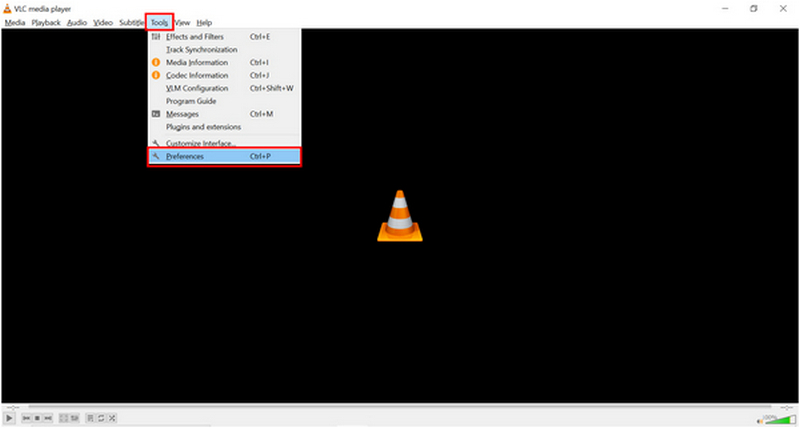
VLCメディアプレーヤーを開き、 ツール タブを選択します 環境設定 リスト上のオプション。
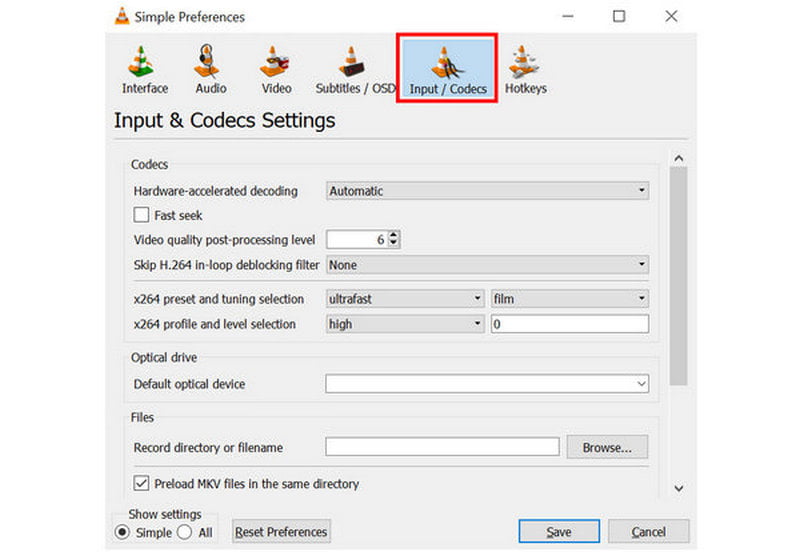
開いた設定ウィンドウで、 入力/コーデック セクション。
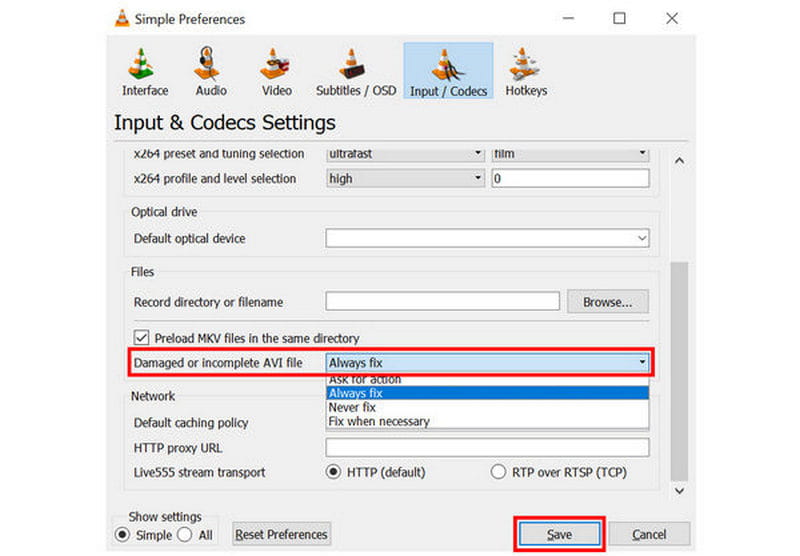
入力/コーデック内で下にスクロールし、「破損または不完全なAVIファイル」という設定を探します。設定の横にあるオプションリストを展開し、 常に修正する設定を保存するには、「保存」をクリックします。
すでに VLC を使い慣れている場合や使用している場合、その高度な機能は、基本的なビデオ調整と修復のニーズを満たすための新たな領域となります。
コーデックをインストールしてWindows Media PlayerのMP4ファイルが再生されない問題を修正
最後に、3つ目の選択肢は、 MP4ファイルがWindows Media Playerで再生されない幸いなことに、この問題はプログラムに新しいコーデックをインストールすることで解決できます。ただし、これは最も簡単な方法ではなく、新しいファイルをコンピューターにダウンロードしてインストールする必要があります。
方法については、以下のガイドをお読みください。
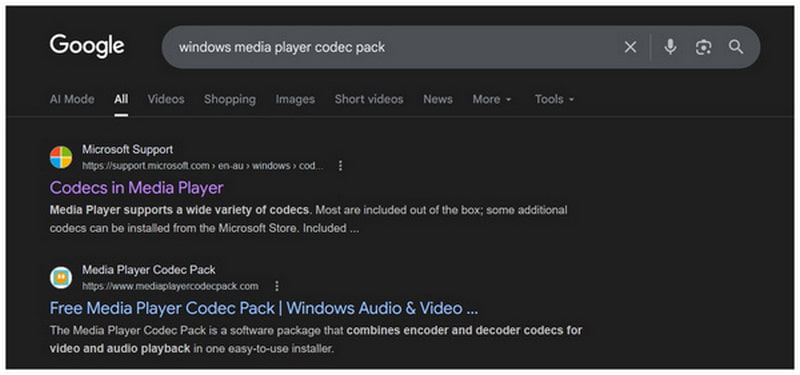
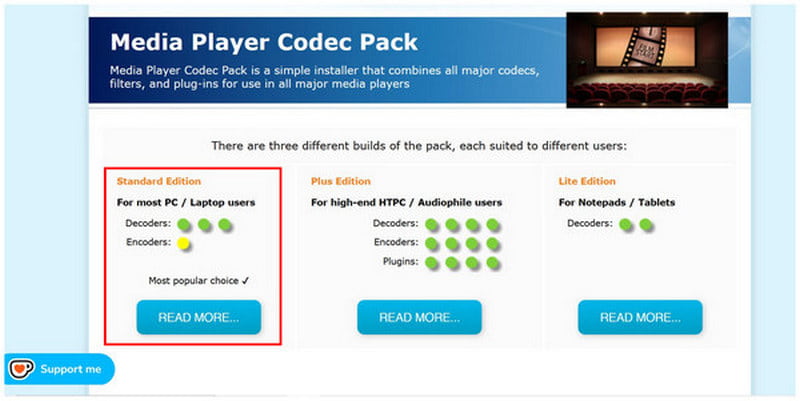
Windows Media Playerのコーデックパックをオンラインで検索してください。上位に表示されるのは、有料の公式オプションとサードパーティ製のMedia Player Codec Packです。この記事では、無料のサードパーティ製オプションを使用します。
ウェブサイトのメインインターフェースで、 スタンダードエディション オプション。
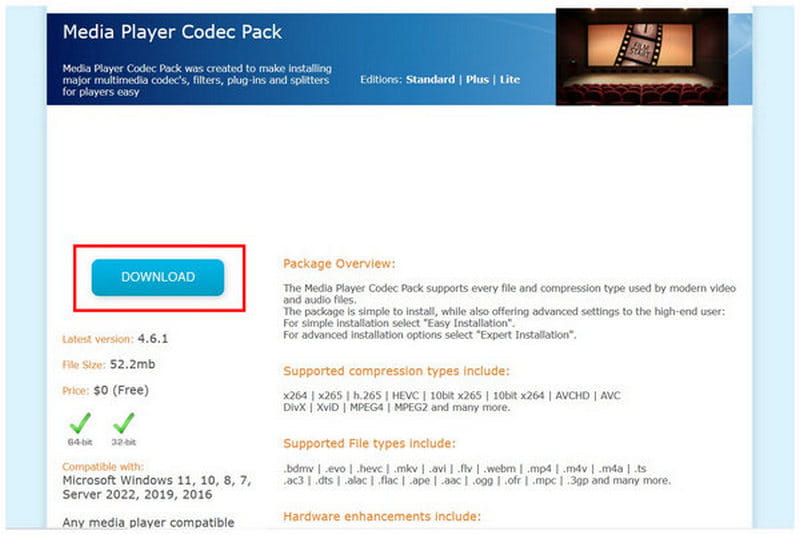
次に、 ダウンロード コーデックパックに含まれています。ダウンロードしたファイルをコンピュータにインストールしてください。
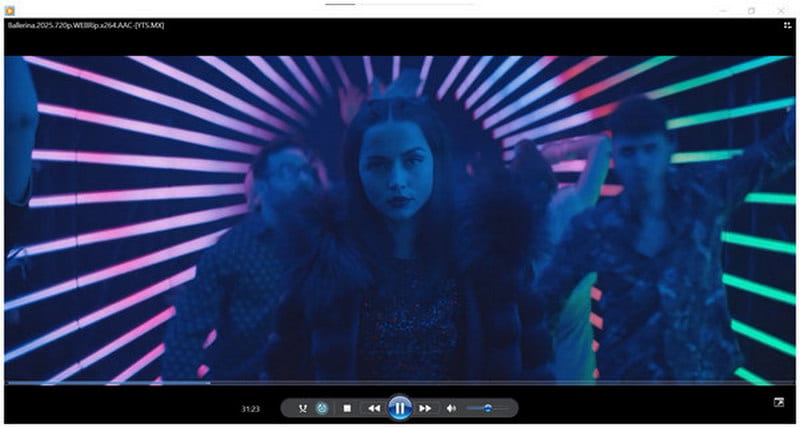
インストールが完了すると、Windows Media Player で MP4 ビデオを問題なく視聴できるようになります。
無料で使用できるとはいえ、このプログラムに含まれるサードパーティ製のコーデックパッケージは公式コーデックではないため、本質的にリスクがあります。しかし、無料で十分な機能を備えているため、一部のユーザーにとっては十分な性能である可能性も否定できません。
パート3. 再生できないMP4ファイルに関するよくある質問
コーデックは MP4 の再生に影響しますか?
はい、そうです。コーデックはファイルの映像と音声の両方を保持しています。コーデックが破損していると、ファイルを再生できなくなったり、音声が出ない状態になったりすることがあります。
再生の問題は常にファイルの破損から発生するのでしょうか?
通常はそうですが、必ずしもそうとは限りません。再生の問題はさまざまな原因で発生する可能性があり、最も一般的な原因はファイルの破損です。再生の問題のもう1つの原因は、コーデックの問題です。
MP4ファイルは簡単に再生できますか?
はい、そうです。MP4ファイルは広くサポートされています。そのため、ほとんどのメディアプレーヤーやデバイスで簡単に再生できます。
一部のメディア プレーヤーで MP4 ビデオを再生できないのはなぜですか?
MP4動画は、より高度なH.265コーデックでエンコードされている可能性があります。このコーデックは最新式ではありますが、まだ広くサポートされていません。そのため、共有を目的とした動画のコーデックオプションとしては信頼性が低いとされています。
MP4 ファイルが再生されないのはなぜですか?
原因は数多くありますが、最も一般的なのはファイルの破損、コーデックの問題、ビデオメタデータの問題です。これらはすべて、ArkThinkerビデオ修復ツールで修復できます。
結論
MP4ファイルに関する最も一般的な問題について説明しましたので、この記事があなたに十分な情報を提供してくれたことを願っています。 再生されないMP4ファイルを修正するこうした点を踏まえ、あらゆるビデオ関連の問題に対応するオールインワンソリューションとして、当社の万能ビデオ修復ツール「ArkThinker Video Repair」のご利用を強くお勧めします。以下のリンクからダウンロードできます。


