


3GPファイルのコーデックと破損エラーを修復する3つの方法
動画フォーマットに関して言えば、従来のファイル形式の人気は急激に低下しています。これは、現代の用途に最適化した最新のメディアフォーマットが継続的に開発されてきたことが要因です。レガシーフォーマットの中で、3GPは現在ではほとんど使われていません。しかし、3GP動画は、帯域幅の使用量を最小限に抑え、ストレージ要件を満たすファイル転送という点で、依然としてニッチな存在です。この記事では、3GP動画の活用方法を学ぶための優れたソリューションを3つご紹介します。 3GPビデオファイルを修復する方法これらのオプションは、コーデックの問題や重大なファイル破損を解決します。この記事で紹介するツールは、Windows、macOS、オンラインなど、さまざまなプラットフォームで利用できます。

- ガイドリスト
- パート1. 3GPファイルが壊れる理由
- パート2. プロのビデオ修復ソフトウェアを使用して3GPファイルを修復する方法
- パート3. ビデオフォーマットコンバータを使用して3GPファイルを修復する方法
- パート4. 3GPファイルを修復する方法 オンライン修復ツール
- パート5. 3GPファイルの修復に関するよくある質問
パート1. 3GPファイルが壊れる理由
コーデックまたはフォーマットの問題
再生に関する問題の多くは、コーデックの問題が原因です。コーデックの問題により、動画の再生が不完全なものとなり、途切れ途切れになったり、再生に失敗したりします。また、メディアプレーヤーが3GP動画をサポートしていない場合にも、フォーマットの問題が発生する可能性があります。これは、以下のいずれかの方法で解決できます。 3GPビデオを変換する または最新のメディア プレーヤーを使用します。
ファイルの破損
動画ファイルにおけるより直接的な問題は、ファイルの破損です。これは、動画ファイルに対して実行するあらゆる処理中に発生する可能性があります。例えば、ファイル転送が中断されたり、動画編集後のエクスポート処理中にファイル転送が中断されたりした場合などです。これは、プロ仕様の動画修復ツールでしか修復できません。
サポートされていないプレーヤー
最後に、最新のフォーマットのみに対応するように設計されたマルチメディアプレーヤーでは、3GPファイルを再生できない場合があります。この問題を解決するには、ビデオを別のフォーマットに変換するか、より高度なコーデックとフォーマットをサポートするメディアプレーヤーを使用してください。
パート2. プロのビデオ修復ソフトウェアを使用して3GPファイルを修復する方法
このガイドではまず、深刻なファイル破損に対処するために設計された、この記事で紹介する最も強力な修復ツールを紹介します。 ArkThinkerビデオ修理名前の通り、このプロフェッショナルなビデオ修復プログラムは、重大なファイル破損に直面しているビデオを修復するために特別に設計されています。
破損の原因に関わらず、破損したファイルと一緒に正常な参照ビデオをアップロードすれば、このソフトウェアは破損した3GPビデオを修復できます。破損の原因に関しては、ビデオ変換の失敗、ストレージのクラッシュ、エクスポートの中断、ファイル転送信号の不良などによるファイル損傷にも対応できます。
これを念頭に置いて、このプログラムは以下に挙げる実用的な主要機能のおかげで、あらゆる種類のビデオ整合性の問題を修正できます。ソフトウェアの使い方については、主要機能の下にある3ステップガイドをご覧ください。
ガイドのフォローを簡単にするために、ダウンロードすることも忘れないでください。
主な特徴:
- • 標準的なビデオ修復プログラムよりも 3 倍速く、破損したビデオを修復します。
- • 最新の AI サポート システムを活用した自動ビデオ修復。
- • フォーマット変換の失敗、ハードドライブのクラッシュ、エクスポートの問題、ファイル転送の問題などによって発生するビデオ破損の問題を修正しました。
- • 修復および復元されたビデオ ファイルは、修復プロセス後も元の品質を維持します。
- • 数回のクリックと参照ビデオだけで修復プロセスを開始できるシンプルなインターフェイス設計を備えています。
ArkThinkerビデオ修復を開き、 追加 のボタン オレンジボックス 修復したい 3GP ビデオ ファイルを追加します。

次に、 追加 のボタン パープルボックス サンプルビデオとして別の3GPファイルをインポートします。このファイルは、ビデオ修復プロセス中の参照として使用されます。

破損したビデオとサンプルビデオの両方を追加したら、 修理 3GP ファイルの問題を修正し始めます。

ビデオの修復が完了したら、クリックします プレビュー 動画を視聴し、正しく再生されるか確認します。最後に、 保存 修正された 3GP ファイルをコンピューターに再度インポートします。

他の動画修復プログラムとは異なり、ArkThinker Video Repairはサンプル動画を使用するため、AI修復モデルに完全に依存していません。そのため、自然な見た目でありながら高品質な動画を作成できます。
パート3. ビデオフォーマットコンバータを使用して3GPファイルを修復する方法
3GPファイルの軽微な動画再生の問題の場合、最も可能性の高い解決策は、動画を再エンコードするか、最新の動画プレーヤーに適した形式に変換することです。幸いなことに、これらの2つの解決策は、 ArkThinkerビデオコンバーター究極.
名前の通り、このプログラムはビデオファイルの変換に特化して設計されています。そのため、ビデオプレーヤーでビデオファイルを開く際に問題が発生する場合、このプログラムは有効な解決策となります。
このツールはフォーマット変換に加えて、動画を最新のデバイスで再生できるように再エンコードすることもできます。そのため、コーデックが破損した動画ファイルを修復するのにも実用的な選択肢となります。
これらの利点に加えて、ArkThinker Video Converter Ultimateは、現代のマルチメディア用途に最適化した実用的な機能も備えています。プログラムの使い方を学ぶには、以下の3ステップチュートリアルをダウンロードしてください。
ソフトウェアを今すぐダウンロードして、使い方を簡単に学んでください。
主な特徴:
- • ビデオファイルの種類を 500 種類以上の形式に変換できる多機能ビデオ形式コンバーター。
- • プログラムで変換されるファイルのコーデックを変更するための再エンコーダ編集ツール。
- • ビデオ ファイルのサイズを縮小するように設計されたビデオ圧縮ツール。
- • 初心者向けに構築され最適化された、使いやすいビデオエディター機能。
- • 500 種類以上のビデオ形式をサポートし、形式の変換やビデオ編集が可能です。
ArkThinker Video Converter Ultimateを開き、 追加ファイル コンバーター タブのボタンをクリックします。

次に、クリックします 出力フォーマット利用可能なフォーマットの中から3GPを選択します。3GPを使用する場合は、エンコーダーの種類も必ず確認してください。 H.264 または HEVC。

出力形式とエンコーダーの種類を選択したら、「コンバーター」タブに戻り、 すべて変換 3GP ファイルを変換して、ビデオ ファイルのエンコーダーを修正します。

3GPビデオを変換した後、コーデックが損なわれていないかを確認できます。同じ機能を使用して、ビデオファイルをMP4やその他の最新のビデオ形式に変換することもできます。
パート4. 3GPファイルを修復する方法 オンライン修復ツール
軽微な動画再生の問題に直面している場合、利便性を最大限に高めるにはブラウザベースのオプションで十分です。Clever Online Video Repairを使えば、3GPファイルをオンラインで修復できます。
残念ながら、このオンラインツールはファイル修復の信頼性に問題があります。実際、アップロードした3GPツールは3ステップガイドで修復できず、再生エラーが発生してしまいました。
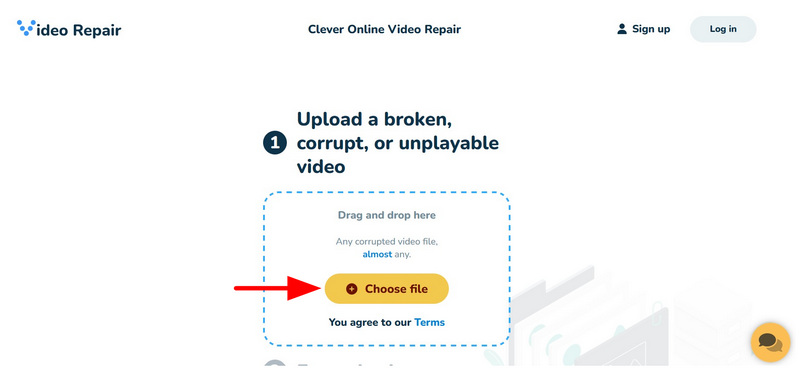
Clever Online Video Repairのウェブサイトにアクセスし、 ファイルを選ぶ オンライン プログラムのアップロード ボックス内のオプション。
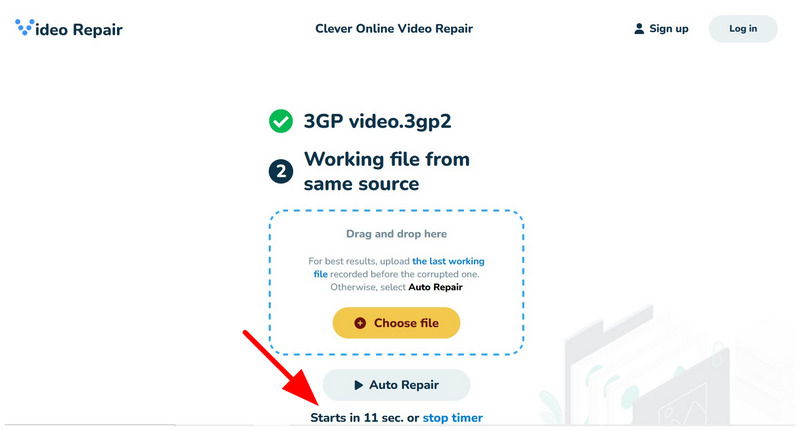
3GPビデオ修復プロセスが開始されるまでお待ちください。 自動車修理 カウントダウン。
修復したいビデオに応じて、ダウンロードボタンが下に表示されます。 ダウンロードファイル プログラムのセクションをご覧ください。残念ながら、Clever Online Video Repairはチュートリアル用にアップロードしたビデオを修復できませんでした。修復できない場合は、ウェブサイトにダウンロードオプションが表示されます。
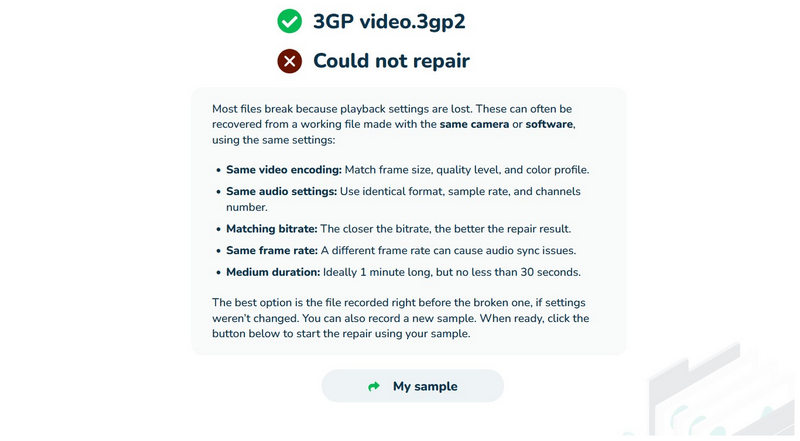
このチュートリアルでは、アップロードした3GPビデオの修復はできませんでしたが、他の形式のビデオファイルであれば、このソフトウェアで問題なく修復できます。
パート5. 3GPファイルの修復に関するよくある質問
3GP ファイルは何に使用されますか?
3GPビデオは通常、3Gファイル転送に使用されます。しかし、最近では3GPビデオにも応用され、帯域幅の使用量が少ないファイル転送にも使用されます。
破損した 3GP ビデオを修復できますか?
はい、可能です。3GPビデオを修復できるビデオ修復ツールがあります。この記事で使用したプログラムはすべて、3GPの修復に適しています。
VLC ファイルは 3GP ビデオを修正できますか?
はい、可能です。ただし、VLCの修復ツールはAVIの修復に適しています。3GPファイルの修復も可能ですが、一般的な再生の問題にしか対応できません。
MP4 ファイルは 3GP よりも優れていますか?
はい、通常はそうです。MP4動画はより新しい形式であり、多くのメディアプレーヤーでサポートされています。また、画質も優れており、コーデックも最新のものを採用しています。
最近のデバイスでは 3GP ビデオを使用するべきですか?
いいえ、そうすべきではありません。3GP動画は古いデバイスでの使用に適しています。ただし、 3GPビデオをMP4に変換する 現代のデバイスに最適化するためです。
結論
読者の皆様に 3GP修復のベストオプション3GPビデオの修復は、お客様の状況に応じて適切に対応できることを願っています。深刻な問題を抱えていると思われる場合は、高度な問題にも対応できるArkThinker Video Repairのご利用をご検討ください。以下のリンクからダウンロードできます。
この投稿についてどう思いますか?クリックしてこの投稿を評価してください。
素晴らしい
評価: 4.8 / 5 (に基づく) 620 投票)


