


Wondershare Video Repairのレビュー:機能、メリット、デメリット
マルチメディア編集ツールの中でも、Wondershareは初心者向けのメディア編集ツールで知られる人気ブランドです。有名なFilmora Video Editor以外にも、 Wondershare Repairit ビデオ修復 このツールは、Wondershareのカタログの中でも人気の高い選択肢です。その名の通り、このソフトウェアは破損したビデオを修復するために設計されています。この記事では、Wondershareの修復ツールが破損したビデオや再生できないビデオの修復に適しているかどうかを詳細にレビューします。

- ガイドリスト
- パート1. Wondershare Video Repairの概要
- パート2. ビデオを修復する方法
- パート3. Wondershare Video Repair:最終判定
- パート4. Wondershare Video Repairのベストな代替品
- パート5. Wondershare Video Repairに関するよくある質問
パート1. Wondershare Video Repairの概要
サポートされているフォーマットとプラットフォーム
Wondershare Video Repair は、幅広い動画ファイルをカバーしており、その対応フォーマットは実に豊富です。MP4、MOV、AVI、MKVといった一般的なファイル形式に加え、3GP、FLV、WMV、TSといったあまり一般的ではない形式もサポートしています。この幅広いフォーマットのサポートは高く評価すべき点であり、このプログラムはWindowsとmacOSで利用可能です。
インターフェースの清潔さ
インターフェースデザインとシンプルさも、Wondershare Video Repairの強みの一つです。これは開発元であるWondershareのおかげと言えるでしょう。ボタンは分かりやすくラベル付けされており、非常に直感的です。全体的なデザインはシンプルで、初心者でも簡単に理解できます。
複数の修復モード
柔軟性を高めるため、このソフトウェアはユーザーの修復ニーズに合わせて複数の修復モードを提供しています。プログラムには、クイック修復と高度な修復の2つのオプションがあります。これにより、次のような軽微な問題にもプログラムを使用できます。 音声なしのMP4ビデオ再生の失敗など、より複雑なファイル破損の場合にも役立ちます。
ビデオプレビュー
Wondershare Video Repairは、修復されたビデオの品質を保証するために、修復プロセス完了後にビデオプレビューを提供します。これにより、ユーザーは信頼性の高いビデオプレビューを通じてメディアファイルが修復されたことを確信できます。
料金
残念ながら、Wondershare Repairit Video Repairには無料版がありません。サポートされるファイル形式と動画ファイルのサイズ制限が厳しく制限された無料トライアル版のみ提供されています。料金プランは、月間ライセンス、年間ライセンス、永久ライセンスの3種類です。これらのプランの料金は以下のとおりです。 $27.99/月、$48.99/年、 そして 1回払いの場合$69.99、 それぞれ。
- 非常に幅広いフォーマットをサポートします。
- 初心者に優しいインターフェースデザインと機能。
- バッチ修復をサポートします。
- 1回限りの支払いプランを提供します。
- クロスプラットフォームの可用性。
- 無料試用版では、非常に制限された機能が提供されます。
- 他のメディア修復方法よりも高価な価格設定オプション。
- 長くてサイズの大きいビデオの場合、修復パフォーマンスが低下します。
- レビューに基づく修理パフォーマンスに一貫性がありません。
- 著しく破損したビデオを処理する場合、失敗する可能性があります。
パート2. ビデオを修復する方法
Wondershare Video Repair の概要と適切な紹介について説明しましたので、次はビデオ修復用のソフトウェアの使用方法に関する詳細なガイドに移りましょう。
ツールの使用方法については、以下の 3 ステップ ガイドを参照してください。
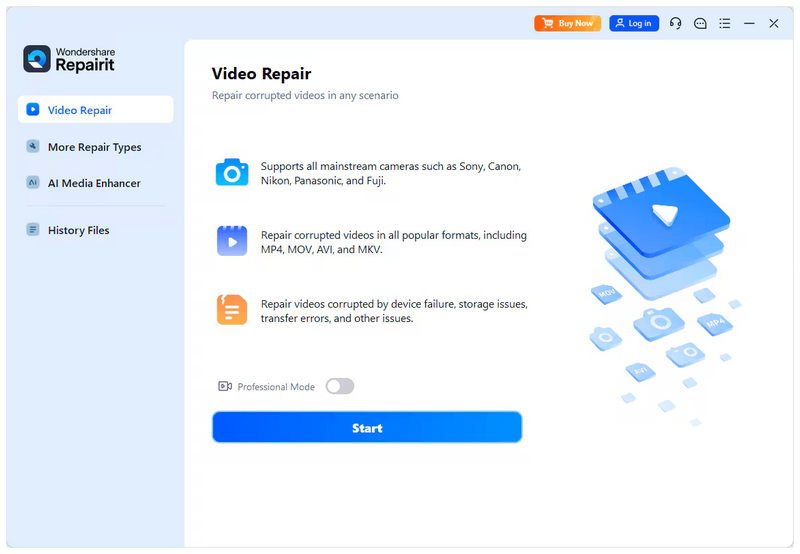
Wondershare Repairitを開いて、 ビデオ修復 オプションをクリックします。 始める 編集したいビデオをインポートします。
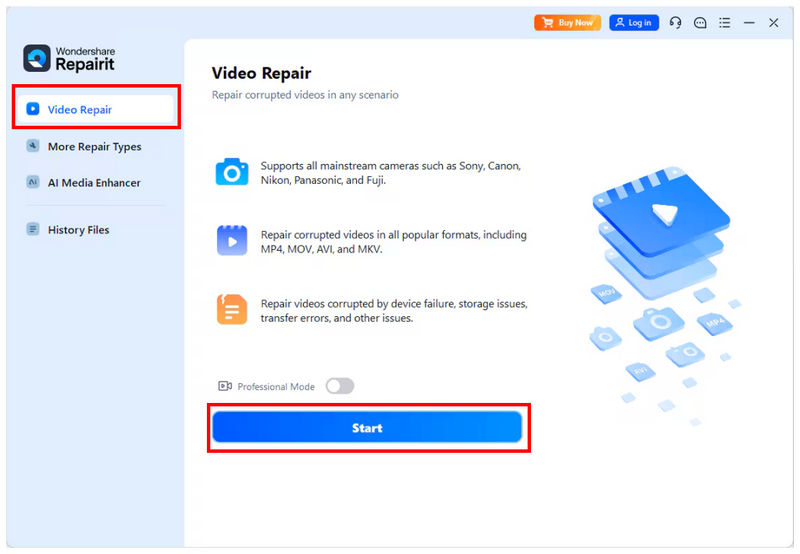
修復したいビデオがプログラムに追加されたら、 修理 プロセスを開始します。一度に 1 つのビデオのみを追加することも、複数のビデオを追加することもできます。
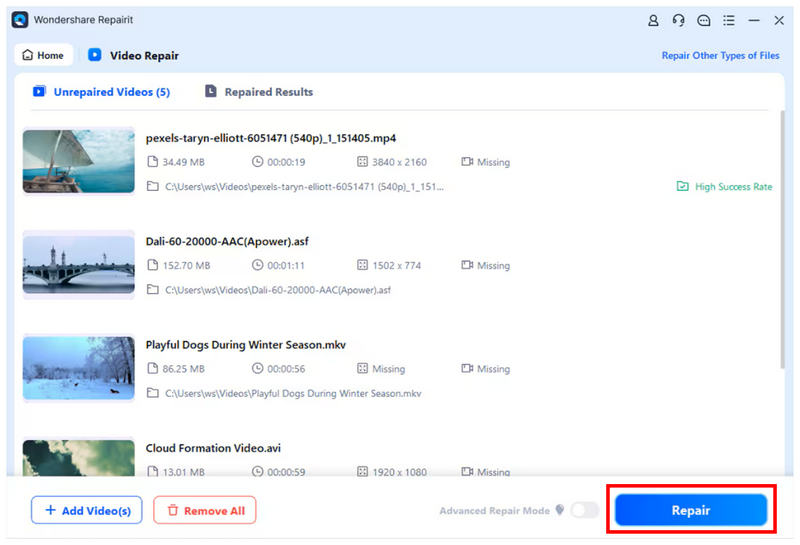
修復処理が完了すると、画面に2つのオプションを含むポップアップメニューが表示されます。修復されたビデオの品質を確認するには、 プレビュー修復したファイルをコンピュータにインポートするには、 保存.
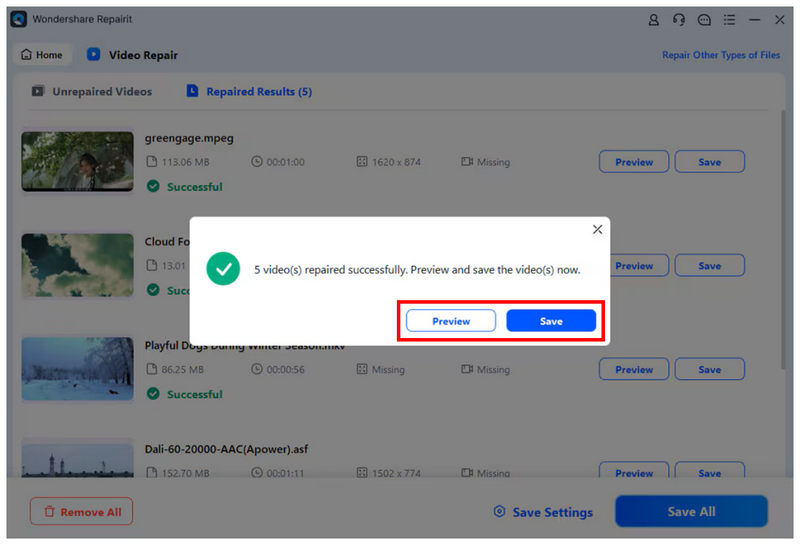
修復したビデオをボタンを使って直接コンピュータに保存することもできますが、これはお勧めできません。修復したファイルの品質を確認するには、保存する前にプレビューしてください。
パート3. Wondershare Video Repair:最終判定
Wondershare Video Repairの機能についてここまで説明してきましたが、メディアファイルの修復にまだ慣れていない初心者の方にもお勧めできます。ただし、深刻なファイル破損に直面している場合は、修復効果が一定ではないため、適切な選択肢とは言えません。
ひどく破損したビデオ ファイルを修復するための最善の代替手段の詳細については、主要なビデオ関連の問題に最適なビデオ修復ソフトウェアを紹介する記事の次のセクションを参照してください。
パート4. Wondershare Video Repairのベストな代替品
Wondershare Video Repairのビデオ修復機能について説明しましたが、次はより高度なビデオ破損の問題に対処するための最良の代替手段に移りましょう。 ArkThinkerビデオ修理.
AIを活用した修復を行うWondershareの動画修復プロセスとは異なり、ArkThinker Video Repairはサンプル動画を参照として自動修復プロセスを実行します。このオプションにより、他の動画修復ツールで生成されるAI生成フレームとは異なり、より自然な動画が作成されます。
さらに、このプログラムは、フォーマット変換の失敗、ストレージの破損、エクスポートの問題、信号転送の不具合など、より高度な破損原因にも対応できます。Wondershare Video Repairのユーザーレビューでは、高度なファイル破損のあるファイルの修復に失敗したという報告が複数寄せられており、この機能は代替プログラムのパフォーマンスを大幅に向上させます。
ArkThinker Video Repair が優れた選択肢である理由について詳しくは、以下の主な機能をご覧ください。また、チュートリアルに沿って作業を進めるために、ダウンロードもお忘れなく。
主な特徴:
- フォーマット変換の失敗、ハード ドライブのクラッシュ、エクスポートの問題、ファイル転送の問題などによって発生した重大なビデオ破損を修復します。
- 他のビデオ修復ツールよりも 3 倍速くビデオを修復します。
- 修復されたビデオは元の品質を維持します。
- AI サポートを活用した自動化されたビデオ修復プロセス。
- 新しいユーザー向けに最適化された初心者に優しいインターフェース デザイン。
ArkThinkerビデオ修復を開き、 追加 のボタン オレンジボックス 修復したいビデオをインポートします。

次に、 追加 のボタン パープルボックス サンプルビデオをインポートします。サンプルビデオは修復プロセスの参照として使用されるため、破損したビデオとサンプルビデオは同じ形式で保存する必要があります。

破損したビデオとサンプルビデオの両方をツールにインポートしたら、 修理 ビデオの修復を開始します。

ビデオの修復が完了したら、クリックします プレビュー 修復されたメディアファイルを再生し、正常に再生されるかどうかを確認します。最後に、 保存 修復されたビデオ ファイルをコンピューターにインポートします。

高度なファイル破損の修復には、ArkThinker Video Repair のご利用を強くお勧めします。このオプションを選択すると、ビデオの修復品質が向上します。
パート5. Wondershare Video Repairに関するよくある質問
Wondershare Video Repair は無料ですか?
いいえ、そうではありません。このプログラムは無料トライアル版のみを提供しています。Wondershare Video Repairをご利用いただくには、有料プランにご加入いただく必要があります。
Wondershare Video Repair は破損したビデオを修復できますか?
はい、可能です。軽度から重度のファイル破損に対応する2つの修復モードを提供しています。これらの破損の問題は、ビデオのミュートなどの単純なものから、以下のような複雑なものまで多岐にわたります。 MOVファイルの再生の問題.
Wondershare Video Repair の料金はいくらですか?
Wondershare Video Repairは3つの料金プランを提供しています。月額ライセンスから永久ライセンスまで、$27.99から$69.99までの範囲です。
Wondershare Video Repair と RepairIt は同じですか?
はい、そうです。Wondershare Video Repairはプログラムの旧称です。一方、Wondershare Repairitは現在の名前です。
壊れたビデオの修復は複雑ですか?
使用する修復ツールによって異なります。初心者には、Wondershare RepairitとArkThinker Video Repairがおすすめです。どちらも初心者向けに設計されています。
結論
特徴、強み、限界 Wondershare ビデオ修復 ここまでレビューをさせていただきましたので、このプログラムがお客様のニーズに適しているかどうかをご判断いただければ幸いです。深刻なビデオファイルの破損にお悩みの方は、ArkThinker Video Repair のご利用を強くお勧めします。以下のリンクからダウンロードできます。
この投稿についてどう思いますか?クリックしてこの投稿を評価してください。
素晴らしい
評価: 4.9 / 5 (に基づく) 492 投票)


