


デスクトップツールとオンラインツールを使用してVOBファイルを圧縮する方法
デジタルメディアにおけるリッピングされたDVDは、従来とは異なるビデオフォーマットですが、その優れたビデオ品質のため、今日でも使用されています。残念ながら、VIDEO_TSコンテナによく見られるVOBファイルは、この欠点に大きく悩まされています。デジタルビデオ、オーディオ、字幕、メニューのデータが含まれているため、ファイルサイズが大きくなり、データチャンクごとに1GBになることがよくあります。この記事では、圧縮ソリューションを紹介することで、この問題を解決するための詳細なガイドを提供します。 VOBファイル 品質を損なうことなく、この問題を解決し、VOBメディアのファイルサイズが大きすぎるために妨げとなる可能性のあるファイル共有やデジタルストレージをサポートします。

- ガイドリスト
- パート1:VOBファイルがなぜこんなに大きいのか
- パート2:VOBファイルを特定のサイズに圧縮する最良の方法
- パート3:VOBファイルをオンラインで無料で圧縮する方法
- パート4:VOBファイルの圧縮に関するよくある質問
パート1:VOBファイルがなぜこんなに大きいのか
VOB(Video Object)ファイルは、DVDやBlu-rayディスクからリッピングされたVIDEO_TSデータに使用されるコンテナフォーマットです。これらのファイルには、ビデオ、オーディオ、字幕、メニューなど、従来のDVDメディアで使用されるすべてのデータが含まれています。つまり、VOBファイルはDVDからのデータを圧縮せずにデジタル変換した生データと言えます。
VOBファイルは、その性質上、保存されているデータ量が多いため、通常は最低でも1GBのサイズになります。このサイズは、変換元の物理メディアの品質、映画の長さ、字幕やメニューの有無によって増加します。
具体的に言うと、リッピングされたVIDEO_TSファイルは通常4~7個のVOBファイルで構成されており、そのサイズは非常に大きく、ローカルストレージやクラウドストレージに保存するには実用的ではありません。幸いなことに、VOBファイルのサイズを縮小する方法は数多くあり、この記事の次のセクションではこれらの解決策について説明します。
パート2:VOBファイルを特定のサイズに圧縮する最良の方法
信頼性の高いメディアファイル圧縮ソフトを探す場合、デスクトップベースのソリューションは、信頼性、安定性、パフォーマンスの点で優れているため、最初の選択肢の一つとなるでしょう。この場合、 ArkThinker Video Converter Ultimateの 動画圧縮ツールは、私たちが最も推奨するソリューションです。
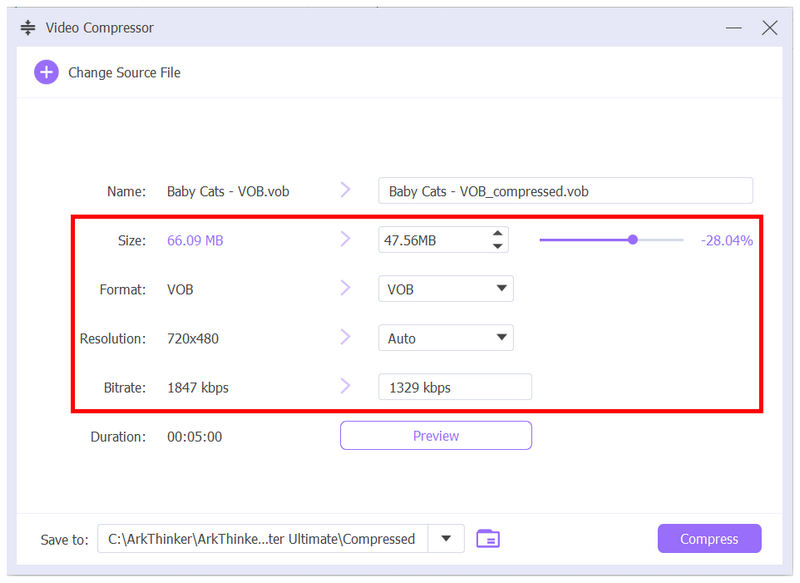
まず、ArkThinker Video Converter Ultimateは、VOB形式という特殊なビデオファイル形式をサポートしています。VOBファイルをビデオ圧縮ツールにアップロードした後、メニューの「フォーマット」、「解像度」、「ビットレート」のカスタマイズオプションを使用してファイルサイズを縮小できます。
また、圧縮性能についても信頼できると言えるでしょう。処理はGPUアクセラレーションシステムによってサポートされており、VOBファイルのファイルサイズが大きいにもかかわらず、変換処理は数分以内に完了します。
VOBビデオを変換する場合は、次のような利用可能な出力形式から選択できます。 MP4MKV、MOVなど。これは大きな利点です。なぜなら、リッピングしたDVDを広くサポートされているビデオフォーマットに簡単に変換できるだけでなく、同時にファイルサイズを圧縮できるからです。
ArkThinker Video Converter Ultimateをビデオ圧縮ツールとして使用する方法を学ぶには、以下の3ステップガイドを読んで、ファイルサイズ管理機能の使い方を確認してください。
ガイドをより簡単に理解するために、ダウンロードもお忘れなく。
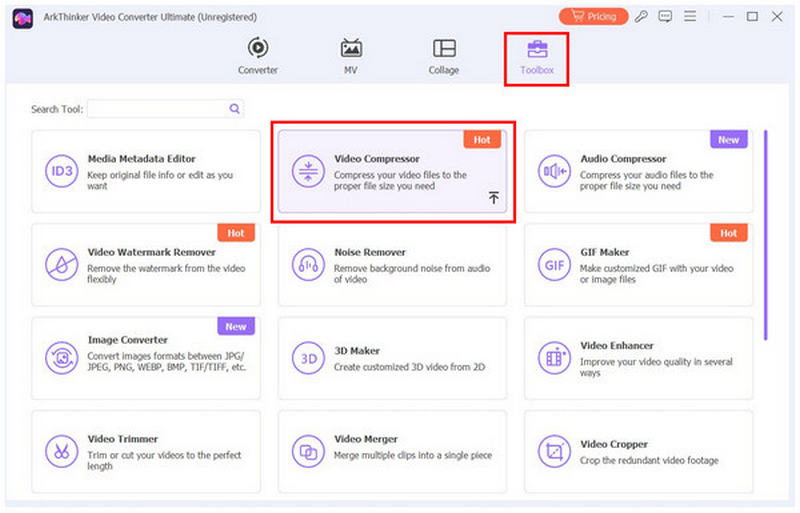
ArkThinker Video Converter Ultimate を開き、 ツールボックス 機能を選択します。次に、 ビデオコンプレッサー 利用可能なオプションの中からツールを選択します。
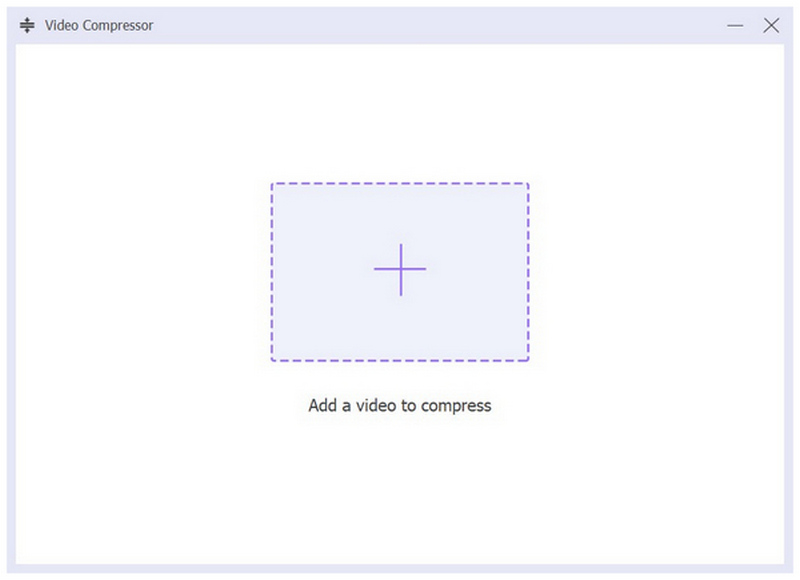
圧縮したいビデオファイルを追加するには、 追加 ポップアップメニューのボタンをクリックしてインポートしてください。
VOB ファイルがビデオ圧縮ツールに追加されたら、編集して圧縮できます。 圧縮率、フォーマット、解像度、 そして ビットレート最後に、 圧縮する 編集中のGoogleドライブファイルの圧縮を開始します。
おすすめする理由:
大容量のVOBファイルを扱う場合、安定性とパフォーマンスが最も重要な要素となります。このような場合、デスクトップベースのソリューションが最高のパフォーマンスを発揮します。ArkThinker Video Converter Ultimateは、GPUアクセラレーションに対応し、初心者から経験豊富なユーザーまで、利便性を求めるあらゆるユーザーのニーズに合わせてビデオ調整オプションをカスタマイズできるため、この点において最適なソフトウェアと言えるでしょう。
パート3:VOBファイルをオンラインで無料で圧縮する方法
インストール不要で、より高速なファイル圧縮を実現するため、安定性を多少犠牲にしても構わないのであれば、Free Convert Video Compressor Onlineはニーズを満たすのに十分でしょう。その名の通り、このソフトウェアはウェブベースのビデオ圧縮ツールであり、オンラインサーバー上でのみ動作します。
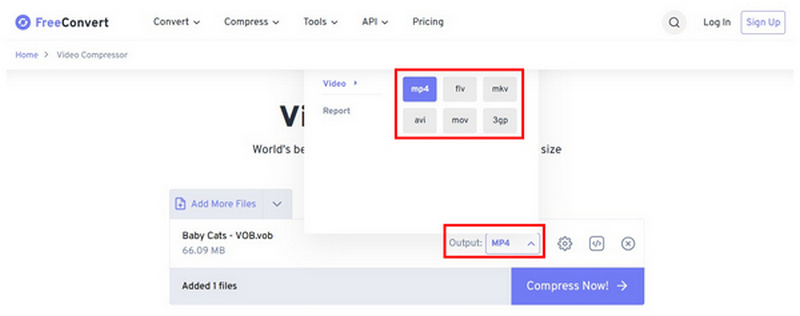
オンラインで利用できるため、ファイルサイズを迅速かつ簡単に縮小するには、間違いなく最も便利な選択肢です。VOBファイルも扱えるため、入力フォーマットのサポートも十分です。ただし、出力フォーマットの選択肢は6種類しかなく、残念ながら物足りないと言えるでしょう。
このソフトウェアはカスタマイズ性にも限界があり、ファイルサイズ削減のためのカスタマイズ設定は一切なく、直接圧縮のみを行います。また、フォーマット保持機能にも制限があり、このプログラムでビデオファイルを圧縮する場合、VOBフォーマットを維持することはできません。オンラインツールで利用可能な出力オプションの中から選択するしかありません。
オンライン方式であるため、インターネット接続の品質に過度に依存してしまうという欠点もあります。圧縮速度は接続品質に大きく左右されるため、接続状態が悪いと圧縮処理自体が中断される可能性があり、これは全体的な有効性にとって好ましい状況とは言えません。
FreeConvert Video Compressorの機能と制限事項について説明してきたところで、VOBファイルを管理するためにFreeConvert Video Compressorを使用する際に必要な手順を説明しましょう。
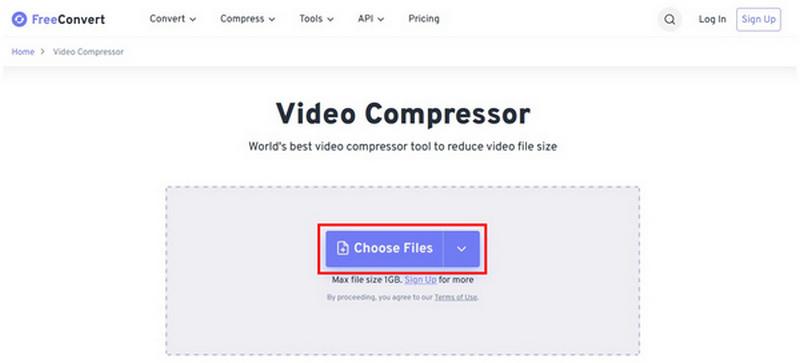
FreeConvert Video Compressor Online の Web サイトにアクセスして、 ファイルの選択 圧縮したい動画ファイルをアップロードしてください。
選択する 出力 そして、ファイルの保存先となるビデオ形式を選択してください。残念ながら、このオプションを使用する場合、VOB形式は保持できません。
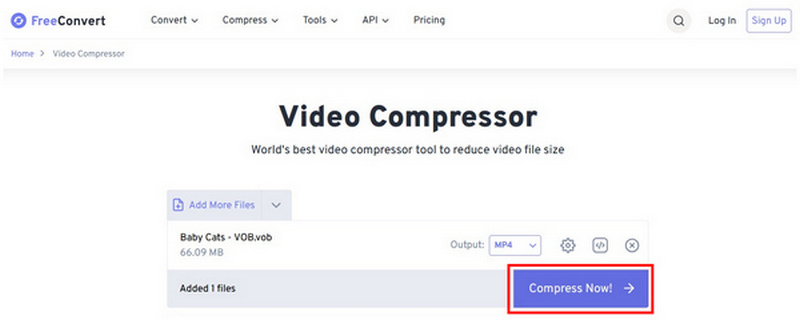
出力形式が設定されたら、 今すぐ圧縮 ファイルサイズ縮小処理を開始する。
おすすめする理由:
インストール作業や前提条件のダウンロードに煩わされたくない場合は、オンラインツールで十分かもしれません。ただし、これらのプログラムの信頼性の問題には備えておく必要があります。ソフトウェアの使用中に圧縮エラーが発生することは珍しくないので、常にその可能性を想定しておくべきです。
パート4:VOBファイルの圧縮に関するよくある質問
VOBファイルとは何ですか?
VOBファイルは、リッピングされたDVDメディアのコンテナフォーマットです。通常、これらは復元されたVIDEO_TSファイル内のビデオファイルです。そのため、ほとんどのVOBファイルは圧縮されていない生データであり、非常に大きくなります。
VOBファイルの平均サイズはどれくらいですか?
ほとんどのVOBファイルは少なくとも1GBのサイズです。これらのファイルはすべてのデータが埋め込まれた状態でDVDに保存されます。そのため、他のビデオフォーマットのファイルよりもサイズが大きくなります。
VOBファイルは動画ファイルですか?
はい、そうです。実際、他のデジタルビデオをVOB形式に変換することも可能です。ただし、実用的な方法はありません。
VOBファイルをMP4に変換すべきでしょうか?
はい、変換するべきです。VOBファイルはほとんどのマルチメディアプレーヤーで再生しにくいため、広くサポートされているビデオフォーマットに変換する価値があります。
DVDコンテンツをリッピングするのは実用的でしょうか?
はい、そうです。特に家族の思い出を収めたDVDビデオの場合はそうです。ただし、古いDVDをデジタル化して見る方が簡単なので、わざわざリッピングする価値はないかもしれません。
結論
読者の皆様に学ぶための最良の解決策を提供できたので VOBファイルを圧縮する方法 動画だけでなく、大容量のDVDリッピングメディアも問題なく変換できるようになったはずです。信頼性の高い変換を実現するには、メインのフォーマットコンバーターとしてArkThinker Video Converter Ultimateのご利用を強くお勧めします。下記のリンクからダウンロードできます。
この投稿についてどう思いますか?クリックしてこの投稿を評価してください。
素晴らしい
評価: 4.9 / 5 (に基づく) 641 投票)


