


WebMをGIFに変換する2つの方法:最適な用途、メリット、デメリット
ウェブページの動画やデジタルコンテンツに関しては、WebMはGoogleがストリーミング用に最適化・開発したため、他のメディアフォーマットを凌駕しています。しかし残念ながら、WebMはメッセージングプラットフォームやソーシャルメディアのコメント欄で共有する際にはあまり適していません。このような場合は、アニメーションGIFなどの短いフォーマットの方が適しています。この記事では、学習に使える2つのマルチメディアソフトウェアプログラムを紹介します。 WebMファイルをGIFに変換する方法これにより、短いオンライン動画をウェブサイト以外でも簡単に共有できるようになります。
- ガイドリスト
- 方法1:ArkThinker Video Converter Ultimateを使用してWebMを高フレームレートのGIFに変換する
- 方法2:Ezgif Makerを使用してWebMクリップをオンラインでGIFに変換する
- パート3:変換後のGIFファイルのサイズを最適化するための専門家のアドバイス
- パート4:WebMからGIFへの変換に関するよくある質問
方法1:ArkThinker Video Converter Ultimateを使用してWebMを高フレームレートのGIFに変換する
最適な用途: WebM動画をアニメーションGIFに効率的に変換する(単一ファイルまたはバッチ処理)。
このガイドでは、ローカルマルチメディア変換のための最も安定したWebM-to-GIFコンバーターを紹介することから始めます。 ArkThinkerビデオコンバーター究極このガイドでご紹介した2つの選択肢のうち、信頼性、変換効率、使いやすさを重視するユーザーにとって、このプログラムが最適です。
単一のWebM動画を変換する場合でも、少数の動画ファイルを一括変換する場合でも、ArkThinkerはGPUアクセラレーション機能のおかげでこれらの処理を効率的に実行し、ファイルをあっという間に変換できます。
WebMからGIFへの変換以外にも、このプログラムは500種類以上のメディアファイル形式の変換に対応しています。ビデオやオーディオを別の形式に変換したい場合、あるいはビデオファイルを音声のみのメディアに変換したい場合など、様々な用途にご利用いただけます。
ArkThinker Video Converter Ultimateの長所と短所について詳しく知りたい場合は、以下のリンクからプログラムをダウンロードしてください。
- 音声、動画、その他マルチメディア形式への変換専用に設計されています。
- 大容量または大量のメディアファイルを処理するために設計された、GPUアクセラレーション対応プログラム。
- フレームレート、解像度、色設定、ループ再生など、高度なGIF調整設定を搭載しています。
- 500種類以上のマルチメディアフォーマットに対応し、変換、編集などが可能です。
- WindowsとmacOSの両方で利用可能です。
- 無料版では機能が若干制限されています。
- 無料版を使用する場合、1ファイルあたりの変換時間は5分に制限されます。
WebMからGIFへの変換方法をより簡単に学ぶには、ソフトウェアのコンバーター機能の使い方に関する以下の3ステップガイドを必ずお読みください。
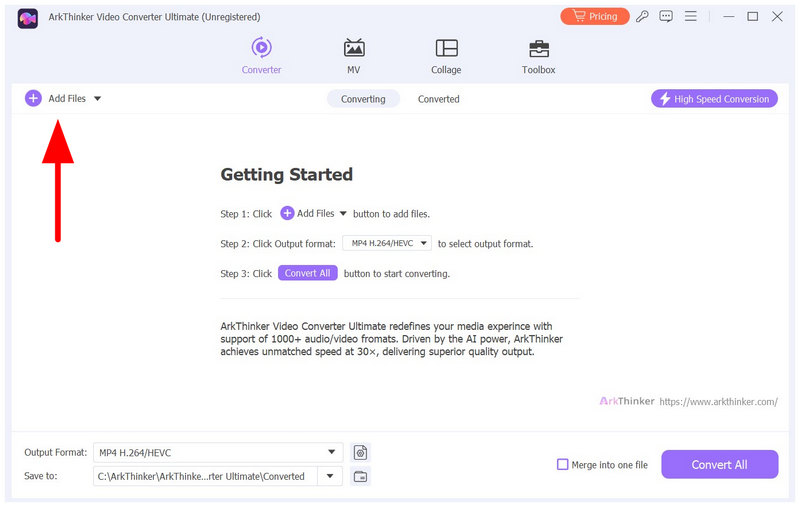
ArkThinker Video Converter Ultimateを開いて選択 追加ファイル の中に コンバータ 変換するWebMファイルをインポートするには、タブをクリックしてください。
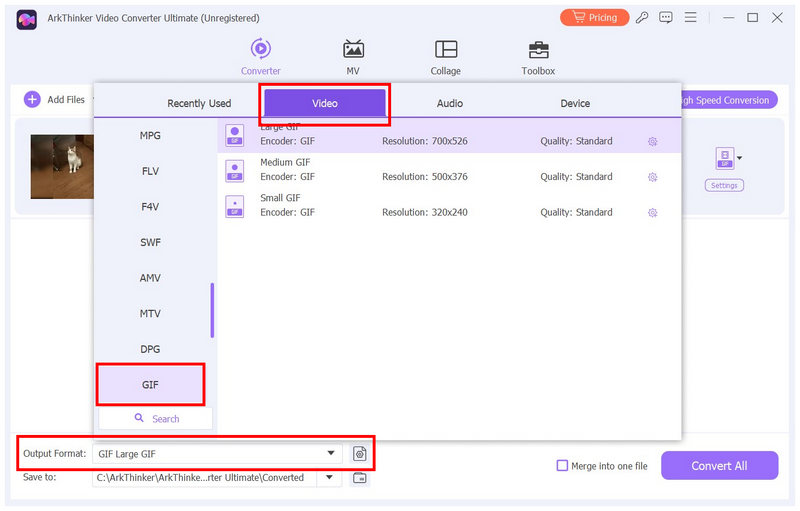
WebM ファイルがインポートされたら、 出力フォーマット、に行きます ビデオ下にスクロールして見つける GIF。 次に、使用する変換プロファイルを選択します。
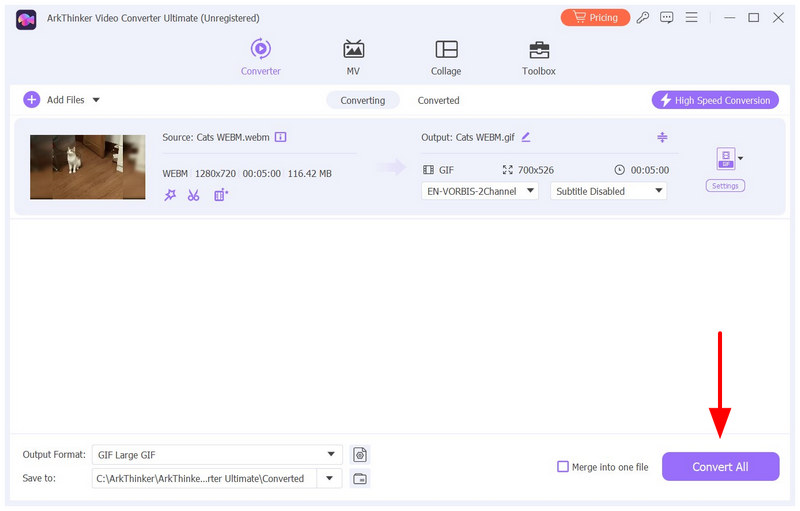
希望する変換プロファイルを選択すると、コンバーター タブに戻ります。そこで、 すべて変換 WebM動画をアニメーションGIFに変換する処理を開始するオプション。
デスクトップデバイスでWebMをGIFに変換する最も信頼性の高いツールを習得した今、ArkThinker Video Converter Ultimateを使用することで、作業効率が10倍向上することを願っています。
方法2:Ezgif Makerを使用してWebMクリップをオンラインでGIFに変換する
最適な用途: インストールや設定不要で、素早くフォーマット変換が可能です。
次に、WebM を GIF にオンラインで無料で変換できる信頼性の高いツールの 1 つである Ezgif を使用します。名前が示すように、このプログラムは GIF を簡単に作成するために特別に設計されており、WebM から GIF を作成できます。 ウェブM 最もよく使われる機能です。
その背景を考えると、このソフトウェアはインストールや設定が不要なため、市場で最も使いやすいものの1つと言えるでしょう。しかし、ウェブベースのプログラムであるため、アップロードできるファイルサイズが200MBに制限されていることや、設定が必ずしも直感的ではないといった制約もあります。
- このツールを使用するのにインストールは不要です。
- GIF作成専用のオンラインツール。
- 動画からGIFへの変換専用モード。
- 時代遅れに見えるウェブサイトのデザイン。
- 動画1本あたりの最大ファイルサイズは200MBです。
- 複雑なGIF編集設定は、新規ユーザーにとっては難解に感じられるかもしれない。
最も人気のあるオンラインGIF作成ツールの使い方を学ぶには、以下の3ステップガイドを必ずお読みください。
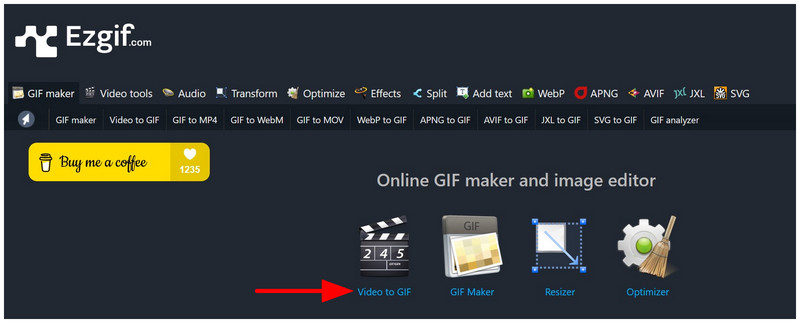
Ezgifのウェブサイトにアクセスして、 ビデオからGIFへ オプション。
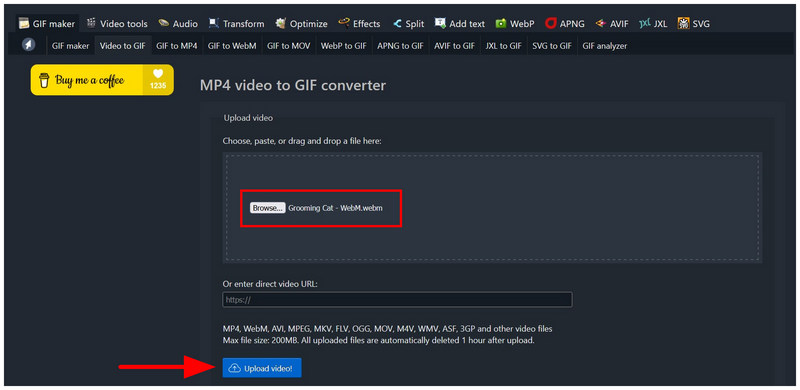
「動画からGIFへ」タブで、 ブラウズ ファイルを開いてWebMビデオを見つけてインポートします。選択したら、クリックします。 ビデオをアップロードファイルのアップロードが完了するまでお待ちください。
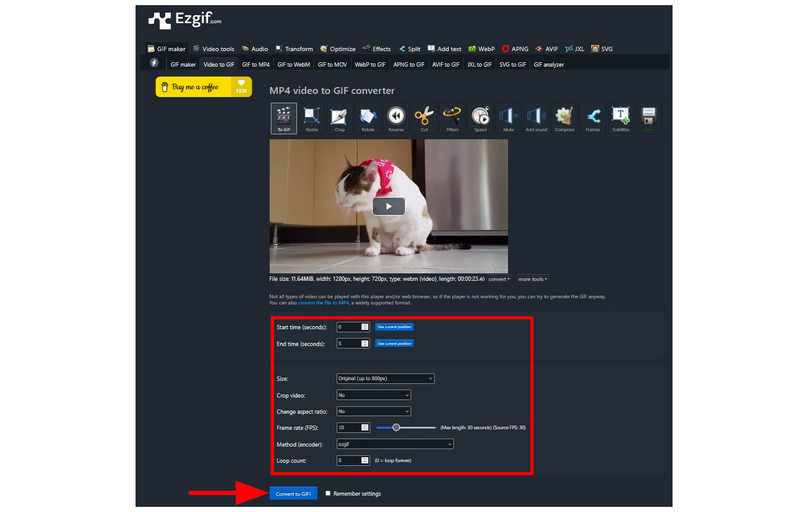
動画がアップロードされたら、ツール内でGIF編集設定を調整できます。 フレームレート、エンコーダー方式、サイズなど。その後、選択してください。 GIFに変換 WebM動画をGIF形式にインポートし始めます。
これで、最も信頼性の高いオンラインWebMからGIFへの変換ツールの使い方を習得できたので、ブラウザ上で動画をGIFに素早く効率的に変換できるようになることを願っています。
パート3:変換後のGIFファイルのサイズを最適化するための専門家のアドバイス
フレームレートを10~15FPSに設定してください
お客様の 動画をGIFに変換 スムーズに再生され、カクつきのない映像を実現するには、アニメーションGIFのフレームレートを推奨範囲である10~15FPSに設定するのが最適です。この範囲内にアニメーションGIFを設定することで、視聴者はコンテンツをはっきりと理解できるようになります。
適切な解像度を使用してください
フレームレート以外にも、GIFの品質を左右する要素として、WebM動画から変換したGIFを保存する際の解像度があります。GIFの見栄えを良くし、スムーズな再生を実現するには、480p(640x480)の解像度を使用することをお勧めします。
ループ処理を適用して、より滑らかなGIFを作成しましょう
GIFの扱いに慣れている方なら、動画をスムーズにループ再生させ、正しく設定すれば無限に続くように見せることも可能です。必須ではありませんが、適切にループ再生されたアニメーションGIFは、通常の動画クリップをGIFに変換したものよりも見栄えが良くなります。
パート4:WebMからGIFへの変換に関するよくある質問
FFmpegを使ってWebMをGIFに変換できますか?
はい、可能です。FFmpeg を使えば、高度なスクリプトでメディアファイルの形式を変更できます。ただし、初心者向けではなく、誤ったコードを書くとデバイスに損傷を与える可能性があります。
WebMファイルは何に使われますか?
WebMファイルは、オンラインストリーミング配信を目的とした動画に使用されます。ウェブサイトにアップロードする際の動画として最適ですが、通常、ローカルでの視聴には対応していません。
アニメーションGIFは使いやすいですか?
はい、そうです。ただし、GIFには特定の用途があります。メッセージ送信やソーシャルメディアでのコメントによく使われます。
オンラインツールを使ったフォーマット変換は安全ですか?
はい、そうです。ウェブベースのプログラムは、基本的なフォーマット変換には信頼性があります。ただし、処理の一環としてファイルをサーバーにアップロードする必要があるため、安全性が懸念されることがよくあります。
一括変換にはデスクトップツールを使うべきでしょうか?
はい、そうすべきです。デスクトップツールは、コンピューターのリソースを最大限に活用できるため、大量変換に適しています。大量変換を効率的に実行するには相当なリソースが必要となるため、これは非常に重要です。
結論
最も人気のあるデスクトップ型およびオンライン型コンバーター2つを使ったこの記事のガイドは、学習に役立つはずです。 WebMをGIFに変換する方法WebM動画をメッセージアプリやソーシャルメディアのコメント欄で共有しやすい形式に変換することで、動画の管理がより簡単になることを願っています。このリストで紹介した方法の中でも、効率性、使いやすさ、そして総合的なパフォーマンスの点で、ArkThinker Video Converter Ultimateを強くお勧めします。ぜひこのプログラムをダウンロードして、メディアファイルの管理をより簡単にしてください。
この投稿についてどう思いますか?クリックしてこの投稿を評価してください。
素晴らしい
評価: 4.9 / 5 (に基づく) 492 投票)


