


Dropboxを使ってHEICをJPGに変換する2つの方法
DropboxでHEIC画像をJPGに変換する方法をお探しですか?この記事は、iPhoneでアップロードしたファイルをJPG形式に自動的に変換して、より簡単にファイルを共有できるようにする使いやすいソリューションについて解説します。使用できる2つのソリューションをご紹介します。iPhoneのカメラ設定を調整してファイルをJPG形式で保存する方法と、内蔵の Dropbox HEICからJPGへの変換 クラウドストレージサービスには変換オプションがあります。DropboxでHEICファイルを直接管理するには、チュートリアルをお読みください。

- ガイドリスト
- パート1:Dropboxを使ってHEICをJPGに変換する方法
- パート2:Arkthinker HEIC Converterを使用して既存のDropboxファイルを変換する
- パート3:Dropboxを使用してHEICをJPGに変換する際のよくある質問
パート1:Dropboxを使ってHEICをJPGに変換する方法
Dropboxはクラウドストレージサービスとして設計されているため、高度なファイル管理ツールが欠けています。 JPG形式コンバーターしかし、アップロードされたHEICファイルをJPGとして保存する、シンプルで間接的な解決策も提供しています。
以上の点を踏まえ、この記事のこのセクションでは、DropboxでHEICファイルをJPGファイルに変換するための2つの詳細な方法をご紹介します。1つはiPhoneに内蔵されている機能を使用する方法、もう1つはDropboxのエクスポート設定にあるオプションを使用する方法です。
iPhoneで「HEIC写真をJPGとして保存」を有効にする
デバイスの 設定 そして選択します カメラ.
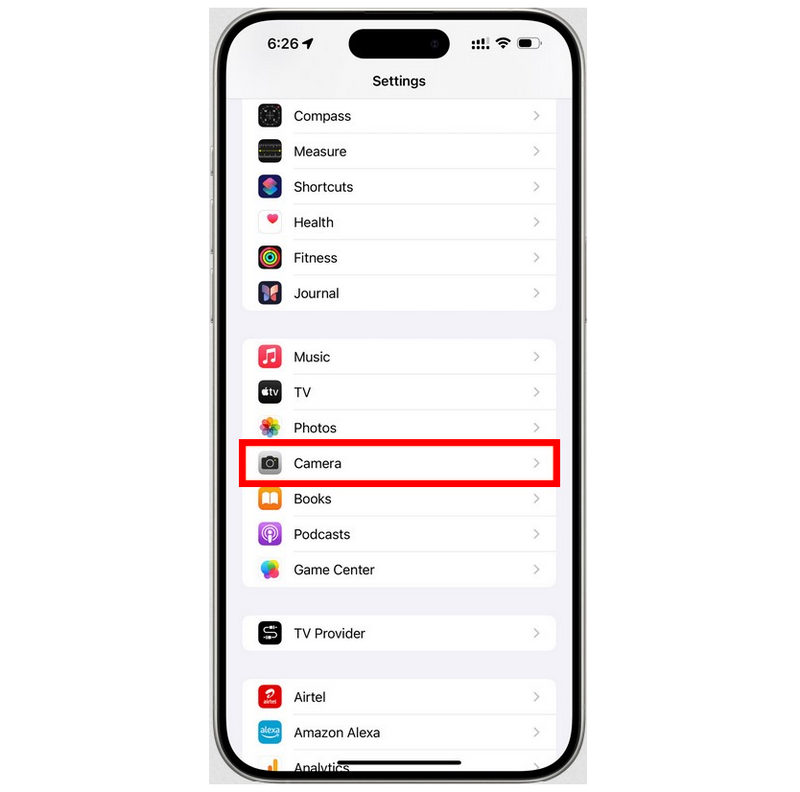
カメラ設定で、 フォーマット オプション。
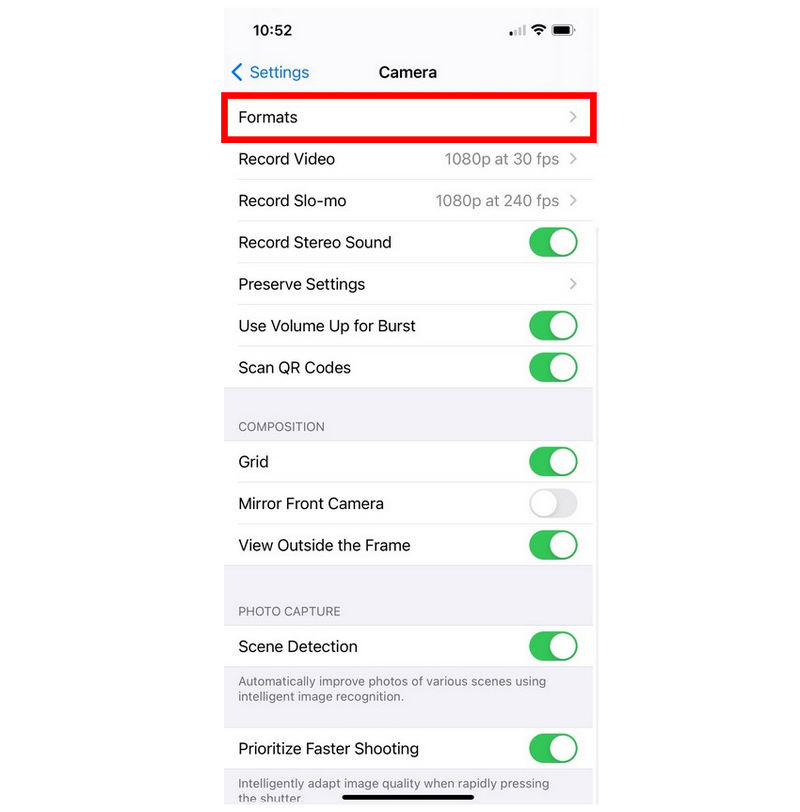
フォーマット設定で、 カメラキャプチャ デフォルトの高効率からオプション 最も互換性のあるデフォルト設定では画像はHEIC形式で保存されます。「最も互換性のある設定」に設定すると、iOSカメラで撮影した画像はJPG形式で保存されます。
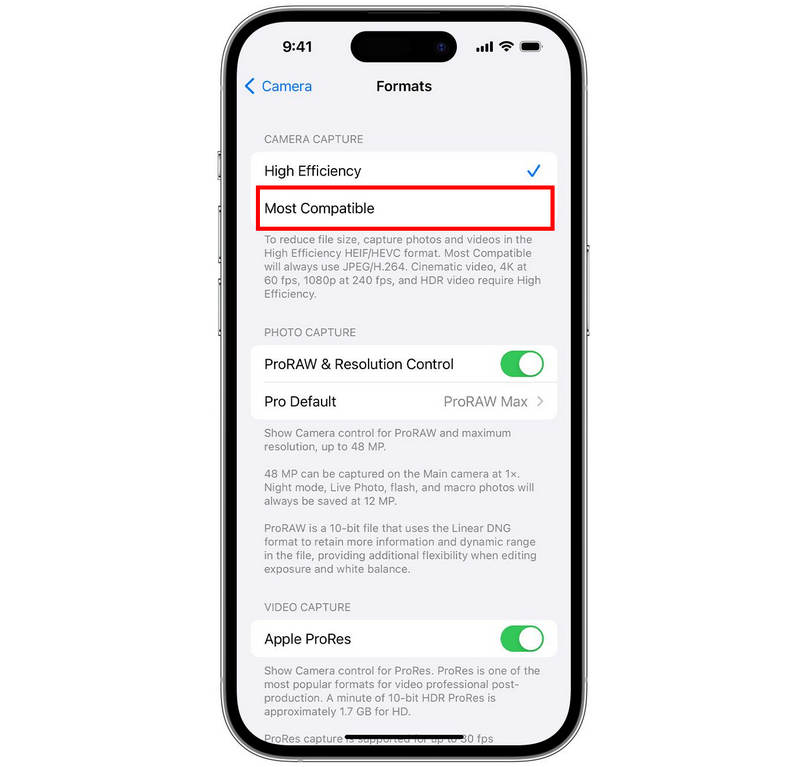
このオプションはDropboxとは直接関係ありませんが、iPhoneで撮影した画像がHEIC形式で保存されないようにするための最良の方法です。iOSで撮影した画像がJPG形式で保存されていれば、Dropboxなどのバックアップストレージにアップロードした後のファイル共有がはるかに簡単になります。
Dropbox Webエクスポート機能の使用
Dropboxアカウントにアクセスして、 その他のオプション(3つの点) ダウンロードしたいHEICイメージの設定。
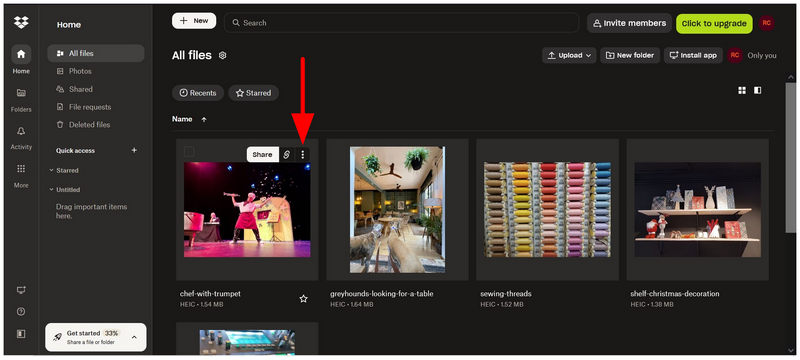
「その他のオプション」設定をスクロールダウンし、カーソルを 名前を付けて保存を選択し、 JPG.
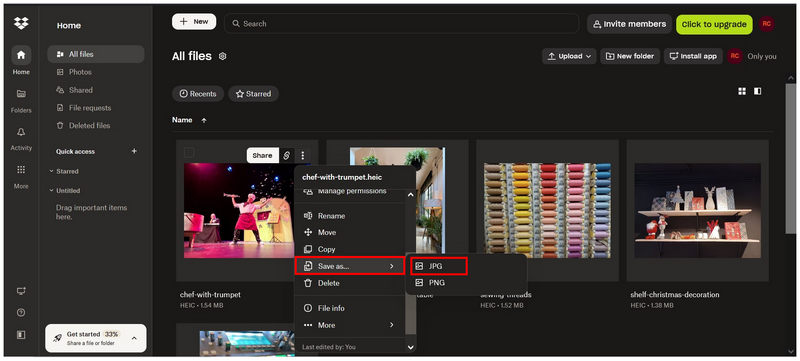
「名前を付けて保存」オプションを選択すると、HEIC イメージのコピーが JPG としてファイル内に作成されます。作成された JPG コピーで、 その他のオプションを選択し、 ダウンロード.
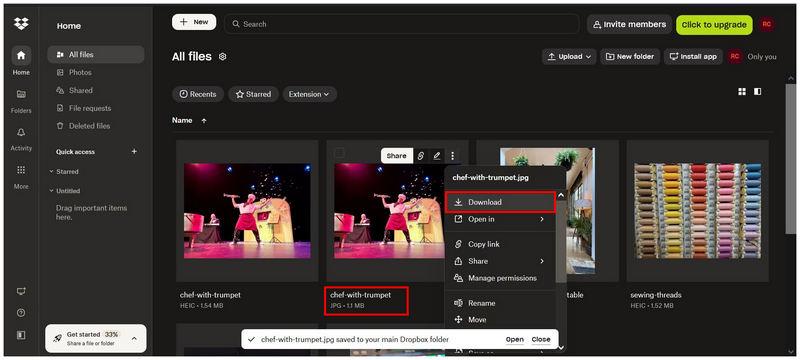
HEICファイルのJPGコピーが作成されたら、それをコンピュータにダウンロードできます。これはHEIC画像のコピーであり、変換はされていませんが、HEICファイルの正確なコピーがJPG形式で保存されます。
パート2:Arkthinker HEIC Converterを使用して既存のDropboxファイルを変換する
上記で提案した2つのオプションはどちらもiPhoneの設定を編集し、DropboxにJPGコピーを作成するという手順を踏むため、画質を維持したいユーザーが好むフォーマット変換は提供していません。それを踏まえて、 ArkThinker 無料HEICコンバーターオンライン Dropboxに保存されているHEIC画像を変換したい場合、これは最有力候補の一つとなるでしょう。
その名の通り、ArkThinker HEICコンバーターは、HEICファイルをJPGファイルに直接変換するために特別に設計された、最高のウェブベースのソリューションの一つです。Dropboxの「名前を付けて保存」機能とは異なり、このプログラムはHEICファイルを品質を維持し、すべてのメタデータを保持したまま、正確なJPGコピーに直接変換します。
優れた画質保持機能に加え、このウェブベースのオプションは非常に使いやすいのが特長です。ArkThinker Free HEIC Converter Onlineは、HEICファイルをプログラムにインポートすると、自動的にJPGに変換します。
ソフトウェアの使い方を学ぶには、以下の簡単な2ステップガイドを必ずお読みください。
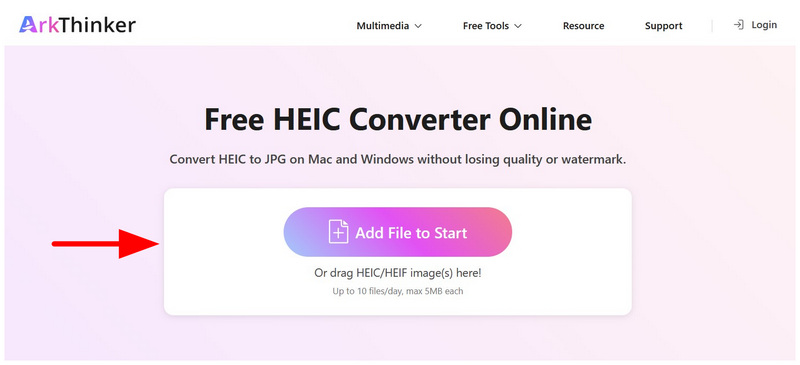
ArkThinker Free HEIC Converter Online のウェブサイトにアクセスしてください。次に、 開始にファイルを追加する 変換したい画像をインポートするには、ボタンをクリックします。または、ファイルマネージャーからファイルをドラッグアンドドロップして、一度に最大 10 個のファイルを一括変換することもできます。 アップロードボックス.
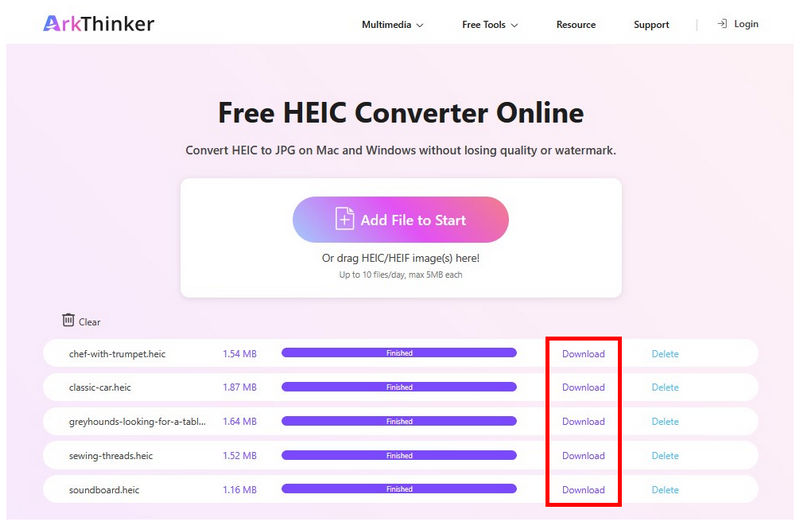
HEIC画像をプログラムにインポートすると、ほぼ瞬時に自動的に変換されます。変換が完了したら、 ダウンロード 変換されたHEICファイルをデバイスに保存するには、このボタンをクリックしてください。
既に変換が必要なHEICファイルが多数あるものの、Dropboxの「名前を付けて保存」機能が非効率的だと感じる場合は、ArkThinker Free HEIC Converter Onlineのようなウェブベースのオプションを利用すれば、事前のインストールや設定なしで、迅速かつ簡単にフォーマット変換を行うことができます。
パート3:Dropboxを使用してHEICをJPGに変換する際のよくある質問
Dropboxにはフォーマット変換ツールはありますか?
いいえ、ありません。Dropboxには専用の変換ツールはありません。HEICファイルをJPGにコピーすることしかできず、コピーしたJPGファイルをダウンロードすることは可能です。
DropboxでHEICファイルをJPGファイルとしてダウンロードできますか?
いいえ、できません。ただし、HEICファイルをJPGに変換してダウンロードすることは可能です。これが、DropboxでHEICファイルをJPGとしてダウンロードするための最も近い方法です。
iOSのカメラ設定を変更して、画像をJPG形式で撮影することはできますか?
はい、可能です。変換の手間を省く良い方法は、画像をJPG形式で保存することです。これはiPhoneのカメラ設定で変更できます。
画像フォーマットの変換にオンラインツールは良い選択肢でしょうか?
はい、そうです。オンラインツールは基本的なフォーマット変換には全く問題ありません。例えば、ArkThinker Free HEIC Converter Onlineのような、HEICからJPGへの専用変換ツールが良い例です。
HEICファイルをJPGに変換すべきでしょうか?
はい、可能です。弊社が提案するソリューションの中には、Dropbox を使用して作成できるものがあります。 JPGまたはPNG ダウンロードする前に、HEICファイルのコピーを作成してください。または、ArkThinker独自のHEIC-JPG変換ツールなどのフォーマット変換ツールを使用することもできます。
結論
間接的な選択肢を2つ提供しましたので DropboxでのHEICからJPGへの変換これにより、画像ファイルの管理がはるかにスムーズになることを願っています。残念ながら、Dropboxには機能的な変換ツールがありません。そのため、HEICからJPGへの直接変換には、ArkThinker Free HEIC Converter Onlineなどの代替ソリューションを探す価値があります。
この投稿についてどう思いますか?クリックしてこの投稿を評価してください。
素晴らしい
評価: 4.8 / 5 (に基づく) 469 投票)


