


ImageMagickを使ってHEICをJPGに変換する方法:2026年版ガイド
経験豊富な開発者や高度なスクリプトユーザーにとって、コマンドラインベースのソリューションはHEIC変換に最適なツールです。現在の市場では、ImageMagickは画像変換のための最も信頼性の高いコマンドラインツールの1つです。コマンドベースのファイル管理の実用性を学びたい場合は、この記事のガイドを必ずお読みください。ガイドでは、使用方法を学ぶために必要な手順を解説しています。 ImageMagick を使用した HEIC から JPG への変換また、HEIC画像をできるだけ簡単に変換したい非プログラマーユーザー向けに、GUIベースの代替手段も提供します。

- ガイドリスト
- パート1:ImageMagickを使ってHEICをJPGに変換する方法
- パート2.GUIによる代替案:Arkthinker HEICコンバーター(プログラミングの知識がない人向け)
- パート3:ImageMagickを使ったHEICからJPGへの変換に関するよくある質問
パート1:ImageMagickを使ってHEICをJPGに変換する方法
FFmpegと同様に、ImageMagickは画像ファイルの処理専用に設計されたコマンドラインベースのマルチメディア編集ツールであり、サイズ変更やトリミングなどの基本的な編集オプションに加え、高度なファイル管理オプションも提供しています。 JPG形式への変換.
それを踏まえて、ImageMagick を使用すれば、HEIC 画像を JPG に一括変換したり、画像を 1 枚ずつ変換したりできます。そこで、以下に mogrify を使用した単一画像変換と一括変換に必要なコマンドを紹介する 2 つのチュートリアルを用意しました。
単一画像変換のための簡単なコマンド
お使いのコンピューターのコマンドラインソフトウェアを開いてください。
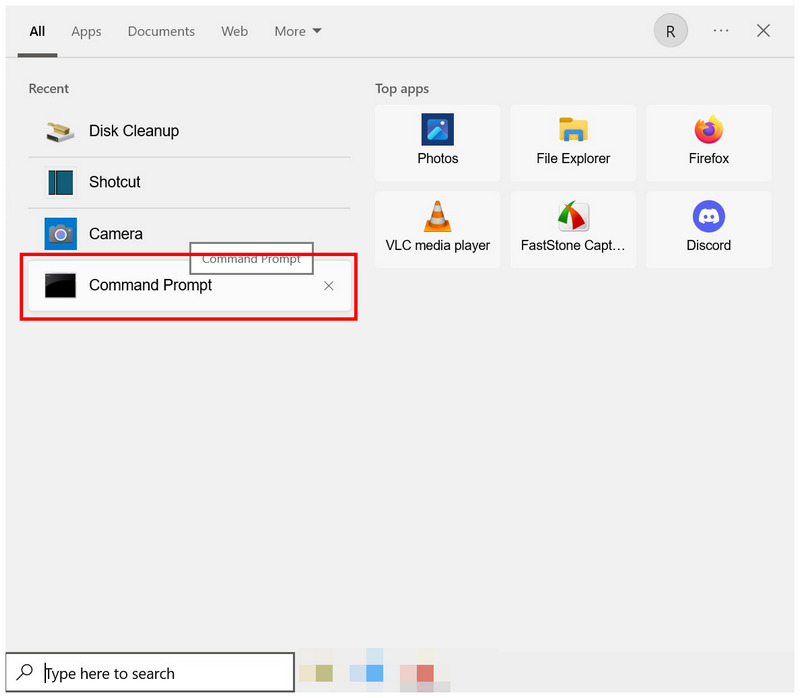
単一画像の変換を行うには、以下のコマンドラインをコピーして貼り付けてください。 magick input.heic output.jpg必ず「入力「変換したい HEIC ファイルの名前」と「出力変換後のJPGを保存したいパスに「」
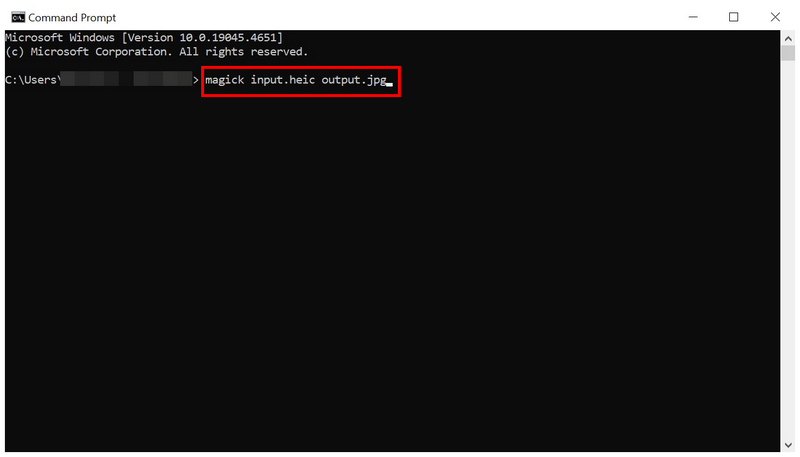
編集した入力コマンドと出力コマンドをファイルに設定したら、 入力 キーボードで を押して、フォーマット変換を開始します。
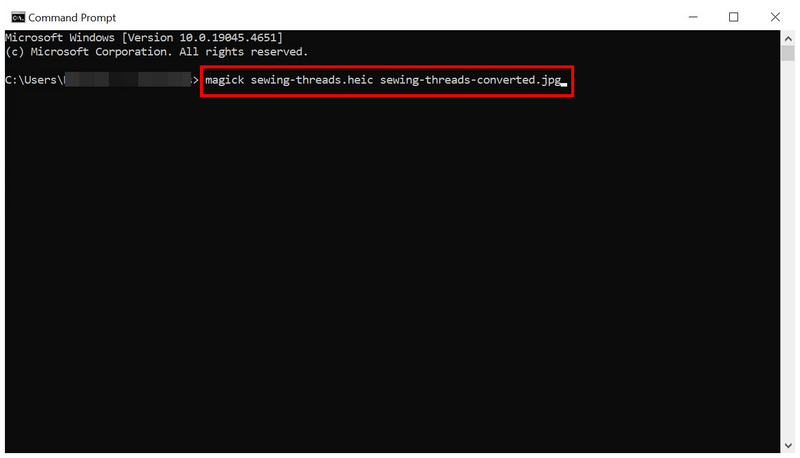
コマンドライン操作に慣れている方であれば、ImageMagickで使用される入出力コマンドは非常に馴染み深いものに感じられるでしょう。このコマンドは、FFmpegをはじめとする他のコマンドベースのプログラムで、基本的なフォーマット変換を行う際にも使用されるオプションです。
「Mogrify」コマンドを使用した一括バッチ変換
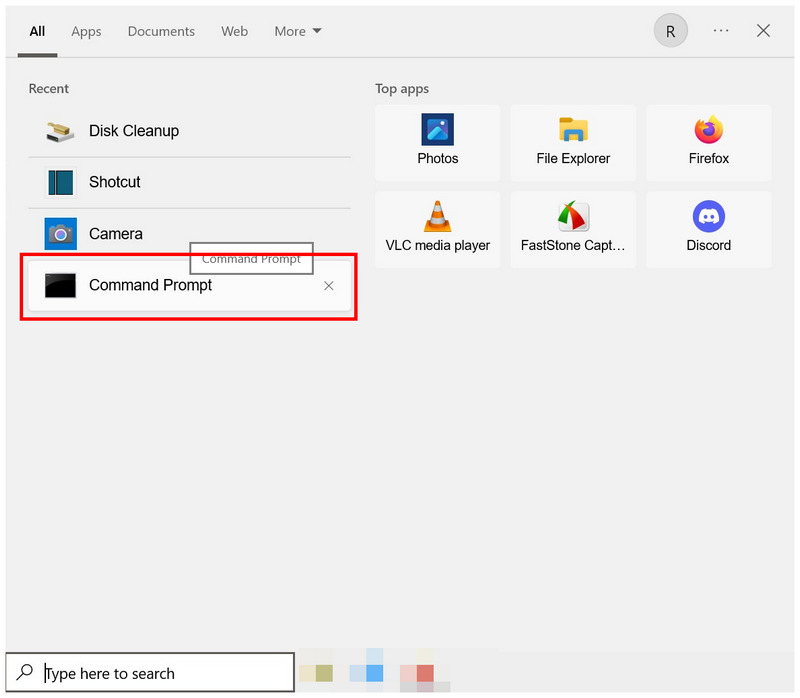
お使いのコンピューターのコマンドラインソフトウェアを開いてください。
ソフトウェア上で、以下のコマンドラインをコピーして貼り付けてください。 magick mogrify -format heic * .jpg入力したら、キーボードのEnterキーを押してください。
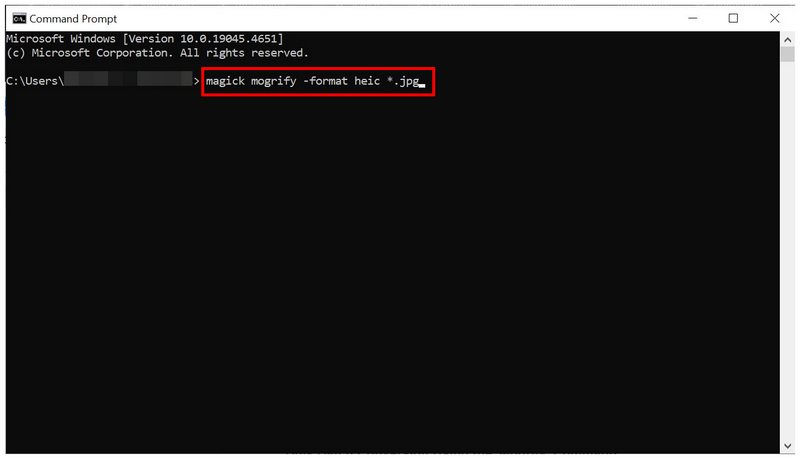
ImageMagickを使ってHEIC画像をJPG画像に変換する場合、mogrifyコマンドを記述するだけで、ソフトウェア内でバッチ処理と変換が可能になります。これは、編集したい特定の画像フォルダを扱う際に、繰り返し作業を避けるのに非常に便利です。
パート2.GUIによる代替案:Arkthinker HEICコンバーター(プログラミングの知識がない人向け)
効率とワークフローのスピードに関しては、コマンドベースの調整が最良の選択肢です。残念ながら、これらのコマンドラインでの間違いがシステム全体に悪影響を与える可能性があるため、適切なコマンドを習得すること自体が困難です。このような問題を回避するために、代わりに次のようなGUIベースの代替手段を使用できます。 ArkThinker 無料HEICコンバーターオンライン.
ArkThinkerのHEIC変換ツールは、機能的なグラフィックユーザーインターフェースを備えているだけでなく、完全オンライン対応です。そのため、HEICファイルの変換に使用開始する前に、複雑なダウンロード、インストール、設定は一切必要ありません。また、インターフェースは非常に直感的で分かりやすくラベル付けされているため、初心者にも使いやすい設計となっています。
プログラムを開始するには、HEICファイルをアップロードして、ソフトウェアに自動変換を任せてください。プログラムの使用方法に関する詳しいチュートリアルについては、以下の2ステップガイドをご覧ください。
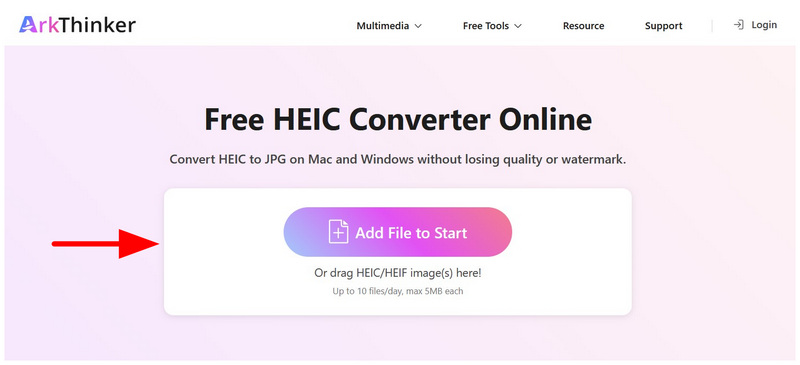
ArkThinker Free HEIC Converter Online を検索して、その Web サイトにアクセスします。オンライン ツールのメイン メニューで、 開始にファイルを追加する 変換したい画像をインポートするには、ボタンをクリックします。一括変換する場合は、ファイルマネージャーから最大 10 個のファイルを一度にドラッグ アンド ドロップします。 アップロードボックス.
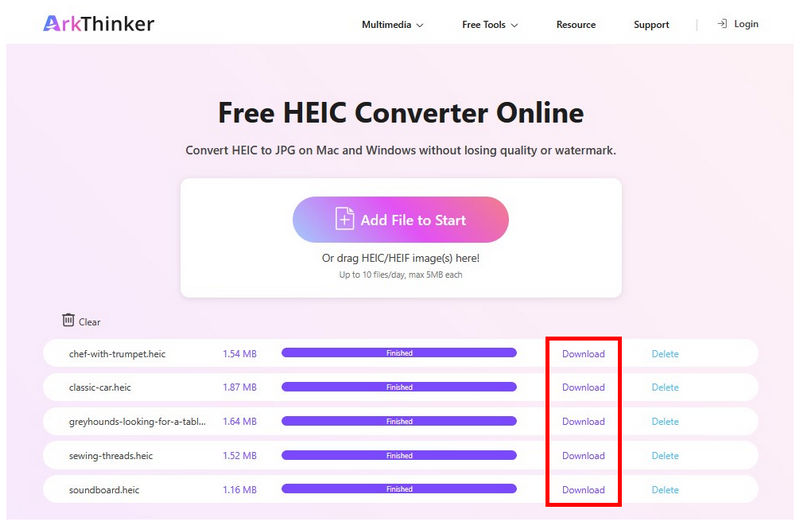
オンラインツールはアップロードされた画像を自動的に変換するため、HEIC画像は数秒で変換されます。変換が完了したら、 ダウンロード 変換されたHEICファイルごとに、デバイスにダウンロードするためのボタンがあります。
コードやコマンドラインに関する知識が全くない初心者ユーザーにとって、専用の変換ツールはまさに救世主となるでしょう。幸いなことに、ArkThinker Free HEIC Converter Onlineは、可能な限りアクセスしやすく、信頼性が高く、初心者にも使いやすいように設計されています。
パート3:ImageMagickを使ったHEICからJPGへの変換に関するよくある質問
ImageMagickはFFmpegをベースにしているのですか?
いいえ、違います。ImageMagickはFFmpegとは独立したプログラムです。ただし、どちらもマルチメディア編集を扱うためのコマンドラインツールです。
ImageMagickで画像を編集できますか?
はい、可能です。ImageMagickは写真編集専用に設計されています。ただし、GUIがないため、ソフトウェアを実行するにはコマンドを使用する必要があります。
ImageMagickは無料ですか?
はい、そうです。ImageMagickは無料のオープンソースソフトウェアパッケージです。料金を支払うことなく使用できます。
ImageMagickで画像フォーマットを変換するのは難しいですか?
はい、そうです。コマンド自体は簡単ですが、まずImageMagickのインストール方法を学ぶ必要があります。残念ながら、コマンドソースのインストールは通常のソフトウェアよりも複雑です。
画像をどの形式に変換すれば良いですか?
画像変換時には、 PNGおよびJPG形式 どちらも安全な選択肢です。JPGはファイルサイズが小さく、画質もまずまずなので、より推奨されます。ただし、PNGはより高画質を求めるユーザーに適しています。
結論
読者の皆様に、使用方法に関する詳細なチュートリアルを2つ提供しました。 ImageMagickによるHEICからJPGへの変換これで、基本的な画像変換にこのツールを使い始めることができるようになりました。これは、変換速度を重視し、十分な技術スキルをお持ちのユーザーにとって非常に有益です。マルチメディアファイルの管理が初めての方には、まずArkThinker Free HEIC Converter Onlineのような、高度なスキルを必要とせずに使用できる初心者向けのオプションをお勧めします。
この投稿についてどう思いますか?クリックしてこの投稿を評価してください。
素晴らしい
評価: 4.8 / 5 (に基づく) 478 投票)


