


WindowsまたはMacで4K動画をオンラインで圧縮する方法
現代のデジタルビデオを視聴する場合、4Kは今日利用できる最良の選択肢です。この解像度は、ホームシアター、スマートテレビ、コンピューターモニターなどの最新の画面に最適です。残念ながら、4Kビデオはアップロードが非常に難しく、クラウドストレージに投稿する際のファイル共有が困難になります。そこで、この記事では、最適な解決策を提供することを目的としています。 4K動画の圧縮 画質をあまり損なうことなく、これらのファイルをオンラインで簡単に共有できるようにします。WindowsおよびmacOSを搭載したブラウザとデスクトップで利用可能なソリューションの詳細なガイドを提供します。

| 4Kビデオコンプレッサー | サポートされているプラットフォーム | 最大ファイルサイズ制限 | サポートされている形式 | 圧縮性能 | 品質維持 | 透かし | 登録要件 | 使いやすさ |
| 無料変換 | ウェブベース | 1GB | MP4、MOV、MKV、AVI、WMV、WebM、FLVなど。 | ファイルサイズ圧縮、 ビットレート制御解像度のリサイズ。 | 圧縮設定によって異なります。 | 透かしはありません。 | 1GBを超えるファイルには必須です。 | 初心者向け |
| ArkThinker オンラインの無料ビデオ コンプレッサー | ウェブベース | 50MB~100MB | MP4、MKV、AVI、VOBなど。 | 解像度変更、ビットレート調整、フォーマット変換。 | デフォルトでは元のビデオ品質を維持します。 | 透かしはありません。 | オプション | 初心者向け |
| ArkThinkerビデオコンバーター究極 | Windows、macOS | ファイルサイズの制限はありません。 | MP4、MOV、MKV、AV、および500種類以上のメディアフォーマットに対応。 | バッチ圧縮、ビットレート調整、フォーマット変換。 | エンコードパラメータによるロスレス品質変換。 | 透かしはありません。 | サインアップは必要ありません。 | 初心者向け |
パート1:オンラインで4K動画を圧縮する方法
FreeConvert ビデオ コンプレッサー
まず最初に、信頼性の高いウェブベースのマルチメディアツールの一つであるFreeConvert Video Compressorをお勧めします。他のオンラインプログラムとは異なり、このソフトウェアは特に有料ユーザー向けに、より大きなファイルサイズをサポートしています。
そのため、メディアファイルの圧縮には十分使えます。残念ながら、4Kビデオを圧縮することはできません。 720p または 1080p 無料でオンライン版をご利用ください。無料版では最大1GBまでのファイルしか扱えないため、4K動画はそれよりもはるかに大きいファイルサイズになります。
動画圧縮プログラムの使用方法と、ツールの有料アップグレードオプションについては、以下の3ステップガイドをご覧ください。
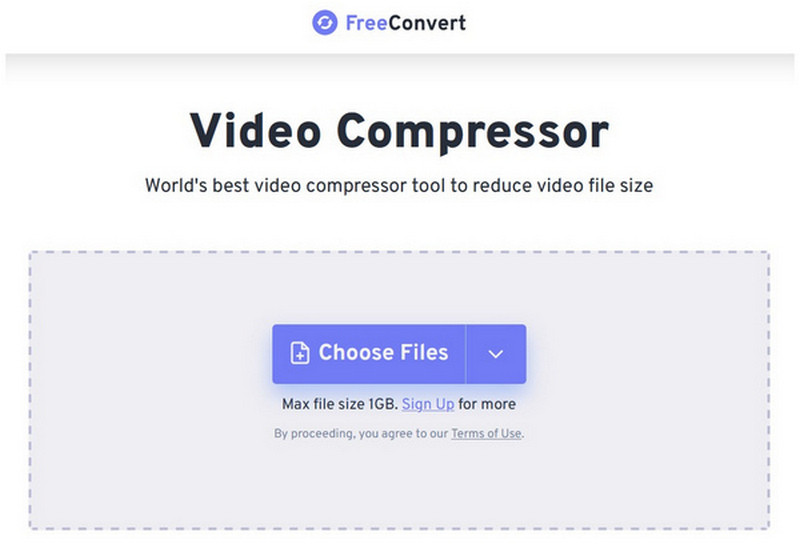
FreeConvert Video Compressor の Web サイトを開き、 ファイルの選択 ボタン。
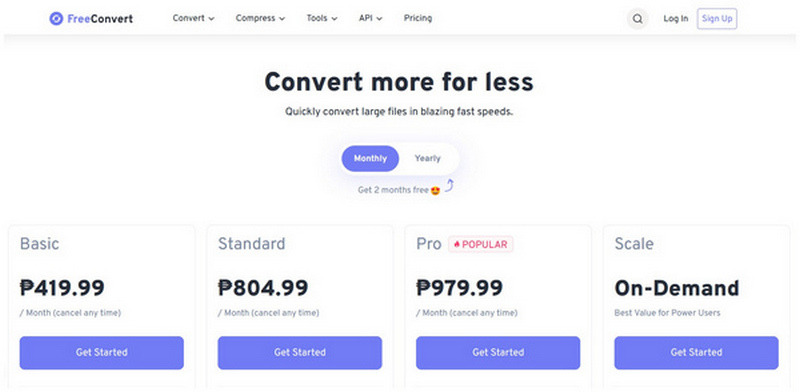
4K動画は確実に1GBを超えるため、FreeConvertではプランのアップグレードが必要になります。複数のプランから選択でき、月払いか年払いかをお選びいただけます。
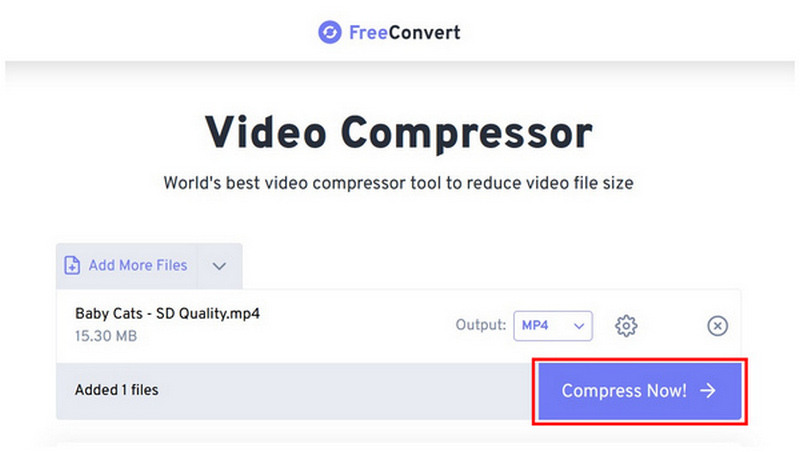
プランをアップグレードすると、4Kビデオをオンラインツールにアップロードできるようになります。このガイドでは、サンプルビデオのみを使用します。クリックするだけです。 今すぐ圧縮 動画ファイルの圧縮を開始します。
ユーザーの評価:
オンラインツールとしては、FreeConvertのユーザーのほとんどはその性能に満足している。有料プランはかなり高額だが、圧縮性能は十分で、4K動画の処理にも問題なく使える。
ArkThinker オンラインの無料ビデオ コンプレッサー
動画を素早く圧縮するツールを探している場合、 ArkThinker オンラインの無料ビデオ コンプレッサー もう一つの優れた選択肢は、オンラインベースのソフトウェアです。前述の選択肢と比較して、このソフトウェアはプレミアムプランへのアップグレードを必要としないため、よりシンプルなビデオ変換プロセスを提供します。
残念ながら、4K動画のオンライン圧縮は、ファイルサイズが100MBに制限されているため利用できません。そのため、このオンラインツールは、メッセージアプリで共有する小さめの動画のファイルサイズを縮小する場合にのみ使用することをお勧めします。
プログラムの使い方を学ぶには、以下の3ステップガイドを必ずお読みください。
ArkThinker Free Video Compressor Online の Web サイトにアクセスし、 ビデオの圧縮を開始する ボタン。
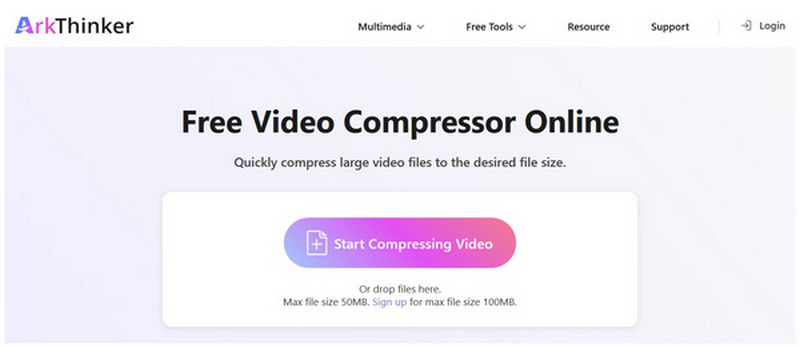
アップロード処理が完了するまでお待ちください。
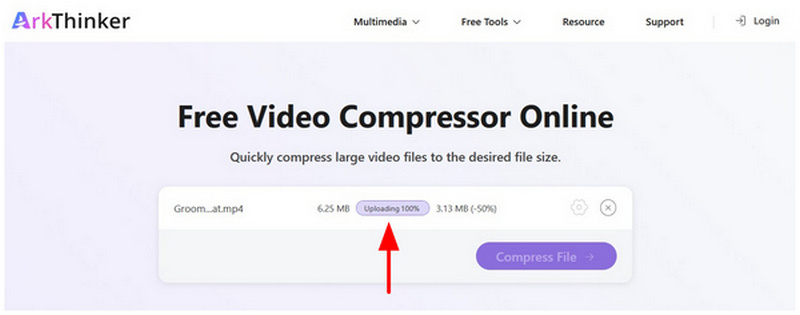
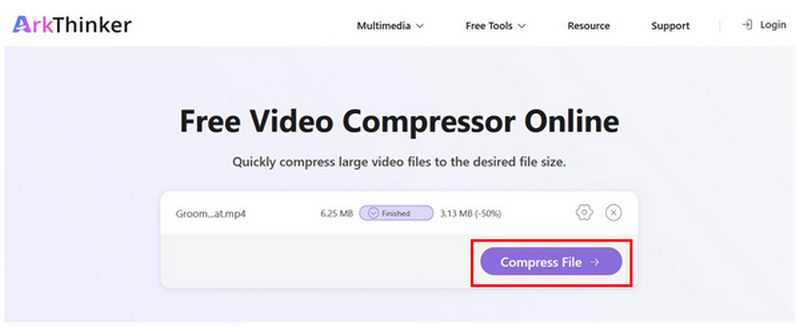
動画ファイルがアップロードされたら、 ファイルを圧縮する ファイルサイズを小さくしたバージョンの制作を開始する。
ユーザーの評価:
ArkThinker無料オンライン動画圧縮ツールは、小さな動画ファイルのサイズを縮小するのに最適なオンラインツールです。50~100MBの動画ファイルしか処理できないため、メッセージングツールのファイルサイズ制限を満たしたい場合に最適です。
パート2:Windows/Macデスクトップで4Kビデオを圧縮する方法
ArkThinkerビデオコンバーター究極
オンラインフォーマット変換ツールの限界について説明したので、次にWindowsとMacの両方に対応した、最も効率的で実用的なビデオ圧縮ツールについて見ていきましょう。 ArkThinkerビデオコンバーター究極.
ツールボックスセクションに専用のビデオコンプレッサーを搭載したこのソフトウェアは、4Kメディアを圧縮してファイルサイズを削減するための高度なビデオ調整機能を提供します。高度な設定の中でも、初心者ユーザー向けにビデオファイルサイズをパーセンテージで直接削減できる機能も備えています。
ただし、経験豊富なユーザーは、フォーマット、解像度、ビットレートなど、より高度なビデオファイルサイズ設定を試すこともできます。4K解像度を維持する予定であれば、ビデオフォーマットのみを変更し、ビットレートはわずかに調整することをお勧めします。
WindowsとmacOSのデスクトップ環境で最も実用的なビデオ圧縮ソフトウェアの使い方を学ぶには、以下の3ステップガイドをお読みください。チュートリアルをよりスムーズに進めるために、ガイドをダウンロードしておくことをお勧めします。
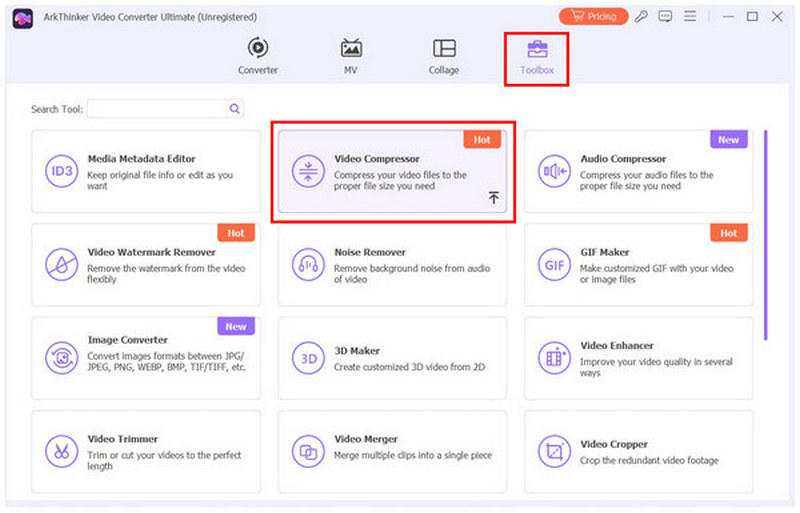
ArkThinker Video Converter Ultimate を開き、[ツールボックス] タブを選択します。[ツールボックス] セクションで、 ビデオコンプレッサー。
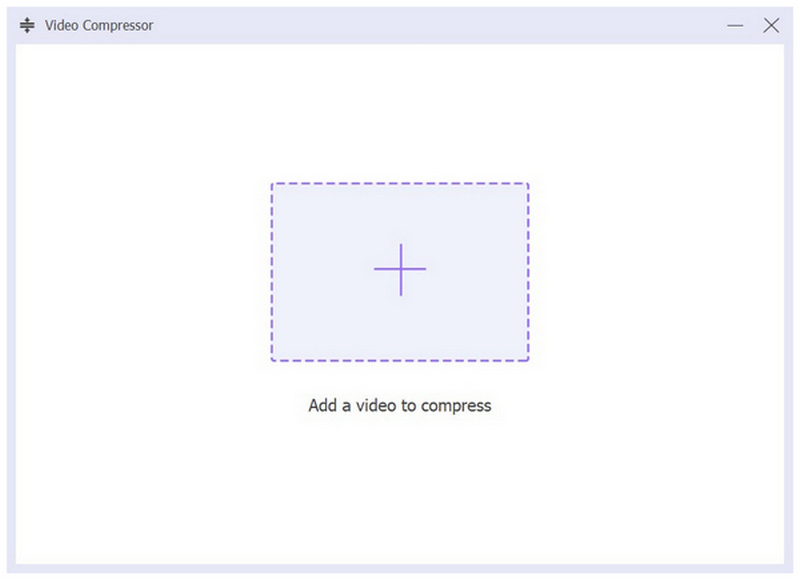
を選択 "追加" 圧縮したい動画ファイルをインポートするためのポップアップメニューのボタン。
ArkThinker Video Converter Ultimateに動画をインポートしたら、4K動画を圧縮するには、 サイズ、フォーマット、解像度、 そして ビットレート 編集中のファイルの 圧縮する ファイルサイズを小さくした動画を作成する。

ユーザーの評価:
このリストにある選択肢の中で、ArkThinker Video Converter Ultimateは4K動画向けの最も安定性と信頼性に優れた圧縮ツールです。まず、ファイルサイズに制限がなく、GPUアクセラレーションのおかげで最高のパフォーマンスを発揮します。これらの利点はバッチ変換時にも利用できるため、ユーザーにとって最も実用的なマルチメディアソリューションと言えるでしょう。
ハンドブレーキ
オープンソースのデスクトップ型ソフトウェアとしては、HandBrake Video Transcoderがマルチメディア圧縮ソフトウェアとして驚くほど優れた性能を発揮します。このリストにある選択肢の中でも、ファイルサイズを可能な限りコンパクトにするための最適なツールと言えるでしょう。
これは、ソフトウェアのエンコーダーオプション、フレームレート調整機能、そしてファイル品質を低めに設定できる機能によって実現しました。品質低下を補うための積極的なファイル圧縮に抵抗がないのであれば、HandBrakeは良い選択肢と言えるでしょう。
下記のリンクから使用方法をご確認ください。
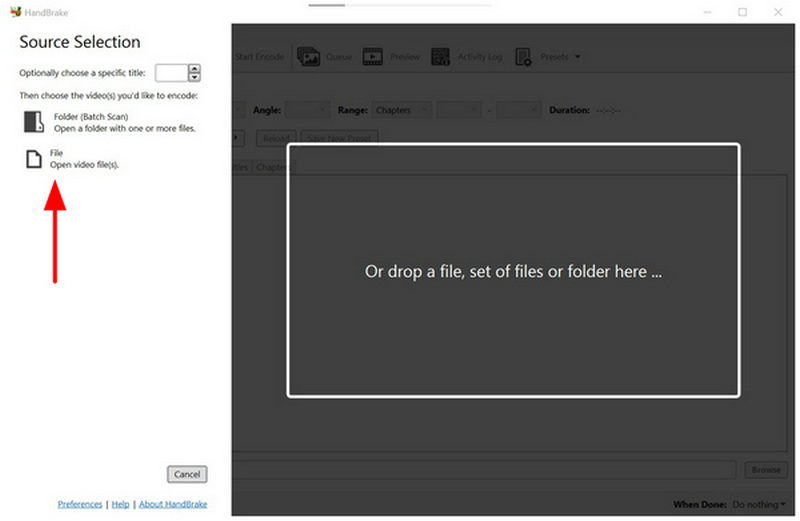
HandBrakeを開き、圧縮したいビデオを選択して追加します。 ファイル プログラムのメインインターフェース内。
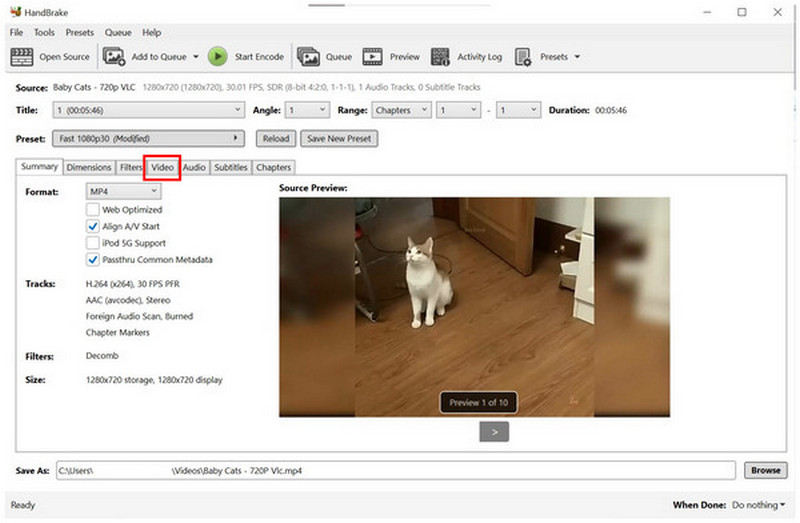
これで動画がHandBrakeに追加されたので、 ビデオ タブ。
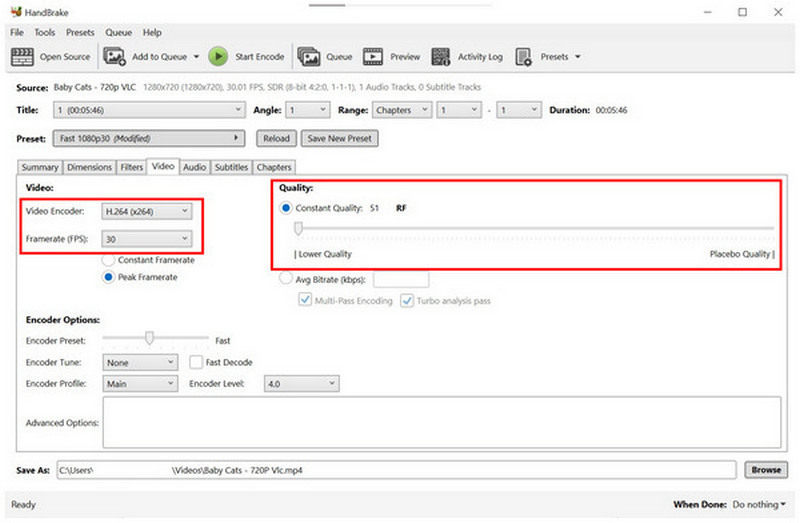
の中に ビデオ 設定、 ビデオエンコーダー に H.264 そして調整する フレームレート に 30 FPS.次に品質スライダーを 常に一定の品質。 この設定の組み合わせを使用すれば、動画を徹底的に圧縮できます。ただし、残念ながら画質は低下します。
ユーザーの評価:
ファイルサイズを最大限に削減するために動画の品質を犠牲にしても構わないのであれば、 HandBrakeのビデオ圧縮機能 は良い選択肢です。しかし、その積極的な圧縮率は、ソーシャルメディアへの投稿で再生されることを想定したv1動画には最適な解決策とは言えません。
パート3:4K動画の圧縮に関するよくある質問
4K動画をiPhone用に1080pに圧縮することはできますか?
はい、可能です。4K動画をiPhone向けの1080p動画に変換できます。ただし、これはArkThinker Video Converter Ultimateなどのマルチメディアプログラムでのみ可能です。
4K動画の平均ファイルサイズはどれくらいですか?
4K映画の平均ファイルサイズは、Blu-rayからリッピングした生データの場合、約20~30GBです。ただし、非圧縮動画の場合は、最大100GBにもなることがあります。適切に圧縮すれば、4K動画のサイズはわずか6GB程度になります。
4K動画の再生は難しいですか?
視聴する機器によって異なります。4K動画は最新のスマートテレビで広くサポートされていますが、特定のパソコン画面やメディアプレーヤーでは、デスクトップパソコンでのみ正常に再生できる場合があります。
4K動画を再生するには、どのメディアプレーヤーを使えば良いですか?
サードパーティ製の動画プレーヤーの中で、VLC Media Playerは4K動画の再生において圧倒的な人気を誇っています。しかし、4K動画は多くのグラフィックリソースを消費するため、エラーなく再生するには高性能なコンピューターが必要です。
動画ファイルの圧縮は難しいですか?
いいえ、そうではありません。メディア圧縮は簡単にできます。オンラインツールからデスクトップソフトウェアまで、さまざまな選択肢があります。
結論
最高のプログラムを提供したので 4K動画を圧縮する ファイル転送やアップロードをより簡単にするため、ストレージ容量を気にすることなく、より多くの高画質動画を保存できることを願っています。これは、クラウドサービスを利用した効率的なファイル共有にも最適なソリューションです。このリストにあるオプションの中でも、特におすすめなのがArkThinker Video Converter Ultimateです。以下のリンクからダウンロードできます。
この投稿についてどう思いますか?クリックしてこの投稿を評価してください。
素晴らしい
評価: 4.8 / 5 (に基づく) 505 投票)


