


GoPro動画を圧縮する3つの方法:詳細なチュートリアル
GoProの動画は、一人称視点でのリアルタイム映像を求めるユーザーにとって最適な選択肢の一つです。旅行Vlogや都市探検コンテンツなど、長尺のYouTube動画に最適です。しかし、GoProで撮影した映像には一つ問題があります。それは、ファイルサイズが大きいことです。通常、10~15分の映像で1GB~4GBにもなります。それを踏まえて、GoProの撮影方法を学ぶことは、 GoPro動画を圧縮する方法 画質を損なうことなくファイルサイズを小さくすることは、常に実用的な解決策となります。なぜなら、ファイルサイズが小さいほど、ビデオ編集ソフトへのインポートやソーシャルメディアへのアップロードが容易になるからです。オンラインツール、コマンドベースのソフトウェア、PCベースのオープンソースソリューションなど、以下にご紹介するおすすめのオプションをぜひご覧ください。

パート1:GoProビデオを圧縮する必要がある理由
GoPro動画の特性上、これらのクリップは高解像度、滑らかなフレームレート、高ビットレートで優れたビデオ品質を実現するように設計されています。残念ながら、これらの設定により、GoProで撮影されたファイルは標準的なビデオファイルよりもはるかに大きくなります。そのため、GoProで撮影したコンテンツを編集する場合は、 MP4を圧縮 まずは動画から。
フォーマット圧縮は動画処理を高速化し、動画編集ソフトへのインポートを容易にします。また、ファイルサイズが小さく、使用するリソースも少ないため、編集作業もはるかに簡単になります。
GoProの動画圧縮設定を調整するために最適なソフトウェアを学ぶには、デスクトップコンピュータ向けの優れたファイル圧縮ソフトウェア3種類の使い方を解説したチュートリアルをご覧ください。これらのソフトウェアは、オンラインソフトウェアからコマンドベースのソリューション、オープンソースのフリーウェアツールまで多岐にわたります。
パート2:GoPro動画を圧縮する方法
無料オンラインツールを使用 - ArkThinker 無料オンラインコンプレッサー
ビデオ圧縮機のおすすめから始めましょう。 ArkThinker 無料オンラインコンプレッサー このツールは、ブラウザベースのフリーウェア版ArkThinkerで、最大100MBまでの動画ファイルを圧縮するように特別に設計されているため、小さなファイルに最適です。
オンラインツールの利便性を考慮し、このソフトウェアはユーザーがプログラムをダウンロードまたはインストールする必要なく使用できます。完全にオンラインで動作し、単一のソフトウェアパッケージでファイルのインポートと圧縮をサポートします。
しかし、他のウェブベースのツールとは異なり、このプログラムは圧縮速度が速く、他のブラウザオプションよりも幅広いビデオフォーマットに対応しています。プログラムの詳細については、以下の主な機能をご覧ください。
チュートリアル全体をよりスムーズに進めるために、ダウンロードもお忘れなく。
主な特徴:
- ・ウェブベースのオンラインツールとしては、高速な動画圧縮速度を実現。
- ・圧縮動画は、ファイルサイズの削減と画質の維持のバランスが取れています。
- • MP4、MOV、AVI、WMV、MKV、FLV、WebM、3GPなど、広くサポートされているビデオ形式に対応しています。
- ・完全な初心者向けに設計された、使いやすいインターフェース。
- ・透かしなしの動画圧縮。
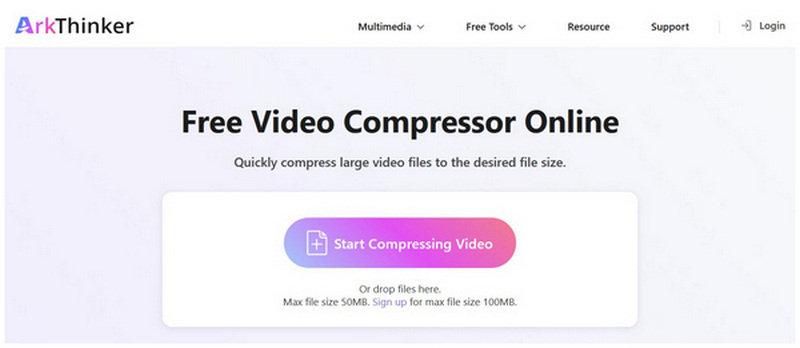
検索する ArkThinker無料ビデオ圧縮オンラインのウェブサイト ブラウザで。次に、 ビデオの圧縮を開始する 圧縮したいファイルをアップロードするためのボタン。
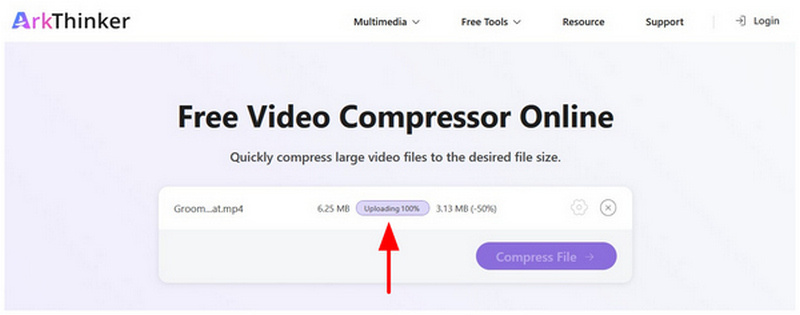
動画ファイルのアップロードが完了するまでお待ちください。
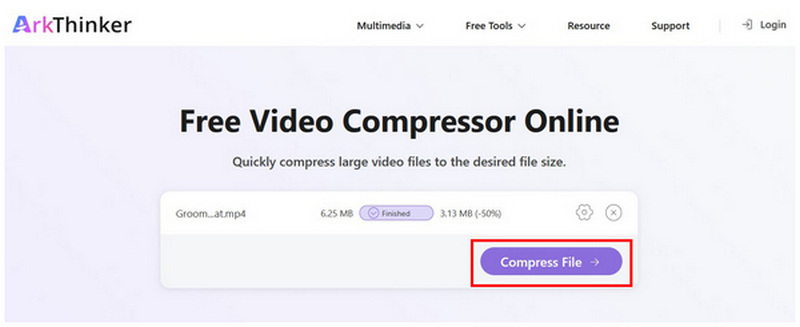
GoProメディアをオンラインツールにアップロードしたら、クリックしてください。 ファイルを圧縮する ファイルサイズの圧縮処理を開始してからダウンロードしてください。
ArkThinker Free Video Compressor Onlineにはインポートできるファイルサイズに制限がありますが、100MBという制限はメッセージングアプリ用の動画圧縮には十分すぎるほどです。そのため、GoPro動画をWhatsApp用に圧縮する方法を学びたいユーザーにとって最適なソリューションと言えるでしょう。
コマンドラインを使用する - FFmpeg
コマンドライン操作に自信があるなら、FFmpegの方が適しているかもしれません。このコマンドベースのマルチメディアツールは、コマンドを駆使してコンピュータ上の特定のメディアファイルを調整します。
残念ながら、その性質上、標準的なグラフィカルユーザーインターフェース(GUI)を備えておらず、他のユーザーは使用前にコマンドを習得する必要がある。そのため、GoPro 10のビデオ圧縮設定を適用するには有効な選択肢となる。
ソフトウェアの詳細については、以下の主な機能の説明と、使用方法に関するクイックガイドをご覧ください。
主な特徴:
- ・ハードウェアアクセラレーションによる高速なマルチメディア調整速度。
- ・圧縮率を完全にカスタマイズ可能。
- ・MP4、MOV、MKV、AVI、ProRes、GoProなど、さまざまなビデオフォーマットを処理できます。
- ・ビットレート、CRF、コーデック、フィルターなど、ビデオ要素に関する包括的な設定。
- ・非常に専門的で使いにくい。
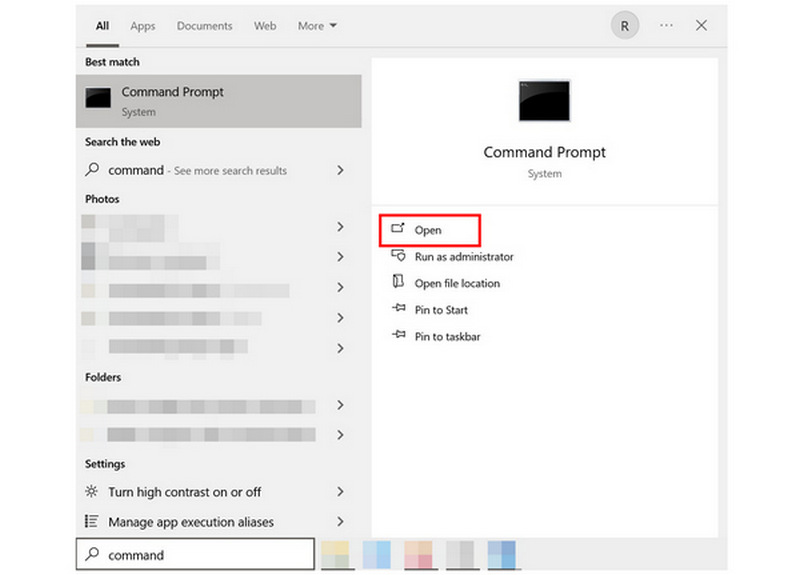
コンピューターのコマンドプロンプトまたはターミナルを開いてください。
コマンドターミナルで、以下の行をコピーして貼り付けてください。 ffmpeg -i input.mp4 -vcodec libx265 -crf 28 -preset medium -acodec aac -b:a 128k output.mp4.
必ず変更してください 入力.mp4 圧縮したいファイル名に行を変更します。また、 出力.mp4 動画を保存したいファイル名に。これらのファイルセットで、 入力.
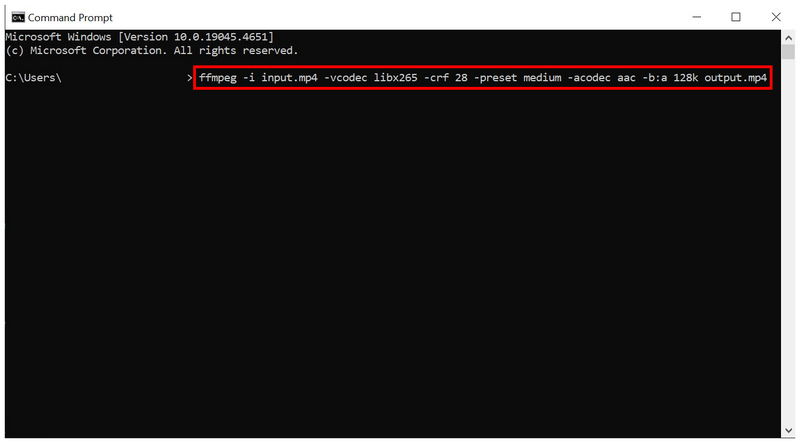
動画圧縮用に記述したコマンドラインを確認すると、FFmpegはファイルサイズの小さい動画を生成します。
無料のデスクトップソリューション - HandBrake を使用
2つの選択肢について説明したので、次にHandBrakeを使ってFacebook向けにGoPro動画を圧縮する最適な方法について見ていきましょう。このオープンソースの動画エンコーダーツールには、動画圧縮設定も含まれています。
変換プリセットと画質低下ツールによって可能になったこれらの型破りな解決策は、ビデオファイルのサイズを小さくするだけであれば、どちらも目的を達成できます。これにより、FacebookやX(Twitter)などのソーシャルメディアへの投稿に最適化されます。
HandBrakeについてさらに詳しく知りたい場合は、以下の主な機能をご覧ください。また、使い方をより簡単に習得できるよう、クイックガイドも併せてお読みください。
主な特徴:
- ・デスクトップの安定性を優先する代わりに、ファイル圧縮速度は中程度に抑えられています。
- ・画質の低下が大きいにもかかわらず、圧縮率は良好である。
- ・GoProでよく使われるMP4およびMKVファイルに対応しています。
- ・コーデック、画質、バッチファイル調整機能を備えた使いやすいプリセット。
- ・中級レベルの技術経験を持つユーザー向けに最適化されています。
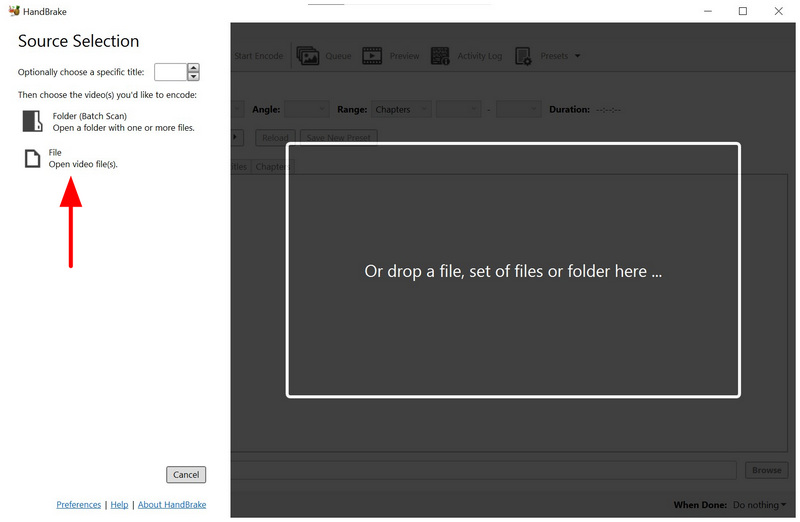
HandBrakeを開いて選択 ファイル ストレージを開き、圧縮したいファイルを探してください。
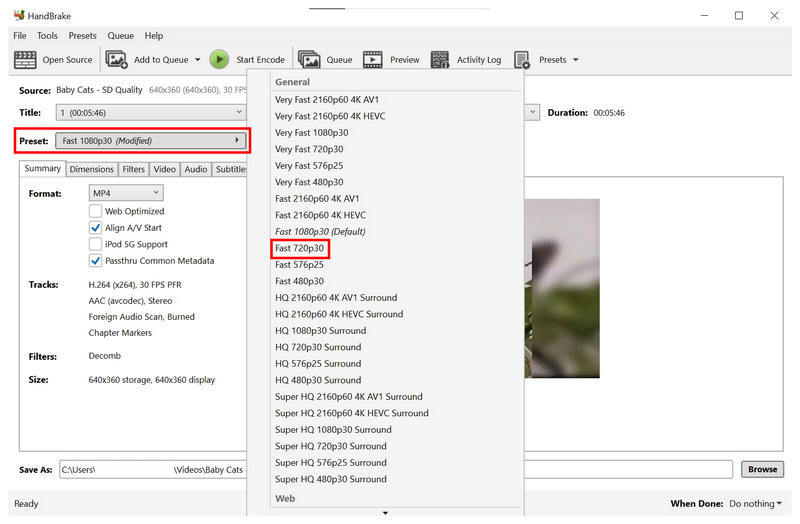
ビデオがインポートされたので、 プリセット オプション。許容範囲内のビデオ品質でバランスの取れたファイルサイズ圧縮を実現するには、以下を選択できます。 高速 720p30これは一般的に推奨されるプリセットです。
または、手動圧縮を使用するには、 ビデオ タブ。次に、 品質スライダー 左にスワイプしてビデオを 低品質このツールを使用する際は注意してください。画質を直接低下させると、動画の視聴体験が著しく損なわれます。
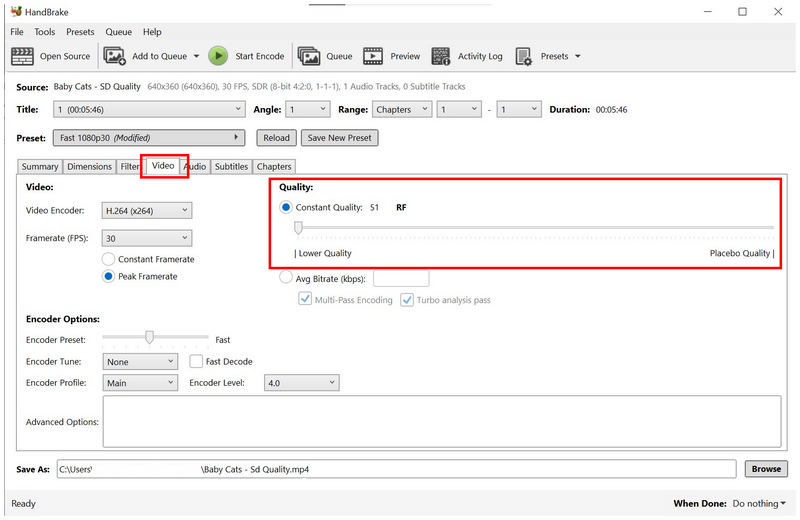
このリストにあるオプションの中で、HandBrakeは最も積極的なファイルサイズ削減機能を提供します。しかし残念ながら、GoProの動画は十分な画質で視聴されることを想定しているため、HandBrakeの使用は推奨されません。
パート3:GoPro動画の圧縮に関するよくある質問
GoProの動画ファイルのフォーマットは何ですか?
GoProは2つのフォーマットを使用します。ビデオクリップをMP4またはMOVファイルとして保存できます。これらのフォーマットは、WindowsとmacOSの標準フォーマットであるため選択されています。ただし、 MOVビデオを圧縮する GoProの動画は非常に容量が大きいため、MP4ファイルを優先的に使用してください。
GoProで撮影した動画の平均ファイルサイズはどれくらいですか?
GoProで撮影した動画は平均的にファイルサイズが大きく、1GBから4GB程度です。これは10分から15分程度の短い動画の場合です。
動画制作にGoProを使うべきでしょうか?
はい、可能です。GoProは特定のビデオジャンルやコンテンツに最適です。バイクや自転車での旅行動画撮影に特におすすめです。
GoProで撮影した動画の編集は難しいですか?
いいえ、そうではありません。GoProの動画は容量が大きいので少し手間がかかるだけです。他のフォーマットの動画と同じように編集できます。
動画編集用のメディアを圧縮するのに最適なツールは何ですか?
動画ファイルのサイズによります。ファイルサイズが小さい動画であれば、ArkThinker Free Online Compressorで十分です。経験豊富なユーザーであれば、FFmpegやHandBrakeが適しているでしょう。
結論
最高のソリューションを提供しましたので GoPro動画の圧縮この記事が、動画ファイルのサイズを縮小するのに役立つ情報を提供できたことを願っています。一度限りのファイル圧縮には、ArkThinker無料オンライン圧縮ツールのご利用をご検討ください。


