


Googleドライブにアップロードするための動画圧縮方法(2026年版)
新しい Google アカウントを作成すると、15 GB の Google ドライブ ストレージが無料で提供されます。最大容量ではありませんが、無料のクラウド ストレージは、少数のメディア ファイルをバックアップするのに十分なサイズであるため、ほとんどの人にとって価値があります。しかし、ユーザーの間でよくある懸念は、 Googleドライブは動画を自動的に圧縮します 動画をアップロードする際に、画質を維持することが重要です。動画ファイルの転送では、画質の維持が大きな懸念事項となるためです。この記事では、意図しない圧縮を避けるために必要なすべての知識を解説します。また、Googleドライブに動画をアップロードする際に、ストレージ容量を節約できる最適なメディア圧縮ツールもご紹介します。

- ガイドリスト
- パート1. Googleドライブは動画を圧縮するのか?
- パート2:Googleドライブの動画解像度を確認する方法
- パート3:Googleドライブの動画をオンライン/デスクトップで圧縮する方法
- パート4:Googleドライブでの動画圧縮に関するよくある質問
パート1. Googleドライブは動画を圧縮するのか?
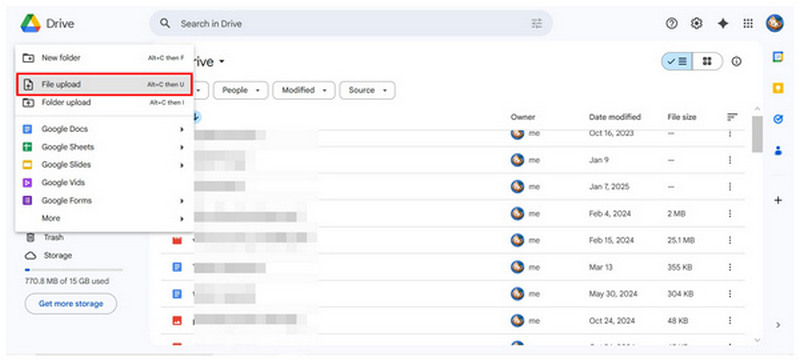
Googleドライブは、ユーザーがメディアファイルをアップロードすることで動画を保存します。クラウドストレージサービスであるため、Googleドライブは基本的にデスクトップ用のファイルマネージャーとして機能しますが、オンラインで動作し、ファイルはGoogleのクラウドサーバーに保存されます。
Googleドライブがオンラインに保存された動画を圧縮するかどうかを知りたい場合でも、心配する必要はありません。アップロードされたメディアファイルは品質が劣化することはありません。ファイル品質の低下を気にすることなく、Googleのクラウドサーバーを追加ストレージとして安心して利用できます。
これで、 720pと1080pの動画 Google Drive に安全に保存されているファイルについては、次にそこに保存されているファイルのビデオ解像度を確認するために必要な手順について説明します。
パート2:Googleドライブの動画解像度を確認する方法
Googleドライブ上のファイルの動画解像度について説明したので、次にGoogleクラウドストレージにアップロードしたメディアファイルの動画品質を確認するために必要な手順を見ていきましょう。
Googleドライブを開いて、確認したい動画を選択してください。 右クリック 上または選択 三点 ボタン。
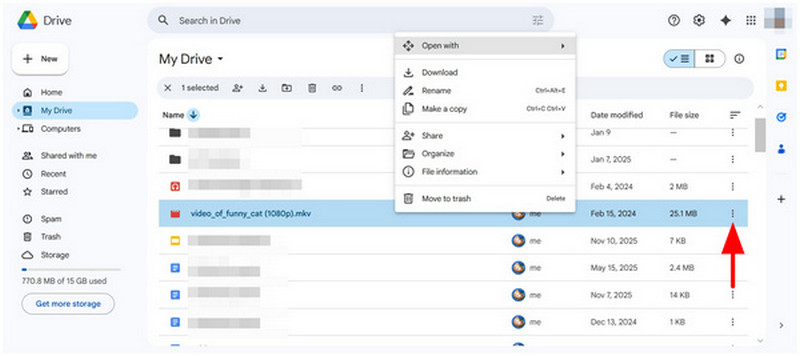
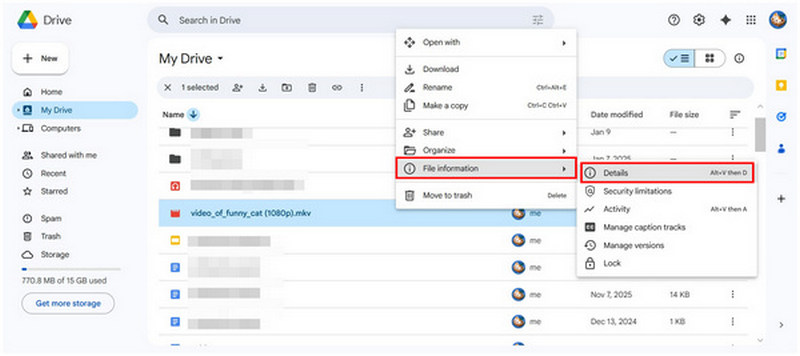
開いたメニューで、カーソルを ファイル情報を選択し、 詳細.
詳細メニューで下にスクロールしてファイルの詳細を見つけます。そこで、ビデオ解像度を確認できます。 寸法.
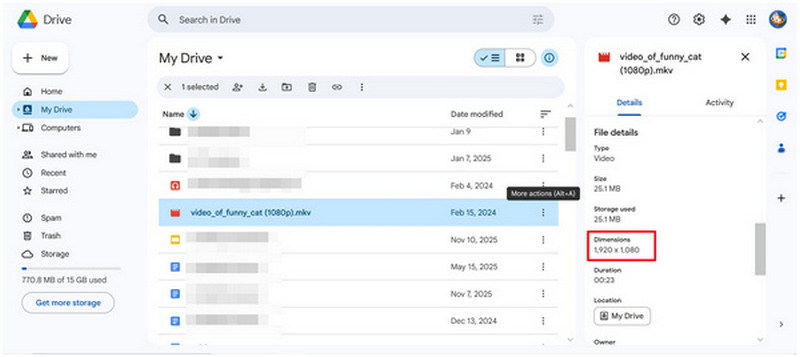
Googleドライブではラベルが寸法で表示されますが、動画ファイルの画質は通常、標準、HD、またはUHDのいずれかです。一般的に、720p以下の動画は標準、1080pを超える動画はHD、4K以上の動画はUHDとみなされます。
パート3:Googleドライブの動画をオンライン/デスクトップで圧縮する方法
ArkThinker オンラインの無料ビデオ コンプレッサー
まず最初におすすめするのは、オンラインで使用できるGoogleドライブの動画圧縮ソフトウェアです。数多くのウェブベースのオプションの中でも、 ArkThinker オンラインの無料ビデオ コンプレッサー 良い選択です。
ファイルサイズの小さい動画を扱うために設計されたこのウェブベースのサービスは、MP4、MOV、AVI、WMVなどの一般的な動画フォーマットを含む、50MBから100MBまでのメディアファイルを処理できます。処理は完全に自動化されているため、動画は可能な限り簡単に圧縮されます。
さらに、このプログラムは煩わしいウォーターマークなしで元の動画の品質を維持できます。ただし、これらの機能は圧縮対象の動画ファイルが100MB以下の場合にのみ利用可能です。
ウェブベースのオプションを使用して動画を素早く圧縮する方法を学ぶには、以下の3ステップガイドを必ずお読みください。
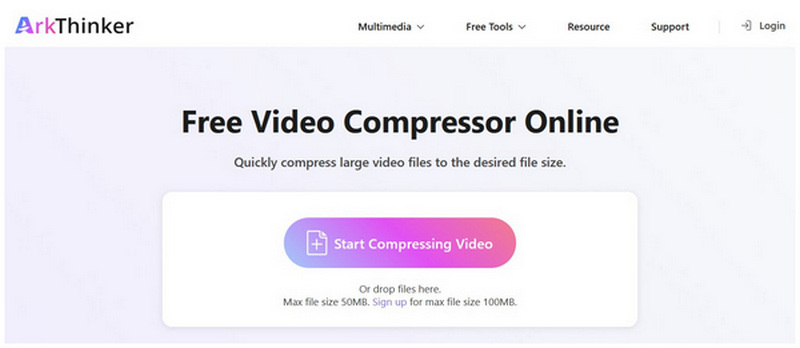
ArkThinker Free Video Compressor Online の Web サイトを開き、メインメニューで、 ビデオの圧縮を開始する オプション。
ファイルを選択したら、アップロード処理が完了するまでお待ちください。
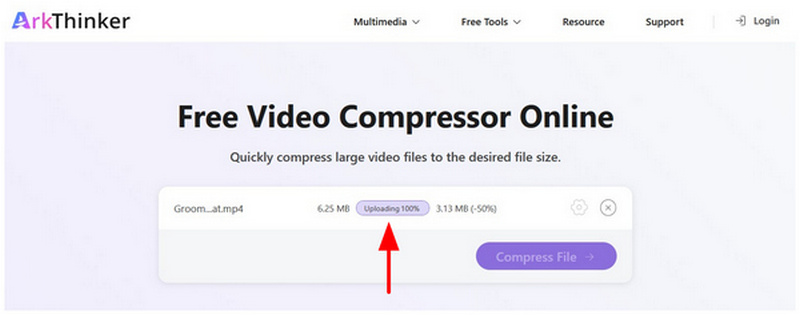
Googleドライブの動画をアップロードしたら、 ファイルを圧縮する メディアファイルのサイズを小さくしたバージョンの制作を開始する。

以上でその機能について説明しましたが、動画を一度だけ圧縮したいユーザーには、ArkThinker Free Video Compressor Online の使用を強くお勧めします。これは、動画ファイルをGoogleドライブにアップロードする前に使用するのが最適です。
ArkThinkerビデオコンバーター究極
以前提供したオプションは小さなビデオファイルに限定されていたため、Google Drive 用に 4K ビデオを圧縮したいユーザーは、ArkThinker のデスクトップ版を使用することをお勧めします。 ArkThinkerビデオコンバーター究極.
500種類以上のメディアフォーマットに対応するよう最適化されたArkThinker Video Converter Ultimateは、ツールボックスにフル機能のビデオ圧縮ツールを搭載しています。これにより、フォーマット、解像度、ビットレートなどの高度な設定を使用してビデオを圧縮できます。
しかし、これらの高度な設定をいじりたくない場合は、ソフトウェアの圧縮率オプションを使用すれば、元のビデオの品質を損なうことなく、またウォーターマークを追加することなく、ファイルサイズを縮小できるので安心してください。
ソフトウェアの使い方を学ぶには、以下の3ステップガイドをお読みください。プログラムを使って最初の動画を圧縮する手順をより簡単に学ぶために、ソフトウェアもダウンロードしておきましょう。
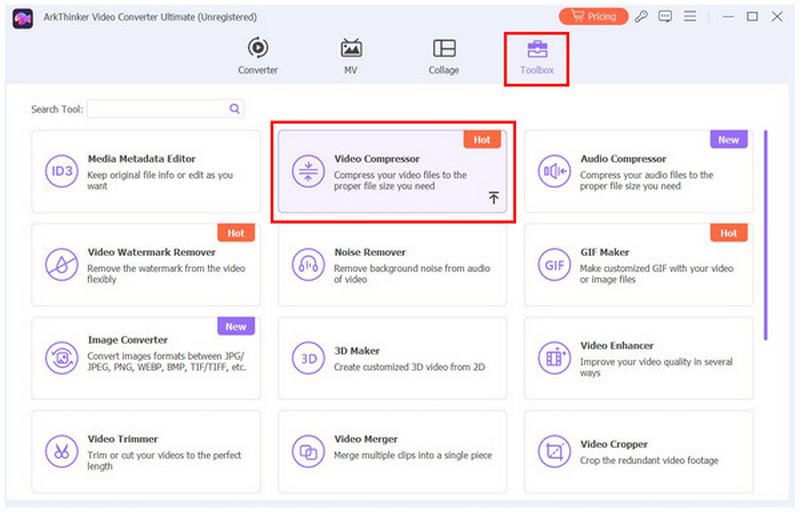
ArkThinker Video Converter Ultimate を開き、ツールボックス タブに移動します。次に、 ビデオコンプレッサー 道具。
開いたポップアップメニューで、 追加 圧縮したい動画ファイルをインポートするためのボタン。
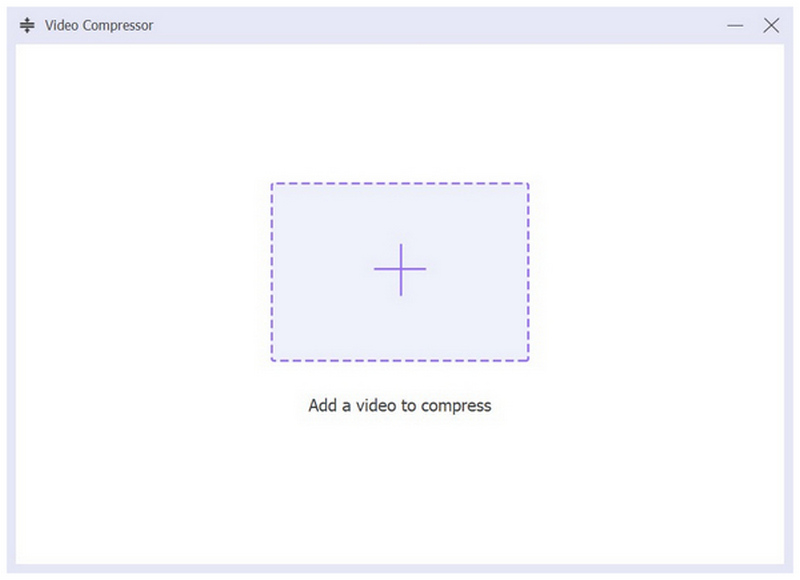
ビデオがビデオ圧縮ツールに追加されたので、ファイルを編集して圧縮できます。 圧縮率、フォーマット、解像度、 そして ビットレート最後に、 圧縮する 編集中のGoogleドライブファイルの圧縮を開始します。

フォーマット変換ツールの中でも、ArkThinker Video Converter Ultimateは初心者ユーザーと経験豊富なマルチメディア専門家にとって最適なバランスを提供します。そのため、動画をクラウドにアップロードする前に圧縮してGoogleドライブのストレージ容量を最大限に活用したい場合に最適なソフトウェアと言えるでしょう。
パート4:Googleドライブでの動画圧縮に関するよくある質問
GoogleアカウントのデフォルトのGoogleドライブ容量はどれくらいですか?
新規に作成したGoogleアカウントには、Googleドライブの無料ストレージが付属します。デフォルトでは、15GBの無料クラウドストレージが利用できます。さらにストレージ容量を増やしたい場合は、100GBから2TBまでのGoogleの年間サブスクリプションサービスをご利用いただけます。
Googleドライブには、動画圧縮ツールが直接組み込まれていますか?
いいえ、ありません。Googleドライブには、4K動画やそれ以下の解像度の動画を圧縮する機能は搭載されていません。動画をクラウドサーバーやオフラインストレージにアップロードする際に容量を節約するには、サードパーティ製のメディア変換ソフトを使用する必要があります。
Googleドライブは、アップロードされた動画を自動的に圧縮しますか?
いいえ、そうではありません。Googleドライブは、アップロードした動画のファイルサイズを縮小しません。動画をデバイスにダウンロードする際も、ファイルの品質は維持されます。
Googleドライブに動画をアップロードする前に圧縮する必要があるのはなぜですか?
Google Driveに動画をアップロードする前に圧縮する必要はありません。しかし、Driveの無料クラウドストレージは特に動画の場合非常に限られているため、圧縮すると非常に便利です。アプリで動画を送信する場合も動画ファイルのサイズを小さくする必要があります。 WhatsApp向け動画圧縮Messengerなどのツールの使用をお勧めします。
Googleドライブにアップロードされた動画は画質が低下しますか?
いいえ、そうではありません。Googleドライブにアップロードされた動画ファイルは、画質が低下することはありません。これらのファイルは、元の動画解像度を維持します。
結論
最高のものを提供しました Googleドライブの動画圧縮 この記事では、クラウドストレージ用の動画ファイルの圧縮方法について、様々なオプションをご紹介しました。この記事が、必要な情報を提供できたことを願っています。ご紹介したオプションの中でも、使いやすさと高度な機能のバランスが取れたArkThinker Video Converter Ultimateを特におすすめします。以下のリンクからダウンロードできます。
この投稿についてどう思いますか?クリックしてこの投稿を評価してください。
素晴らしい
評価: 4.8 / 5 (に基づく) 589 投票)


