


FFmpegを使って動画を結合する方法:詳細なチュートリアル
動画編集において、複数の動画ファイルを結合することは、異なるメディアを組み合わせてよりまとまりのあるものにするための実用的な方法です。しかし、従来の動画編集ツールでは動画の結合が複雑なため、代替のマルチメディアファイルエディタの方が適しています。中でもFFmpegは、動画ファイルを結合して元の品質を維持できる最も人気のあるツールの1つです。この記事では、FFmpegの使い方を詳しく解説します。 FFmpegで動画を結合する コマンドラインオプションを使用します。また、FFmpegコマンドの複雑な操作を必要とせずにビデオファイルを結合できる代替手段も提供します。

- ガイドリスト
- パート1:動画を結合するためにFFmpegが必要な理由
- パート2:FFmpegを使用して動画を結合するためのステップバイステップのワークフロー
- パート3:動画結合のためのFFmpegの最良の代替手段
- パート4:FFmpegでの動画結合に関するよくある質問
パート1:動画を結合するためにFFmpegが必要な理由
動画の合成は主に従来型の動画編集ソフトで行われるが、これらのツールは習得に時間がかかり、ハードウェア要件も高いため、初心者には使いにくく、リソースも大量に消費するため、ほとんどのアマチュア編集者にとっては制約となる可能性がある。
そのため、強力なハードウェアに依存しない、より使いやすいビデオ結合ツールをお探しなら、コマンドベースのマルチメディアプログラムが最適です。この場合、ビデオ結合にはFFmpegの使用を強くお勧めします。完全にコマンドベースのソフトウェアであるため、ビデオエンコード、フォーマット変換、バッチ処理など、事実上あらゆるマルチメディアタスクを実行でき、 動画結合ツール.
残念ながら、FFmpegを効果的に使うには、習得すべきコマンドの数が限られています。そこで、この記事では、まさにその点について解説し、動画合成をより簡単に行うために必要な情報を読者の皆様にお届けします。
FFmpegを使って動画を連結する方法については、記事の次のセクションをお読みください。
パート2:FFmpegを使用して動画を結合するためのステップバイステップのワークフロー
FFmpegは従来の動画編集ソフトに比べてファイル結合において多くの利点がありますが、最大の課題は適切なコマンドラインオプションを習得することです。そこで、本ガイドではFFmpegを使って動画ファイルを連結する際に必要な入力情報を提供することで、まさにその課題を解決することを目指します。
コマンドライン操作に加えて、FFmpegを使用して複数の動画ファイルを1つのメディアファイルに結合するための詳細な手順もご用意しました。詳しくはガイドをご覧ください。
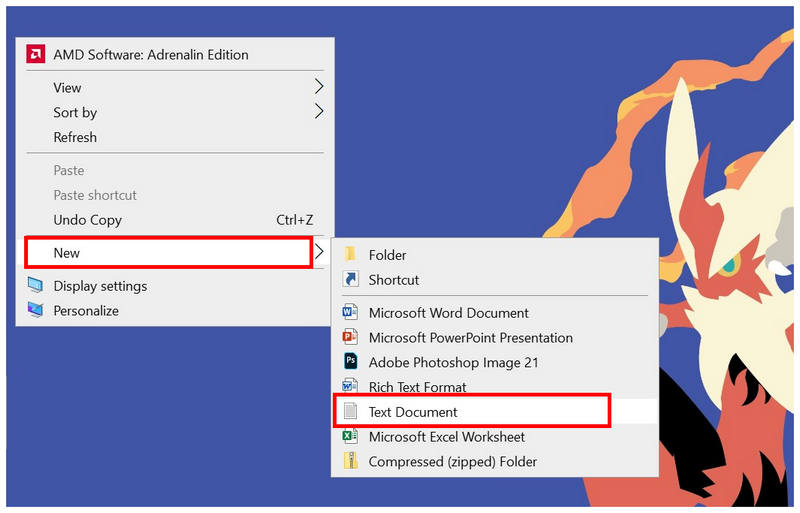
まず、新しいテキストファイルを作成し、結合したいビデオをリストします。ファイル名を次のようにします。 リスト.txt.
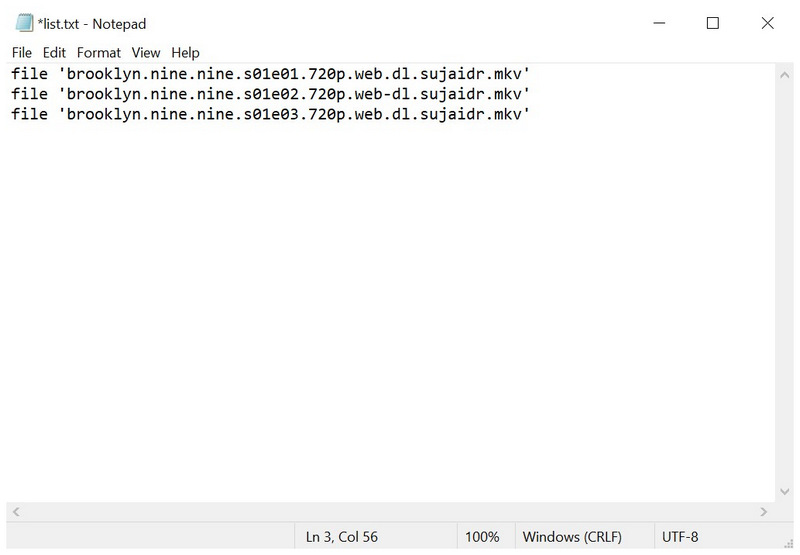
結合したい動画ファイルを選択する際は、以下の形式に従ってリストアップしてください。
ファイル「video1.format」
ファイル「video2.format」
ファイル「video3.format」
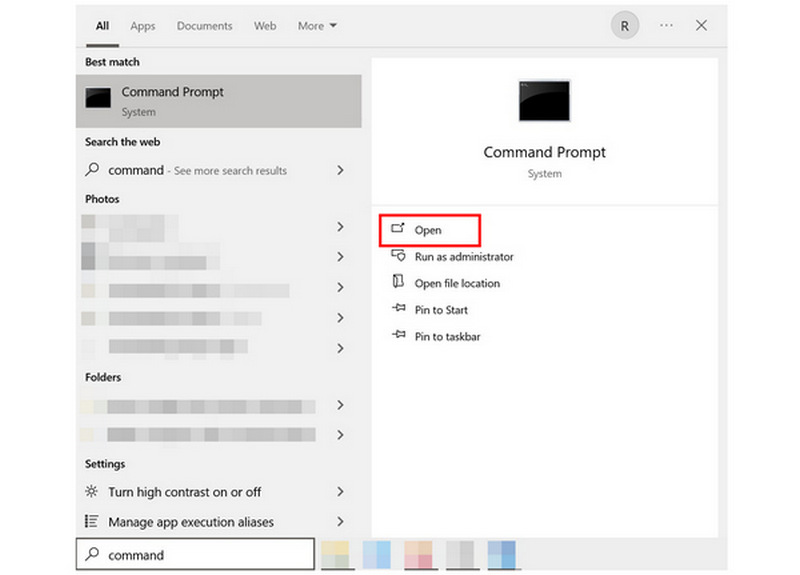
コンピューターのコマンドプロンプトまたはターミナルを開いてください。
デバイスのコマンドプロンプトに、以下のコマンドラインを入力してください。 ffmpeg -f concat -safe 0 -i list.txt -c copy output.format
必ず編集してください 出力形式 結合したビデオファイルを保存する方法を選択します。ファイルの種類を設定したら、 入力.
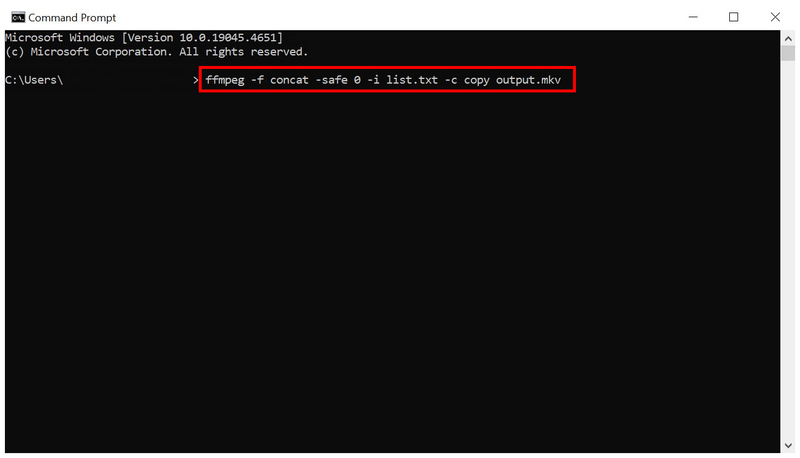
正しく実行すれば、これらの手順に従うことで、FFmpegはテキスト文書に記載されているファイルの音声と動画を結合できます。そのため、新しい出力ファイルに選択した名前と形式を覚えておくことが非常に重要です。
パート3:動画結合のためのFFmpegの最良の代替手段
FFmpeg を使用して 2 つのビデオを連結する方法の概要を説明しましたが、GUI がないため、その複雑さは初心者ユーザーにとって非常に威圧的になる可能性があります。そのため、初心者向けのマルチメディア ソフトウェアの方が初心者には適しています。 ArkThinkerビデオコンバーター究極.
コマンドラインのみを使用するFFmpegとは異なり、この代替ソフトウェアには、数回のクリックだけで複数の動画を結合できるビデオマージツールが搭載されています。また、フォーマット、解像度、フレームレートなど、結合後の動画出力の特定の動画ファイル要素を編集することも可能です。
使いやすさに加えて、ArkThinker Video Converter Ultimateのもう一つの強みは安全性です。コマンドターミナルで動作するFFmpegとは異なり、このプログラムは不適切なコマンドラインの影響を受けません。そのため、コマンドラインツールだけに頼るよりもファイルの整合性が安全です。
ArkThinker Video Converter Ultimateの優れた機能を理解するには、以下のプログラムの主な機能の説明を必ずお読みください。また、ビデオ結合ガイドをより簡単に理解するために、このプログラムをダウンロードすることも忘れずに行ってください。
主な特徴:
- • メディアファイルを簡単に結合できるビデオ結合ツール。
- ・大容量動画のファイルサイズを縮小するための動画圧縮ツール。
- ・ファイル形式の簡単な調整ができるフォーマット変換機能。
- • GPUアクセラレーションにより、他のマルチメディアツールよりも30倍高速な処理速度を実現。
- ・すべてのマルチメディア機能において、1000種類以上のメディアフォーマットの調整に対応しています。
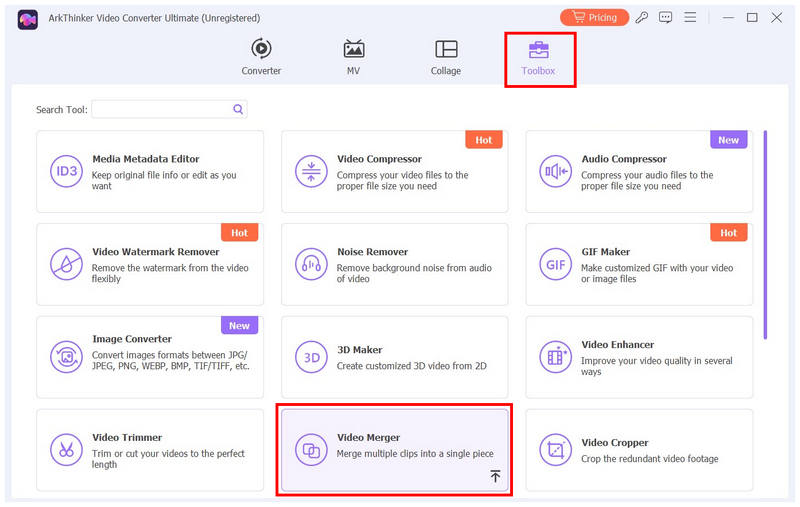
ArkThinker Video Converter Ultimate を開き、ツールボックス タブに移動します。利用可能なツールの中から、 ビデオマージ.
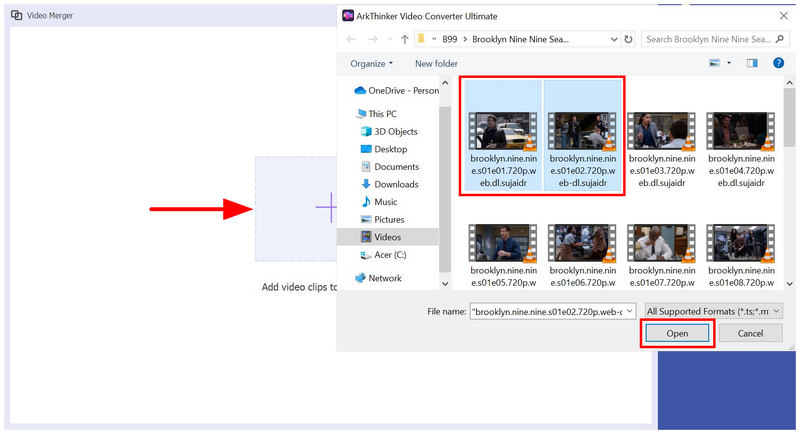
ビデオマージツールを選択したら、 追加 表示されるポップアップ内のボタン。
次に、ファイル内を移動して結合したいビデオを探します。それらを選択して、クリックします。 開ける 結合したい動画を確認してください。
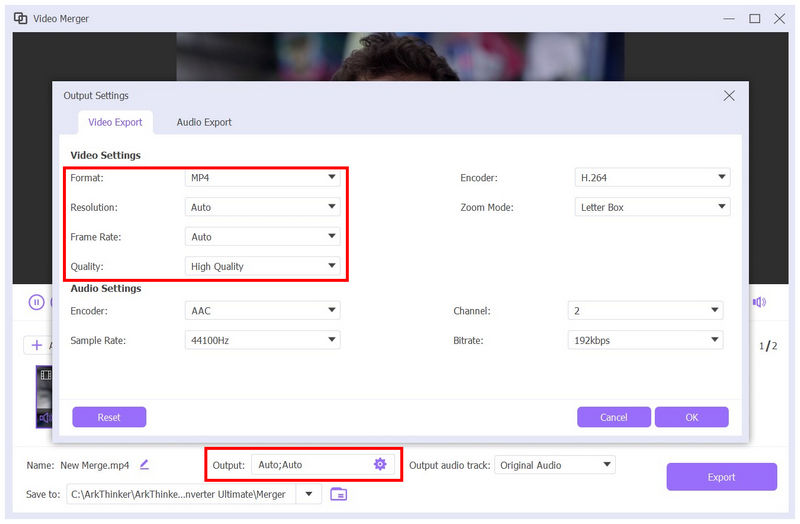
ビデオがビデオマージツールに追加されたら、 出力設定 結合した動画の保存方法をカスタマイズできます。 フォーマット、解像度、フレームレート、品質、 その他、高度なビデオ要素も含まれています。
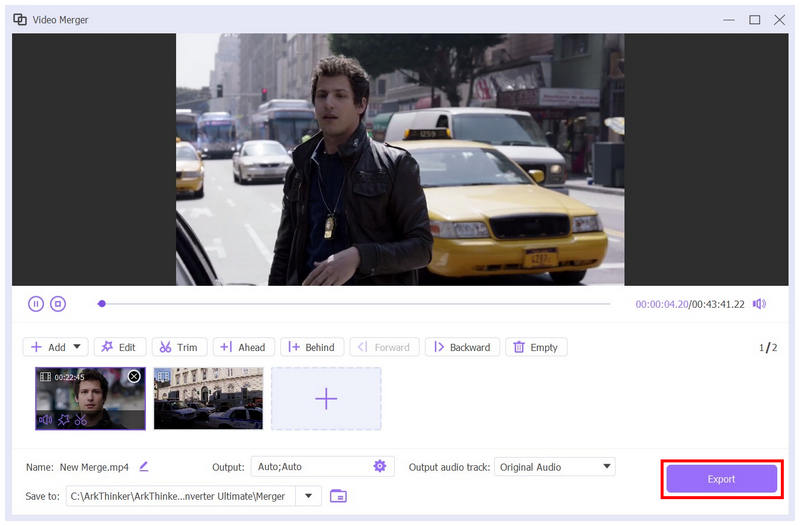
出力設定に満足したら、 輸出 選択した動画の結合を開始します。
パート4:FFmpegでの動画結合に関するよくある質問
FFmpegは使い方が難しいですか?
はい、そうです。FFmpegは非常に技術的なツールです。使用するには、コマンドライン構文を習得する必要があります。
FFmpegを使って動画ファイルを結合することはできますか?
はい、できます。ただし、使いやすいとは言えません。実際、FFmpeg を使用すると MKVビデオファイルを結合する また、他の形式を使用するには、適切なコマンドラインに関する事前の知識が必要です。
FFmpegは安全に使用できますか?
はい、そうです。FFmpegは複数のプラットフォームでサポートされています。この優れたサポート体制は、FFmpegの安全性とソフトウェアの信頼性の高さを証明しています。
FFmpegは、コンピュータ上の他のファイルに意図せず影響を与える可能性がありますか?
はい、可能です。これは、コマンドラインを誤って入力した場合に発生する可能性があります。最悪の場合、FFmpegによってコンピュータ上のメディアファイルが破損する恐れもあります。
FFmpegを学ぶ価値はあるのか?
はい、そうかもしれません。FFmpegの基本的なコマンドを学ぶことは実用的でしょう。適切なコマンドを使用すれば、コマンドラインはワークフローにおいて最も効率的になります。
結論
使い方を学ぶ必要がある手順について説明しましたので、 FFmpegを使って動画を結合するこの記事が、メディアファイルの結合作業をより簡単にするための有益な情報を提供できたことを願っています。FFmpegの使用に伴うリスクや複雑さが高すぎるとお考えの場合は、より簡単で安全な代替手段として、ArkThinker Video Converter Ultimateのビデオ結合機能のご利用を強くお勧めします。下記のリンクからダウンロードしてください。


