


MKV ファイルを結合する方法: 初心者向けのわかりやすいガイド
複数のMKVファイルを1つにまとめたいと思ったことはありませんか?最近の休暇のビデオクリップシリーズやお気に入りのテレビ番組のエピソードコレクションかもしれません。理由が何であれ、MKVファイルをまとめると作業がずっと楽になります。このガイドでは、MKVファイルをまとめる最も簡単な方法を3つ紹介します。 MKVファイルを結合する 2 つ以上のファイルから。お気に入りのスナックを手に取り、くつろいで、ビデオ結合の世界に飛び込みましょう。

パート1: MKVファイルを結合する最適なツール
ArkThinkerビデオコンバーター究極 は、MKV と他の 1000 種類のデジタル形式を結合するのに最適なツールの 1 つです。使いやすく、効率的で、ビデオ編集を簡単にする機能が満載です。さらに、手間のかからない体験を求める初心者にも最適です。MKV ファイルを結合するだけでなく、結合した MKV ファイルと同期するバックグラウンド オーディオと字幕を追加できます。
ArkThinker Video Converter Ultimate を使用して MP4 ビデオを結合する準備はできましたか? 次の簡単な手順に従ってください:
まず、ArkThinker の公式 Web サイトにアクセスし、Video Converter Ultimate をダウンロードします。インストールが完了したら、コンピューターでプログラムを起動します。
これらのMKVビデオを結合するには、 追加ファイル 上部のボタンをクリックし、結合するすべてのビデオを選択します。または、ファイルをプログラムに直接ドラッグ アンド ドロップすることもできます。
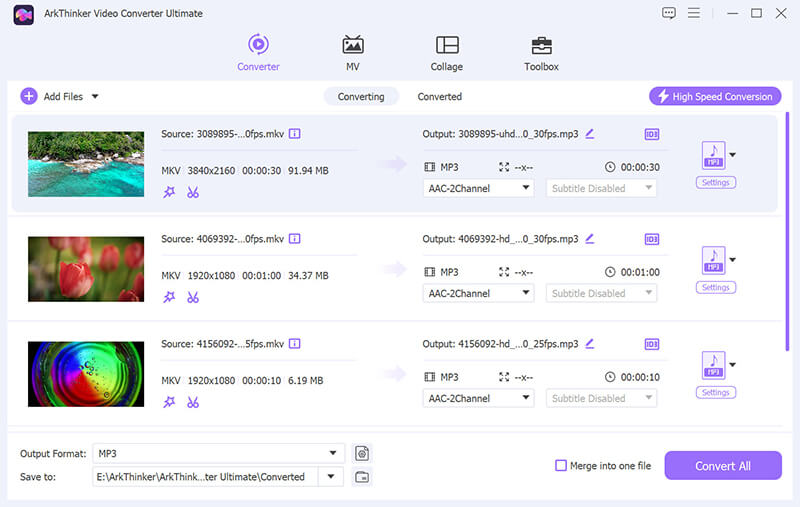
MKV ファイルがインポートされると、それぞれの横に小さな上下矢印が表示されます。これらを使用してビデオの順序を並べ替え、希望する順序で再生できるようにします。
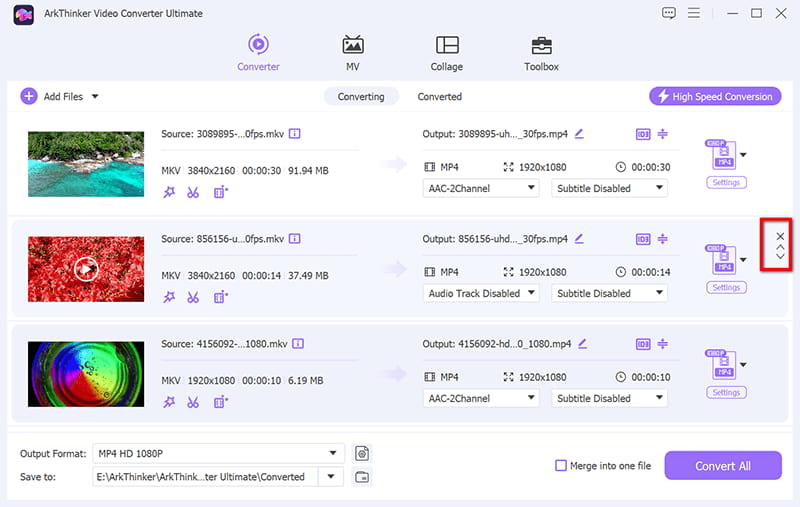
次に、[出力形式] ドロップダウン リストをクリックして、結合したビデオを保存する形式を選択します。MKV のままにしておくことも、必要に応じて MP4 や MOV などの他の形式に切り替えることもできます。
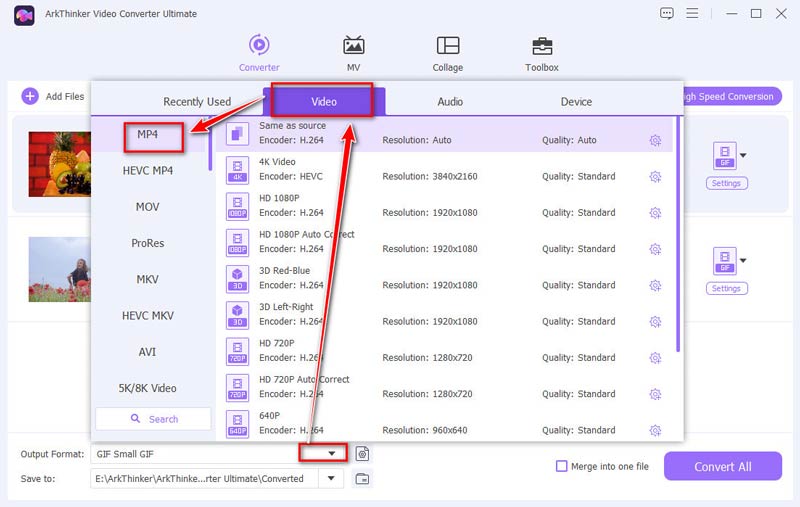
すべて設定したら、ボックスにチェックを入れてください 1 つのファイルに結合する クリック すべて変換 結合プロセスを開始します。完了すると、新しく結合された MKV ビデオがコンピューターに保存されます。
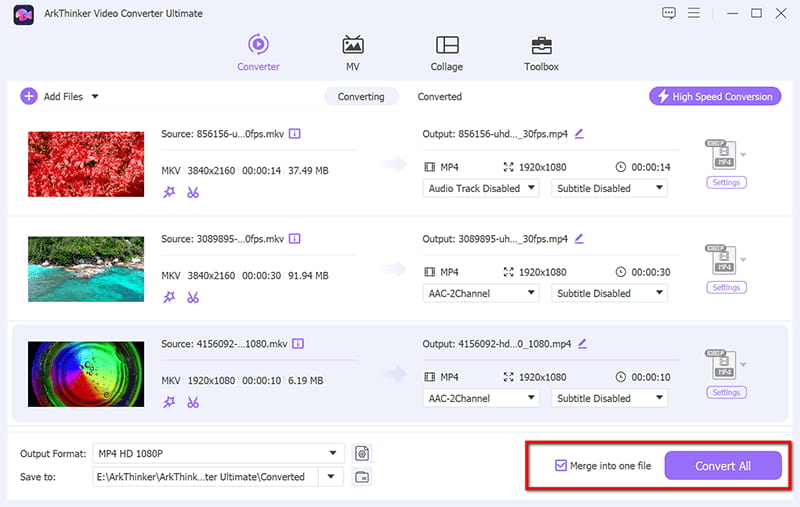
これで完了です。この便利なツールで複数のMKVファイルを1つのビデオに結合できました。さらに、バックグラウンドミュージックや 字幕をビデオと同期するメイン インターフェイスの [編集] ボタンをクリックして、結合したビデオをエクスポートする前にこれを行うことができます。
ArkThinker Video Converter Ultimate は、MKV ファイルを結合するのに最適です。使いやすく、高速で、高品質の出力を提供します。
- 20 を超える編集ツールをサポートします。
- GPU アクセラレーションのサポートによる高速 MKV マージ速度。
- MKV ファイルを強化します。
- 30 日間の無料トライアルの後はサブスクリプションが必要です。
パート 2: MKV ファイルの結合に役立つその他の 2 つのツール
ビデオプロックコンバータAI
VideoProc Converter AI は、MKV ファイルの結合を含むビデオ編集タスクを簡素化する強力なツールです。AI 強化テクノロジーを使用して、ビデオ コンテンツを自動的に検出して調整し、品質を損なうことなくスムーズでシームレスな結合を実現します。複数の MKV ビデオを 1 つに結合する場合でも、より洗練された結果を得るために一部をトリミングする場合でも、VideoProc は、簡単なドラッグ アンド ドロップ機能とさまざまなファイル形式をサポートしているため、プロセスを高速かつユーザー フレンドリーにします。最小限の手間で MKV ビデオをすばやく結合したい人にとっては、優れたソリューションです。
MKV ファイルを VideoProc Converter AI と結合する手順は次のとおりです。
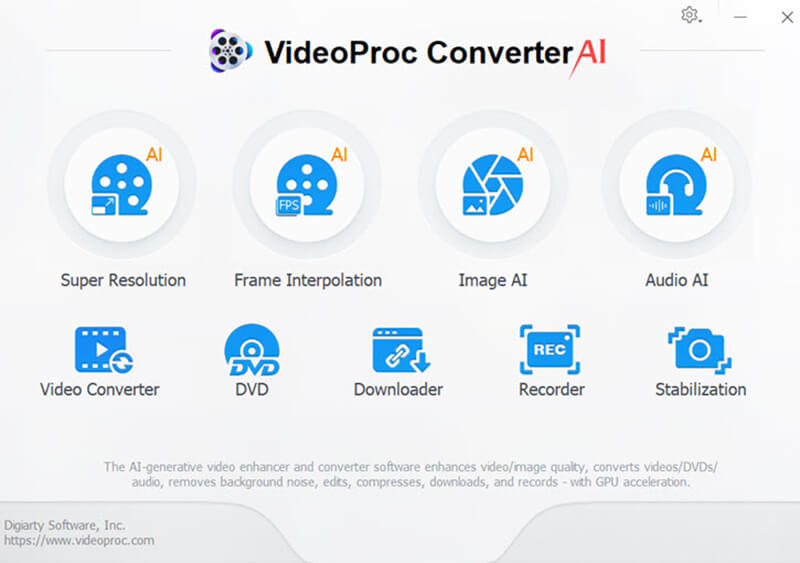
Windows または Mac コンピューターに VideoProc Converter AI をダウンロードして実行します。
メインインターフェイスのビデオボタンをクリックします。MKV ファイルをプログラムにドラッグ アンド ドロップします。
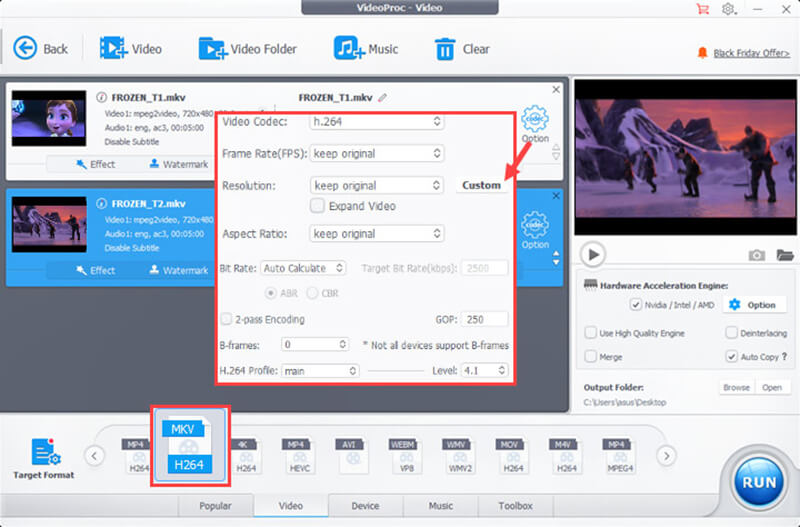
MKV形式を維持する場合は、 MKV 下部バーのビデオセクションにあります。
• 左下隅の「ターゲット形式」をクリックして、他の出力形式を選択することもできます。
• 必要に応じて、コーデック、解像度、フレーム レート、アスペクト比、ビットレート、品質、オーディオ コーデックのオプションを調整します。
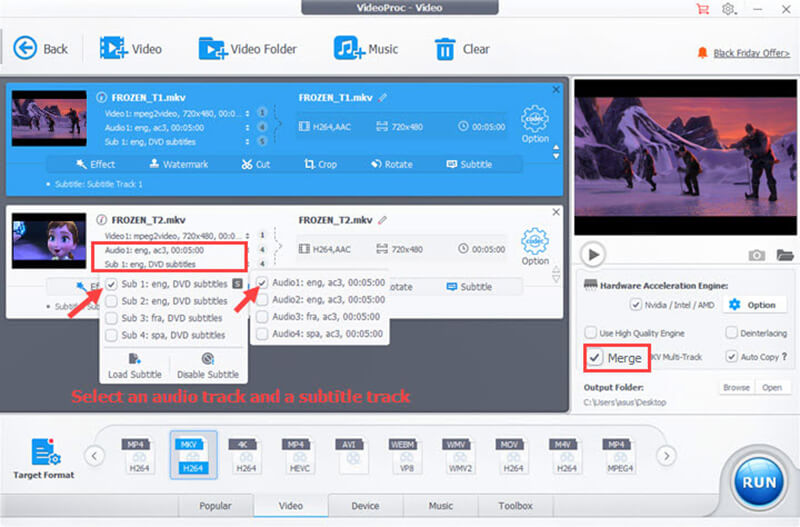
VideoProc Converter AI を使用する場合、MKV ビデオを結合するための 2 つの優れたオプションがあります。
1. マージオプション:
チェックしてください マージ 複数の MKV クリップを 1 つの連続したビデオにシームレスに結合できるボックスです。
ソース MKV ファイルに複数のオーディオ トラックと字幕トラックがある場合は、エクスポートする前に必要なものを選択するだけです。
2. 結合とMKVマルチトラック:
を選択 マージとMKVマルチトラック これらの MKV ビデオを複数のビデオ ストリームを含む 1 つのファイルに結合するオプションがあります。その後、強力なプレーヤーを使用して最終的なビデオを再生し、メディア トラックを切り替えることができます。
1 つまたは複数の字幕トラックとオーディオ トラックを自由に選択できます。MKV マルチトラック オプションでは、それらすべてが保持されます。
すべての設定が完了したら、 走る MKVを開始するボタン ビデオの結合 プロセス。
VideoProc Converter AI は、MKV ファイルを結合するための信頼性の高いツールです。AI テクノロジーによりビデオの品質が向上し、高校のプロジェクトに最適です。
- VideoProc Converter AI は、MKV ファイルを結合するための信頼性の高いツールです。AI テクノロジーによりビデオの品質が向上し、高校のプロジェクトに最適です。
- 優れたビデオ品質で高速処理。
- 複数のビデオ形式をサポートします。
- トリミングや切り抜きなどの追加の編集機能。
- AI はシームレスな統合を実現します。
- プロのビデオ編集者ほど高度ではありません。
- 完全な機能を使用するには有料版が必要です。
- AI は常に完璧に最適化されるとは限りません。
- 古いコンピュータではリソースを大量に消費する可能性があります。
123アプリ
123APPS オンライン ビデオ カッターは、ソフトウェアをインストールしなくても、MKV ファイルを含むビデオをカット、トリミング、結合できる Web ベースのツールです。MKV ビデオ結合機能を使用すると、複数の MKV ファイルをアップロードして 1 つのビデオに結合し、結果を Web サイトから直接ダウンロードできます。
この無料のオンライン MKV 結合ツールを使用して複数のファイルを結合するには、手順に従ってください。
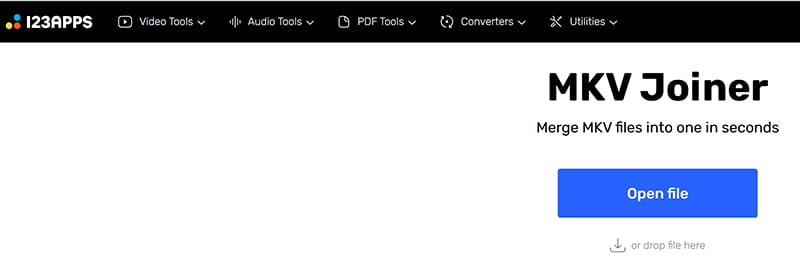
Web ブラウザで online-video-cutter.com にアクセスします。
クリックしてください ファイルを開く ボタンをクリックするか、MKV ファイルを指定された領域にドラッグ アンド ドロップします。Google ドライブ、Dropbox からファイルをアップロードしたり、URL を貼り付けることもできます。
ファイルがアップロードされると、タイムラインに表示されます。ファイルをドラッグ アンド ドロップして、結合する順序に並べ替えることができます。
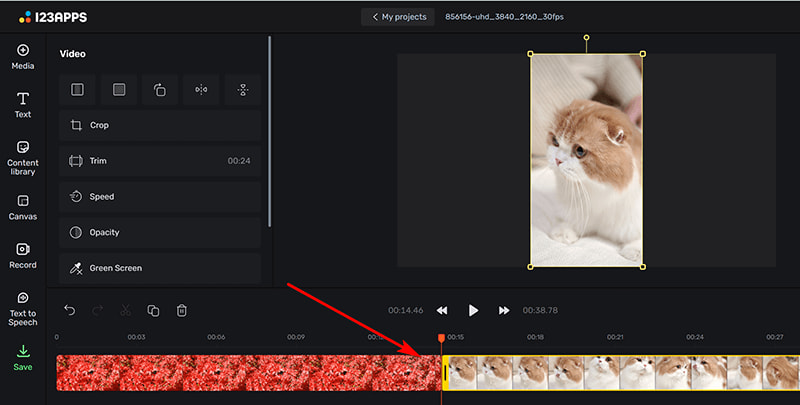
ビデオをトリミングまたは切り取る必要がある場合は、提供されている編集ツールを使用できます。この手順はオプションです。
ファイルを整理して編集したら、左下にある [保存] ボタンをクリックして出力形式を選択します。MP4、MOV、AVI、WMV などのさまざまな形式から選択できます。
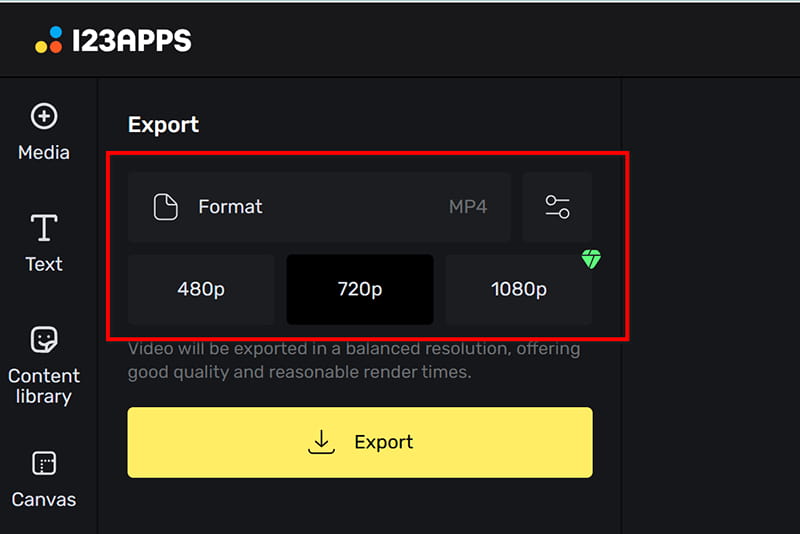
クリックしてください 輸出 ボタンをクリックして結合プロセスを開始します。このツールは MKV ファイルを 1 つのビデオに結合します。
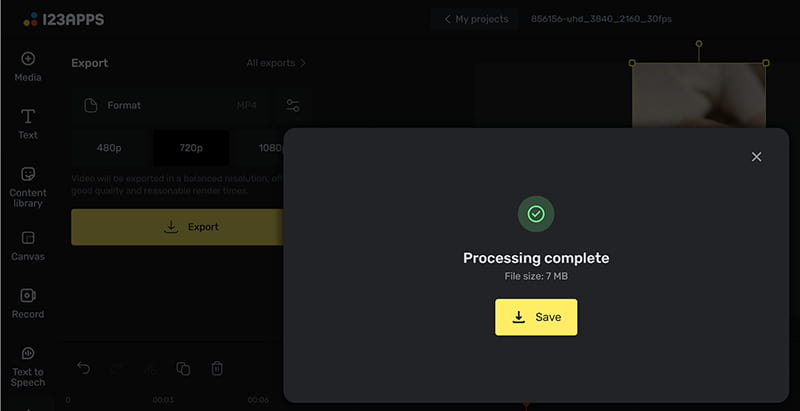
結合プロセスが完了したら、結合されたビデオをデバイスにダウンロードできます。必要に応じて、ソーシャル メディアで直接共有することもできます。
123APPS Online Video Cutter は、ソフトウェアをインストールせずに MKV ファイルを無料で簡単に結合する方法を探している場合に最適です。高度な機能がいくつか欠けていますが、目的は達成できます。
- 無料でご利用いただけます。
- インストールは必要ありません。
- どのデバイスでも動作します。
- ファイルサイズの制限。
- 良好なインターネット接続が必要です。
- 高度な編集オプションはありません。
- ファイルのアップロードに関するプライバシーの懸念。
パート3: よくある質問
MKV ファイルとは何ですか?
MKV (Matroska ビデオ) ファイルは、1 つのファイルに複数のビデオ、オーディオ、字幕トラックを含めることができるビデオ ファイル形式の一種です。高品質のビデオ コンテンツと柔軟なストリーミングで人気があります。
品質を落とさずに MKV ファイルを結合できますか?
はい、ArkThinker VCU や VideoProc Converter AI などのツールを使用すると、結合されたファイルの品質が確実に高く保たれます。
MKV ファイルを結合する無料ツールはありますか?
はい、Weeny Free Video Joiner は、無料で MKV ファイルを結合できる優れた無料ツールです。
MKV ファイルを結合するにはどのくらい時間がかかりますか?
MKV ファイルの結合にかかる時間は、結合するファイルのサイズと数、および使用するツールによって異なります。通常、数分から 1 時間程度かかります。
結論
MKV ファイルの結合は、難しい作業ではありません。ArkThinker Video Converter Ultimate、123APPS Online Video Cutter、Weeny Free Video Joiner などの適切なツールを使用すると、ビデオを 1 つのシームレスなファイルに簡単に結合できます。学校のプロジェクトに取り組んでいる場合でも、個人的なビデオを作成している場合でも、ビデオ コレクションを整理している場合でも、これらのツールが役立ちます。
この投稿についてどう思いますか?クリックしてこの投稿を評価してください。
素晴らしい
評価: 4.8 / 5 (に基づく) 487 投票)
関連記事
- ビデオを編集する
- AI で動画の顔をぼかす 4 つの方法
- 2024 60FPSビデオコンバーターで高画質にアップスケール
- 2024 年に変換したい最高の YouTube 動画フォーマット
- AI で動画の顔をぼかす 3 つの方法
- CapCut でビデオの寸法をトリミングする 2 つの方法 [2024 ガイド]
- PowerDirector ビデオから透かしを削除する 3 つの方法
- レンダーフォレストの動画からウォーターマークを削除する2つの方法
- Movavi ウォーターマーク: 追加と削除の完全ガイド
- 4 つの簡単な方法で WMV ファイルをトリミングして素早く結果を得る
- 3 つの異なる方法で短いビデオを長くする方法


