


iPhoneで動画を結合する3つの方法:初心者向け簡単ガイド
プロジェクトやイベント、あるいはただの楽しい思い出のために、iPhoneで複数のクリップを録画したことがあるかもしれません。その場合、それらのビデオを1つの作品にまとめるにはどうしたらいいのか、悩むことがあるかもしれません。 iPhoneでビデオを結合する プロ並みのコンテンツを素早く作成したい人にとって、動画編集は欠かせない作業です。学校の課題に取り組む時、誕生日のサプライズを準備する時、旅行日記を共有する時など、iPhoneで動画を結合するのは簡単かつ効率的です。この記事では、無料アプリと有料アプリを使った3つの簡単な方法をご紹介します。それぞれの方法を最大限に活用しましょう。

パート1:iPhoneでビデオを結合する理由
iPhoneで動画を結合すると、様々な用途で便利です。ソーシャルメディア用に1本のすっきりとした動画を作成したり、休暇中の様々なクリップをまとめたり、長めの動画の複数の部分を1本にまとめたりしたい場合もあるでしょう。iPhoneで動画を結合することが素晴らしいアイデアである理由をいくつかご紹介します。
1. より簡単に共有: 複数のクリップを扱うよりも、ビデオ ファイルを 1 つだけ持つ方が、アップロード、共有、友人への送信がはるかに簡単です。
2. プロフェッショナルなコンテンツ: ビデオを結合すると、よりスムーズで洗練された最終製品が保証され、よりプロフェッショナルに見えます。
3. クリエイティブプロジェクト: 学校や仕事用のビデオブログ、ドキュメンタリー、プロジェクトをまとめるときに役立ちます。
4. 時間の節約: 複数のクリップを編集する代わりに、それらを 1 つに結合することで、編集プロセスを高速化できます。
それでは、iPhone でビデオを結合する方法について詳しく見ていきましょう。
パート2:iPhoneで動画を結合する3つの方法
iPhoneで動画を結合する方法は複数あります。私自身もいくつかのツールを試してみたので、それぞれの使い心地を共有したいと思います。
iムービー
iPhoneをお持ちなら、iMovieは既にインストールされています。Appleが提供する、驚くほどパワフルで素晴らしい無料動画編集ソフト、iMovieです。直感的に操作できるよう設計されているので、編集の専門知識がなくても素晴らしい動画を作ることができます。iMovieは、クリップを素早く結合したり、簡単なタイトルを追加したり、無料のBGMを追加したりするのに最適です。モバイルアプリとしては驚くほど大容量ファイルの処理能力に優れ、写真ライブラリとシームレスに統合されているため、ファイルを一からインポートするよりも大幅に時間を節約できます。さらに、iMovieでおなじみのトランジションを使えば、クリップ間の切り替えを途切れることなく、スムーズで自然なものにすることができます。本当に、動画編集を始める人に最初におすすめしたいアプリです。
iMovieを開く
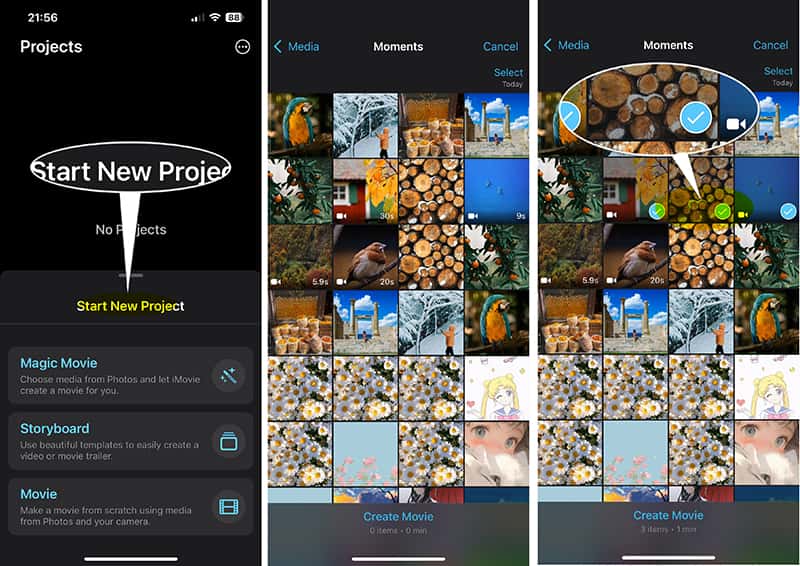
アプリをタップして選択 新しいプロジェクトを開始するを選択し、 映画.
クリップを選択
写真セクションで動画を閲覧し、結合したいクリップをすべて、表示したい順番にタップします。小さなチェックマークが表示され、選択が確定します。
ムービーの作成
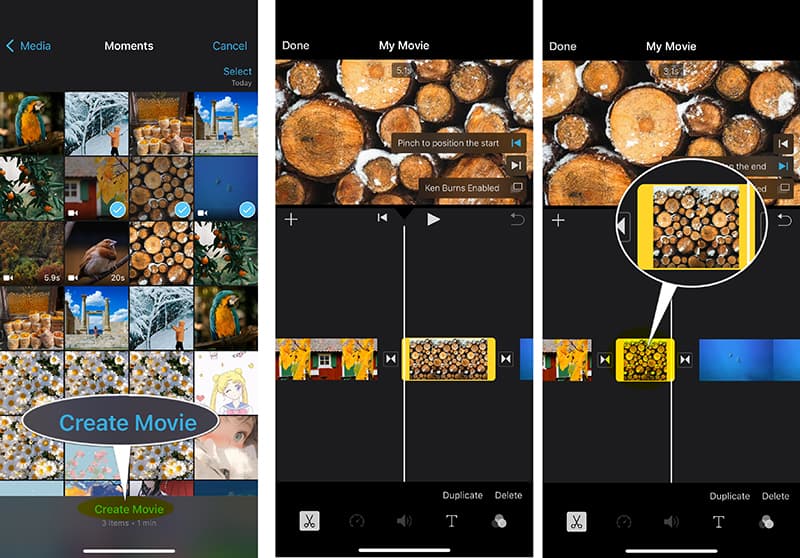
タップ ムービーの作成 画面下部に表示されます。選択した動画がタイムライン上に時系列で表示されます。
これはオプションの手順です: クリップの端をドラッグして ビデオをトリミングする、クリップ間をタップしてトランジションを追加したり、テキストオーバーレイを追加したりできます。
iPhoneで結合したビデオを保存する
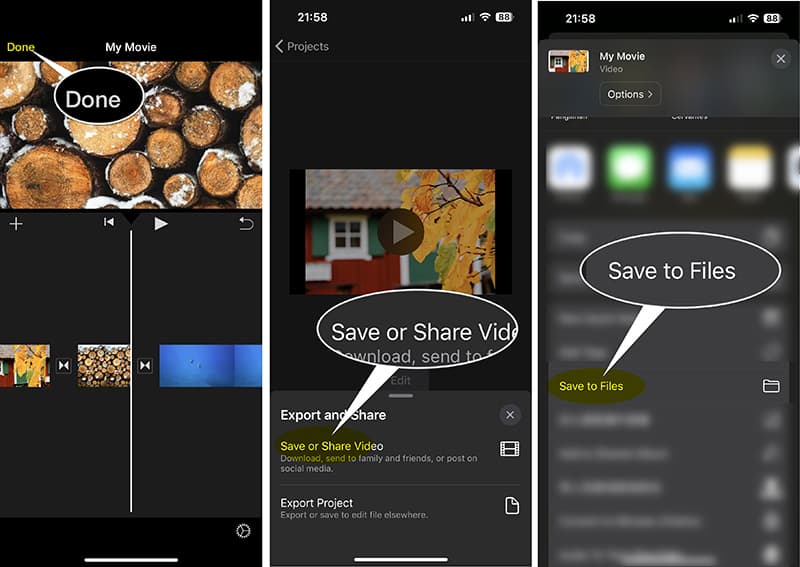
タップ 終わり 左上隅にある共有アイコン(矢印の付いた四角)を使用して ビデオを保存または共有する 「ファイルに保存」オプションを選択して、結合したビデオを iPhone ファイルに保存します。
iMovieは無料でいつでも使えるので、個人的にとても気に入っています。シンプルな結合なら最速で、3つのクリップを繋げて90秒ほどで動画を保存できます。しかし、最大の欠点はそのシンプルさです。高度な機能、例えばマルチトラック編集、様々なプラットフォームに合わせた動画のアスペクト比の微調整、グリーンスクリーン効果のような重要な機能を求める場合、iMovieでは対応しきれません。例えば、結合前にAdobe Expressの背景除去ツールやAdobeの背景除去ツールを使ってクリップをきれいに仕上げたい場合、iMovieではその部分の最終的な仕上げはできません。結合に関しては10/10ですが、高度な仕上げに関しては6/10といったところでしょうか。
ArkThinkerビデオコンバーター究極
時には、核兵器のような手段を使う必要がある。異なる形式の動画や非常に大きなファイルを扱っている場合、あるいは最終的な動画をiPhoneに送り返す前に、デスクトップでより細かく編集したい場合などには、次のようなツールが役に立つ。 ArkThinkerビデオコンバーター究極 答えは「Mac App Store」です。iPhoneアプリではありませんが、プリプロダクションにデスクトップツールを使うことで、画質が飛躍的に向上します。これらのプログラムには、フォーマット変換や圧縮ツールが内蔵されていることが多く、iPhoneのクリップが巨大な4Kファイルで、結合時にWeb用に最適化する必要がある場合に非常に役立ちます。さらに、内蔵のエディター機能を使えば、動画を分割したり、必要な部分だけを残して並べ替えたりできます。
転送クリップ
AirDrop を使用するか、iPhone をコンピューターに接続して、結合するすべてのビデオを転送します。
ファイルのインポート
このソフトウェアを無料でダウンロードして開いてください。
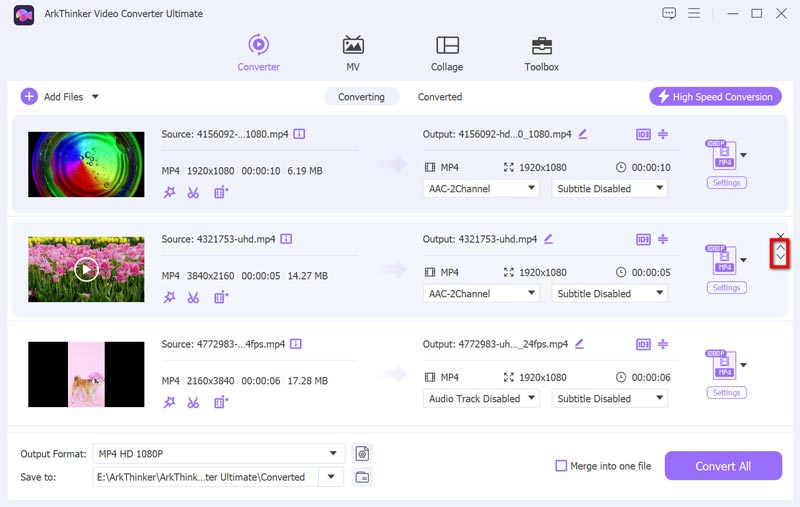
すべてのクリップをプログラム インターフェイスにドラッグ アンド ドロップします。

ビデオクリップを整理する
ビデオファイルをドラッグして、希望の順序に並べ替えることで、ビデオを正しい順序に並べることができます。または、上下矢印アイコンをクリックして、希望どおりに順序を並べ替えることもできます。
出力形式の選択
結合したビデオの出力形式を選択するには、ドロップダウンリストをクリックします。 出力フォーマットソース形式をエンコードしたくない場合は、「ソースと同じ」を選択します。

ビデオの結合
を見つけます。 1 つのファイルに結合する トグル(通常は下部または横にあります)をオンにしてください。オンになっていることを確認してください。そうすると、このソフトウェアがiPhone上でビデオの編集を開始します。

ヒント: 動画を結合する際に、結合後の動画ファイルにBGMが合わない場合があります。その場合は、 MP3ファイルを結合する 新しいバックグラウンド オーディオ ファイルとして設定します。
プロセスが完了したら、最終的に結合されたビデオを AirDrop して iPhone に戻すだけです。
このようなデスクトップツールを使った経験から言うと、究極のコントロールを提供してくれます。変わったコーデックにも対応できて素晴らしいです。そのパワーが最大の特徴です。ただ、明らかな制限は?iPhone用ではなくデスクトップアプリケーションなので、外出先でのワークフローを完全に阻害してしまうことです。ファイルを何度も転送する必要があり、時間がかかります。パワーの代償として、多くの追加手順を踏む必要があるのです。
写真
一番簡単で最速の裏技に挑戦してみませんか?iPhoneの写真アプリのネイティブ機能を使えば、技術的には動画を結合できますが、大きな落とし穴があります。この方法は少し複雑なので、一つ一つの手順をしっかり理解できるように、注意深く読んでください。
アルバムを作成する
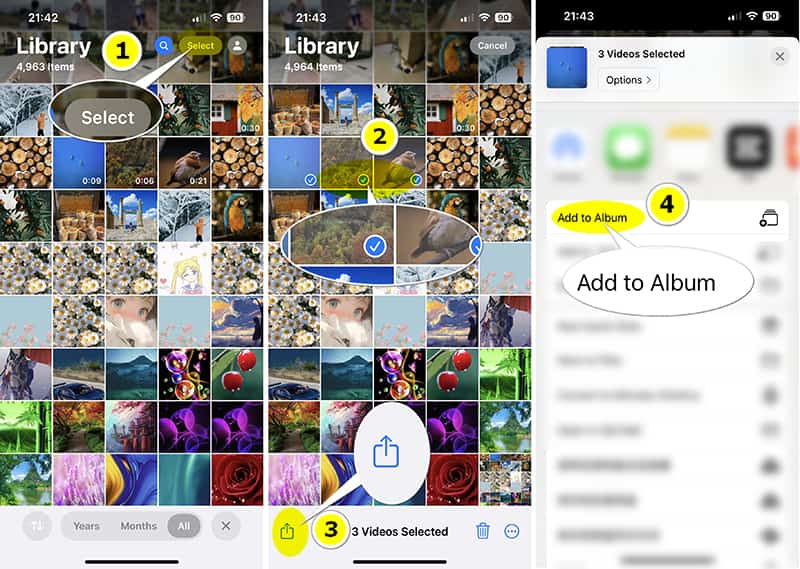
写真アプリを開いてタップします 選択する 右上の をクリックして、表示したい順序で結合するクリップを選択します。
次に、 共有 選択ボタン アルバムに追加次に、新しいアルバムに新しい名前を付けます。
アルバムからムービーを作成
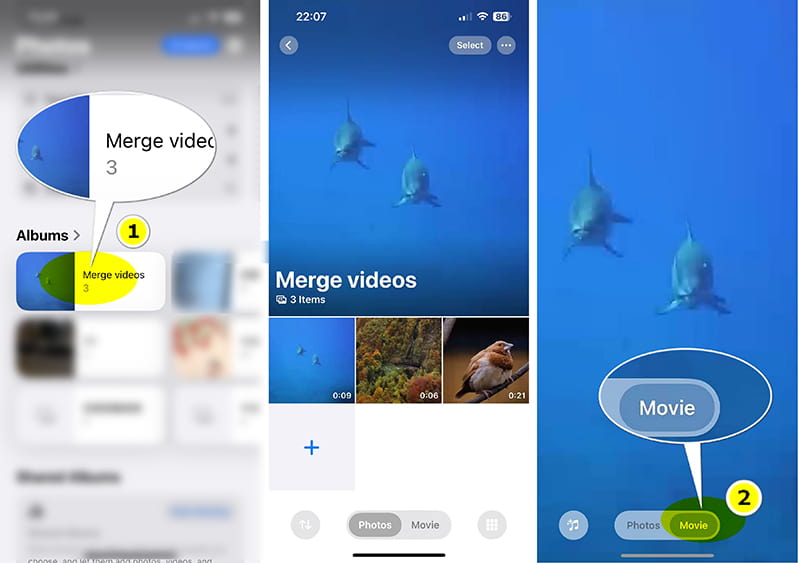
写真に戻り、作成した新しいアルバムを見つけてタップしてアルバムを開きます。すると、下部に2つのオプションが表示されます。 写真、 そして 映画ここでは、 映画選択したビデオがビデオファイルとして再生されます。
結合したビデオファイルをエクスポート
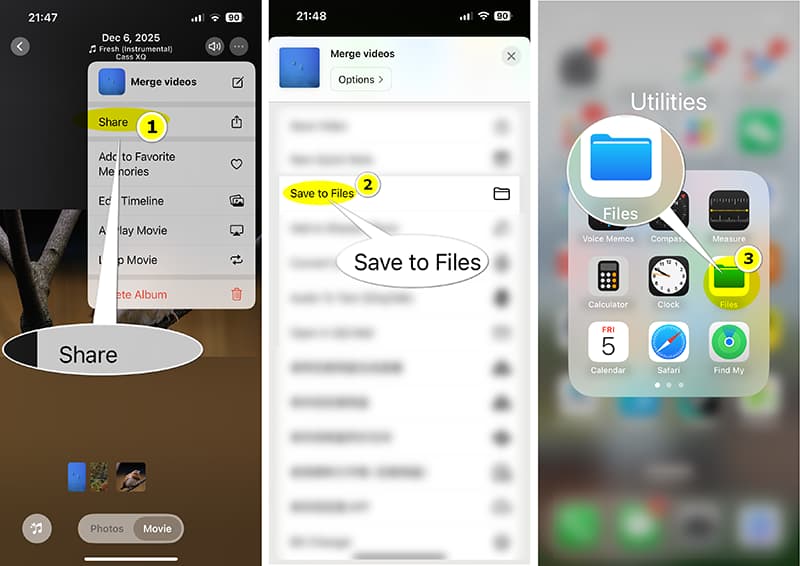
映画の再生中に右上隅にある3つの点のオプションを見つけて、 共有 ボタンをクリックします。ビデオを保存の代わりに、下にスクロールして ファイルに保存このファイルを保存します。ビデオファイルの保存先はiPhoneまたはiCloudを選択できます。
その後、保存したビデオファイルを見つけるには、 ファイル アプリ。これで、すべてのビデオが1つのファイルにまとめられましたが、トランジションは適用されず、元のクリップと同じ再生時間でつなぎ合わされています。
この内蔵フォトアプリを使った感想は、本当に使えるということです。しかし、結果は非常に違和感があります。トランジション効果はなく、クリップ1の終わりがクリップ2の始まりにそのまま繋がっているだけです。しかも、元のクリップの長さがそのまま使われ、繋ぎ目の位置を全くコントロールできません。安っぽくてプロっぽくない印象です。
パート3: よくある質問
Q: ビデオを結合すると品質が低下しますか?
A: 必ずしもそうではありませんが、可能です。最終的な結合ビデオを元のクリップよりも低い解像度や高い圧縮率でエクスポートすると、画質が低下します。ストレージ容量が許す限り、常に元の解像度(1080pや4Kなど)でエクスポートするようにしてください。
Q: ビデオと写真を組み合わせることはできますか?
A: まさにその通りです! ビデオ結合ソフトウェア (iMovie、ArkThinker Video Converter Ultimateなど)では、写真を非常に長いビデオクリップのように扱います。タイムラインで必要な写真を選択し、それぞれの表示時間を調整するだけです。
Q: グリーンスクリーンのビデオがある場合はどうなりますか?
A: iPhone でグリーン スクリーンを使用してビデオを追加するには、クロマ キー機能を備えたアプリ (CapCut や LumaFusion など) が必要です。
Q: iMovie は本当に最高の無料オプションですか?
A: iPhoneでシンプルに、余計な機能を加えずに合成するなら、はい。安定性、無料、そして効率性も優れています。ただし、ソーシャルメディア向けの機能(アスペクト比調整やトレンドフィルターなど)は、他の無料アプリの方が優れている場合が多いです。
結論
ふぅ!いろいろとお話しましたが、これで自信を持ってビデオのバックログに取り組めるようになったと思います。 iPhoneでビデオを結合する方法 魔法のようなアプリを見つけることではなく、作業に適したツールを選ぶことが重要です。頼りになる無料のiMovieを使い続けるにしても、強力なデスクトップエディタで腕を磨くにしても、素晴らしいコンテンツへの道は明らかです。クリップをため込むのはやめて、本来の素晴らしいストーリーに繋げていきましょう。編集を楽しんでください!
この投稿についてどう思いますか?クリックしてこの投稿を評価してください。
素晴らしい
評価: 4.9 / 5 (に基づく) 529 投票)


