


Shotcutで2つの組み込みオプションを使って動画を圧縮する方法
デスクトップベースの動画編集ツールの中で、Shotcutは数少ない信頼できるフリーウェアプログラムの選択肢の一つです。このソフトウェアは、信頼性の高い動画編集ツール、基本的な変換オプション、そして通常は有料の動画編集プログラムでしか利用できない限定的な高度な編集オプションを備えています。この記事では、このツールの高度な機能の中でも、特に読者の皆様に使い方を習得していただくための情報を提供します。 Shotcutで動画のサイズを縮小する方法 プログラムに内蔵されている2つのオプションを使用します。残念ながら、これらの方法は一般的ではありませんが、ファイルサイズの削減が主な目的であれば効果的です。代替案として、Shotcutよりも直接的で簡単なビデオ圧縮オプションを提供するプログラムも紹介しました。
パート1. Shotcutでビデオを圧縮する方法
Shotcutを使った動画圧縮方法を知りたい場合は、プログラム内に2つのオプションがあります。ただし、これらは従来とは異なる動画圧縮方法であることに注意してください。 MP4圧縮ソリューションただし、ビデオ品質を下げたり、ビデオの長さを短縮したりするとファイル サイズは小さくなりますが、これは圧縮自体による直接的な結果ではありません。
これらの調整を適用する方法については、以下のガイドをお読みください。
動画サイズを小さくするには、品質パーセンテージを下げます
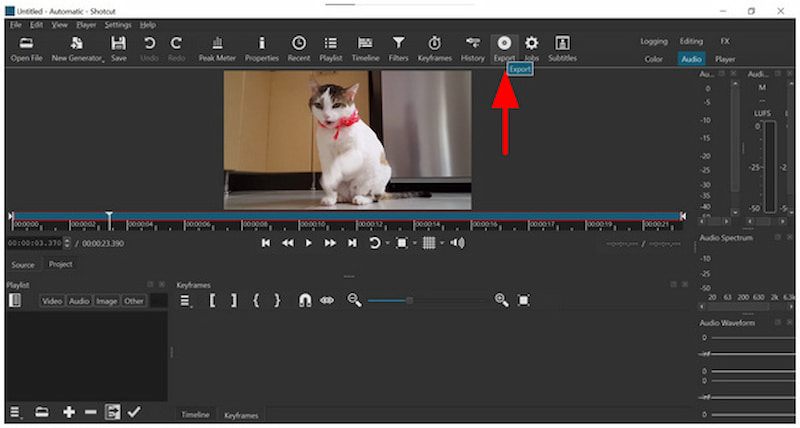
Shotcutを開き、編集したい動画をインポートします。そして、 輸出.
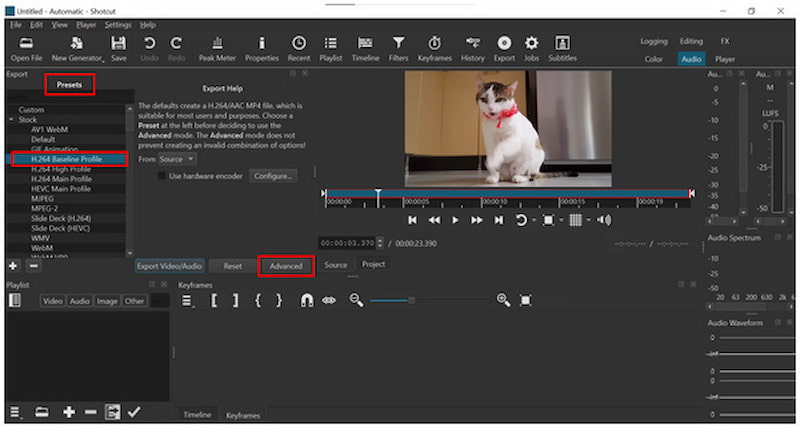
「エクスポート」をクリックすると、 プリセットのエクスポート Shotcutで利用可能なものが表示されます。その中で H.264 ベースラインプロファイル 良い選択肢です。次に、 高度な.
エクスポートプリセットの詳細設定で、「解像度」をクリックし、ニーズを満たす最小の解像度を選択します。
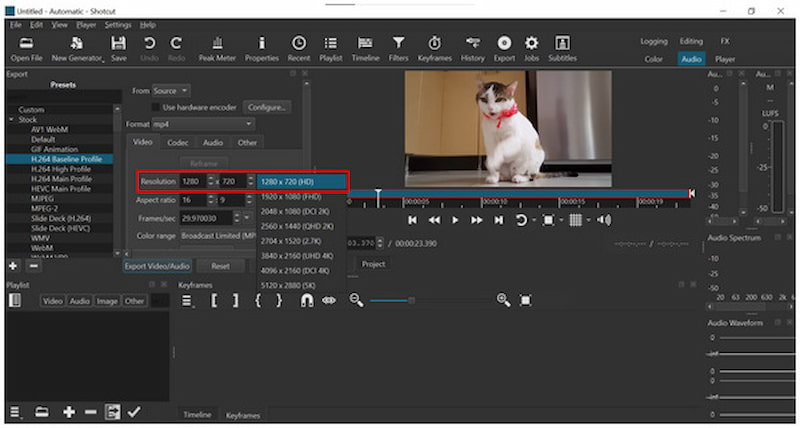
次に、 コーデック圧縮率を高くするには、横の値を下げてください。 品質 55%より低い値に設定してください。ただし、55%より低いレートに設定すると、画質が大幅に低下することに注意してください。次に、 ビデオ/オーディオのエクスポート エクスポートを続行します。
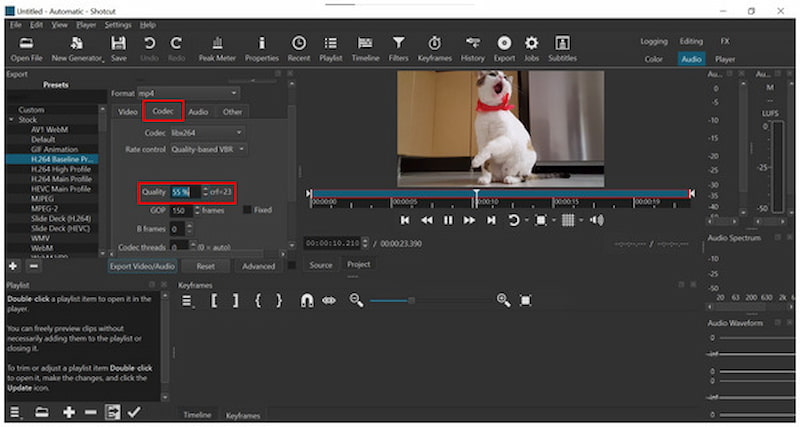
目的は達成できますが、ファイルの動画品質が大幅に低下します。これにより、動画の利用に大きな影響が生じ、高画質が求められる用途では使用できなくなる可能性があります。
ビデオをトリミングしてファイルサイズを小さくする
Shotcutを開いて、カーソルを 終わり 動画タイムラインのその部分をクリックして長押しします。
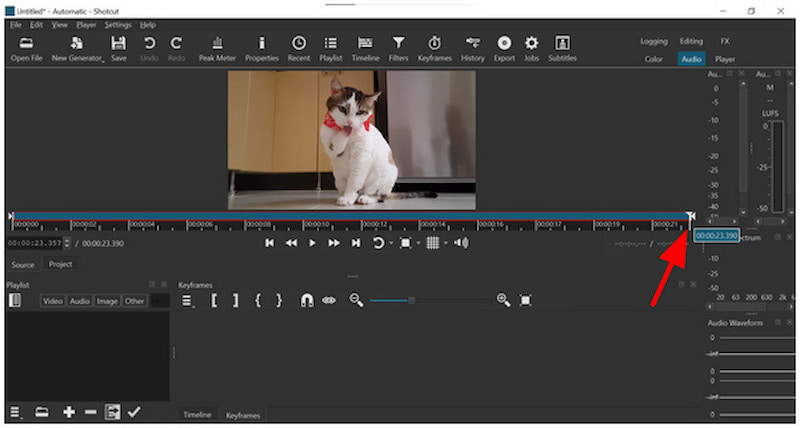
タイムラインの最後のセクションを押しながら、 クリックしてドラッグ 動画のトリミングしたい部分にカーソルを合わせます。より正確にトリミングするには、 時間価値 タイムラインの左下部分にあります。
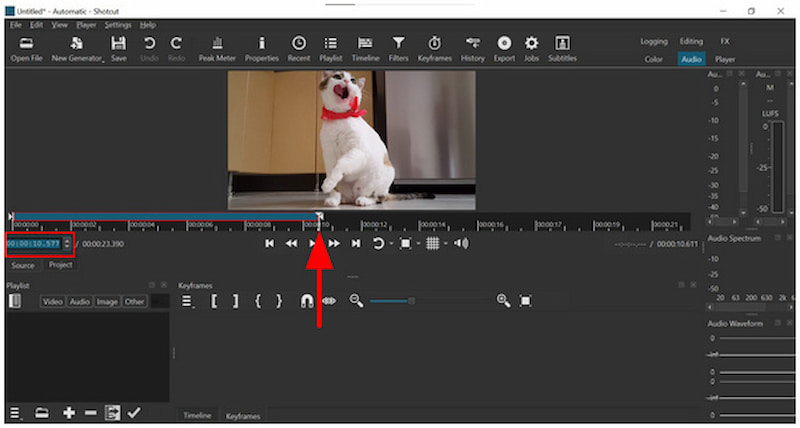
ビデオのトリミングが完了したら、クリックします 輸出、選択 プリセットをクリックしてから、 ビデオ/オーディオのエクスポート トリミングされたビデオの制作を開始します。
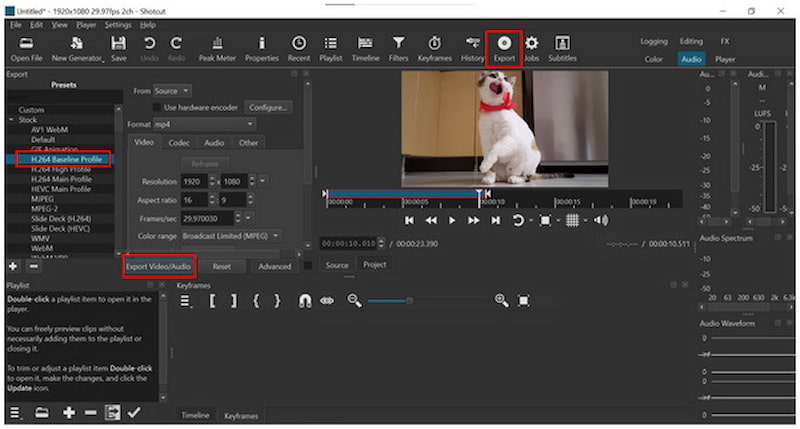
ファイルサイズを大幅に削減したいなら、動画の長さを短くするのが最適です。確かに効果はありますが、動画の一部を削除するには費用がかかりすぎる可能性があります。
パート2. ビデオ圧縮のためのShotcutの最良の代替手段
Shotcutでは非伝統的な方法で動画圧縮が可能ですが、ファイルサイズを縮小する際に解像度や画質を下げたり、コンテンツをカットしたりすることは避けるべきです。こうした妥協を避けるには、動画圧縮機能を備えた専用のマルチメディア編集ツール(例: ArkThinkerビデオコンバーター究極.
専用のビデオ圧縮ツールにより、初心者にも使いやすいスライダーツールでファイル圧縮ソリューションを適用できます。また、圧縮スライダーを使用することで、ファイルのフォーマット、解像度、ビットレートを手動で調整することも可能です。
経験豊富な編集者にとって、これらのオプションはファイルサイズを縮小するための具体的な調整を可能にするため、非常に有益な追加機能です。動画の解像度と全体的な品質の両方を犠牲にする代わりに、ArkThinker Video Converter Ultimateを使用すれば、この大きなトレードオフを回避できます。
この実用的なマルチメディア エディタの使用方法について詳しく知るには、以下の主な機能を必ずお読みください。
主な特徴:
- ビデオを特定のサイズに圧縮できる、初心者向けのビデオ圧縮ツール。
- フォーマット変換機能を提供し、ビデオの圧縮率を向上させることができます。
- GPU アクセラレーションによるビデオ調整は、VLC メディア プレーヤーよりも高速に適用されます。
- パーセンテージベースの圧縮により、ファイル サイズの削減を制御します。
- 圧縮されたビデオの元の品質を維持します。
ArkThinker Video Converter Ultimateを開き、 ツールボックス オプションをクリックします。 ビデオコンプレッサー 道具。

ビデオコンプレッサーをクリックした後、 ファイルの追加 表示されるインポート ポップアップ メニューから選択します。
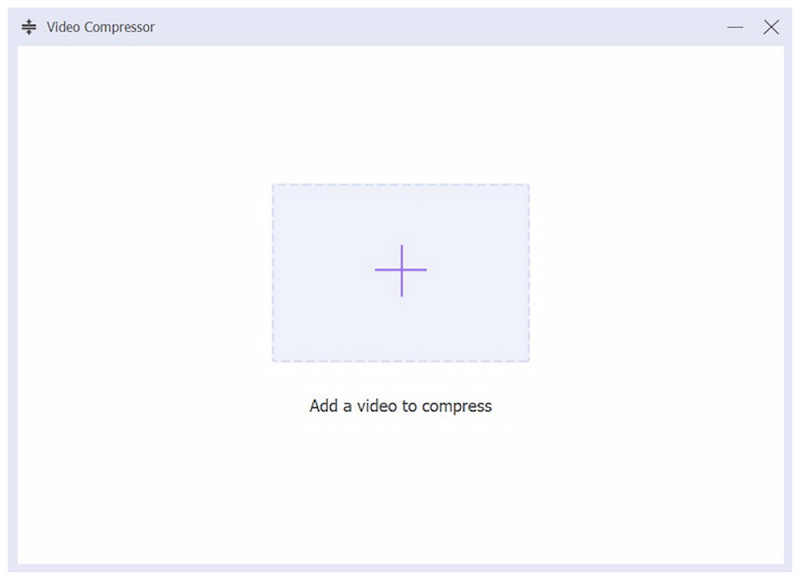
ビデオをツールにインポートしたら、 圧縮スライダー 正確な圧縮率を達成するために、手動で編集することもできます。 フォーマット、解像度、ビットレート プログラムの。クリック 圧縮する ファイルサイズの削減プロセスを開始します。

ArkThinker Video Converter Ultimateを使用して動画を圧縮すると、元の画質に近いままファイルサイズを大幅に縮小できます。これは、ストレージ容量を気にしながらも視聴体験を犠牲にしたくないユーザーにとって重要な要素です。
パート3. Shotcutでのビデオ圧縮に関するよくある質問
Shotcutでビデオを圧縮するのは難しいですか?
はい、そうです。Shotcutには圧縮オプションがないため、ツールに組み込まれている動画サイズ縮小の代替手段は使いにくくなっています。特に画質低下オプションについては、技術的な問題があります。
Shotcut でビデオを圧縮できますか?
技術的には可能です。Shotcutでは従来の圧縮機能は利用できませんが、ファイルサイズを縮小するオプションは提供されています。しかし、それらは効率的で実用的とは言えません。
ファイルサイズの小さいビデオを作成するのに最適なコーデックは何ですか?
H.264オプションが最も効果的です。このコーデックオプションは、画質とファイルサイズの圧縮のバランスが最も優れています。このコーデックを使用する一般的な形式にはMP4があり、通常はメッセージングアプリでのファイル共有用に設計されているため、 Discordのビデオ圧縮.
ビデオエディタとしてShotcutを使うべきでしょうか?
はい、できます。Shotcutは優れた動画編集ソフトです。完全に無料で使えるのが素晴らしいですね。
Shotcut はモバイルデバイスでも利用できますか?
いいえ、そうではありません。ShotcutはデスクトップOSでのみ利用可能です。幸いなことに、Windows、macOS、Linuxの各OSで利用可能です。
結論
最適なオプションをご提供できたので、 Shotcutでビデオを圧縮する型破りなアプローチながらも、このソフトウェアで効果的なファイルサイズ削減を実現できることを願っています。より効率的で使いやすいソリューションをお探しなら、ArkThinker Video Converter Ultimateをお選びください。以下のリンクからダウンロードできます。
この投稿についてどう思いますか?クリックしてこの投稿を評価してください。
素晴らしい
評価: 4.9 / 5 (に基づく) 508 投票)


