


EaseUSオンラインビデオ修復レビュー:壊れたビデオを救うヒーローか
破損したビデオファイルのせいで大切な思い出を失ってしまいましたか?
状況 1: 素晴らしい旅行から帰宅し、忘れられない瞬間のビデオを共有する準備ができていますが、黒い画面または不具合のあるピクセル化された混乱した画面しかないことに気づきます。
状況 2: コンテンツ作成者が何時間もかけてビデオを編集し、エクスポートする直前にファイルが破損しました。
動画ファイルが破損したり、破損したりする同様の状況に遭遇したとしても、心配はいりません。ここに希望があります。あなたが偶然見つけたツールの一つは、 EaseUSオンラインビデオ修復破損した動画ファイルを修復するために設計された人気のソフトウェア。しかし、本当に効果があるのでしょうか?破損したMP4やMOVファイルを修復するのに最適なソリューションなのでしょうか?
このレビューを読んで、このツールが壊れたビデオを修復してくれるヒーローであるかどうかを確認してください。

- ガイドリスト
- パート1. ビデオが破損する理由
- パート 2. EaseUS Online Video Repair とは何ですか? どのように機能しますか?
- パート3:EaseUSオンラインビデオ修復:実践体験
- パート4:長所と短所:気に入った点(気に入らなかった点)
- パート5. EaseUS Online Video Repair vs. ArkThinker Video Repair
- パート6:EaseUSオンラインビデオ修復の使い方(ステップバイステップ)
- パート7:よくある質問
パート1:動画が破損する理由
レビューを読む前に、そもそもなぜ動画ファイルが破損するのかを簡単に説明しましょう。その理由を理解することで、再発を防ぐことができる場合があります。
ビデオ破損の問題のほとんどは謎ではなく、多くの場合、いくつかの一般的な問題の結果です。
• 突然の停電
ビデオの録画中または保存中にカメラ、携帯電話、またはコンピューターの電源が切れると、ファイル ヘッダーが破損し、ビデオを再生できなくなる可能性があります。
• 不適切なファイル転送
ファイル転送が完了する前に USB ドライブまたは SD カードを取り外すと、確実にビデオが破損してしまいます。
• ハードウェアの問題
ハードドライブの故障、メモリ カードの破損、カメラの内部ストレージのエラーなどにより、ビデオが破損する問題が発生する可能性があります。
• ソフトウェアの不具合
ビデオの編集中または変換中にプログラムがクラッシュすると、ファイルが破損する可能性もあります。
• サポートされていないファイル形式
サポートされていない形式のファイルを開いたり変換したりしようとすると、問題が発生する場合があります。
• コーデックの不一致
ビデオのコーデックが、それを開くために使用しているソフトウェアと一致しない場合、再生の問題や破損が発生する可能性があります。
だから、気にしないでください。これは誰にでも起こり得ることであり、だからこそEaseUS Online Video Repairのようなツールが存在するのです。それでは、本題に入りましょう。
パート2:EaseUS Online Video Repairとは何か、そしてどのように機能するか
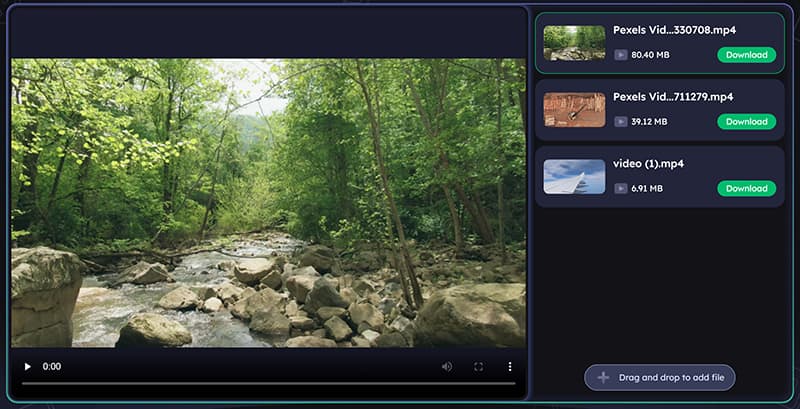
プロセスは非常に簡単です。
1. 破損したファイルをアップロードします: ビデオファイルをオンライン ツールにアップロードするだけです。
2. ファイルをスキャンします: EaseUS はファイルの破損をスキャンし、問題を特定します。
3. ビデオを修正します: ツールはビデオの修復を試み、見つかった問題を解決します。
4. 修正されたビデオをダウンロードしてください: 修復が完了したら、修復されたビデオをダウンロードできます。
非常に簡単ですが、ツールの有効性は破損の深刻度によって異なります。
このプラットフォームは、以下を含むすべての主要なビデオフォーマットをサポートしていると主張している。 MP4の修復MOV、M4V、M2TS、MKV、MTS、3GP、AVIなど、幅広い動画形式に対応しています。また、GoProやDJIドローンからスマートフォン、プロ仕様のデジタル一眼レフカメラまで、幅広いデバイスで撮影された動画を修復できると謳っています。理論上は素晴らしい機能のように思えますが、実際のところはどうなのでしょうか?
パート3:EaseUSオンラインビデオ修復:実践体験
私はいくつかの意図的に破損させたビデオでこのツールをテストしました。
ヘッダーが壊れたもの、 ビデオ再生エラー51 つはオーディオ同期の問題があり、もう 1 つは正しく転送できなかった大きなビデオ ファイルでした。
インターフェースは非常にすっきりしていてユーザーフレンドリーで、これは大きなプラスです。シンプルなドラッグ&ドロップゾーンが迎えてくれます。ファイルをアップロードし、メールアドレスを入力して「修復を開始」をクリックすると、修復プロセスがほぼ即座に開始されました。
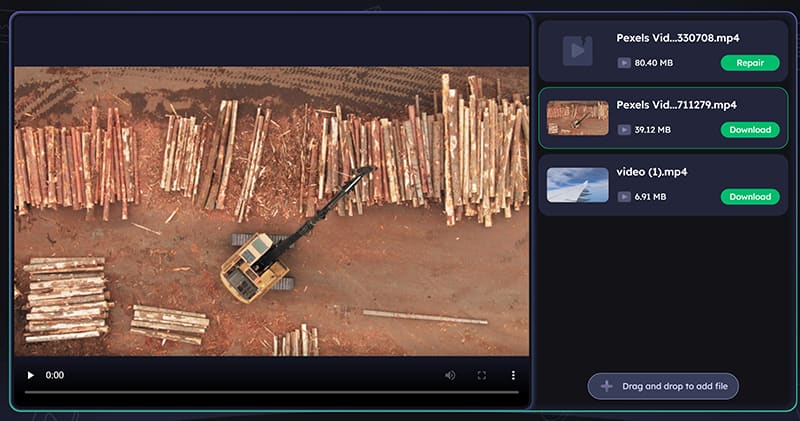
軽微な破損があった小さなファイルでしたが、修復は驚くほど早く完了しました。数分後、修復された動画をダウンロードするためのリンクが記載されたメール通知が届きました。クリックすると…なんと成功!動画は完璧に再生され、不具合や問題は一切ありませんでした。迅速な修復としては、まさにうってつけでした。
しかし、特に大容量の動画の場合は、操作は完璧とは言えませんでした。アップロードにはかなり時間がかかり、修復プロセスは何度か停止したようでした。そのため、予想以上に待たされました。特に締め切りが迫っている場合は、少しイライラするかもしれません。
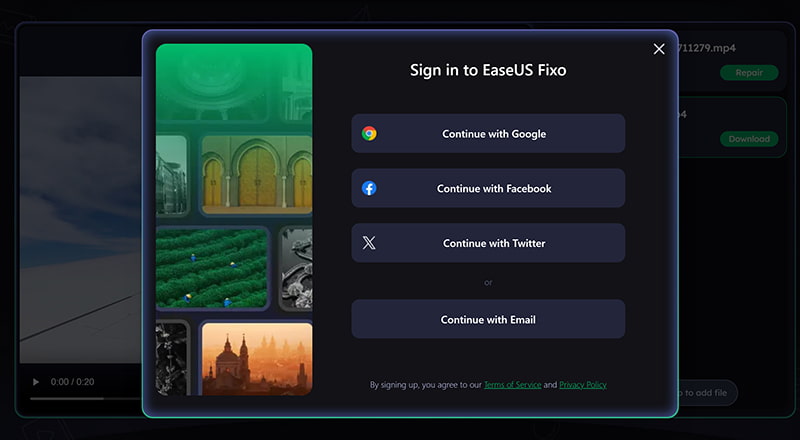
さらに、修復したビデオ ファイルをダウンロードするには、この Web サイトにログインする必要があります。
パート4:長所と短所:気に入った点(気に入らなかった点)
どのツールにも長所と短所があります。EaseUS Online Video Repair を使ってみて分かったことを簡単にまとめました。
- 使いやすさ: 手順は非常に簡単です。破損した動画をドラッグ&ドロップするだけで、あとはツールが処理してくれます。複雑な設定や手順は一切不要です。
- 無料オプション: はい、このツールは小さなファイル(最大 200 MB)向けの無料ビデオ修復サービスを提供しており、手間をかけずにすぐに修復したい場合に最適です。
- 複数のフォーマットをサポート: MP4、MOV、AVIなど、様々なフォーマットに対応しています。特に複数のデバイスで動画を撮影する人にとって、これは大きなメリットです。
- 迅速な結果: 修復プロセスは比較的速く、特に小さいファイルの場合は高速です。大きな動画の場合は少し時間がかかることもありますが、このツールは長時間待たせることはありません。
- プレビュー機能: 修復されたビデオをダウンロードする前にプレビューできるため、修正が機能していることを安心して確認できます。
- 軽微な問題のクイックフィックス: 軽微な破損がある小さなファイルの場合、この方法は効果的で非常に高速です。
- 無料版の制限: 無料版は小さなファイルにのみ役立ち、無料トライアルではセッションごとに修復が 1 回のみに制限され、大きなファイルはサポートされない可能性があります。
- インターネット接続が必要です: これは無料のオンラインツールなので、動画のアップロードとダウンロードには安定したインターネット接続が必要です。インターネット接続が遅い、または不安定な場合は問題になる可能性があります。
- 成功率の混合: 単純な破損ファイルには効果がありましたが、より深刻な破損のある動画への効果はまちまちです。これは多くの無料オンラインツールに共通する問題です。
パート5. EaseUS Online Video Repair vs. ArkThinker Video Repair
EaseUSのようなオンラインツールは、単純な問題であればすぐに解決できますが、本当に重要な動画がひどく破損して再生できなくなってしまった場合はどうすればよいでしょうか?そのような場合は、より強力で専門的なソリューションが必要です。 ArkThinkerビデオ修理 重い作業を処理する強力なデスクトップ アプリケーションです。
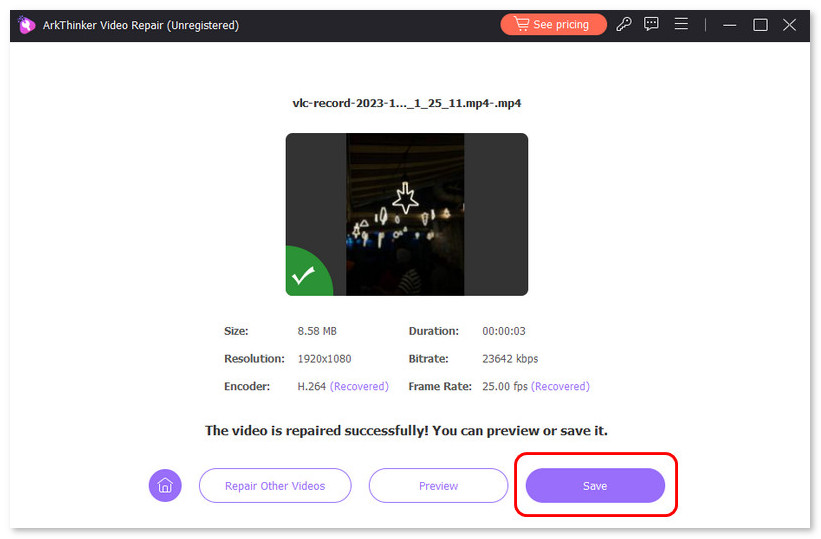
ファイルサイズと基本的なアルゴリズムに制限されるWebベースのツールとは異なり、ArkThinkerは高度なAIテクノロジーを採用し、お使いのコンピュータ上で直接ビデオを修復します。これにより、最も複雑な破損問題でも高い修復率が得られるだけでなく、ファイルがローカルマシンから外部に漏れることがないため、完全なプライバシーが確保され、安心してご利用いただけます。破損したビデオが単なる煩わしさではなく、信頼性と効果の高い解決策を必要とする深刻な問題である場合、ArkThinkerは頼りになるツールです。
ユーザーが最も重視する点に基づいて、主な違いを分析してみましょう。
| 特徴 | EaseUSオンラインビデオ修復 | ArkThinkerビデオ修理 |
|---|---|---|
| 効果 | 軽いダメージに最適 | 深刻な腐敗に最適 |
| プライバシーとセキュリティ | 安全なアップロード、自動削除 | ローカル修復、アップロード不要 |
| 制限事項 | 1 日あたり 3 ファイル、ビデオ ファイルの場合は 100 MB。 | 制限なし |
| 料金 | 無料のオンライン版、有料のデスクトップ版 | 無料トライアル、お手頃価格のプレミアム |
| 使いやすさ | 非常に直感的 | 少し上級 |
| スピード | 速い(2~5分) | 中程度(5~10分) |
| サポートされている形式 | MP4、MOV、AVIなど | MP4、MOV、M4V、3GP、AVI など。 |
| デバイス | GoPro、DJI、キヤノン、iPhone | 同じ + ダッシュカム、CCTV |
私のアドバイス: プロのプロジェクトや、かけがえのない家族の思い出のビデオであれば、最初からArkThinker Video Repairのような信頼性の高いデスクトップツールを選ぶことをお勧めします。プライバシー保護と高い修復率によって得られる安心感は、それだけの価値があります。
パート6:EaseUSオンラインビデオ修復の使い方(ステップバイステップ)
オンライン ツールを試してみることに決めた場合は、次の簡単なガイドに従って手順を進めてください。
EaseUS Online Video Repair の公式 Web サイトにアクセスします。
クリック ビデオを追加 ボタンをクリックするか、破損したビデオファイルを指定の領域にドラッグ&ドロップしてください。1つのビデオファイルを追加した後、このソフトウェアにさらにビデオファイルを追加またはドロップできます。
注記: 無料のオンライン版では、100MBまでの動画ファイルしかサポートされません。また、1日に処理できる動画の数は3本までです。修復が必要な動画ファイルが複数ある場合は、Pro版にアップグレードできます。

クリック 修理 アップロードした破損した動画ファイルの横にあるボタンをクリックします。ツールが動画のアップロードと分析を開始します。
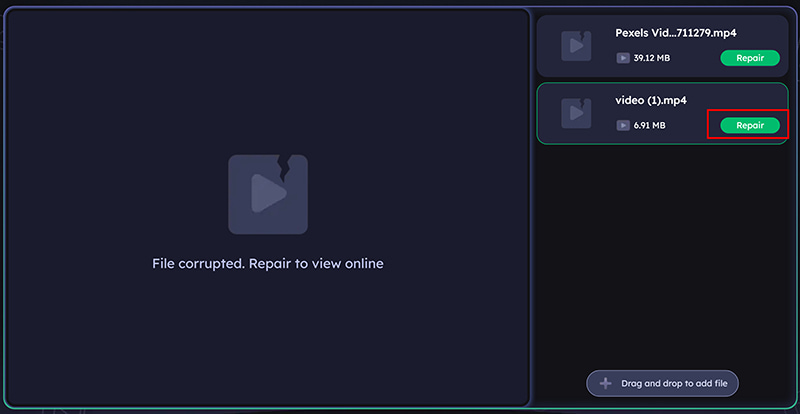
しばらくお待ちください!修復時間はインターネット速度とファイルのサイズによって異なります。修復が完了したら、左側のパネルでファイルをプレビューし、正常に動作しているかどうかを確認できます。
その後、 ダウンロード ボタンをクリックすると、修復されたファイルを保存するには、電子メール アドレスでログインする必要があります。
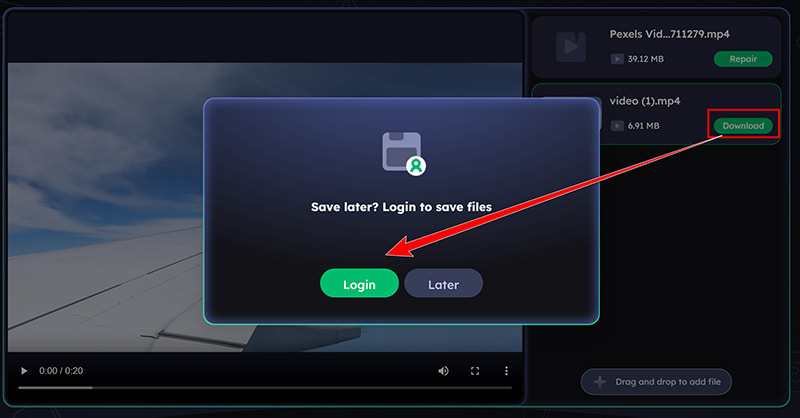
修復中はブラウザのタブを開いたままにしてください。閉じるとプロセスが中断される可能性があります。
パート7:よくある質問
EaseUS Online Video Repair は無料ですか?
はい、そしていいえ。無料版はありますが、ファイルサイズに厳しい制限があります。小規模で簡単な修復以上の作業には、デスクトップ版の有料版が必要になる可能性が高いです。
EaseUS Online Video Repair は安全ですか?
EaseUSは評判の良い会社です。アップロードしたデータは安全で、短期間でサーバーから削除されると謳っています。しかし、完全なプライバシーを求めるなら、ファイルがコンピューターから一切出ないため、デスクトップツールの方がより安全な選択肢です。
プライベート動画をアップロードしても安全ですか?
EaseUSは修復後、すべてのファイルが自動的に削除されると主張しています。それでも、確信が持てない場合は、機密性の高いコンテンツのアップロードは避けてください。
結論
要するに、無料版では EaseUSオンラインビデオ修復 素晴らしい出発点となります。小さく、軽微な損傷を受けたファイルであれば、素早く簡単に映像を復元できます。動画を保存できるかどうかを確認しなければならない、パニックに陥った時に最適です。
しかし、動画のファイルサイズが大きい場合、プロフェッショナルなプロジェクト、あるいは本当に大切な思い出である場合、無料版の制限、特にファイルサイズ、修復成功率、プライバシー保護といった点において、満足できないかもしれません。そのような場合は、ArkThinker Video Repairのような専用で強力な代替ソフトの方がはるかに信頼できる選択肢です。有料版ではありますが、安心感、セキュリティ、そして高い修復成功率を考えると、投資する価値は十分にあります。ぜひ無料でダウンロードしてお試しください。
この投稿についてどう思いますか?クリックしてこの投稿を評価してください。
素晴らしい
評価: 4.8 / 5 (に基づく) 487 投票)


