


EaseUS Video Repairの詳細なレビュー:機能、メリット、デメリット
ビデオ修復オプションに関しては、デスクトップベースのソリューションが優れた安定性とパフォーマンスで際立っています。競争の激しいメディア修復市場において、 EaseUS ビデオ修復 最も信頼できる選択肢の一つです。この記事では、メディアファイルに問題を抱えるユーザーにとって、このプログラムが優れた選択肢とみなされている理由を探ります。プログラムのビデオ修復機能、パフォーマンス、最適な用途、そしてソフトウェアの長所と短所について解説します。

- ガイドリスト
- パート1. EaseUS Video Repairの主な機能
- パート2. EaseUS Video Repairのパフォーマンス
- パート3. EaseUS Video Repairを選ぶべきか
- パート4. EaseUS Video Repairのベストな代替品
- パート5. EaseUS Video Repairのレビューに関するよくある質問
パート1. EaseUS Video Repairの主な機能
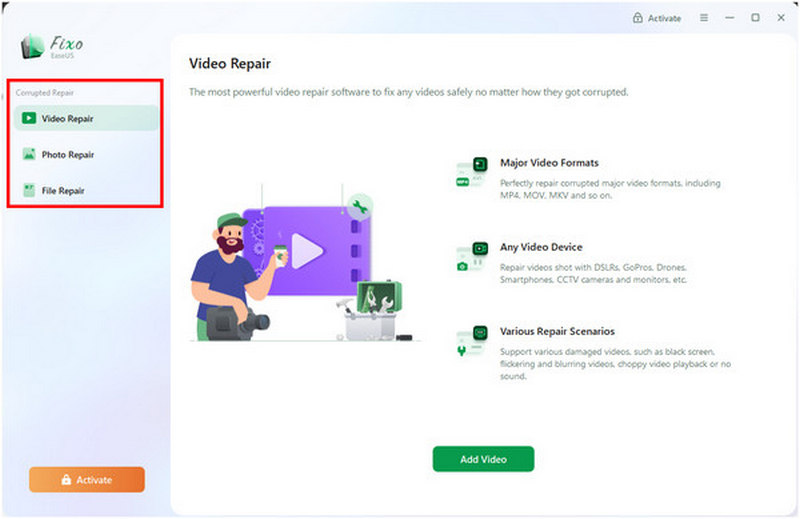
インデックスとフレームの破損を修正
EaseUS Fixo Video Repairはプロ仕様のビデオ修復機能を備えているため、ビデオインデックスの破損やフレームまたはディスプレイの破損など、最も基本的なビデオ破損の問題にも対応できます。これにはMP4や MOVファイルが再生されない.
オーディオとビデオの同期の問題を修復します
修復した動画を視聴できるよう、EaseUS Video Repairは音声と動画の同期に問題があるメディアファイルも修復できます。これにより、プログラム内で音声が同期していない動画を簡単に修復できます。
複数のビデオ形式の修復
ソフトウェアの修復機能を機能的に動作させるために、複数のビデオ形式の修復をサポートするように最適化されています。MP4、MOV、M4V、MKV、AVI、FLV、3GP、TS、MTS、M2TS、ASF、MXF、KLV、INSVの各形式のビデオファイルを問題なく修復できます。
クイック修復と高度な修復
ビデオ修復の効率性を高めるため、EaseUS Video Repairは2つの修復オプションを提供しています。クイック修復と高度な修復が可能です。再生やコーデックの問題といった軽微な問題には、クイック修復モードをご利用ください。より高度なファイル破損には、高度な修復オプションが適しています。
パート2. EaseUS Video Repairのパフォーマンス
破損のないビデオの修復
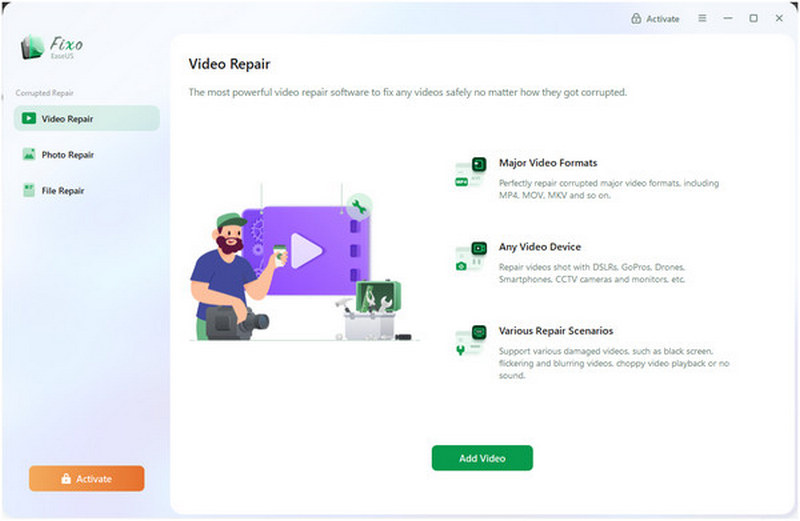
EaseUS Video Repairを使用してビデオを修復する場合、メディアファイルが破損していないこと、そしてソフトウェアのみで修復されることが保証されます。これにより、ソフトウェアが正常に動作し、ビデオファイルの整合性が損なわれないことが保証されます。そのため、このプログラムは優れた選択肢となります。 MP4ビデオを無料で修復.
安全ですか?
はい、EaseUS Video Repairは安全にご利用いただけます。ユーザーの安全とプライバシーを損なうことなく、動画、写真、ファイルの修復が可能です。ただし、オンライン版の場合は話が別です。オンラインツールは、修復したいファイルをオンラインでアップロードする必要があるためです。
使いやすいか
はい、EaseUS Video Repairは使いやすさにも配慮しています。インターフェースは分かりやすく、修復プロセスは自動化されているため、ユーザーは動画をアップロードするだけで済みます。
処理速度
EaseUS Video Repair におけるビデオ修復の処理速度は、修復するビデオのサイズに大きく依存します。これはプログラムの信頼性に大きく影響し、修復パフォーマンスの不安定さは一部のユーザーにとって許容できない場合があります。
限定的な無料トライアル機能
残念ながら、EaseUS Video Repairの無料トライアル版では機能が大幅に制限されています。まず、ファイルサイズは100MBと非常に小さく、特に動画ファイルとしては非常に小さいと言えるでしょう。さらに、このプログラムの無料トライアル版はMP4とMOVファイルのみをサポートしており、一括修復機能もありません。
パート3. EaseUS Video Repairを選ぶべきか(メリットとデメリット)
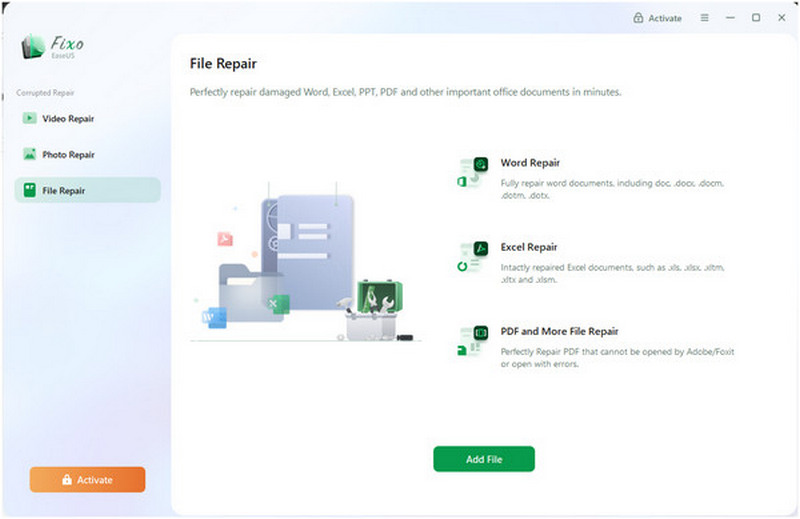
EaseUS Video Repairが価値があるかどうかを読者の皆様に判断していただくため、プログラムの最適な用途、長所、短所を簡単にまとめました。これらの要素は、読者の皆様がご自身のビデオ修復ニーズに十分対応できるかどうかを判断する上で大いに役立つでしょう。
最適な用途: 基本的および高度なビデオ破損の問題を修正します。
- このソフトウェアは使いやすく、初心者向けに高度に最適化されています。
- 基本的な MP4、MOV、MKV から、FLV、3GP、WMV などの珍しい形式まで、複数のビデオ形式を処理できます。
- 基本的な再生の問題と高度なビデオ破損の処理のための 2 つのビデオ修復モードを提供します。
- 複数のビデオを一度に修復するためのバッチファイル処理。
- プログラムの無料版は、特にファイル サイズとサポートされるファイル形式に関して、厳しく制限されています。
- 大きなビデオを修復する場合、修復機能は非常に遅くなります。
- 修復されたビデオは元の品質を維持しません。
- 重大なファイル破損には対応できません。
パート4. EaseUS Video Repairのベストな代替品
EaseUS Video Repairの長所と短所について説明してきたので、次はビデオ修復市場における最良の代替ソフトについて見ていきましょう。それはまさに ArkThinkerビデオ修理.
ArkThinker Video Repairは、高度なビデオファイル破損に対処するために特別に設計されており、修復したいメディアファイルが深刻な破損状態にある場合に最適な代替手段です。これには、フォーマット変換の失敗、ハードドライブのクラッシュ、エクスポートの問題、ファイル転送中の信号不良などに起因する問題が含まれます。
これを念頭に置いて、このオプションを使用することを強くお勧めします。このオプションは、自動ファイル修復のみに依存するのではなく、ツールがサンプル ビデオを使用してより効果的なビデオ ファイルの修復を実行します。
ArkThinker Video RepairがEaseUS Video Repairの優れた代替ソフトである理由について詳しくは、以下の主な機能をご覧ください。プログラムの使い方に関するチュートリアルに沿って作業を進めるために、ダウンロードもお忘れなく。
主な特徴:
- • 他のメディア修復ツールよりも 3 倍速いビデオ修復サービスを提供します。
- • 修復されたメディア ファイルの元のビデオ品質を保持します。
- • フォーマット変換の失敗、ハード ドライブのクラッシュ、エクスポートの問題、ファイル転送の問題などによって発生する重大なビデオ破損を修正します。
- • AI 対応システムによる自動ビデオ修復プロセス。
- • メディア ファイルを修復するにはサンプル ビデオのみを必要とするシンプルなインターフェイス デザイン。
ArkThinkerビデオ修復を開き、 追加 のボタン オレンジボックス 修復したい壊れたビデオを追加します。

次に、 追加 のボタン パープルボックス サンプルビデオをインポートします。サンプルビデオは修復プロセス中に参照ファイルとして機能するため、破損したビデオとサンプルビデオは同じ形式である必要があります。

破損したビデオとサンプルビデオの両方がツールにインポートされたら、クリックします。 修理 ビデオ内のエラーの修正を開始します。

ビデオ修復プロセスが完了したら、 プレビュー 修復されたメディアファイルを再生し、正常に再生されるかどうかを確認します。最後に、 保存 修復されたメディア ファイルをコンピューターにインポートします。

ArkThinker Video Repairはビデオファイル修復ツールとして専用に設計されているため、より高度なビデオ破損エラーにも対応する能力が優れています。これは、AIによるビデオ修復だけに頼るのではなく、サンプルビデオを使用することで実現されています。
パート5. EaseUS Video Repairのレビューに関するよくある質問
EaseUS Video Repair は無料ですか?
いいえ、そうではありません。ただし、このツールには無料試用版があります。残念ながら、このバージョンのソフトウェアは、ファイルサイズの制限からサポートされる形式まで、機能面で大幅に制限されています。
EaseUS Video Repair は深刻なビデオエラーを修復できますか?
いいえ、できません。EaseUS Video RepairはAI修復のみに依存しているため、より高度なエラーには対応できません。これらのエラーは通常、変換の問題やストレージのクラッシュなどによる深刻なファイル破損が原因です。
再生に問題があるビデオは修復できますか?
はい、可能です。ビデオ再生の問題は、ビデオ関連の問題の中では比較的軽度です。EaseUS Video Repairのクイック修復モードでも、これらの問題を解決できます。
ビデオ修復ツールが有能になる理由は何ですか?
お使いのビデオ修復ツールがどの種類のファイル破損に対応しているかを確認してください。基本的な問題のみを修復するビデオ修復ツールもありますが、ArkThinker Video Repairのような高度なツールは、深刻なビデオファイルの問題を解決できます。
破損したビデオを修復するのは簡単ですか?
使用するビデオ修復ツールによって異なります。ターミナルコマンドとプロンプトのみを使用するビデオ修復ツールもありますが、EaseUS Video RepairやArkThinker Video Repairのように、完全なGUIを備えたビデオ修復ツールを使用することもできます。
結論
今、私たちは EaseUS Video Repairのレビュー この記事が、あなたのニーズに合った最適なオプションかどうかを判断する一助になれば幸いです。ただし、深刻なファイル破損の修復により適したオプション、例えばArkThinker Video Repair(以下のリンクからダウンロード可能)のご利用をお勧めします。
この投稿についてどう思いますか?クリックしてこの投稿を評価してください。
素晴らしい
評価: 4.9 / 5 (に基づく) 613 投票)


