


3つのオプションを使用してAVIファイルを修復する方法:完全なチュートリアル(2026)
ビデオファイル形式に関して言えば、AVIファイルは最も普及しているとは言えません。しかし、特にファイルの保存や編集素材として、ニッチな存在であることに変わりはありません。この点を念頭に置き、AVIファイルについて学ぶことは重要です。 破損したAVIファイルを修復する AVI形式は、黒い画面、ビデオの遅延、音声とビデオの同期ずれといった一般的な再生エラーから逃れられないため、非常に価値の高いフォーマットとなっています。この記事では、AVI動画用の信頼できる3つの動画修復ツール(基本的な動画修復ツール、変換プログラム、そしてプロ仕様の動画修復ソフトウェア)を紹介します。

パート1. AVIファイルが再生されない一般的な理由
インデックス破損
インデックス破損は、早送りやセクションスキップなどの軽微な問題を引き起こす問題です。このエラーは非常に基本的なものですが、AVI修復フリーソフトで修復できるかどうかを確認する必要があります。 スムーズな視聴体験を保証するオプションです。
不完全または破損したファイル
ファイル転送中に不完全な処理が行われると、AVIファイルが破損し、再生できなくなる可能性があります。この問題を回避するには、転送元ファイルと転送したビデオファイルのファイルサイズが同じであることを確認してください。また、ffmpegでAVIファイルを修正することで、ファイルが正常に再生されるかどうかを確認することもできます。
コーデックまたはフォーマットの非互換性
最新のメディアプレーヤーで動画を再生する場合、コーデックやフォーマットの互換性の問題は発生しません。ただし、古いマルチメディアオプションでは、以下のような問題が発生する可能性があります。 メディアファイルの読み込みエラーこれにより、H.264エンコーダで保存されていない動画の読み込みに失敗する可能性があります。この問題を解決するには、動画変換プログラムを使用して動画を再エンコードしてください。
プレーヤーまたはシステムの問題
最後に、メディアプレーヤー自体またはシステムに問題があり、メディアファイルを再生できない可能性があります。幸いなことに、この問題は最も簡単に解決でき、より強力な新しいメディアプレーヤーソフトウェアをダウンロードするだけで済みます。
パート2. AVIファイルの修復方法
VLCメディアプレーヤーの修復機能
最適な用途: 基本的なビデオ エラーと破損の問題。
VLCメディアプレーヤーはメディアプレーヤーとしてよく知られていますが、AVIインデックスを永久に修復したい場合でも、VLCメディアプレーヤーは役立ちます。VLCは、不完全なAVIビデオや破損したAVIビデオを修復できる入力/コーデック設定を内蔵しているため、これを実現できます。
これらの実用的な追加機能の使用方法については、以下の 3 ステップ ガイドをお読みください。
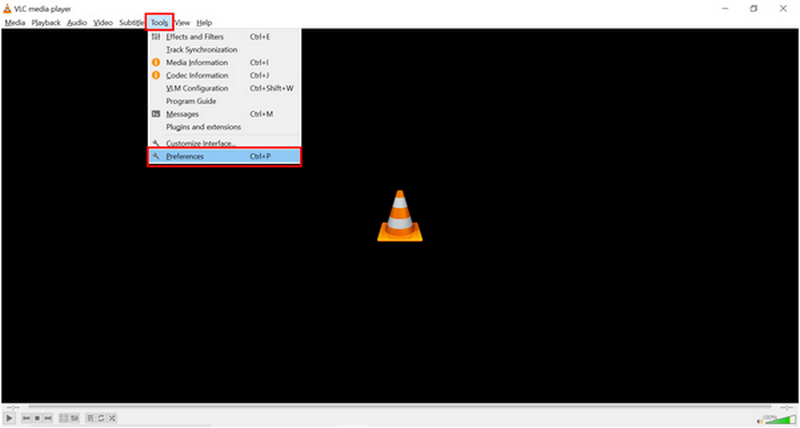
VLCメディアプレーヤーを開き、 ツール タブをクリックします。 環境設定 ドロップダウン メニューのオプション。
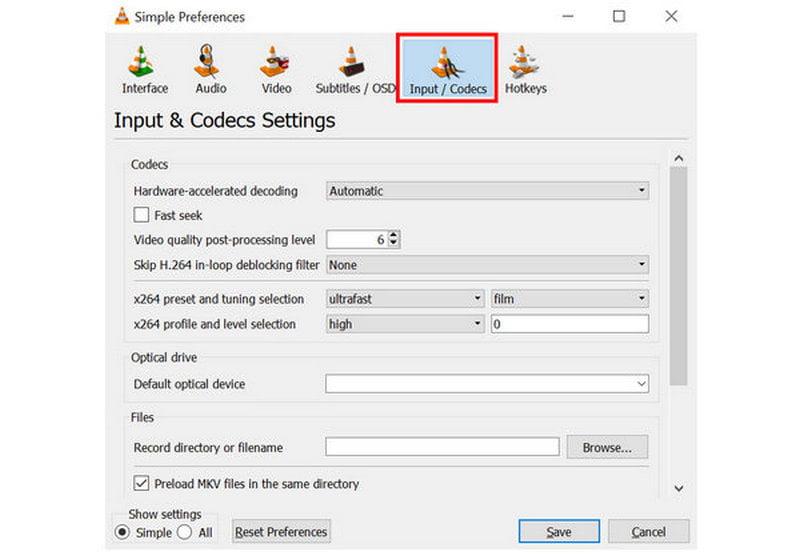
ポップアップ表示される設定ウィンドウで、 入力/コーデック セクション。
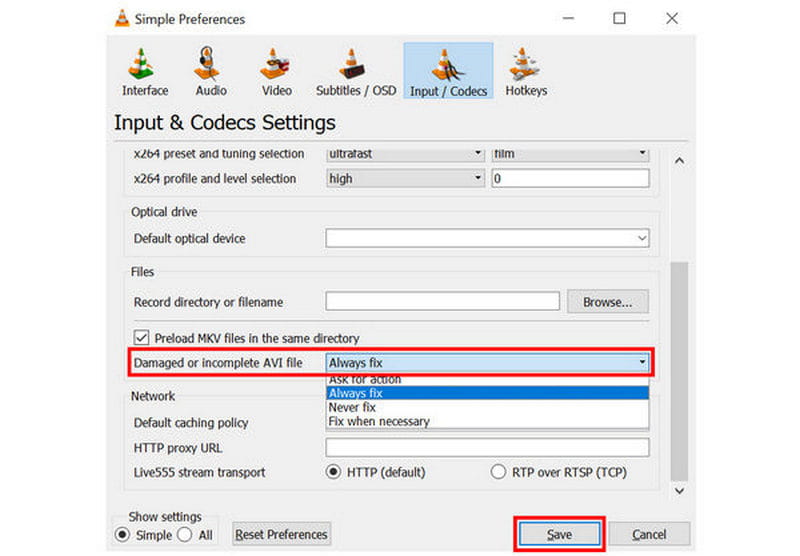
入力/コーデック内で、下にスクロールして、次のようにラベル付けされた設定を探します。 破損または不完全な AVI ファイル。 横のオプションリストを展開し、選択してください 常に修正するクリック 保存 選択を確認するには
VLCはAVIファイルの編集のみに対応していますが、他の形式の動画も修復できます。VLCは万能なマルチメディアプレーヤーとして広く知られているため、これは実用的な選択肢と言えるでしょう。
ビデオコンバーターを使用して再エンコードする
最適な用途: 単純なエンコードの問題を修正したり、AVI ビデオのファイル形式を変更したりします。
ビデオ修復以外にも、ビデオフォーマットコンバーターを使ってAVIファイルを再エンコードすることもできます。市場に出回っている選択肢の中には、 ArkThinkerビデオコンバーター究極 良い選択です。AVIファイルのコーデックを修正するだけでなく、ビデオをより広くサポートされている形式に変換することで、AVIファイルの互換性の問題に対処できます。
幸いなことに、このプログラムは使いやすく、3ステップガイドと主な機能も以下にまとめています。ガイドの続きを簡単にご覧いただくために、ダウンロードもお忘れなく。
主な特徴:
- • ビデオファイルの種類を変更するためのビデオ形式コンバーター。
- • プログラムで変換されるビデオ ファイル用のエンコーダ エディター オプション。
- • 大きすぎるビデオのファイル サイズを縮小するビデオ圧縮ツール。
- • 初心者向けに最適化された、使いやすいビデオ編集ツール。
- • 500 種類以上のビデオ形式をサポートし、ビデオ編集と変換を容易に行えます。
ArkThinker Video Converter Ultimateを開き、 追加ファイル コンバーター タブのボタンをクリックします。

次に、クリックします 出力フォーマットをクリックし、AVIビデオを保存するファイルタイプを選択します。エンコーダタイプも必ずチェックしてください。 H.264 または HEVC。

出力形式と選択したエンコーダタイプを選択したら、「コンバータ」タブに戻り、 すべて変換 AVI ファイルを別の形式に変換するか、ビデオ エンコーダーを修正します。

ArkThinker Video Converter Ultimateはクロスプラットフォーム対応なので、Mac用のAVI修復ツールをお探しの方にも最適です。また、Macコンピューター向けに動画を再エンコードすることも可能です。
プロフェッショナルビデオ修復ソフトウェア
最適な用途: ファイル転送の中断、変換の失敗、その他の同様の問題により再生時に大きな破損が発生したビデオを修正します。
高度なビデオ破損や問題については、 ArkThinkerビデオ修理 より推奨される選択肢です。参照クリップを使用してビデオを修復できるAIサポートツールを搭載したこのソフトウェアは、ビデオファイルを修復するための軽量なオプションです。
このソフトウェアは、高度なAI修復モデルを使用する代わりに、AI支援によるビデオ修復のみを使用することで、ビデオの自然な外観を維持することができます。これにより、ビデオ変換の失敗、ハードドライブのクラッシュ、エクスポートの問題、さらにはファイル転送の失敗によって破損したファイルを修復できます。
AVIファイルの修復を簡単にするために、実用的な主要機能を備えたソフトウェアの使用をお勧めします。ソフトウェアの使い方をより簡単に習得するために、以下の3ステップガイドを必ずお読みください。
主な特徴:
- • 最新の AI サポート システムによる自動ビデオ修復。
- • 他の修復ツールよりも 3 倍速く破損したビデオを修復します。
- • フォーマット変換の失敗、ハードドライブのクラッシュ、エクスポートの問題、ファイル転送の問題などにより壊れたビデオを修正します。
- • 修復されたビデオは、修復されると元の品質を維持します。
- • シンプルなインターフェイス設計で、数回のクリックとサンプルビデオだけでメディア ファイルを修復できます。
ArkThinkerビデオ修復を開き、 追加 のボタン オレンジボックス 修復したい破損したビデオを追加します。

次に、追加ボタンも選択します パープルボックス ビデオ修復プロセスで使用するサンプルビデオをインポートします。サンプルビデオは修復プロセス中の参照ビデオとして使用されるため、破損したビデオとサンプルビデオの両方をAVI形式で保存する必要があります。

破損したビデオとサンプルビデオの両方を追加したら、 修理 AVI ファイルのエラーの修正を開始します。

ビデオの修復が完了したら、 プレビュー 修復されたビデオを視聴し、正常に再生されるかどうかを確認します。最後に、 保存 修復された AVI ファイルをコンピューターにインポートします。

実用的なサンプルビデオと AI 対応の修復プログラムのみを使用することで、根本的な問題が発生することなく AVI ファイルを修復できます。ArkThinker Video Repair は、強力なエラー修復機能だけでなく、可能な限り直感的に操作できるように設計されています。
パート3. AVIファイルの修復に関するよくある質問
FFmpeg を使用して AVI を修正するにはどうすればいいですか?
適切なコマンドラインを学ぶ必要があります。FFmpegがインストールされたターミナルに入力してください。ただし、適切なコマンドラインを学ぶには、プログラムの外で学ぶ必要があります。
複数の AVI ファイルを一度に修復するにはどうすればいいですか?
バッチ処理機能を備えたプログラムを使用する必要があります。ArkThinker Video Converter UltimateとVideo Repairは、その好例です。前者は基本的なコーデックの問題に、後者はより複雑なエラーに対処します。
AVI ファイルをオンラインで修正するにはどうすればいいですか?
がある MP4ファイルを修復できるオンラインツール またはAVIビデオ。ただし、オンラインファイルはビデオ破損の修復には適していません。より安定したデスクトップベースのツールを使用する必要があります。
破損したビデオを修復するのは難しいですか?
いいえ、そうではありません。破損した動画の修復は専用のソフトウェアを使えば可能です。しかも、通常は簡単に使えます。
エラーのあるビデオを修復する必要がありますか?
エラーの種類と修復に使用するソフトウェアによって異なります。基本的なエラーであれば、ビデオ再エンコーダーで十分な場合もありますが、破損の問題には専用のビデオ修復ツールが必要です。
結論
読者の皆様にデスクトップ版の最適なオプションをご提供できたので、 AVIファイルを修復するこの記事が、コンピューター上でメディアファイルを直接修復するために必要な重要な情報を提供してくれたことを願っています。ビデオファイルの深刻なファイル破損を修復するには、以下のリンクからダウンロードできるArkThinker Video Repairを必ずご利用ください。
この投稿についてどう思いますか?クリックしてこの投稿を評価してください。
素晴らしい
評価: 4.9 / 5 (に基づく) 601 投票)


