


壊れたMKVファイルを修復する4つの方法:ステップバイステップガイド
ストレージ容量を重視するユーザーにとって、MKVビデオファイルはプレミアムオプションです。このファイル形式は、効率的なビデオコーデックと最小限の画質損失により、優れた画質保存を実現していることで人気があります。そのため、テレビ番組や映画のダウンロードには人気の選択肢です。この記事では、MKVビデオファイルをダウンロードするための3つの異なるソリューションを紹介します。 MKVファイルの修正 再生の問題やその他のフォーマット関連の問題が発生しています。この記事では、基本的なインデックス修復、コーデックとフォーマットの変換、そして深刻なファイル破損に対処するためのプロ仕様のビデオ編集ツールなど、最適なオプションをご紹介します。

- ガイドリスト
- パート1. VLCメディアプレーヤーでMKVファイルを修復する方法
- パート2. Arkthinker Video Converter UltimateでMKVファイルを修復する方法
- パート3. ビデオ修復ツールでMKVファイルを修復する方法
- パート4. MKVファイルの修復に関するよくある質問
パート1. VLCメディアプレーヤーでMKVファイルを修復する方法
最初にご紹介するMKV修復ソフトは、WindowsとMacで最も人気のあるマルチメディアプレイヤーの一つ、VLCメディアプレイヤーです。ビデオプレイヤーとしてよく知られていますが、このプログラムには、主にAVIビデオやその他のビデオ形式の破損したインデックスファイルを修復するツールが含まれています。残念ながら、このソフトウェアのツールオプションは基本的なものに限られています。より複雑なビデオ修復、例えば、 メディアファイルの読み込みに関する問題プログラムの使用方法については、以下の 3 ステップ ガイドをお読みください。
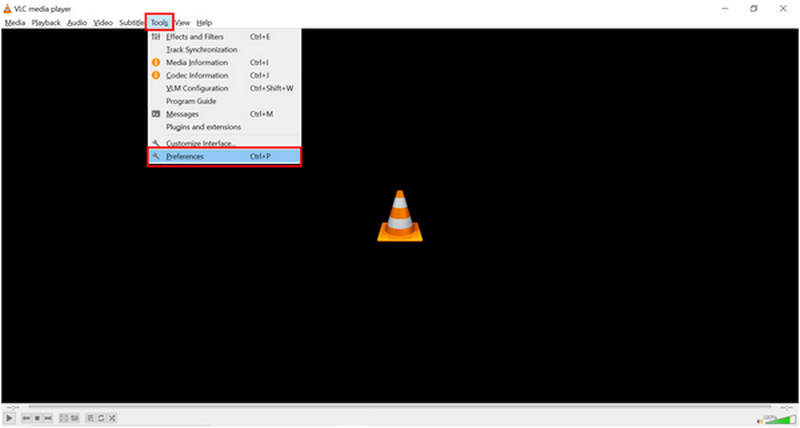
VLCメディアプレーヤーを開き、 ツール タブをクリックします。 環境設定 ドロップダウン メニューのオプション。
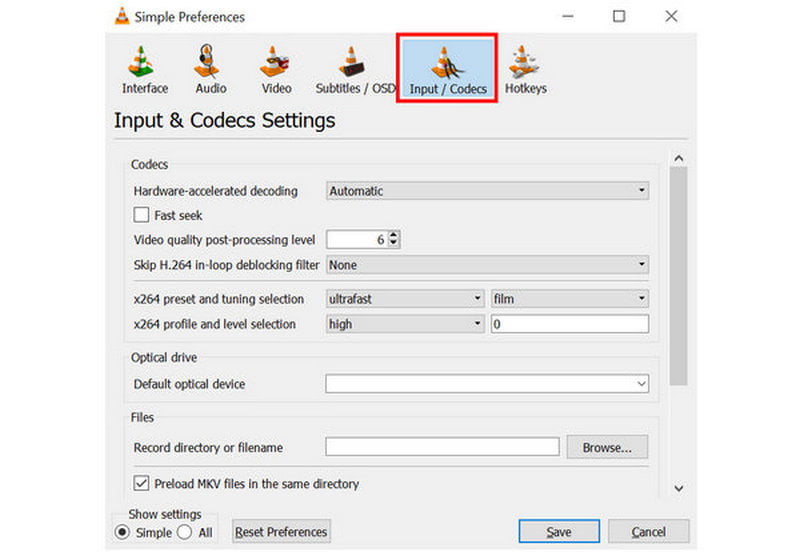
開いた設定ウィンドウで、 入力/コーデック セクション。
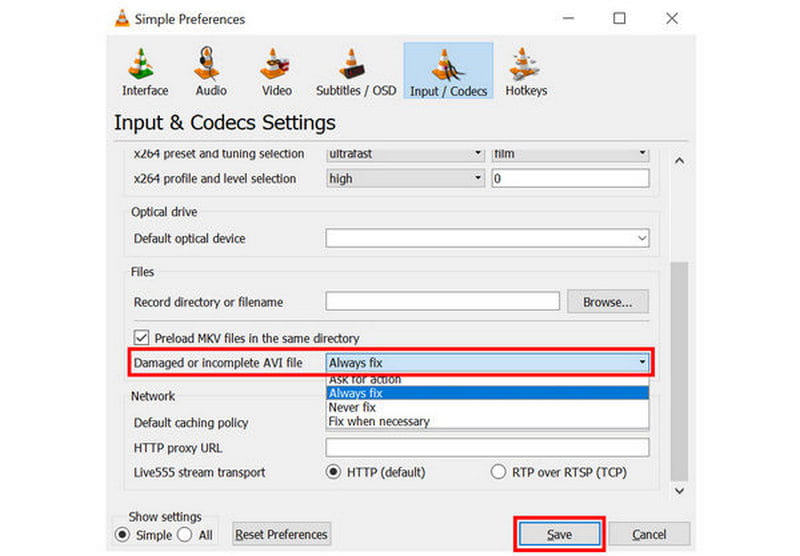
入力/コーデック内で、下にスクロールして、ラベルの付いた設定を探します。 破損または不完全な MKV ファイル。 横のオプションリストを展開し、選択してください 常に修正するクリック 保存 選択を確認するには
マルチメディア プレーヤーですぐに利用できますが、MKV ビデオのオーディオ同期の修正など、基本的なビデオ編集しか処理できません。
パート2. Arkthinker Video Converter UltimateでMKVファイルを修復する方法
基本的な再生エラー以外にも、MKVファイルが正常に動作しない原因として、コーデック関連の問題やメディアプレーヤーとのフォーマットの互換性の問題が挙げられます。幸いなことに、これらの問題はたった1つのプログラムで解決できます。 ArkThinkerビデオコンバーター究極.
フォーマットコンバータとして設計されたこのソフトウェアは、MKVビデオをMP4などのより広くサポートされているフォーマットに変換できます。さらに、ビデオのエンコーダタイプを変更することで、ファイル内の別の潜在的な問題を解決することもできます。
ArkThinker Video Converter Ultimate がコーデックと形式の非互換性を解決するための優れた選択肢である理由を知るには、以下の主な機能と、使用方法に関する 3 ステップ ガイドを必ずお読みください。
ガイドを理解しやすくするために、まずソフトウェアをダウンロードしてください。
主な特徴:
- • ビデオファイルの種類を変更するためのビデオ形式コンバーター。
- • プログラムで変換されるビデオ ファイル用のエンコーダ エディター オプション。
- • 大きすぎるビデオのファイル サイズを縮小するビデオ圧縮ツール。
- • 初心者向けに最適化された、使いやすいビデオ編集ツール。
- • 500 種類以上のビデオ形式をサポートし、ビデオ編集と変換を容易に行えます。
ArkThinker Video Converter Ultimateを開き、 追加ファイル コンバーター タブのボタンをクリックします。

次に、クリックします 出力フォーマットを選択し、MP4を選択してMKVビデオをMP4形式に変換します。MP4を使用する場合は、エンコーダーの種類も必ず確認してください。 H.264 または HEVC。

出力形式と選択したエンコーダタイプを選択したら、「コンバータ」タブに戻り、 すべて変換 AVI ファイルを別の形式に変換するか、ビデオ エンコーダーを修正します。

変換プロセスが完了すると、ビデオのコーデックと形式が正しく設定され、選択したメディア プレーヤーで問題なく再生されることを確認できます。
パート3. ビデオ修復ツールでMKVファイルを修復する方法
ファイルの破損など、より高度な問題に直面した場合は、次のようなより高度なビデオ修復プログラムを使用する必要があります。 ArkThinkerビデオ修理ビデオ インデックス、コーデック、およびファイルの非互換性の問題のみを修正できる前の 2 つのオプションとは異なり、このプログラムは深刻なファイル破損に最適です。
これは、ビデオ変換の失敗、ハード ドライブのクラッシュや破損、編集中のエクスポートの問題、転送信号の低品質によるデータ損失などによって生じた主要なファイル損傷をソフトウェアが修復できるため、可能になりました。
このような問題が発生した場合は、MKVファイルにArkThinker Video Repairを使用することをお勧めします。ただし、このビデオ修復ツールはMKVファイルに対応していないため、事前にMP4、MOV、または3GPに変換してください。
使い方を簡単に学習できるように、以下のリンクを使用してダウンロードできます。
主な特徴:
- • 最新の AI サポート システムによる自動ビデオ修復。
- • 他の修復ツールよりも 3 倍速く破損したビデオを修復します。
- • フォーマット変換の失敗、ハードドライブのクラッシュ、エクスポートの問題、ファイル転送の問題などによって壊れたビデオを修正します。
- • 修復されたビデオは元の品質を維持します。
- • 数回のクリックとサンプルビデオだけでメディア ファイルを修復できるシンプルなインターフェイス デザイン。
ArkThinkerビデオ修復を開き、 追加 のボタン オレンジボックス 修復したい破損したビデオを追加します。

次に、 パープルボックス ビデオ修復プロセスで使用するサンプルビデオをインポートします。サンプルビデオは修復プロセス中の参照ビデオとして使用されるため、破損したビデオとサンプルビデオの両方をAVI形式で保存する必要があります。

破損したビデオとサンプルビデオの両方を追加したら、 修理 AVI ファイルのエラーの修正を開始します。

ビデオの修復が完了したら、 プレビュー 修復されたビデオを視聴し、正常に再生されるかどうかを確認します。最後に、 保存 修復された AVI ファイルをコンピューターにインポートします。

選択肢はありますが MKVファイルをオンラインで修復する場合、安定性と全体的な信頼性を考えると、デスクトップベースのソリューションの方が依然として優れた選択肢です。ArkThinker Video Repairはその完璧な例です。
パート4. MKVファイルの修復に関するよくある質問
MKV ファイルをオンラインで修正できますか?
はい、可能です。基本的なビデオ修復用のオンラインツールはありますが、安定性という点では最適な選択肢ではありません。
複数の MKV ファイルを一度に修復するにはどうすればいいですか?
バッチ処理をサポートするプログラムを使用する必要があります MKVファイルをMP4に変換する またはその他のビデオ形式に対応しています。コーデックやフォーマットの問題については、ArkThinker Video Converter Ultimate が好例です。こちらも高速で、非常に使いやすいです。
FFmpeg メソッドを使用して破損したビデオを修復するにはどうすればよいでしょうか?
FFmpegでは正しいコマンドラインオプションを使用する必要があります。そうしないと、ファイルが破損するリスクがあります。そのため、FFmpegについて十分な知識がある場合のみ、FFmpegを使用してください。
使えますか MKVを修正するためのFFmpeg?
はい、可能です。ただし、FFmpeg を使用するには多くの事前知識が必要です。そのため、初心者にはお勧めできません。
使えますか MKVのラグ修正にはVLC ?
はい、可能です。ただし、VLCで修復できるのは、遅延などの基本的な再生の問題のみです。ファイルの破損には、より高度な修復ツールを使用する必要があります。
結論
最高のツールで MKVファイルの修正 ここまでご説明してきた内容を踏まえ、ご自身に最適なソリューションをお選びいただければ幸いです。必要なのは、ご自身のニーズと現在の技術スキルに合ったプログラムを選ぶことだけです。その中でも、ArkThinker Video Repairは最も使いやすく、機能も充実しているため、最もおすすめです。以下のリンクからダウンロードできます。
この投稿についてどう思いますか?クリックしてこの投稿を評価してください。
素晴らしい
評価: 4.8 / 5 (に基づく) 559 投票)


