


破損したビデオファイルを復元する方法(2026年)
古いデジタルストレージにアクセスする技術が普及して以来、近年、ファイルの復元は人気が高まっています。しかし残念ながら、復元されたファイルがすべて正常に動作するとは限りません。これは様々な理由により、多くの場合、ファイルが保存されていたデジタルストレージに軽度の破損が発生しているためです。この記事では、この問題の詳細な解決策として、復元に使用できる3つのオプションを紹介します。 破損したビデオファイルを復元する アクセス可能です。また、復元されたビデオでよく発生するファイル破損の一般的な原因についても説明します。

パート1. 復元した動画が破損する一般的な原因
不完全または中断された回復プロセス
復元されたMP4ファイルや動画が再生できない最も一般的な原因は、通常、ストレージ復元プロセスが不完全または中断されたことです。これは、一見アクセスできそうに見えるファイルでも、 メディアファイルの読み込み中にエラーが発生しました 一度プレイしてみると。
回復中に根本的なファイルの破損が修復されない
ファイルが開けないだけでなく、ファイルの復元中にファイルの破損が発生したり、修復に失敗する場合があります。これは、復元対象のファイルの根本的な破損が原因である可能性もあれば、復元中に破損自体が引き起こされた可能性もあります。
ストレージデバイスのエラーまたは不良セクタ
ファイルを長期間保存し、使用しているデジタルストレージが適切にメンテナンスされていない場合、ストレージデバイスエラーが発生する可能性があります。これは通常、メンテナンスが不十分なオフラインストレージや、プライバシー侵害やハッキングの危険性があるクラウドストレージサービスで発生します。
互換性のないビデオコーデックまたはフォーマット
運が良ければ、動画の再生に失敗した原因は、ファイルのコーデックか、サポートされていないフォーマットだけかもしれません。他の破損原因と比べて、これははるかに簡単に解決できます。ファイルの再エンコードやフォーマット変更ができるソフトウェアを使用するだけで済みます。
パート2. 破損した復元ビデオを修復する方法
VLCビデオの基本的なインデックスエラーの修復
VLC Media Player を主要なビデオ プレーヤー ソフトウェアとして使用している場合、このプログラムには基本的なインデックス エラーを処理できる高度な機能が備わっているので幸運です。
これは、プログラムの入力とコーデックオプションによって可能になりました。このオプションでは、AVIビデオやその他の一般的なフォーマットを自動的に修正するように設定できます。これは、 VLCでの途切れ途切れのビデオ再生を修正.
VLC を使用して基本的なビデオ インデックスを修復する方法については、以下のガイドをお読みください。
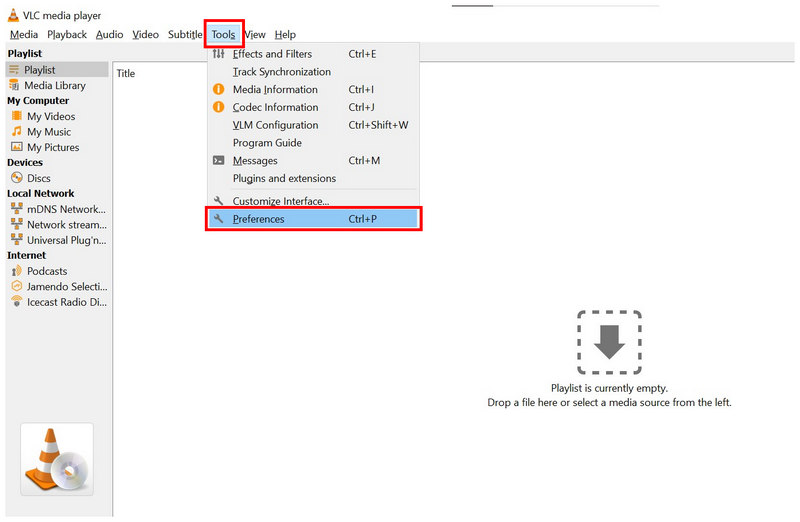
VLCメディアプレーヤーを開き、 ツール タブをクリックして 環境設定 ドロップダウンメニューで。
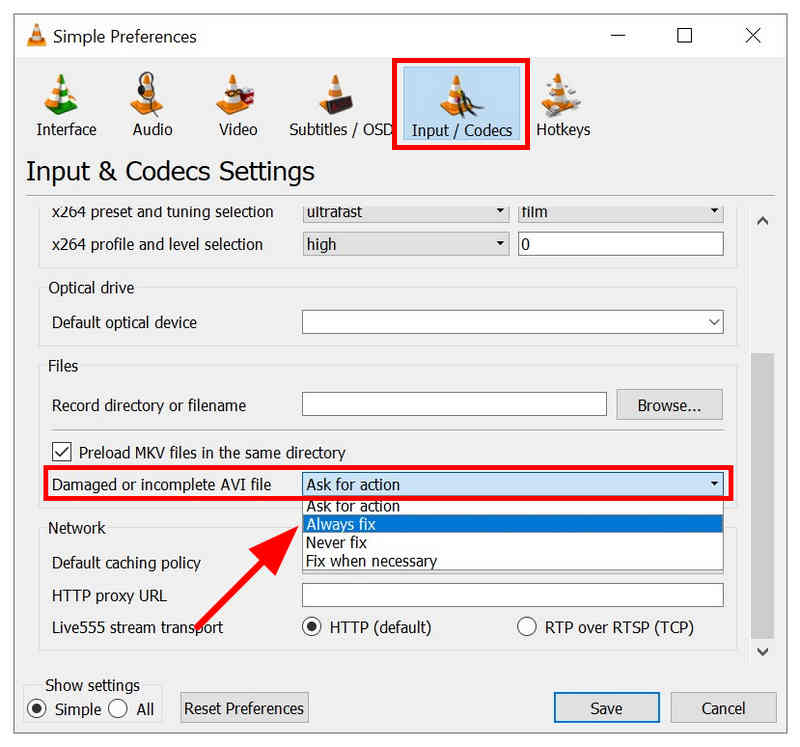
設定メニューで、 入力/コーデック オプション。次に、 破損または不完全なAVIファイル、アクションを次のように設定します 常に修正します。
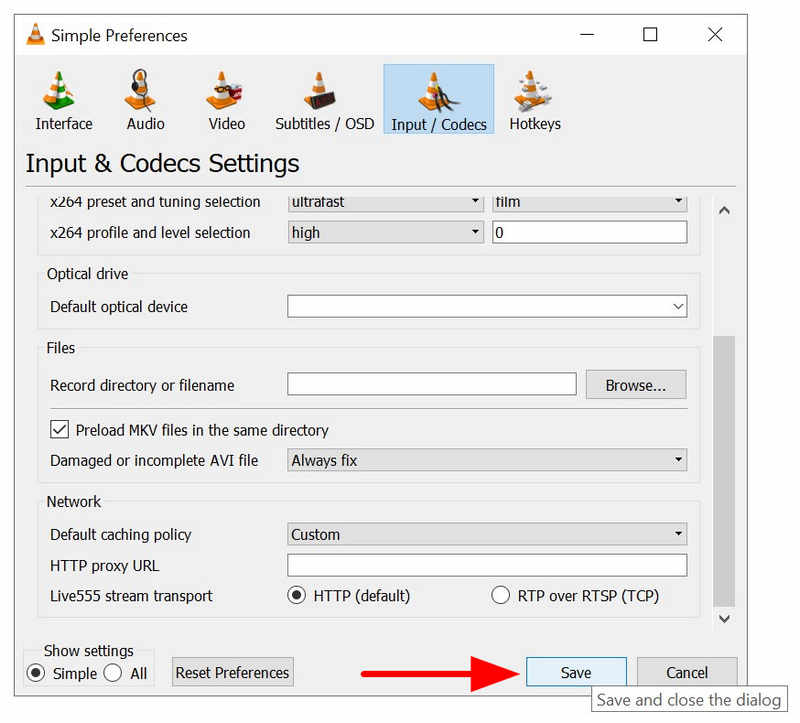
アクションを「常に修正」に設定したら、 保存 入力/コーデック メニューで設定した調整を確認します。
メニューにはAVIファイルしか表示されませんが、VLCはAVIファイル以外にも、MP4、MKV、MOVなど、一般的なビデオ形式を扱うことができます。
ArkThinker Video Converter Ultimateを使用してビデオを再エンコードする
動画の再生の問題がコーデックの問題やフォーマットがサポートされていないことだけに起因すると思われる場合は、次のようなフォーマット変換ソフトウェアを使用するのが最も簡単な解決策です。 ArkThinkerビデオコンバーター究極.
フォーマット変換ツールは、処理された動画を再エンコードするため、ArkThinker Video Converter Ultimateはコーデックの破損とサポートされていないフォーマットの問題の両方を自動的に解決します。そのため、動画に軽微な問題がある場合、このソフトウェアは最適な選択肢となります。
このプログラムには、内蔵のフォーマット変換機能とビデオ再エンコード機能のほか、以下に挙げるその他の非常に実用的な主要機能も備わっています。
プログラムの使い方を学ぶには、必ずチュートリアルを読んでダウンロードし、ガイドに従って簡単に使用してください。
主な特徴:
- ビデオ コンバーター ツールは、ビデオ ファイル形式を変更するために作られています。
- ビデオ コンバータ ツールは、ビデオ ファイルを再エンコードして、コーデックの問題を修正します。
- ビデオのファイル サイズを縮小するために設計されたビデオ圧縮ツール。
- 初心者向けに作られた、使いやすいビデオ編集ツール。
- 500 種類以上のビデオ形式を読み取り、ビデオ編集や変換が可能です。
ArkThinker Video Converter Ultimateを開き、 追加ファイル コンバーター タブのボタンをクリックします。

次に、クリックします 出力フォーマットを選択し、動画を変換したい形式を選択するか、再エンコードのみを行う場合は、同じ形式を選択します。エンコーダーの種類を確認し、使用する形式が H.264 または HEVC コーデック。

最後に、出力形式とエンコーダーの種類を設定したら、メインのコンバーターメニューに戻り、 すべて変換 形式の変換または再エンコードのプロセスを開始します。

幸運にもビデオがコーデックによって破損しているだけの場合、またはサポートされていないフォーマットである場合は、ArkThinker Video Converter Ultimateが最適な解決策です。ただし、より深刻な破損の問題がある場合は、次のオプションを参照してください。
ArkThinkerビデオ修復ソフトウェアを使用してビデオを修復する
フォーマット変換によるファイル破損、エクスポートの問題、転送信号の劣化、回復したファイルによくあるストレージのクラッシュなど、より高度なビデオの問題に直面している場合は、 ArkThinkerビデオ修理 ソフトウェア。
その名の通り、このプログラムは複雑なファイル破損の問題に対処するために最適化されたプロ仕様のビデオ修復ツールです。インデックス修復、再エンコード、フォーマット変換だけでは不十分な場合は、このソフトウェアの使用が次のステップとなるでしょう。
さらに、このソフトウェアは使いやすく、修復プロセスに必要な要件も低くなっています。修復したいファイルと同じ形式で保存された参照ビデオをアップロードするだけで済みます。
修復機能についてはここまで説明しましたが、主な機能については以下で詳しく説明します。初心者の方でもチュートリアルを簡単に理解できるよう、ダウンロードもお忘れなく。
主な特徴:
- フォーマット変換の失敗、ハード ドライブのクラッシュ、エクスポートの問題、ファイル転送の問題などによって壊れたビデオを修正します。
- 最新の AI サポート システムによる、使いやすいビデオ修復プロセス。
- 他の修復ツールよりも 3 倍速く、破損したビデオを修復します。
- 修復されたビデオは元の品質を維持します。
- 数回のクリックとサンプル ビデオだけでメディア ファイルを修復できるシンプルなインターフェイス デザイン。
ArkThinkerビデオ修復を開き、 追加 のボタン オレンジボックス 修復したい破損したビデオを追加します。

次に、 パープルボックス サンプルビデオをインポートします。サンプルビデオの形式は、修復対象のビデオと同じである必要があります。これは修復プロセス中の参照として使用されます。

破損したビデオとサンプルビデオの両方を追加したら、 修理 ビデオの修復を開始します。

修復プロセスが完了したら、クリックします プレビュー 修復されたファイルを確認し、正常に再生されるかどうかを確認します。最後に、 保存 修復したビデオをコンピューターにインポートします。

複雑なビデオ破損の問題には、ArkThinker Video Repairを最優先のソフトウェアとしてお勧めします。このプログラムは、ビデオファイルの問題の種類を問わず、優れた選択肢となります。
パート3. 復元したビデオが破損する理由に関するよくある質問
復元されたビデオファイルが破損するのはなぜですか?
破損が発生する原因は複数あります。これは通常、ストレージの問題、またはファイルが保存される前の根本的な問題に関連しています。残念ながら、ファイルの破損は軽微なものから深刻なものまで様々であり、ファイルの修復はやや複雑になります。
破損したビデオを修復するのは難しいですか?
使用するオプションによって異なります。このガイドで紹介するオプションの中で、VLCは最も使いやすいですが、最も複雑です。逆に、ArkThinker Video Repairは最も使いやすいです。
VLC を使用してファイルの修復を処理できますか?
はい、できます。VLCメディアプレーヤーは基本的なビデオインデックスの問題を処理できます。そのため、軽微なファイルエラーの処理にはVLCメディアプレーヤーが適しています。
コーデック関連の問題を修正するのは難しいですか?
いいえ、そうではありません。コーデックの問題は変換ツールを使えば簡単に解決できます。このガイドで紹介するツールの中では、ArkThinker Video Converter Ultimateが最適なソリューションです。
重大なファイル破損を修復するための最善のオプションは何ですか?
使いやすく、高度な修復機能を備えたプログラムを使用する必要があります。ArkThinker Video Repairは良い選択肢です。使いやすさと修復機能の両方を求めるユーザーにおすすめです。
結論
最高のソフトウェアで 復元したビデオを修復する ここまで説明してきたように、修復したいファイルの深刻度に応じてツールを選択できるようになったと思います。基本的な問題であればVLC Media Playerもご利用いただけますが、ArkThinker Video Repairの中で最も信頼性の高いツールが、総合的に見て最良の選択肢と言えるでしょう。以下のリンクからダウンロードできます。
この投稿についてどう思いますか?クリックしてこの投稿を評価してください。
素晴らしい
評価: 4.9 / 5 (に基づく) 553 投票)


