


MP4かMOVか:どちらの動画ファイル形式を使うべきか?
ビデオは、動きを捉えるために、1秒間に24~60フレームで高速に表示される一連の動画です。これに音声が付加されるため、記録、メッセージの伝達などに役立つメディアとなります。さらに、強力なメディアであるビデオには、ビデオが格納される多くのフォーマットがあり、 MOVとMP4 MOVやMP4は、現在存在するデジタルビデオファイル形式の中でも最も人気があり、広く利用されている形式です。とはいえ、ビデオは様々な形式で保存できるため、それぞれのファイル形式には独自の特性があり、デバイス間での再生、高画質化などに役立ちます。そのため、MOVやMP4のように、常に最高の品質で再生でき、デバイス間で共有できるビデオを作成するには、適切なファイル形式を選択することが重要です。
この記事では、人気の高い2つの動画ファイル形式(MOVとMP4)について詳しく解説します。それぞれの形式の特徴と違いを明確にし、主な相違点を列挙することで、読者の皆様がご自身の動画に最適なファイル形式を選択できるようサポートします。さらに、高画質の動画ファイル保存を目指す場合でも、複数のデバイスで動画を再生できるようにする場合でも、この記事では無料ツールを使ってMOVとMP4動画ファイルを変換する方法も解説します。これにより、動画ファイル形式の保存作業が格段に楽になります。

パート1:MOV、MP4とは何か、そしてそれらの主な違いとは?
MOVとMP4の定義と違いを説明する前に、マルチメディアコンテナフォーマットとは何かを知っておくことが重要です。MOVやMP4と同様に、これらはデジタルコンテナの一種であり、音声、映像、メタデータ、チャプターマーカー、字幕をファイルに格納します。これらの要素を同期再生する役割を担い、スムーズで同期のとれたビデオ再生を可能にします。
MOVとは何ですか?
MOVは、Appleが開発したビデオファイル形式、またはデジタルコンテナの一種で、Apple独自のビデオファイル形式として設計されており、主に同社のQuickTimeフレームワークおよびソフトウェアで使用されています。MOVは、ビデオ、オーディオ、テキストを高品質のオーディオとビデオでまとめて保存できるように開発されており、ビデオファイルの保存やプロフェッショナルなビデオ編集に最適なビデオファイル形式となっています。
MOVビデオファイル形式は、Appleエコシステム全体での高効率性と互換性で広く知られています。QuickTimeファイル形式(QTFF)から派生したMOVビデオファイル形式です。当初はAppleのiMovieやFinal Cut Proなどとの互換性がありましたが、現在では多くのプレーヤーやデバイスがMOVファイルを処理できるようになっています。しかし、MP4ほど普遍的ではありません。
MP4とは何ですか?
MP4(MPEG-4とも呼ばれる)は、動画ファイル形式のデジタルコンテナの一種です。MOVに比べてはるかに汎用性の高い動画ファイル形式であり、ほぼすべてのデバイス、システム、Webブラウザでサポートされています。さらに、MP4は複数の動画編集ソフトウェアやプレーヤーで互換性があるため、動画を保存するのに最適な動画ファイル形式と言えるでしょう。
非常に効率的なビデオファイルコンテナとして、ファイルサイズと品質のバランスが良く、アクセスしやすく、ストリーミングサービス、モバイルデバイス、ソーシャルメディアなどにとって理想的な選択肢となっています。
MOVとMP4の主な違い
MOV MP4とMTVは、どちらも同期されたビデオ、オーディオ、テキストを保存できるため、表面上は似ているように見えるかもしれませんが、ファイルサイズ、圧縮品質、互換性、ビデオとオーディオの品質に違いがあります。そこで、2つの一般的なビデオファイルコンテナを簡単に比較できるように、以下にそれらをリストアップしました。
| MOV | プロパティ | MP4 |
| Appleエコシステムワークフロー全体にわたるプロフェッショナルなビデオ編集。 | 最適な用途 | デバイス間での動画の普遍的な共有、ストリーミング、およびクロスプラットフォームでの動画再生。 |
| MOV形式の動画ファイルのサイズは、ロスレス圧縮とマルチトラック対応により、可能な限り高画質な動画を実現しているため、実際よりも大きく見える場合があります。 | ファイルサイズ | MP4の動画ファイルサイズは、MOVに比べて小さく見える。これは、ファイルサイズと帯域幅を最適化する非可逆圧縮方式を採用しているためである。 |
| ロスレス圧縮方式を採用しており、最高のビデオ品質を維持できます。 | 圧縮 | 画質とファイルサイズのバランスを取るために、非可逆圧縮方式を採用しています。 |
| 本来はmacOS/iOS向けに開発されたAppleのプロ向け編集ツールは、WindowsやAndroidデバイスで使用または再生する場合、追加のコーデックが必要になるようです。 | 互換性 | 複数のデバイス、ウェブブラウザプレーヤー、ストリーミングサービス、様々なOSデバイス、プラットフォームで普遍的にサポートされています。 |
| 品質が優れているようで、マルチトラックにも対応している。 | 映像と音声の品質 | 画質は非常に良好で見やすいが、MP4形式の動画の画質はMOVファイルに比べて劣るようだ。 |
編集、共有、保存にはどのフォーマットを使用すべきか?
| 使用事例 | 推奨される動画ファイル形式 | 理由 |
| 編集 | MOV | MOV形式はビデオ品質の面で優れており、マルチトラックにも対応しているため、ビデオ編集に最適です。また、ほとんどのプロ向けビデオ編集ソフトウェアでサポートされているため、MOVビデオファイルの操作や編集が容易です。 |
| 共有 | MP4 | 幅広いデバイス、プラットフォーム、ブラウザに対応し、広く利用されています。ファイルサイズが小さく、ビデオ品質も良好なため、あらゆるメディアやデバイス間で簡単に共有するのに最適です。 |
| 保存/アーカイブ | MOV (マスターコピー用) MP4 (アクセシブル版について) | MOV形式の動画ファイルは、動画の品質を長期間維持できるため、長期的な動画アーカイブに適しています。一方、MP4形式は、互換性の問題がなく、日常的な使用や動画再生に最適です。 |
パート2:MOVとMP4間の変換方法
MP4ファイルとMOVファイルの違いがわかったところで、一方で、品質や再生の問題に直面することなく、ビデオファイルの特性を利用するためにビデオファイル形式を切り替えたい場合は、次のような高品質のビデオコンバーターツールに頼る時です。 ArkThinkerビデオコンバーター究極この強力で無料のビデオ変換ツールを使用すると、ユーザーはビデオやオーディオのファイル形式を、MOVやMP4など、好みのファイル形式に変換できます。しかも、メディアファイルのビデオとオーディオの品質を損なうことはありません。
主な特長
- ・動画および音声ファイルの変換処理が高速化されました。
- ・複数バッチ変換に対応可能。
- ・変換されたすべてのファイルにおいて、劣化のない品質を保証します。
- ・1000種類以上の動画および音声ファイル形式に対応しています。
- ・ファイルのメタデータを編集するために使用できます。
MOVファイルとMP4ファイルを変換する方法の手順
を開きます アークシンカー 究極のビデオコンバーター WindowsまたはMacデバイスにソフトウェアツールをインストールしてください。インストールされていない場合は、次の手順に進む前に必ずソフトウェアツールをインストールしてください。
デバイスでビデオ変換ツールを開いたら、メインインターフェースから、[+] ボタンまたは [ 追加ファイル ツールの左上隅にあるボタン。
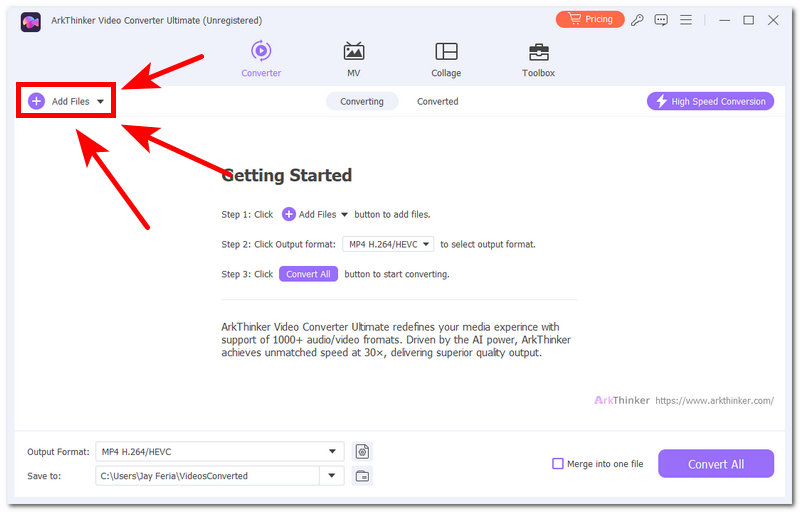
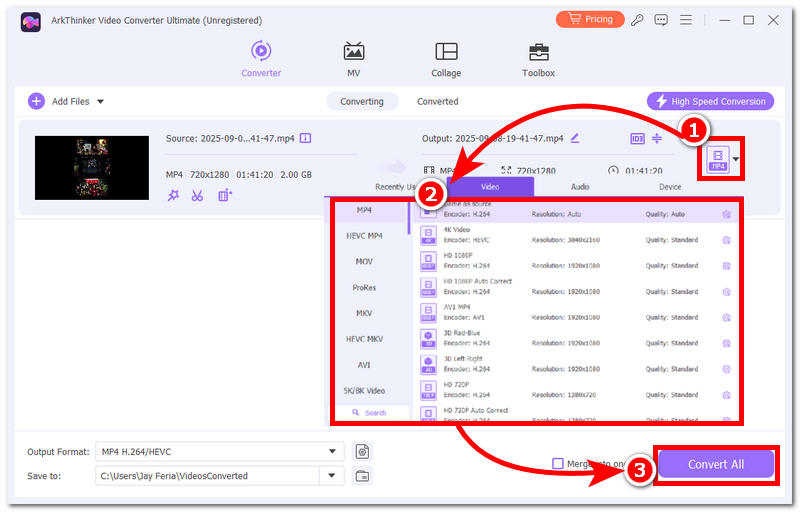
動画ファイルが動画変換ツールに読み込まれたら、動画ファイルの右側にある「動画ファイル形式」ボタンをクリックし、そこからMOVまたはMP4など、変換したい動画ファイル形式を選択してください。
動画を変換するお好みの動画ファイル形式を選択したら、 すべて変換 ボタンをクリックして変換プロセスを開始します。
パート3:MOVおよびMP4ファイル形式に関するよくある質問
MOVはMP4より優れているのか?
動画の品質に関しては、MOVの方が高品質で、プロの用途や編集に最適です。 MP4 動画の品質に若干の違いがあるかもしれませんが、MP4の主な目的は汎用性、サイズが小さいこと、互換性にあるため、視聴可能な動画ファイルとしては十分です。
MOVはMP4と同じですか?
いいえ、同じではありません。どちらも動画を保存するために使用される動画ファイル形式ですが、多くの点で異なります。MOVはAppleが開発し、高画質での視聴やプロフェッショナルな編集に最適化されていますが、MP4は互換性とストレージ容量の効率性を考慮して、様々なデバイスで使用できるように意図的に作られています。
MOVファイルをMP4ファイルに変換すると、画質は低下しますか?
ほとんどの場合はそうですが、高品質のビデオコンバーターを使用し、もちろんツールを正しく使用して正しく設定すれば、違いはほとんど気づかれず、元の品質のように見えることもあります。
結論
確かに、動画は映像を動く形で保存するのに便利な媒体であり、音声と同期させることができるため、適切な動画フォーマットを使用することが不可欠です。この記事では MOVとMP4をレビューしました 読者がビデオファイルコンテナの違いを詳細に理解できるように、ビデオファイルコンテナについて説明します。さらに、2つの人気があり、時に紛らわしいビデオファイル形式(MOVとMP4)について、プロパティ、ファイルサイズ、圧縮などから両方のビデオコンテナを定義し、区別します。また、どちらのビデオファイル形式を使用するか決めかねているが、両方の形式を試してみたい場合は、ArkThinker Video Converter Ultimateのようなサードパーティ製のプロ仕様のビデオファイルコンバータを使用してビデオファイルを変換し、異なるビデオファイル形式間で変換する際に品質が損なわれないようにすることもできます。
この投稿についてどう思いますか?クリックしてこの投稿を評価してください。
素晴らしい
評価: 4.9 / 5 (に基づく) 690 投票)
関連記事
- ビデオを変換する
- M2TS を MKV に変換する手順ガイド
- 2024 年のトップ 5 WebM から MP4 へのコンバーター
- 5 つのツールで制限なく WAV を MP3 に変換する方法
- ビデオのサイズとアスペクト比を変更するトップ 4 コンバーター
- MP4をWebMにオンラインで変換する4つの方法。コンピューターとモバイル
- DAVファイルとは何ですか、そしてそれを再生する方法
- XMedia Recode の究極のレビュー [手順を含む]
- QuickTime 形式を MP4 に変換するのに役立つ 5 つの方法
- MP4 ムービーを取得して VLC プレーヤーからエクスポートする方法
- VideoSolo 動画変換究極レビュー [2024]


