


Udemy動画のダウンロード方法:2026年版完全チュートリアル
スキルアップは、ユーザーが自宅で快適に受講できるオンラインコースのおかげで、今日では身近なものになりました。オンライン学習プラットフォームの中でも、Udemyは最も注目すべき選択肢の1つです。残念ながら、Udemyは講義をオフラインで保存することが多く、ダウンロードとはかけ離れているため、動画のダウンロードに問題があります。この記事では、Udemyが利用できる3つの解決策を紹介します。 Udemyの動画をダウンロードする ローカルファイルに直接保存できます。Udemyの講義を保存する方法については、プログラムに組み込まれているオプションだけでなく、デスクトップおよびモバイルデバイスへの直接ダウンロードをサポートするサードパーティ製ソリューションも含め、チュートリアルを提供します。

- ガイドリスト
- パート1. Udemyの動画はダウンロードできますか?
- パート2:Udemyのオフラインコース視聴に関する公式ルール
- パート3:Udemyのコースをオフラインで視聴する3つの方法
- 第4部 Udemyコースコンテンツを保存する際の法的考慮事項
- パート5:Udemy動画のダウンロードに関するよくある質問
パート1. Udemyの動画はダウンロードできますか?
公式には、ダウンロードはできません。Udemyのダウンロード機能は、オフライン視聴用にプログラムを保存するようなもので、直接ダウンロードとは全く異なります。他のプログラムと比較すると、Udemyの動画をオフライン視聴用にダウンロードする仕組みは、SpotifyやNetflixと同様です。メディアはオフラインでアクセスできますが、デバイスにローカルに保存されるわけではありません。
さらに、Udemyの動画をオフラインで使用するためにダウンロードできるのは、モバイル版のみです。ブラウザ版のみを使用している場合、ダウンロードオプションは講師が設定している場合に限り利用可能です。
以上の点を踏まえると、Udemyの動画をダウンロードできるかどうかを知りたい場合、残念ながらできません。ただし、オフラインでアクセスできるだけで十分であれば、Udemyのダウンロード機能で問題ないでしょう。
パート2:Udemyのオフラインコース視聴に関する公式ルール
残念ながら、Udemyがオフラインアクセスをアプリ経由でのみ提供するという方針は、講師のコンテンツを保護するため、学習プラットフォームの公式ルールとなっています。これは、コンテンツの複製を防ぎ、講師を著作権侵害から守るための主要な対策です。
その結果、アプリ内に保存されたUdemyコンテンツは、アプリのデータ内で厳重に保護され、暗号化されます。デスクトップに保存される場合も、動画は高度に暗号化され、一般的な動画ファイルとしては保存されません。
ダウンロードした Udemy 動画のアクセス方法について説明しましたので、ノートパソコンで Udemy 動画をダウンロードする方法がわかったと思います。これらの回答にもかかわらず、Udemy 動画を間接的にダウンロードする方法が 3 つあります。以下に紹介するオプションには、公式のオプション 2 つと、個人利用のために Udemy 動画を視聴するための実用的な回避策 1 つ、そして Windows 11向けのおすすめスクリーンレコーダー.
パート3:Udemyのコースをオフラインで視聴する3つの方法
方法1:Udemyモバイルアプリのオフラインダウンロード機能を使用する
この記事で最初に紹介する方法は、Udemyのモバイルアプリに搭載されている公式ダウンロード機能です。これは、Udemyで公式に提供されている主要なダウンロードおよびオフラインアクセス方法です。Spotifyのダウンロード機能をご存知の方なら、同様の仕組みだとお分かりいただけるでしょう。
Udemyモバイルアプリのオフラインダウンロード機能の使い方については、以下のガイドをご覧ください。
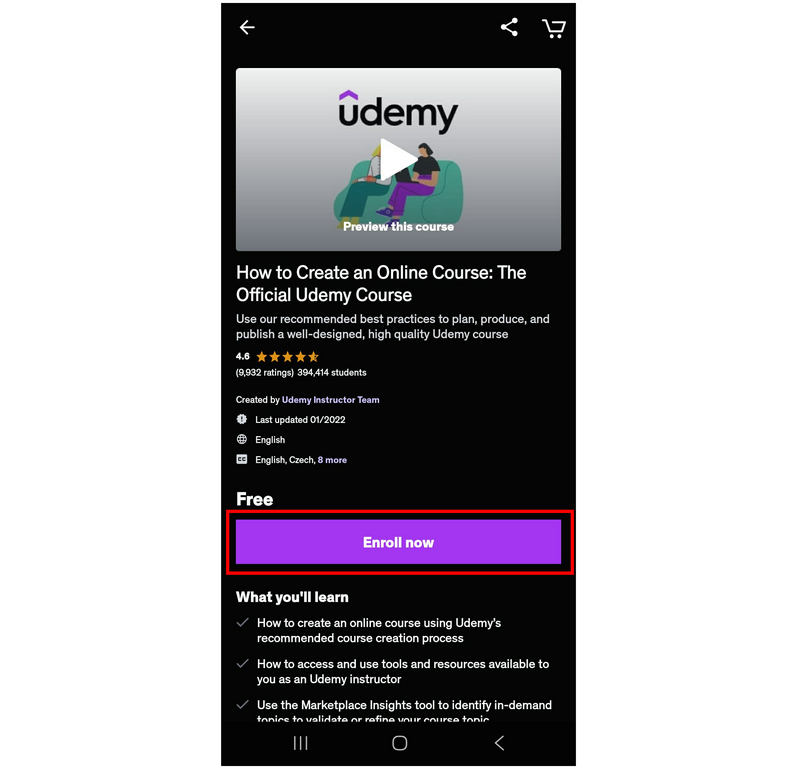
Udemyモバイルアプリを開き、受講したいコースを探します。次に、 今すぐ登録 選択したコースの紹介ページにあるボタン。
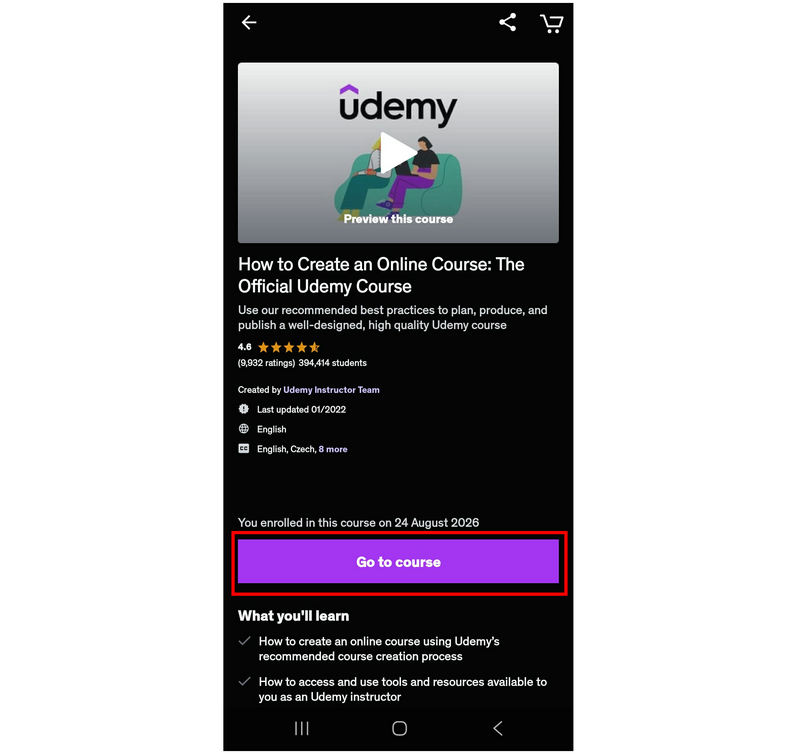
コースに登録したら、同じボタンを選択します。 コースへ進む.
コースのメインメニューでは、モバイルアプリのUdemyから各講義のダウンロードボタンにアクセスできます。 ダウンロード オフラインで保存したい講義には、このボタンをクリックしてください。
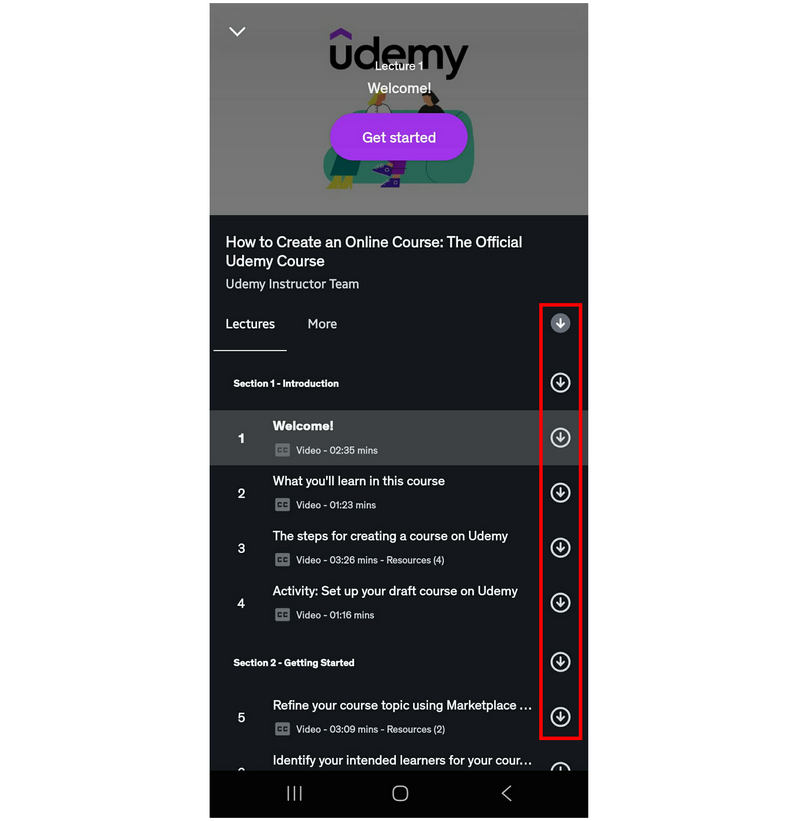
残念ながら、Udemyのオフラインオプションでは講義動画を直接ダウンロードすることはできません。Spotifyのダウンロードオプションに似ており、アプリ内でダウンロードしたコンテンツを視聴することしかできません。
方法2:ブラウザ経由でUdemyコースにアクセスするオフラインソリューション
Udemyのブラウザ版のダウンロードオプションは、モバイルアプリほど簡単ではないものの、オフラインダウンロード機能は備えている。ただし、Udemyモバイルアプリに比べると機能は大幅に制限されている。
Udemyのウェブサイトで、受講したいコースに移動します。次に、 今すぐ登録.

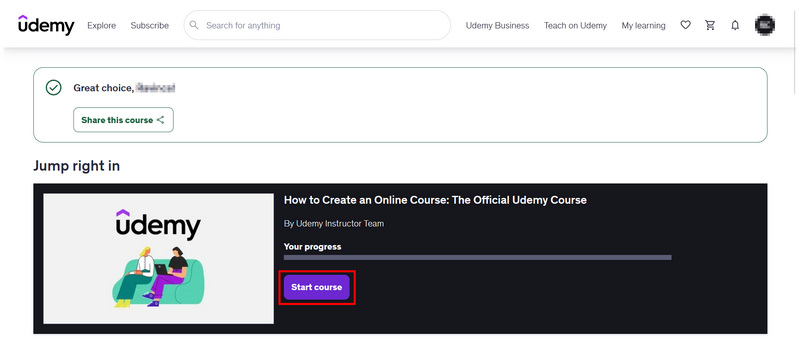
「今すぐ登録」を選択すると、次のページにリダイレクトされ、そこで「今すぐ登録」をクリックして、登録したコースを開始できます。 コースを開始する オプション。
コースコンテンツ内で、ダウンロードしたい講義に移動します。 設定 ウェブプレーヤーのオプションをクリックして、 講義をダウンロードただし、この機能は、講師が講義コンテンツのダウンロードを許可している場合にのみ有効になります。
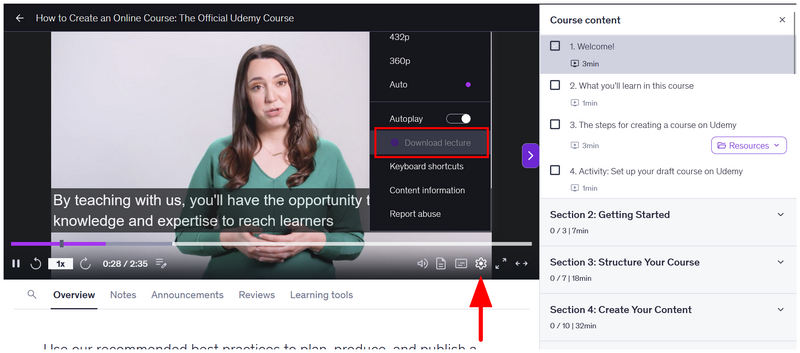
ブラウザでのUdemy講義のダウンロードは講師によって完全に制御されているため、Udemyビデオをデスクトップに保存する唯一の方法は、ArkThinkerスクリーンレコーダーを使用する3番目の方法を用いることです。
方法3:スクリーンレコーダーで個人の学習ノートを録画する
Udemyの公式ダウンロードオプションのうち2つについて説明したので、オフライン保存は通常のダウンロードとは全く異なり、はるかに制限が多いと結論付けられます。そのため、実用的な解決策としては、 ArkThinker スクリーンレコーダー これは、Udemyの動画をダウンロードするための、私たちが提案する3つ目の方法です。
ブラウザベースの動画ダウンロード拡張機能とは異なり、ArkThinkerのスクリーンキャプチャソフトウェアはコンピュータに直接インストールされます。ブラウザのプラグインとして動作するわけではありません。そのため、Udemyの講義など、保護された動画の暗号化を回避することが可能です。
ArkThinkerスクリーンレコーダーを使ってUdemyの動画を録画する方法を学ぶには、以下の3ステップガイドを必ずお読みください。
製品の使い方をより簡単に習得できるよう、必ずダウンロードしてください。
ブラウザを開いて、録画したい Udemy コースにアクセスします。次に、ArkThinker Screen Recorder を開いて、 スクリーンレコーダー モード。
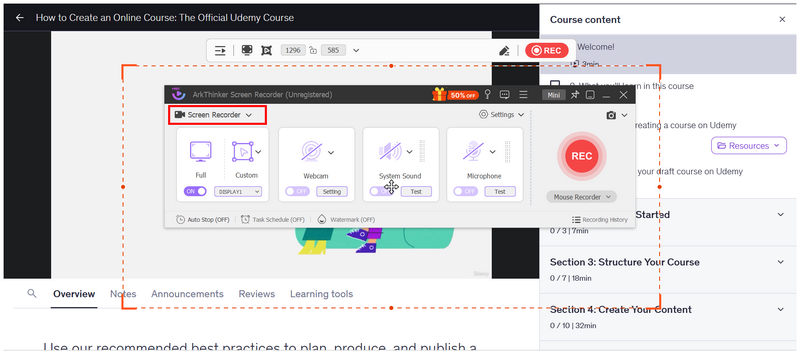
録画したい Udemy の講義を全画面表示に設定します。次に、 全画面表示 ArkThinkerスクリーンレコーダーのレコーダーインターフェースのモード。
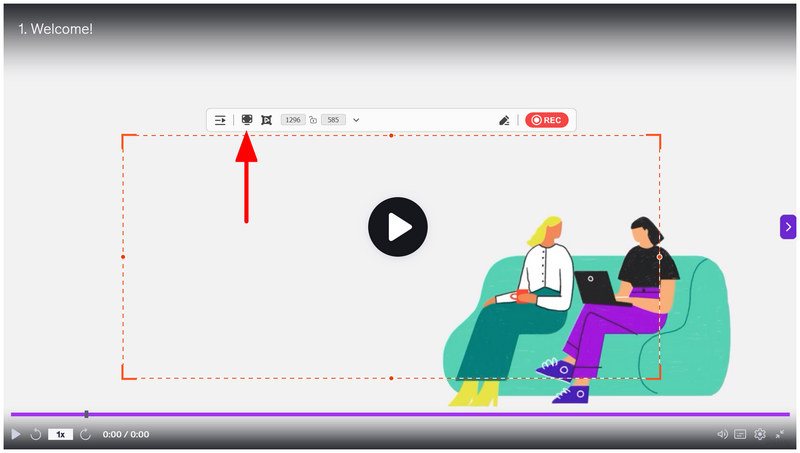
レコーダーのインターフェースも全画面表示に設定しました。 録音 ArkThinkerスクリーンレコーダーのボタンをクリックし、Udemyの講義を再生して録画を開始します。
録画処理後、ArkThinker Screen Recorder は後処理メニューを開きます。そこで、プログラムの編集ツールを使用して、先ほどキャプチャした Udemy の録画を調整できます。 高度なトリミング機能、ビデオ圧縮機能、ファイル結合機能その他にも様々な機能があります。録音ファイルの保存場所を確認するには、「フォルダ」ボタンをクリックしてください。
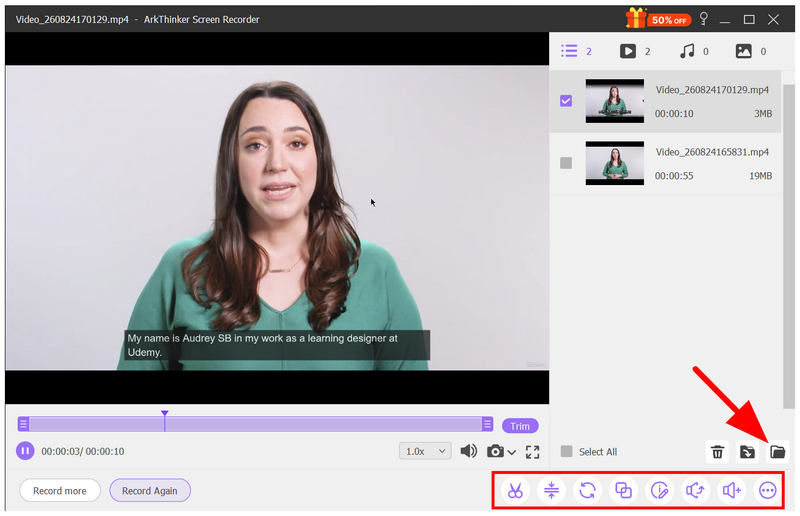
Udemyの暗号化された動画がFetchvなどのブラウザ拡張機能を使ってダウンロードできず、イライラしている場合は、デスクトップベースのスクリーンレコーダーを使うことを強くお勧めします。まずはArkThinker Screen Recorderを使ってみてください。
第4部 Udemyコースコンテンツを保存する際の法的考慮事項
記事の最初の2つのセクションで説明した情報に基づくと、Udemyの動画は強力な著作権侵害対策によって保護されています。プラットフォーム上のほとんどのコースは有料であるため、オンラインコースを録画して複製することは著作権侵害にあたります。
法的トラブルを避けるため、Udemyの講義動画は、個人的なバックアップやその他の用途にのみ、画面キャプチャまたはダウンロードして使用してください。オンラインはもちろん、外部のファイル転送方法など、オフラインでも共有しないでください。
パート5:Udemy動画のダウンロードに関するよくある質問
Udemyという学習プラットフォームは信頼できるものですか?
はい、そうです。Udemyは正当なオンラインプラットフォームです。正規のコースを提供しており、すべてのコース修了時に修了証が発行されます。
Udemyの動画をダウンロードできますか?
いいえ、できません。Udemyの動画はオフライン視聴用にのみ保存できます。プログラム内で直接ダウンロードすることはできません。
Udemyからダウンロードした動画はオフラインで共有できますか?
いいえ、できません。ダウンロードしたUdemyの動画クリップはアプリ内にのみ保存されます。Udemyの講義動画ファイルのコピーは、ローカルファイルには保存されません。
Udemyの動画はどのような形式で保存されますか?
この情報は不明ですが、Udemyの動画はローカルファイルとして保存されないため、そのフォーマットを把握するのは困難です。しかし、MP4またはWebMが最も可能性の高いフォーマットと考えられます。前者はアクセシビリティを重視した設計であり、後者はウェブ上での視聴を想定した設計だからです。
Udemyでは画面録画機能は使えますか?
レコーダーによります。専用の Google Chrome や Firefoxの画面録画機能はUdemyの動画をキャプチャできません。ただし、ArkThinker Screen Recorderなどのデスクトップ版ソフトウェアを使えば、Udemyの動画を画面録画できます。
結論
節約するための実践的な方法または Udemyの動画をダウンロードする オフライン学習について説明しましたが、この記事がオンラインコースをより効率的に理解し、Udemyの講義をいつでもどこでも、お好みのデバイスで視聴したり、復習したりするのに役立つことを願っています。ArkThinker Screen Recorderを使用して動画をローカルファイルに保存し、Udemyのレッスンを録画して完全にオフラインで視聴する予定であれば、このメリットはさらに顕著になるでしょう。
この投稿についてどう思いますか?クリックしてこの投稿を評価してください。
素晴らしい
評価: 4.9 / 5 (に基づく) 701 投票)


