


Instagramにはスクリーンショット通知機能があるか?:2026年版ガイド
Instagramでスクリーンショットを撮ると、スクリーンショットを撮った相手に通知されるのかどうか気になりますか?この記事では、詳細なガイドを提供することでその疑問に答えます。 Instagramのスクリーンショット通知この記事では、ソーシャルメディアアプリがストーリー、投稿、リール、メッセージのスクリーンショット撮影時にユーザーに通知するかどうかを読者の皆様に分かりやすく解説します。また、通知を回避してInstagramのスクリーンショットを撮影できる最適なサードパーティ製ツールもご紹介します。
- ガイドリスト
- パート1. Instagramはスクリーンショットを通知するのか?
- パート2:Instagramが通知する場合としない場合
- パート3:ArkThinkerスクリーンレコーダーでInstagramコンテンツを安全にキャプチャする
- パート4:Instagramのスクリーンショット通知に関するよくある質問
パート1. Instagramはスクリーンショットを通知するのか?
Instagramがスクリーンショットについてユーザーに通知するかどうかは、プラットフォームのさまざまなセクションによって異なります。たとえば、Instagramのメインフィードのほとんどの投稿は、スクリーンショット通知をトリガーすることなくスクリーンショットを撮ることができます。ただし、アプリ内の特定のセクションでは、スクリーンショットを撮ろうとしたり、実際に撮ったりすると、ユーザーに通知されます。Instagramのどのセクションでユーザーに通知されるかの詳細については、この記事の次のセクションを参照してください。
パート2:Instagramが通知する場合としない場合
Instagramストーリーのスクリーンショット通知
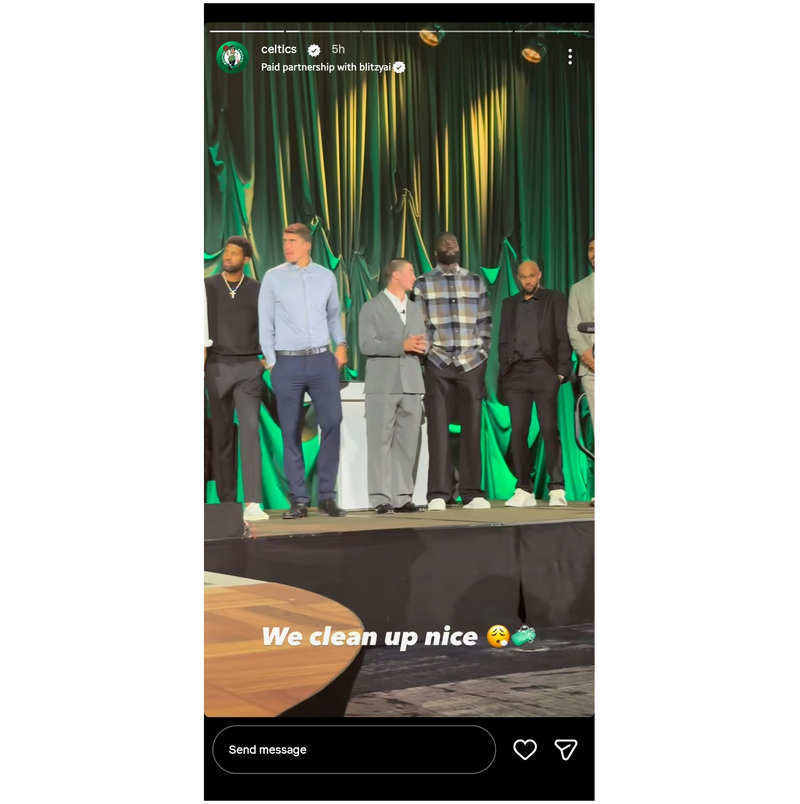
このセクションでスクリーンショットを通知なしでキャプチャできるかどうかを確認するために、まずはInstagram Storiesから始めます。幸いなことに、公開アカウント、親しい友人、プロフィールのハイライトのストーリーのスクリーンショットを撮ることは ユーザーには通知しません。
これは非常に重要です。なぜなら、ストーリーはユーザーがエンターテイメントを求めて閲覧するInstagramの中でも特に人気の高いセクションだからです。そのため、Instagramストーリーにはスクリーンショット通知機能がなく、通常の投稿にもユーザーへの通知機能はありません。これは、これらのコンテンツが一般公開を目的としているためです。
投稿とリールのスクリーンショット
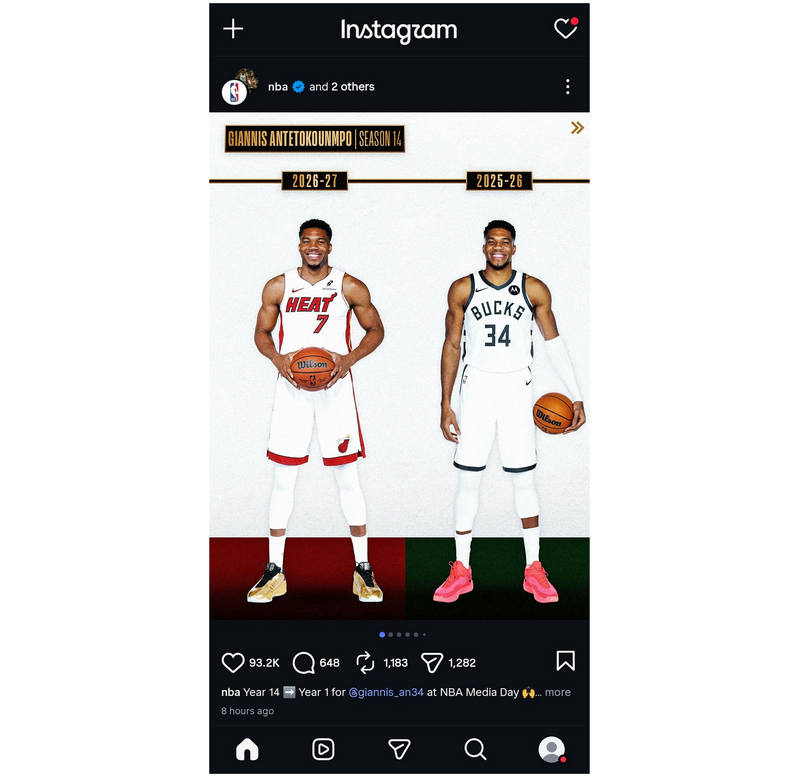
Storiesと同様に、通常の投稿やReels(ショートフォームコンテンツ)も スクリーンショット通知を表示しない あなたが Android端末でInstagramの投稿をスクリーンショット またはiOS。ストーリーと同様に、Instagramの公開投稿とReelsも一般公開を目的としており、ソーシャルメディアアプリにおける主要なエンターテイメントオプションです。
その結果、Instagramのフィードに投稿された通常の投稿や、Reelsのショート動画は、アラートや通知なしにスクリーンショットを撮られる可能性があります。
ダイレクトメッセージのスクリーンショット
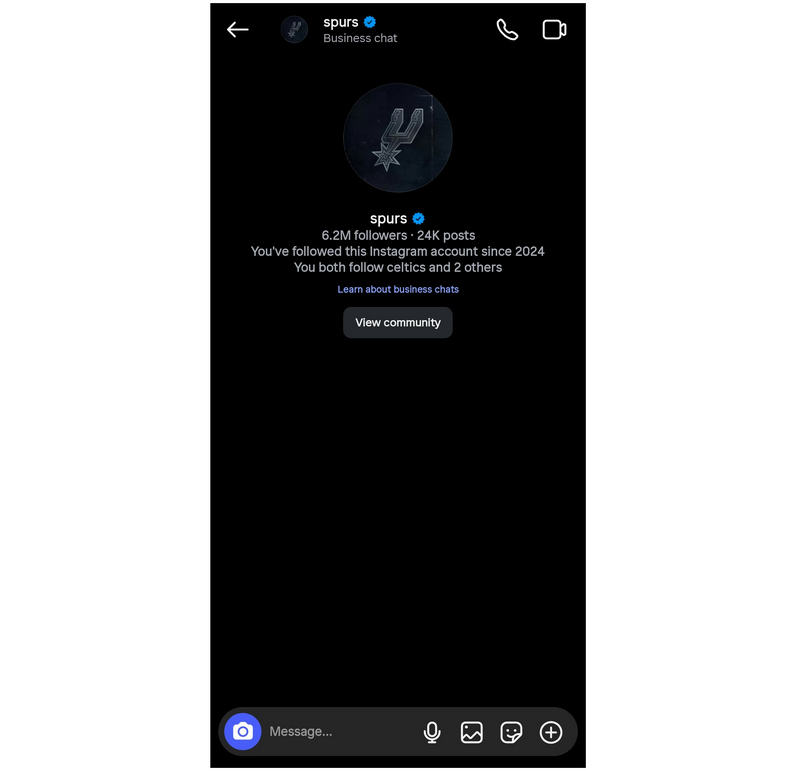
ストーリー、投稿、リールは一般公開を目的としているため、これらのセクションではスクリーンショット通知は表示されません。ただし、Instagramのダイレクトメッセージ(DM)は非公開です。そのため、特定のメッセージモードでスクリーンショットを撮ることは 会話に参加している他のユーザーに通知します。
ただし、Instagramのメッセージで通知が表示されるのは、アプリの「消えるメッセージ」モードや「一度だけ見るメッセージ」モードでスクリーンショットを撮ろうとした場合のみです。通常の会話中にスクリーンショットを撮りたい場合は、ご自由にどうぞ。ただし、スクリーンショットを撮る前に、会話相手に許可を求めることをお勧めします。
パート3:ArkThinkerスクリーンレコーダーでInstagramコンテンツを安全にキャプチャする
Instagramの特定のセクションにおけるスクリーンショット通知の仕組みについて説明したので、次にInstagramコンテンツを安全にキャプチャするためのサードパーティ製ソリューションについて見ていきましょう。 ArkThinker スクリーンレコーダーデスクトップベースの画面録画・キャプチャツール。
弊社のガイドによると、Instagramでスクリーンショットを撮ろうとした際にユーザーに通知が表示されるのは、InstagramのDMにおける「消える」モードと「一度だけ見る」モードのみです。そのため、これらのモードで共有された重要な情報はデバイスに保存できません。この問題を解決するために、ArkThinkerの電話レコーダーモードが直接対応しています。
ArkThinkerの電話録画モードではスマートフォンの画面がミラーリングされるため、デスクトップソフトウェアでミラーリングされた画面のスクリーンショットを撮ることでこの問題を解決できます。これは、ArkThinkerのスクリーンショット機能を使用するか、コンピューターのスクリーンショットツールを使用することで可能です。いずれにしても、アプリ内通知をトリガーすることなくInstagramのメッセージをキャプチャできます。
ArkThinkerスクリーンレコーダーの電話レコーダーモードの設定方法の基本を学ぶには、ツールの使用方法に関する詳細な手順ガイドを必ずお読みください。
チュートリアルの手順をスムーズに進めるために、まずはソフトウェアをダウンロードしてください。
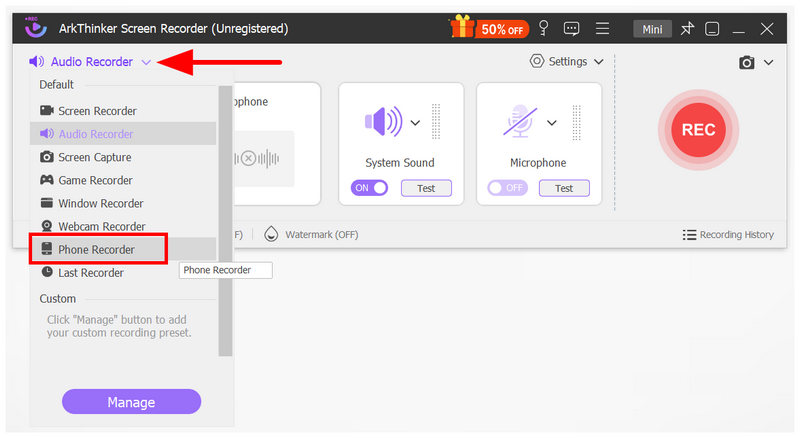
ArkThinkerスクリーンレコーダーを開き、録画モードのドロップダウンをクリックして、 電話録音アプリ。
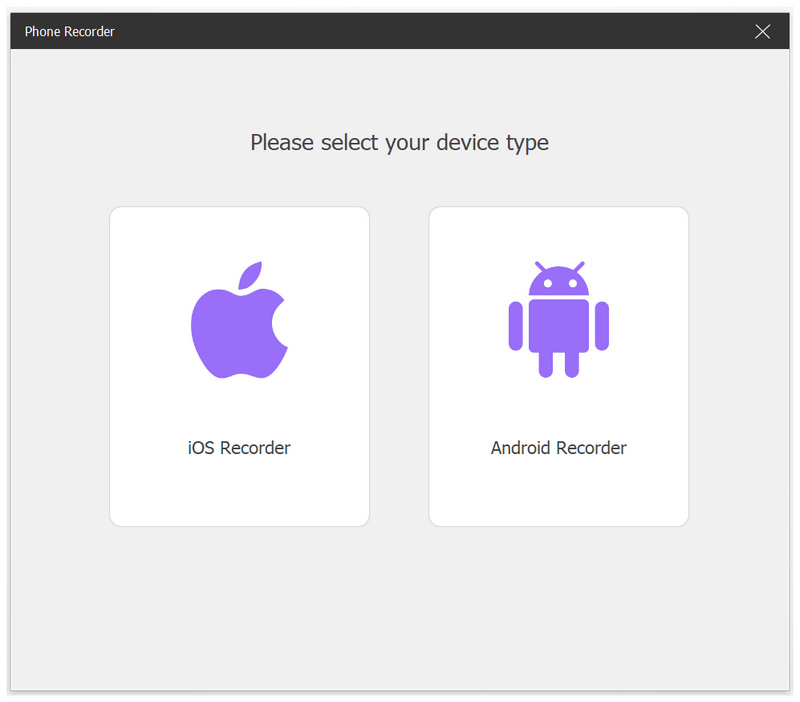
電話録音モードで、 iOSレコーダー または Androidレコーダー お使いのデバイスに基づきます。
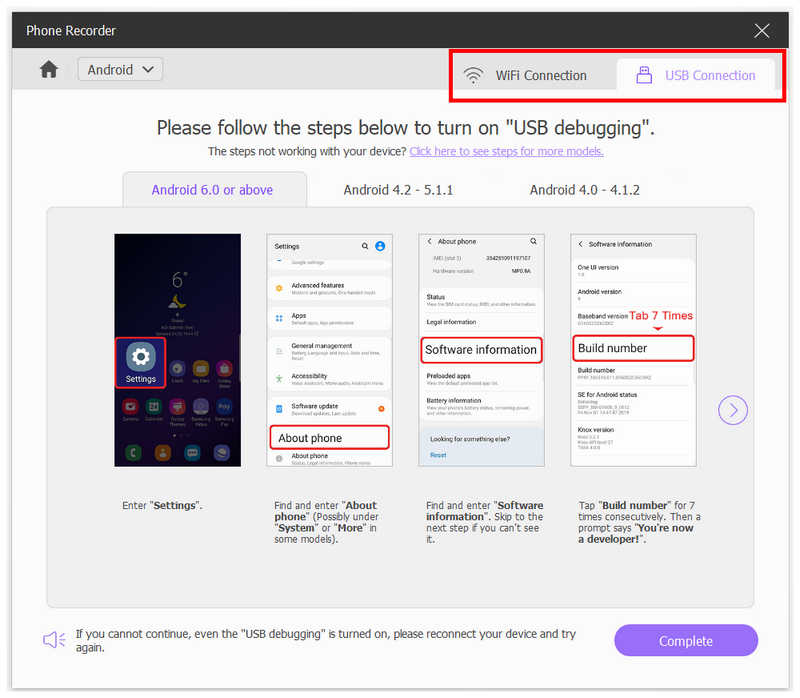
次に、デバイスを接続する方法を選択します。 Wi-Fi または USB。 アプリ内の接続チュートリアルに従って、デバイスを録画ソフトウェアに接続してください。
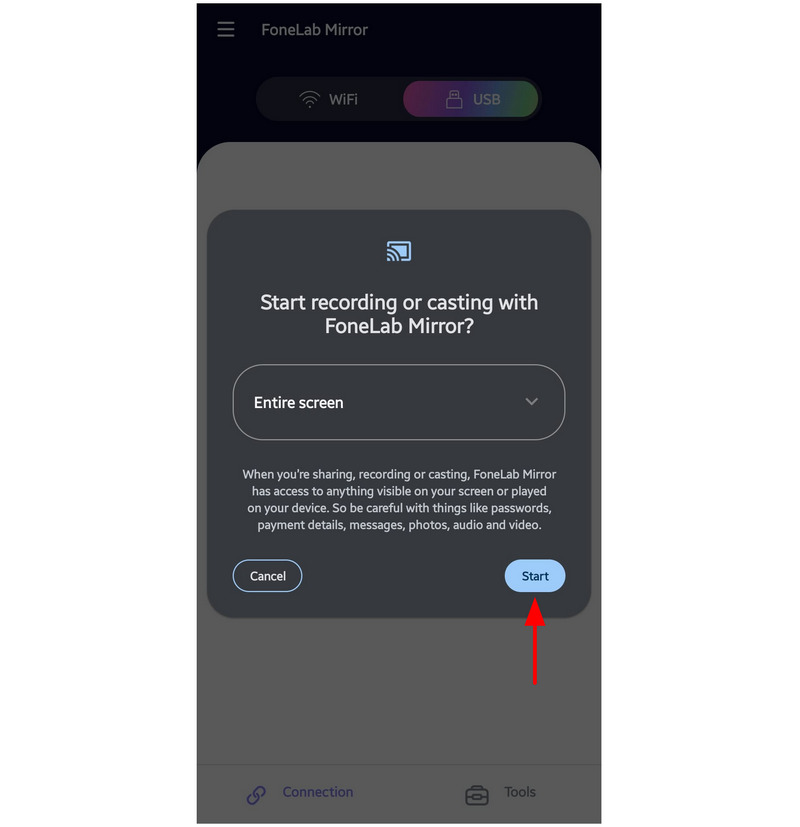
デバイスとソフトウェアが接続されたら、 今すぐ始める または 始める 画面に通知が表示されたら、デバイスの画面をArkThinkerスクリーンレコーダーにミラーリングします。これでInstagramのメッセージを開き、ミラーリングされた画面からスクリーンショットを撮ることができます。
ArkThinkerスクリーンレコーダーの電話レコーダーモードの仕組みについて説明しましたので、これで不要な通知を気にすることなくInstagramのスクリーンショットを撮影できるようになったと思います。
注記: スクリーンショットを撮るとき、または 画面録画 Instagram ArkThinkerなどのサードパーティ製ソフトウェアを使用する場合、プライバシー侵害を避けるため、スクリーンショットを撮る相手に事前に通知するか、本人に直接伝えることをお勧めします。
パート4:Instagramのスクリーンショット通知に関するよくある質問
Instagramのダイレクトメッセージにはスクリーンショット通知機能がありますか?
会話のモードによって異なります。通常のダイレクトメッセージでは、スクリーンショットを撮っても会話の相手には通知されません。しかし、「非表示」モードまたは「一度だけ表示」モードでスクリーンショットを撮ると、通知が届きます。
Instagramではスクリーンショットを撮ると画面が真っ暗になりますか?
はい、そうです。InstagramのDMの制限モードでスクリーンショットを撮ると、画面が真っ黒になります。これを回避するには、ArkThinker Screen Recorderのようなサードパーティ製のスクリーンショットツールを使用する必要があります。
ソーシャルメディアアプリでスクリーンショットを撮るのは難しいですか?
いいえ、違います。スクリーンショットはソーシャルメディアアプリの標準機能です。通常、スクリーンショットをブロックする機能はプライベートメッセージのみに適用されます。
Instagramでスマホのスクリーンショット機能を使うべきでしょうか?
はい、可能です。お使いのデバイスの通常の画面キャプチャ機能は、Instagramでも問題なく使用できます。そのため、サードパーティ製の画面キャプチャアプリは、特定の状況でよく利用されます。
Instagramのスクリーンショットブロックを回避できるサードパーティ製ツールはありますか?
はい、あります。ただし、Instagramはスマートフォンアプリも検出できるため、通常はデスクトップベースのソリューションです。デスクトップベースのソリューションの良い例としては、ArkThinker Screen Recorderの電話レコーダーモードが挙げられます。
結論
これまでどのように Instagramのスクリーンショット通知 この記事が、プログラムにおける画面キャプチャの仕組みを学びたいユーザーの皆様のお役に立てれば幸いです。ソーシャルメディアサイトから通知なしでこっそりと画像をキャプチャしたいユーザーは、ほとんどのソーシャルメディアサイトのセキュリティ対策を完全に回避できるArkThinker Screen Recorderのようなデスクトップベースのツールをご検討ください。
この投稿についてどう思いますか?クリックしてこの投稿を評価してください。
素晴らしい
評価: 4.9 / 5 (に基づく) 692 投票)


