


Slik trimmer du M4A-filer på nett og i skrivebordsprogramvare i 2026
Det finnes mange bruksområder for å trimme lydfiler i dag, ettersom de er et utmerket valg for underholdning eller som signaler for spesifikke varsler. I dag er det å endre lydfiler en viktig ferdighet for å legge til personlige preg på telefonens varsler eller for å gjøre det enklere å lytte til podkaster offline. Et av de mest praktiske alternativene for å redigere lyd for personlige behov er trimming. Derfor vil denne artikkelen inneholde en detaljert veiledning til... trimming av M4A-filer til spesifikk bruk, for eksempel ringetoner, podkaster eller korte klipp for redigeringsprosjekter.

- GUIDELISTE
- Del 1. Hvorfor folk trimmer M4A-filer
- Del 2. Slik trimmer du M4A på nettet
- Del 3. Trim M4A på Windows og Mac
- Del 4. Vanlige spørsmål om trimming av M4A
Del 1. Hvorfor folk trimmer M4A-filer
Før vi går videre til veiledningene om bruk av programmene for M4A-trimming, la oss først diskutere hvorfor det er nødvendig å trimme M4A-filer. Enkelt sagt er det ikke nødvendig å klippe M4A-filer for å gjøre lyden enklere å bruke. Det er imidlertid nødvendig å trimme varigheten hvis du vil bruke lydfilen til spesifikke formål. For eksempel redigering av lydfiler til personlig bruk som alarmer eller for å lage redigeringsressurser. Dessuten er videotrimming rett og slett en viktig medieredigeringsferdighet som alle multimedieutøvere bør lære seg å bruke.
Del 2. Slik trimmer du M4A på nettet
Best for: Online lydtrimming uten oppsett eller installasjon.
Vi starter denne artikkelen med å presentere det mest pålitelige verktøyet for å trimme M4A-filer på nettet: ArkThinker Videokutter på nettSelv om den er merket som et videoklippeverktøy, støtter denne programvaren innebygd lydfiler som input- og output-formater. Som sådan er programvaren et godt valg for å trimme lyd.
I tillegg til at programmet ikke krever noen installasjon eller oppsett, er nettverktøyet veldig enkelt å bruke, og lar deg trimme lyd eller video med enkle glidebrytere. Dette forenkler trinnene for redigering av multimediefiler betraktelig, noe som gjør prosessen ekstremt enkel.
For å lære hvorfor ArkThinker Online Video Cutter er et godt valg, les fordeler og ulemper nedenfor.
- Nybegynnervennlig verktøy for trimming av video og lyd.
- Brukervennlige glidebrytere for varighetsbehandling.
- Valgfrie avanserte innstillinger for manuell redigering av mediekvalitet.
- Den har en filstørrelsesgrense på 100 MB.
- Ikke tilgjengelig for frakoblet trimming av lyd eller video.
For en rask guide til bruk av verktøyet, sørg for å lese vår tretrinnsguide nedenfor.
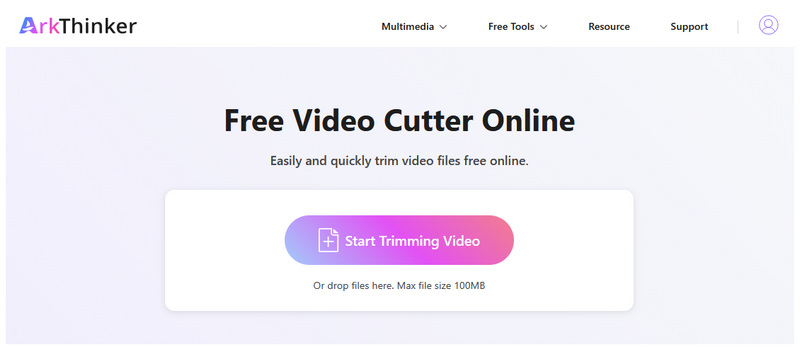
Gå til nettsiden til ArkThinker Free Video Cutter Online. Klikk deretter på Start trimming av video -knappen for å importere M4A-filen du vil klippe ut.
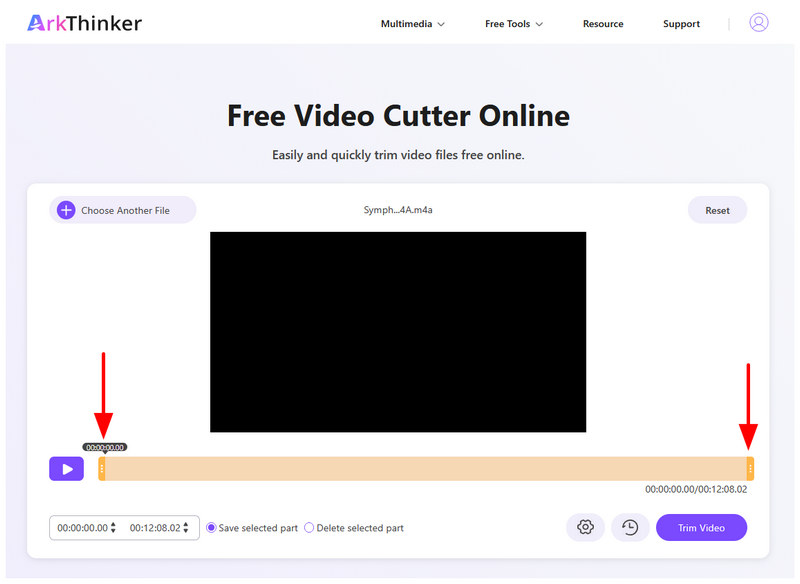
Når lydfilen er lastet opp, kan du justere Glidebrytere i hver ende for å trimme lyden. Sørg for å spille av lyden for å forhåndsvise hvordan trimmingsjusteringen brukes.
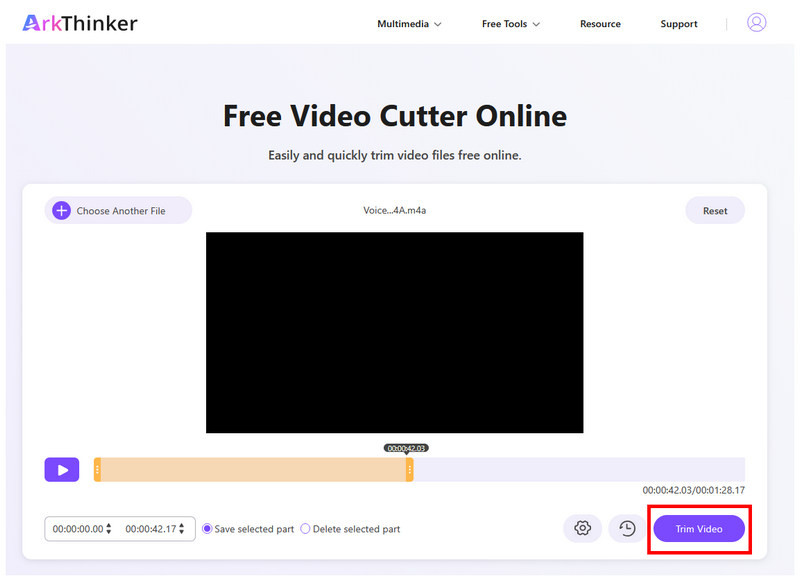
Etter at du har brukt riktig trimmingsjustering på lyden, klikker du Trim video for å bruke den. Bare last ned filen etter at beskjæringen er utført for å lagre den kuttede M4A-lyden på enheten din.
Nå som vi har diskutert det beste programmet for lydklipping på nett, håper vi at du kan gå videre med å administrere dine egne lydfiler på din lokale lagring uten å bekymre deg for komplikasjonene til tradisjonelle redigeringsprogrammer.
Del 3. Trim M4A på Windows og Mac
Audacity
Best for: Presis M4A-beskjæring for fjerning av bestemte deler og lydseksjoner.
Vi går videre med en skrivebordsbasert løsning, og nå vil vi tilby lydredigeringsprogrammet Audacity. Hvis du er en erfaren multimediabruker eller har nok ferdigheter til å bruke grunnleggende medieredigering, kan denne programvaren passe dine behov; som sådan er det et godt alternativ for brukere som ønsker å lære å trimme. M4A-filer på Windows.
Selv om Audacity er litt vanskeligere å bruke, er det et anbefalt alternativ for brukere som ønsker mer presisjon når de trimmer lydfiler. Dette er fordi programvaren er bygget utelukkende for åpen kildekode-lydredigering.
For å lære mer om Audacity, sørg for å lese styrker og begrensninger nedenfor. I tillegg til vår hurtigguide for bruk av programmet.
- Laget utelukkende som lydredigeringsprogramvare.
- Gratisprogram med åpen kildekode.
- Laget for avansert lydredigering.
- Import av M4A-filer kan kreve avanserte programtillegg.
- Ikke laget for nybegynnere.
- Grensesnittdesign kan virke for teknisk for amatører.
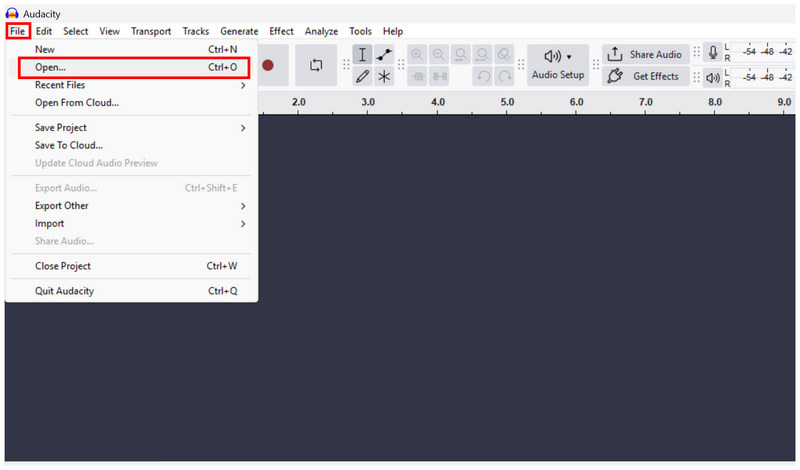
Åpne Audacity og velg Fil > Åpne for å importere M4A-filen du vil trimme.
Når M4A-filen er lastet opp, flytt musen til starten eller slutten av videofilen. klikk og dra den for å trimme lydfilen din.
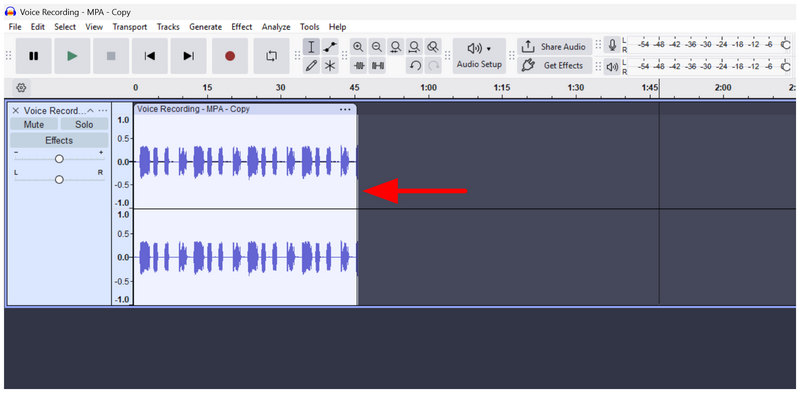
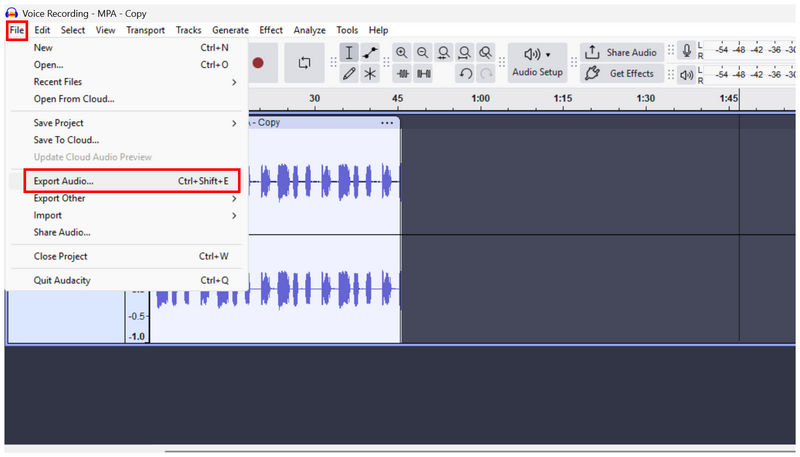
Når du er fornøyd med beskjæringsjusteringen du brukte i M4A, klikker du på Fil, og velg deretter Eksporter lyd for å produsere den trimmede lydfilen.
Nå som vi har presentert programmet som er designet eksklusivt for lydredigering, foreslår vi at du kun bruker programvaren for brukere på videregående nivå, siden den ikke er designet med tanke på tilgjengelighet og er bedre egnet for erfarne redigerere. Dette gjør det vanskeligere å søke etter en Audacity-alternativ et godt valg å se etter et verktøy som er enklere å bruke.
Aiseesoft Video Converter Ultimate
Best for: 2-i-1-løsning for M4A-beskjæring og filformatkonvertering.
Siden Audacity er et skrivebordsprogram designet for medieutøvere på mellomnivå til erfarne nivå, er det neste programmet vi skal presentere i denne artikkelen Aiseesoft Video Converter Ultimate. Et annet pålitelig program for å trimme M4A-filer på Windows- eller Mac-maskiner.
Aiseesoft, en alt-i-ett multimediaprogramvarepakke, inkluderer et mediekutterverktøy for lydredigering. Som sådan er programvaren et godt valg for brukere som ønsker å klippe lyd- eller videofiler så enkelt som mulig.
Hvis Audacity kan være for teknisk for ferdighetsnivået ditt, er et alternativt multimediaalternativ Aiseesoft Video Converter Ultimate, som er mer tilgjengelig.
- Støtter M4A-lydfiler innebygd.
- Utstyrt med funksjoner for lydtrimming og redigering.
- Utviklet som et alt-i-ett multimedieverktøy.
- Aggressive popup-annonser når du bruker gratisversjonen.
- Gratisversjonen har begrensede funksjoner for avansert trimming.
- Kan være et overkill-alternativ hvis du bare trenger enkel lydtrimming.
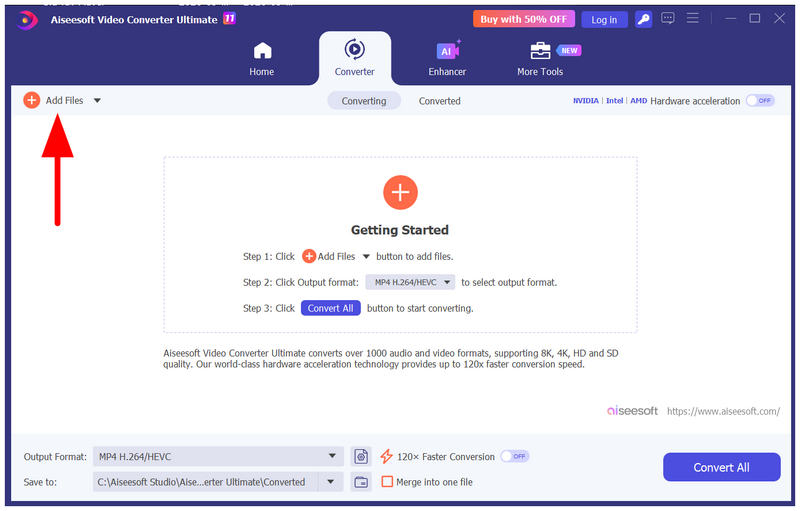
Åpne Aiseesoft Video Converter Ultimate og velg Legg til filer i Konverter-fanen for å importere M4A-filen for trimming.
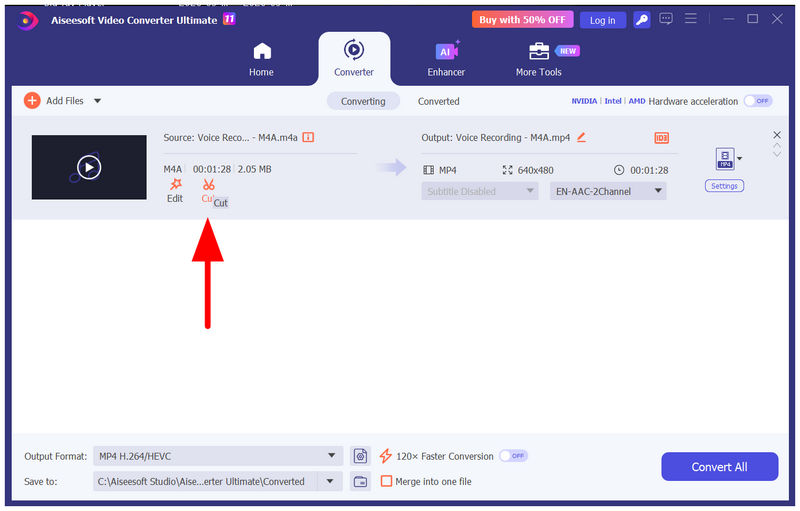
Når programvaren åpnes, klikker du på Kutte opp alternativ for å få tilgang til medietrimmerverktøyet.
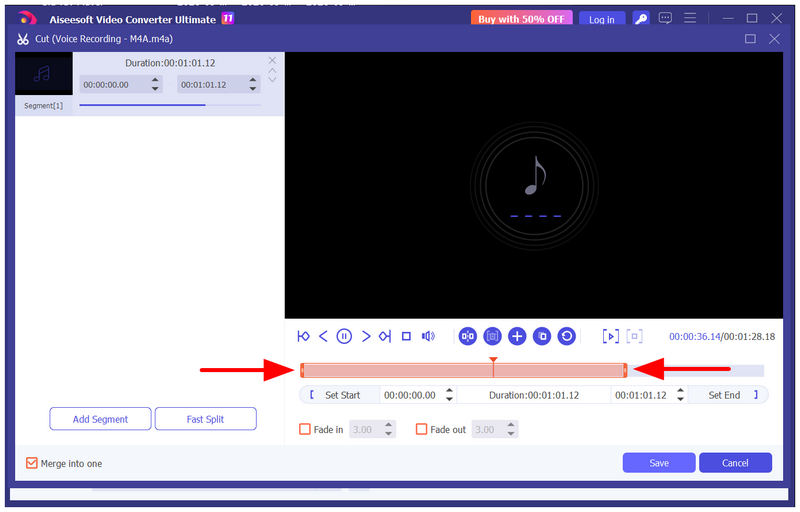
I medieklipp-menyen bruker du Glidebryterverktøy i start- og sluttdelen av lydfilen for å trimme lyden. Klikk på Lagre for å bekrefte justeringene dine.
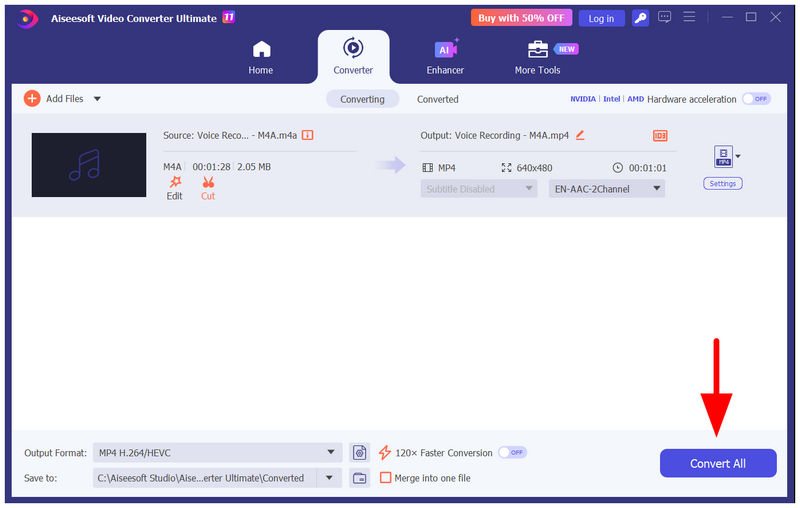
Etter at du har valgt Lagre, blir du omdirigert tilbake til Konverteringsdelen. Der klikker du på Konverter alle for å produsere den trimmede M4A-lydfilen.
For grunnleggende redigeringsjusteringer kan gratisversjonen av Aiseesoft Video Converter Ultimate være nok for deg. Men hvis du skal trimme lydfiler som er lengre enn 5 minutter, må du bruke den betalte versjonen, som er tilgjengelig i appen og kommer med aggressive popup-annonser.
Del 4. Vanlige spørsmål om trimming av M4A
Hvordan trimmer man en M4A-fil på en Mac?
Du kan bruke alle programmene på denne listen til å trimme M4A-filer på Mac. På den ene siden er ArkThinker Online Video Cutter tilgjengelig for nettlesere. I mellomtiden er både Audacity og Aiseesoft-programvare tilgjengelig for Mac.
Er lydtrimmerverktøy vanskelige å bruke?
Nei, det er de ikke. Dedikerte lydtrimmere er vanligvis enkle å bruke. Det kan imidlertid være skremmende for nybegynnere å bruke tradisjonelle lydredigerere.
Bør jeg bruke lydredigeringsverktøy for grunnleggende trimming?
Ja, det kan du. Lydredigeringsverktøy er helt greie for grunnleggende trimming. Imidlertid er grensesnittet vanligvis skremmende, noe som gjør dem vanskelige å bruke for nybegynnere.
Er det vanskelig å bruke dedikert redigeringsprogramvare?
Ja, det er det vanligvis. De fleste dedikerte medieredigerere er laget med tanke på brukere på mellomnivå og i profesjonelle områder. Derfor kan grensesnittet være overveldende for nybegynnere.
Er nettbaserte verktøy pålitelige?
Ja, det er de. Nettbaserte verktøy er et godt alternativ for tilgjengelig medieredigering. Et godt eksempel på et nettsted med gode nettbaserte alternativer er ArkThinker.
Konklusjon
Med tre pålitelige måter å trim M4A Nå som det er diskutert for nettlesere, Windows og macOS, håper vi at du nå kan justere og redigere M4A-mediefilene dine på en pålitelig måte. Blant programmene på denne listen anbefaler vi på det sterkeste nettverktøyet ArkThinker Online Video Cutter, ettersom det utmerker seg med hensyn til tilgjengelighet, brukervennlighet og generell praktisk anvendelighet.
Hva synes du om dette innlegget? Klikk for å rangere dette innlegget.
Utmerket
Vurdering: 4.9 / 5 (basert på 609 stemmer)


