


Slik konverterer du HEIC til JPG i Google Drive (2026-guide)
Blant populære bildeformater i dag blir HEIC-filer stadig mer populære fordi de er mer kompakte og tilbyr bedre kvalitet enn vanlige JPG-bilder. Dessverre er HEIC-filer dårlig kompatible utenfor Apples økosystem. Som sådan kan HEIC-filer lastet opp til Google Drive støte på problemer når de deler filer som er lagret på plattformen, spesielt når HEIC-bildene lagres på stasjonære datamaskiner. I denne artikkelen vil vi gi en veiledning om to alternativer for Konvertering av HEIC til JPG i Google DriveDisse alternativene er kanskje ikke innebygde verktøy i Google Drive, men de er solide løsninger for å konvertere HEIC-bilder fra Google Drive-lagringen din til lokale filer.

- GUIDELISTE
- Del 1. Kan Google Drive konvertere HEIC til JPG direkte
- Del 2. Slik konverterer du HEIC til JPG i Google Drive
- Del 3. Vanlige spørsmål om konvertering av HEIC til JPG i Google Drive
Del 1. Kan Google Drive konvertere HEIC til JPG direkte
Nei, du kan ikke konvertere HEIC til JPG i Google Drive ved hjelp av innebygde alternativer i skylagringsprogrammet. Det finnes imidlertid en rekke alternativer du kan bruke for å fikse kompatibilitetsproblemet med HEIC-filene dine som er lagret i Google Drive. Ett alternativ er å konvertere HEIC-filen din først før du laster den opp. Du kan også bruke den innebygde skjermbildefunksjonen på mobile enheter som en annen løsning for indirekte HEIC til JPG-konvertering på Google Drive.
Del 2. Slik konverterer du HEIC til JPG i Google Drive
Metode 1: Bruk av nettbaserte tredjepartsapper (ArkThinker gratis HEIC-konverter på nett)
Det første alternativet for å konvertere HEIC til JPG er å bruke nettbasert programvare, for eksempel ArkThinker Gratis HEIC-konverter på nettDet er imidlertid ikke en innebygd funksjon i Google Drive. Den nettbaserte programvaren gjør den fullt tilgjengelig i nettleseren du bruker til å administrere Google Drive-mediene dine.
Siden Google Drive ikke har et formatkonverteringsverktøy, er nettbaserte løsninger den beste måten å unngå problemer med inkompatible bildeformater. Derfor er det en utmerket løsning å konvertere HEIC-filene dine til JPG først før formatkonvertering.
Heldigvis får nettbaserte verktøy som ArkThinker jobben gjort samtidig som de bevarer bildekvaliteten og gjør det så enkelt som mulig å bruke, selv for nybegynnere. For å lære hvordan du bruker ArkThinker Free HEIC Converter Online for HEIC til JPG-konvertering, sørg for å lese veiledningen vår nedenfor.
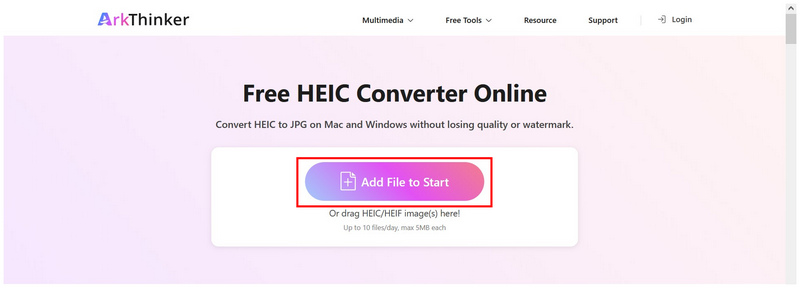
Gå til nettstedet til ArkThinker HEIC Converter Online, og velg Legg til filer for å starte alternativ for å importere HEIC-bildet for konvertering. Alternativt kan du dra og slippe opptil 10 filer samtidig inn i opplastingsboksen for å batchbehandle flere HEIC-er.
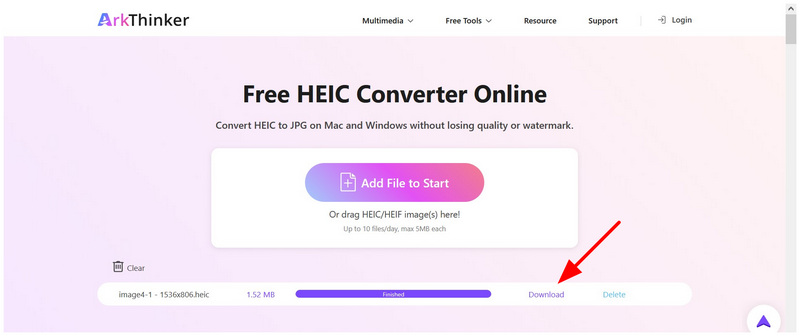
Vent til HEIC-filen din lastes opp. Den blir automatisk konvertert til JPG når den er lagt til i programvaren. Klikk til slutt på nedlasting -knappen for å lagre det nå konverterte JPG-bildet på datamaskinen.
Når bildefilene dine er konvertert ved hjelp av nettverktøyet, kan du laste opp HEIC-filen som JPG til Google Drive. Dette er den enkleste måten å sikre at bildene dine som lastes opp til Drive er tilgjengelige, siden JPG-filer er bredt kompatible på tvers av operativsystemer, enheter og programvare.
Metode 2: Mobilskjermbilde og snarvei for deling
For mobilbrukere som ønsker en mer ukonvensjonell, men effektiv måte å konvertere HEIC-filer til JPG på, er et godt alternativ å bruke mobilskjermbilder. Siden mobilskjermbilder lagres i JPG-format, kan du ganske enkelt ta et skjermbilde av HEIC-filen din og laste opp JPG-filen til Drive. Dette er et perfekt alternativ hvis du leter etter en enkel løsning for å Konverter HEIC til JPG på Android.
Gå til HEIC-bildet du vil laste opp og ta et skjermbilde av det. Når HEIC-filen er tatt, bruk enhetens Avling funksjon for å fjerne enhver del av skjermbildet som ikke er selve bildet.
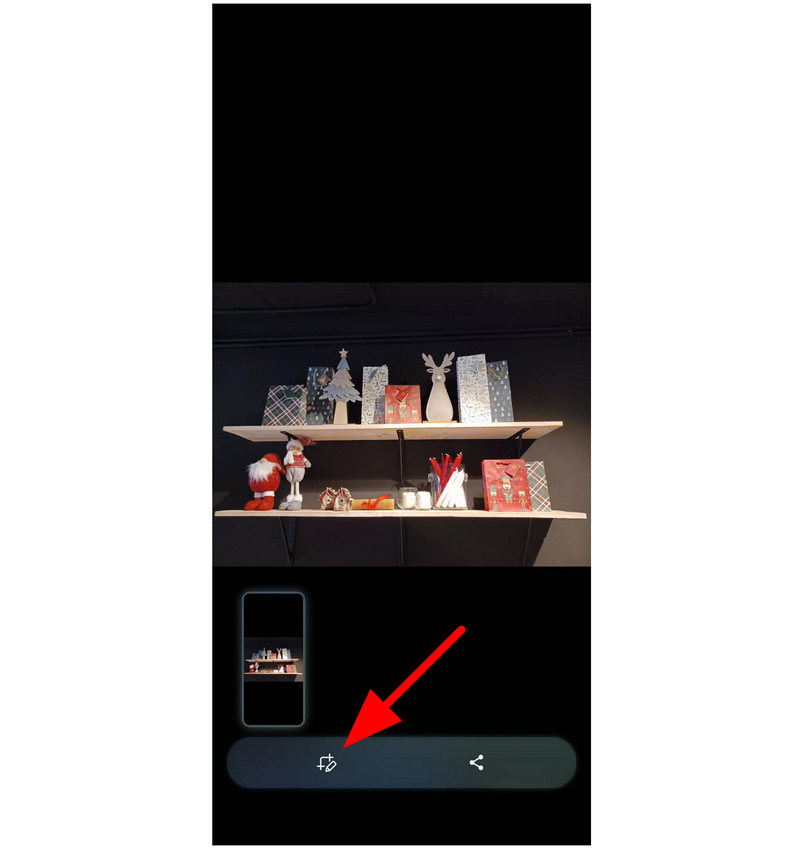
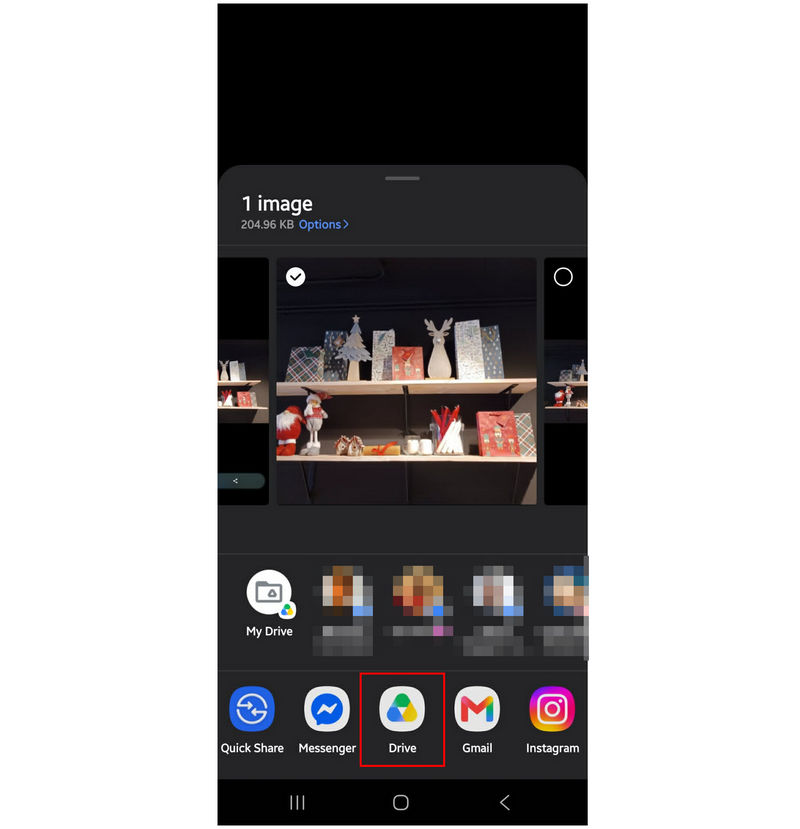
Når filen er beskjært, velg Dele knapp.
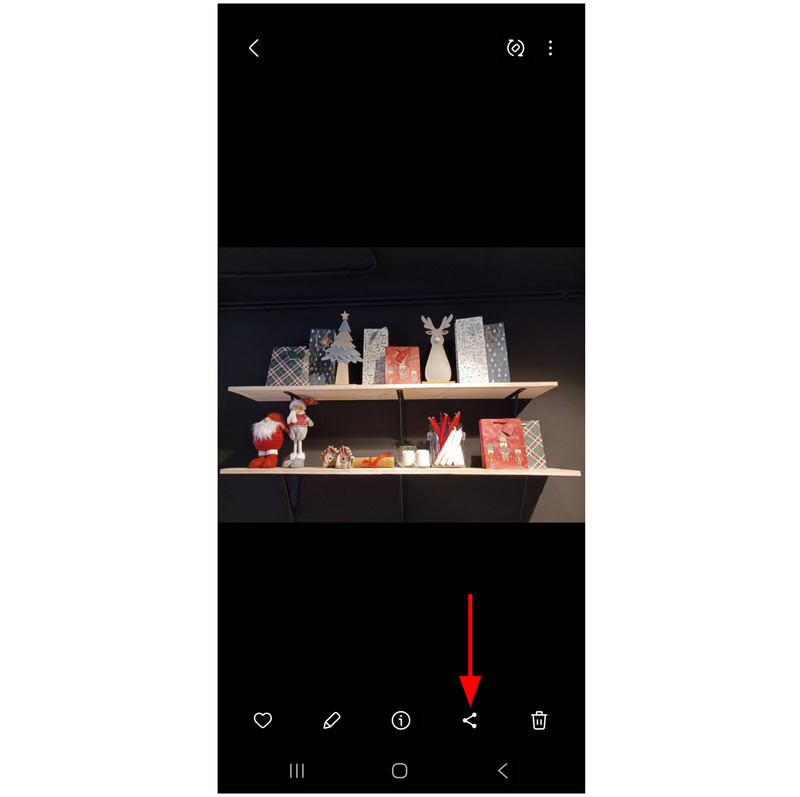
Finn blant delingsalternativene Google Disk og velg den.
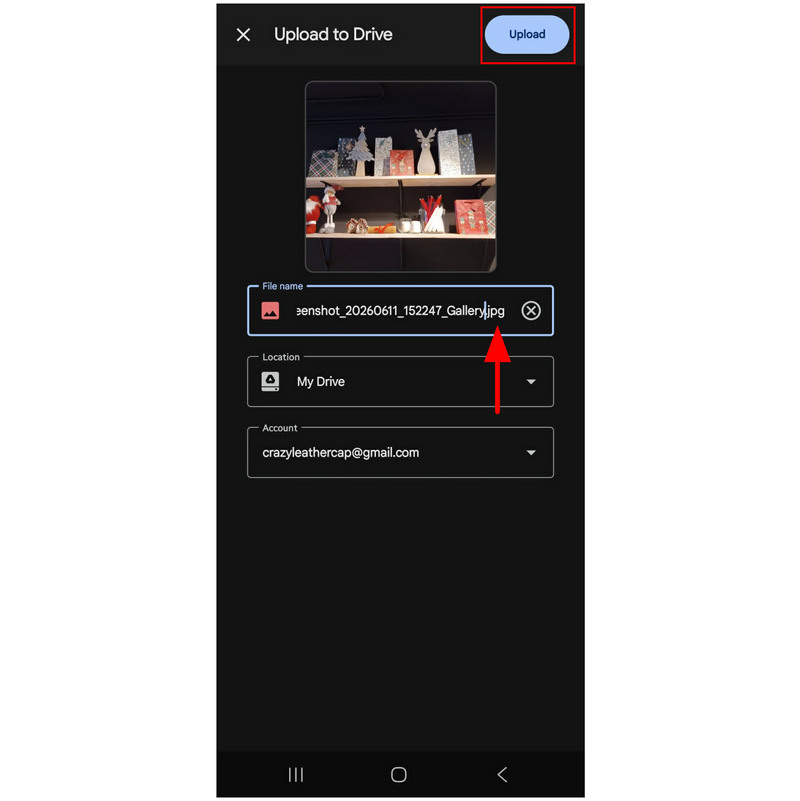
I Last opp til Disk-menyen, merk av for Filnavn fanen for å sikre at bildet ditt er satt i JPG-format. Klikk Laste opp for å lagre det nye JPG-bildet på Google Drive-lagringsplassen din.
Før du bruker dette alternativet, må du huske på at skjermbilder lagret i JPG-format ikke vil ha samme kvalitet som en rå HEIC-fil. Dette gjør filene ikke egnet for avansert bruk, for eksempel som redigeringsressurs.
Del 3. Vanlige spørsmål om konvertering av HEIC til JPG i Google Drive
Hvordan endre HEIC til JPG i Google Drive?
Det finnes ikke noe innebygd alternativ for å konvertere HEIC-bilder til JPG i Google Drive. Google Drive fungerer kun som en skylagringstjeneste. Den har ikke avanserte filbehandlingsalternativer.
Hvordan laste ned HEIC som JPG fra Google Drive?
Det finnes ikke noe alternativ for å laste ned HEIC som JPG direkte på Drive. Google Drive tilbyr bare en innebygd nedlastingsknapp. Du kan ikke bruke Lagre som-funksjonen på filer som er lagret i Drive.
Støttes HEIC-filer på Windows- og Android-enheter?
HEIC kan ikke åpnes som standard på Windows-skrivebord. Du må laste ned et tredjepartsprogram for å lagre åpne HEIC-filer på Windows. Moderne Android-enheter kan derimot åpne HEIC-filer.
Hvilket format bør jeg lagre HEIC-filene mine i?
Både PNG- og JPG-formater er gode alternativer. Begge er svært kompatible med et bredt spekter av enheter og programvare. PNG har imidlertid bedre kvalitet generelt.
Er nettbaserte verktøy trygge å bruke?
Ja, det er de. Du må imidlertid bruke nettbaserte verktøy som tilbyr sterk sikkerhet og brukervern. ArkThinker HEIC Converter Online er et solid alternativ.
Konklusjon
Med metodene vi har gitt i denne artikkelen for Konvertering av HEIC-bilder til JPG på Google DriveVi håper at denne artikkelen har gitt deg praktiske løsninger for å håndtere slike ukonvensjonelle bildeformater og konvertere dem til et mer kompatibelt JPG-format. Blant de gitte metodene anbefaler vi på det sterkeste å bruke ArkThinker Free HEIC Converter Online som det beste alternativet for å konvertere HEIC til JPG først før du lagrer dem i Google Drive.


