


Slik legger du til musikk i en video på datamaskin, mobil og på nett
Når du lærer å redigere videoprosjekter, er ikke selve videoen det eneste du bør fokusere på. Det kan argumenteres for at det å legge til riktig lyd er like viktig som selve bildene. Derfor bør multimedieredigerere lære hvordan legge til musikk i en video når de bruker forskjellige plattformer og programvare for å gjøre redigeringsarsenalet sitt skarpere og mer allsidig. I denne artikkelen vil vi gi en fullstendig veiledning om hvordan du legger til musikk i videoredigeringsprogramvare på tvers av desktop-, mobil- og nettplattformer. Vi vil også utforske de beste bruksområdene for hvert program for å hjelpe leserne våre med å bestemme hvilket av dem som passer best til deres videoredigeringsbehov.

- GUIDELISTE
- Del 1. Legg til musikk til video på skrivebordet (Windows og Mac)
- Del 2. Legg til bakgrunnsmusikk på iPhone og Android
- Del 3. Legg til musikk til video på nett (ingen programvareinstallasjon)
- Del 4. Vanlige spørsmål om å legge til musikk i video
Del 1. Legg til musikk til video på skrivebordet (Windows og Mac)
ArkThinker Video Converter Ultimate
Best brukt til: Legge til musikk i videoer uten å måtte håndtere et komplekst redigeringsgrensesnitt.
For å komme i gang med videoredigeringsverktøy for datamaskiner, vil vi begynne med å presentere det mest allsidige multimedieverktøyet i denne artikkelen: ArkThinker Video Converter UltimateSelv om dette programmet er utviklet som en formatkonverterer, inkluderer det også viktige redigeringsverktøy, inkludert en lydredigerer for å legge til musikkoverlegg til videofiler.
Selv om de fleste programmene på denne listen er videoredigeringsverktøy designet for nybegynnere, har ArkThinker Video Converter Ultimate fortsatt en stor fordel i brukervennlighet.
Hovedfaktoren som gjør verktøyet svært tilgjengelig er at det ikke har en redigeringstidslinje; å legge til lydfiler til videoer som behandles i programmet kan gjøres i tre enkle trinn, som vist i veiledningen vår nedenfor.
For å gjøre det enklere å lære å bruke programmet, sørg for å laste det ned først.
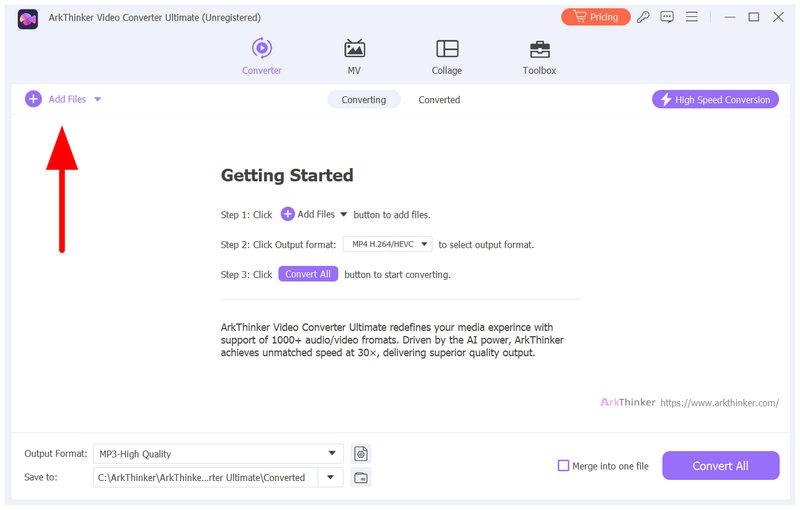
Åpne ArkThinker Video Converter Ultimate og velg Legg til filer -knappen i Konverter-fanen.
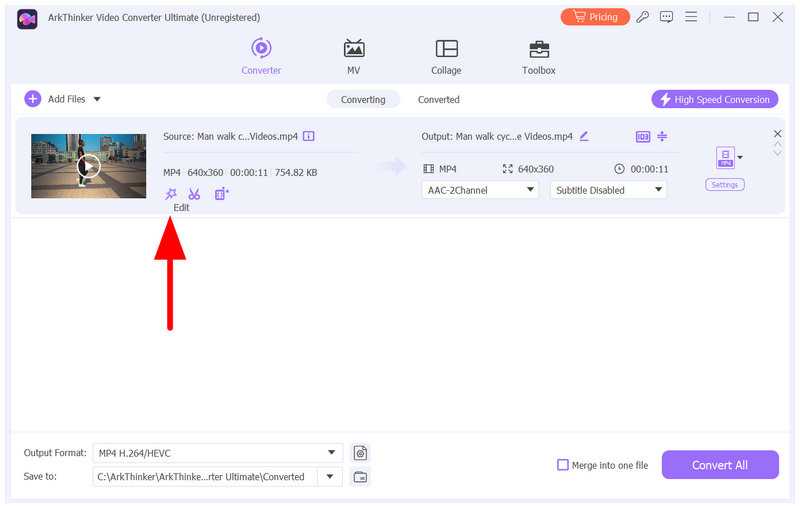
Når videoen er importert, velger du Redigere knapp.
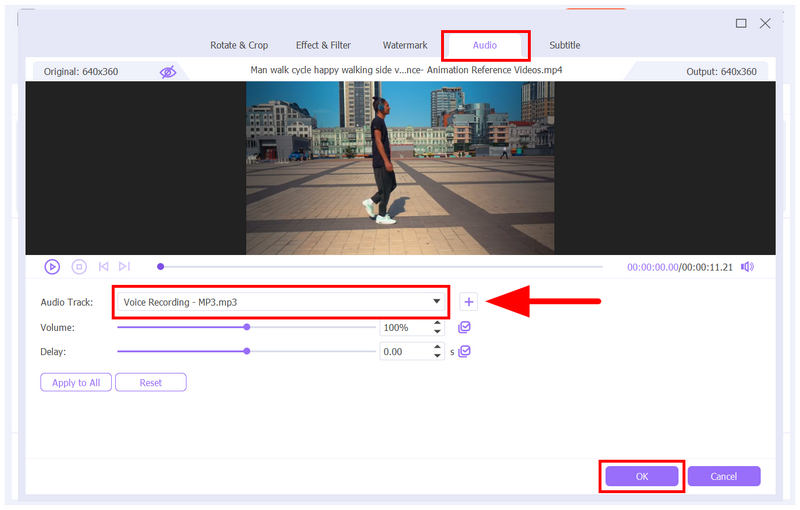
I Rediger-menyen går du til Lyd seksjonen. Velg deretter Legg til -knappen for å få tilgang til filene dine og finne lydfilen du vil legge til. Du vil ha muligheten til å justere lydens Volum og ForsinkelseNår lyden er lagt til og innstillingene er justert, klikker du på OK.
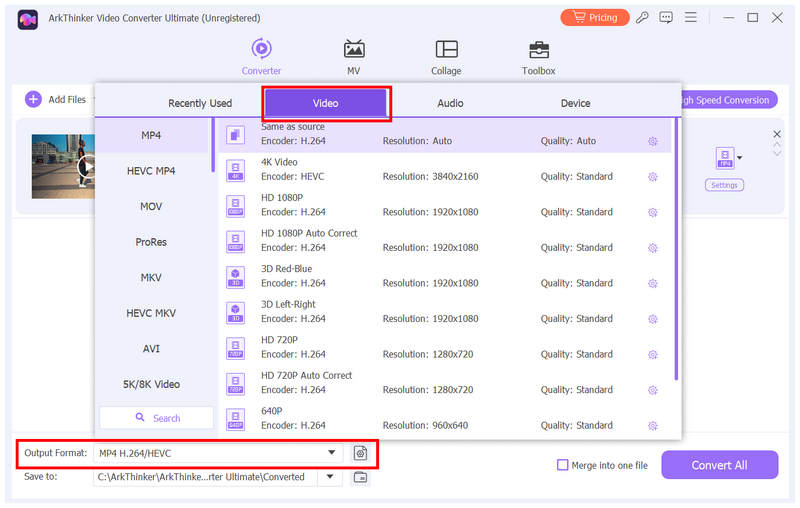
Når lyden er lagt til, blir du omdirigert tilbake til Konverter-fanen. Der velger du Utgående format, gå til Video, og velg Format du vil lagre videoen i. Du kan velge samme filtype som filen din er lagret i.
Når lyden er lagt til og videoformatet er angitt, klikker du Konverter alle for å begynne å produsere videoen din nå, ved å bruke lydfilen du valgte som et overlegg.
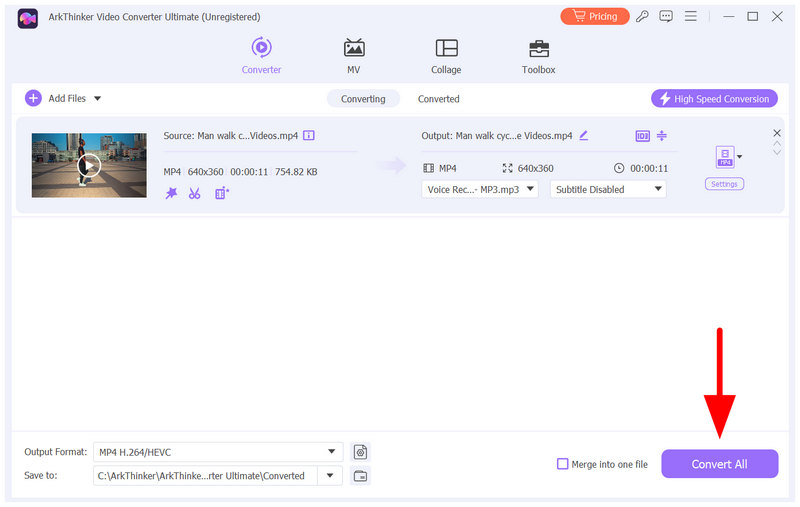
Hvis du planlegger å legge til musikk i videoen din så enkelt som mulig, bør ArkThinker Video Converter Ultimate være hovedvalget. Selv om det gir minimal justering av lyden, vil den rene enkelheten vise seg nyttig for komplette nybegynnere.
CapCut-skrivebord
Best brukt til: Brukere som leter etter et nybegynnervennlig redigeringsverktøy for skrivebord.
Vi går videre til neste alternativ, CapCut for Desktop – Windows- og Mac-versjonene av den populære mobile videoredigereren. Hvis det forrige alternativet i denne listen er det nybegynnervennlige programmet, er CapCut Desktop valget for brukere som planlegger å lære det grunnleggende om å legge til musikk i en video gratis.
For å begynne med har CapCut for PC og Mac en tidslinje for videoredigering som ligner på profesjonelle videoredigeringsverktøy som Premiere Pro eller DaVinci Resolve. Det er imidlertid ikke like komplekst å importere videoer og lyd i programmet som profesjonelle løsninger. MP3, MP4 eller andre mediefiler for redigering i programmet kan gjøres ved å ganske enkelt klikke og dra filene du vil importere.
For brukere som ønsker å forbedre videoredigeringsferdighetene sine ved å gå videre til en mellomliggende redigerer, sørg for å lese veiledningen vår for å lære det grunnleggende om CapCut for Desktop.
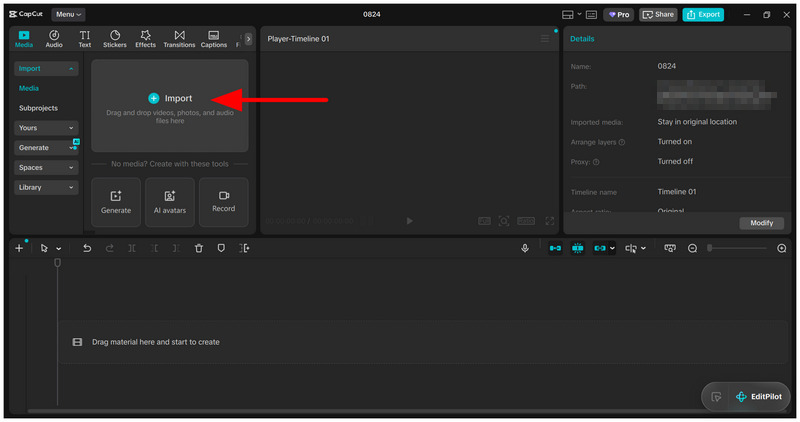
Åpne CapCut og velg Importer for å legge til videoen du vil redigere.
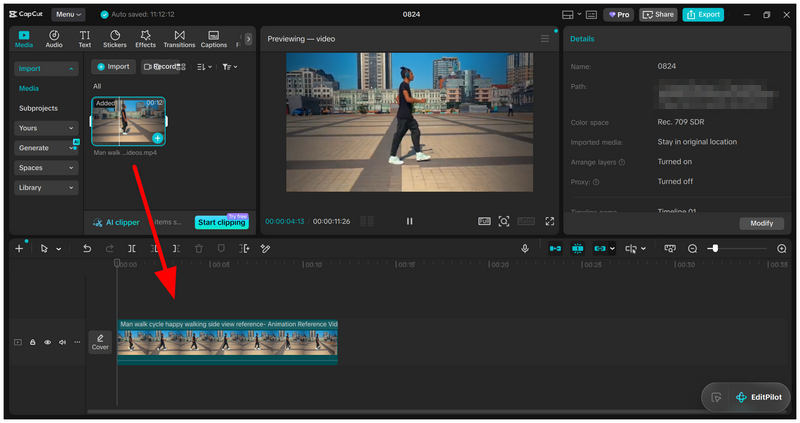
Nå som videoen er lagt til i Import seksjon, klikk og dra det ned til Redigering av tidslinje.
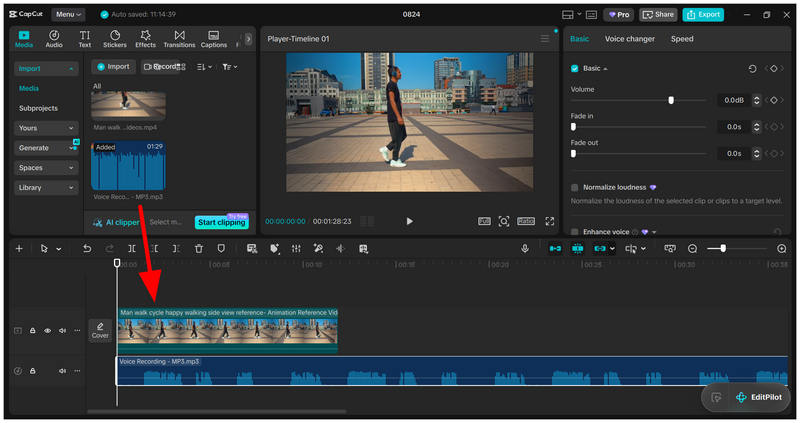
Når videofilen er lagt til, velger du Import igjen, og legg deretter til lydfilen du vil inkludere i prosjektet. Klikk og dra lydfilen til redigeringstidslinjen.
Hvis du allerede er kjent med CapCut mobil, er desktopversjonen det anbefalte neste steget for å lære hvordan du legger til musikk over video.
iMovie for Mac
Best brukt til: Mac-brukere som ønsker å lære videoredigering i det innebygde redigeringsverktøyet på Mac-skrivebordet sitt.
Når man tenker på Apple, er eksklusivitet en av beskrivelsene som kanskje dukker opp i tankene. I dette tilfellet er det nybegynnervennlige videoredigeringsverktøyet i iMovie en god måte å lære hvordan man legger til musikk i en video gratis.
Det innebygde videoredigeringsverktøyet på Mac-maskiner, iMovie, ligner på CapCut i brukervennlighet. Det er ikke komplisert å bruke, men det er heller ikke lett. Som sådan er programmet et godt mellomalternativ for å redigere videoer.
For å lære hvordan du bruker programmet, kan du lese vår totrinnsveiledning nedenfor.
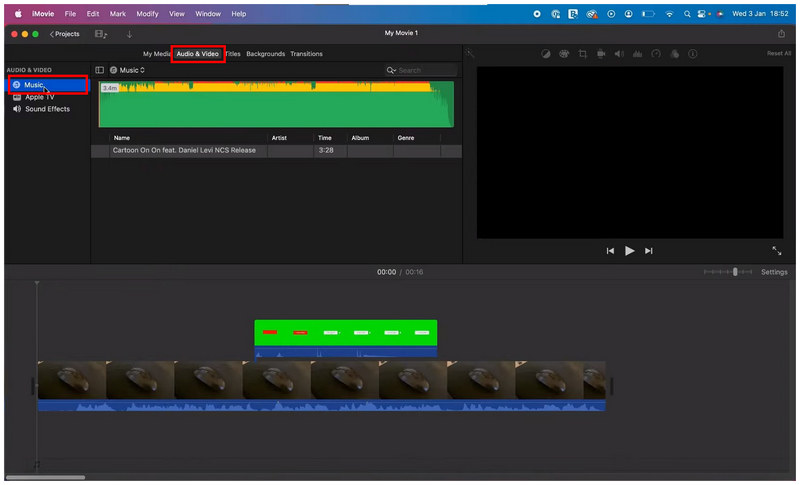
Åpne iMovie og gå til Lyd og video fanen i oppgavelinjen. Klikk deretter på Musikk for å åpne de importerte musikkfilene i iMovie-redigereren.
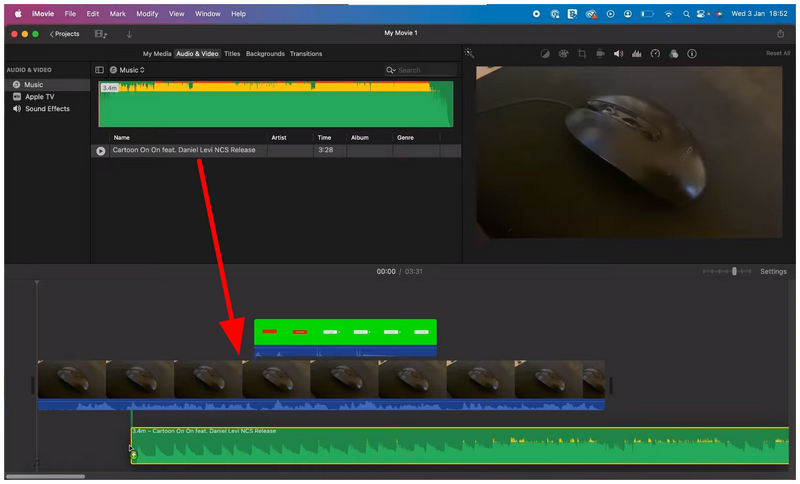
Under Musikk-fanen klikker du på lydfilen du vil legge til i redigeringstidslinjen. Klikk deretter og dra den til Redigere tidslinje for å legge til lydfilen i videoredigeringsprosjektet ditt.
Selv om dette programmet er omtrent like vanskelig som CapCut og andre nybegynnervennlige redigeringsprogrammer, er iMovie litt enklere å bruke. Dette er tilfellet siden iMovie har tilgang til de lagrede filene. AIFF eller andre lydfiler fra Apples bibliotek som programmet ditt er koblet til. Programvarens levedyktighet som en gratis løsning for å legge til bakgrunnsmusikk til video er også en viktig faktor.
Del 2. Legg til bakgrunnsmusikk på iPhone og Android
CapCut
Best brukt til: Direkte redigering av videoer klare til opplasting for apper med kort innhold.
CapCut er et av de fremste mobile videoredigeringsprogrammene, og er kanskje den mest populære løsningen for mobilbrukere. Derfor er det enkelt å legge til lyd i CapCut-videoredigeringsprosjekter.
I tillegg til brukervennligheten er programmet et godt alternativ fordi det tilbyr flere måter å legge til musikkfiler eller bruke justeringer for videoredigering, for eksempel videolooping, på CapCutDette er den mest overbevisende funksjonen, som kan hjelpe redaktører med å velge sin foretrukne lydfil.
For å lære hvordan du bruker CapCut til videoredigering og legge til lydfiler, sørg for å lese veiledningen vår.
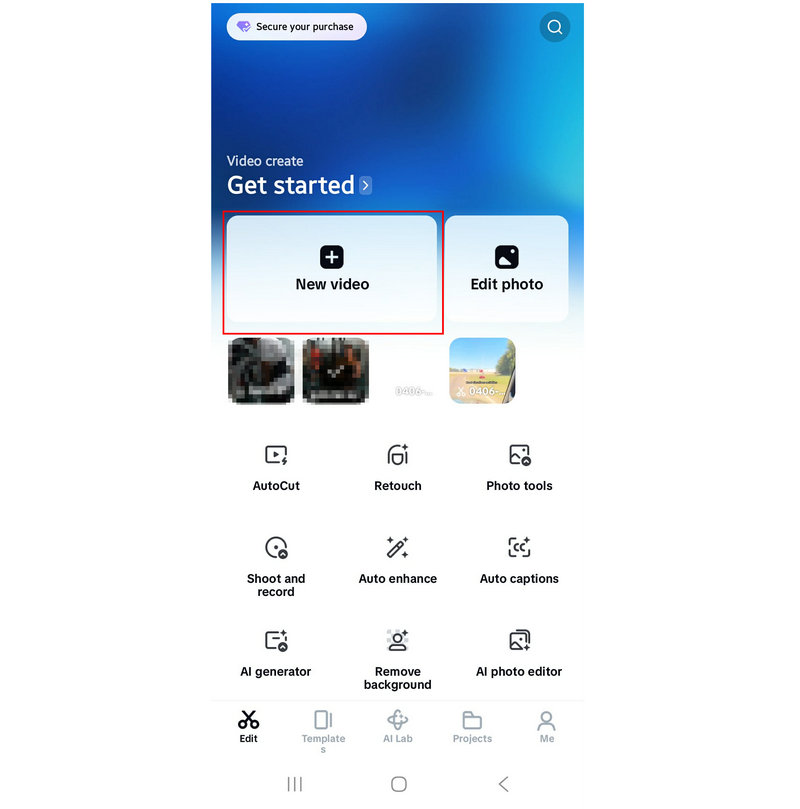
Åpne CapCut Mobile og velg Ny video.
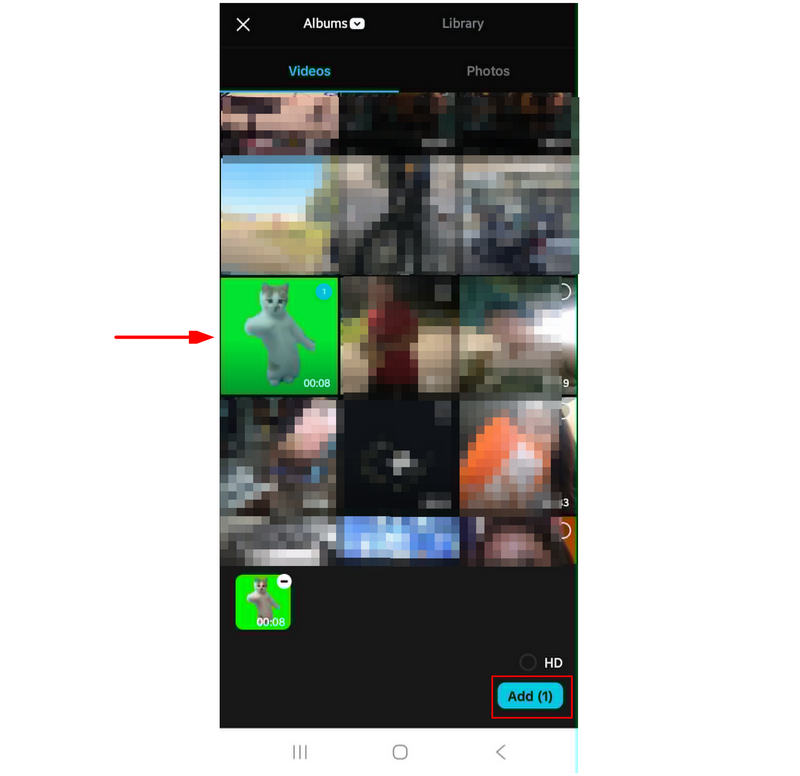
Blant videofilene dine trykker du på videoen du vil redigere, og bekreft deretter ved å velge Legge til.
I videoredigeringsfanen velger du Lyd fanen eller Legg til lyd alternativet i redigeringstidslinjen.
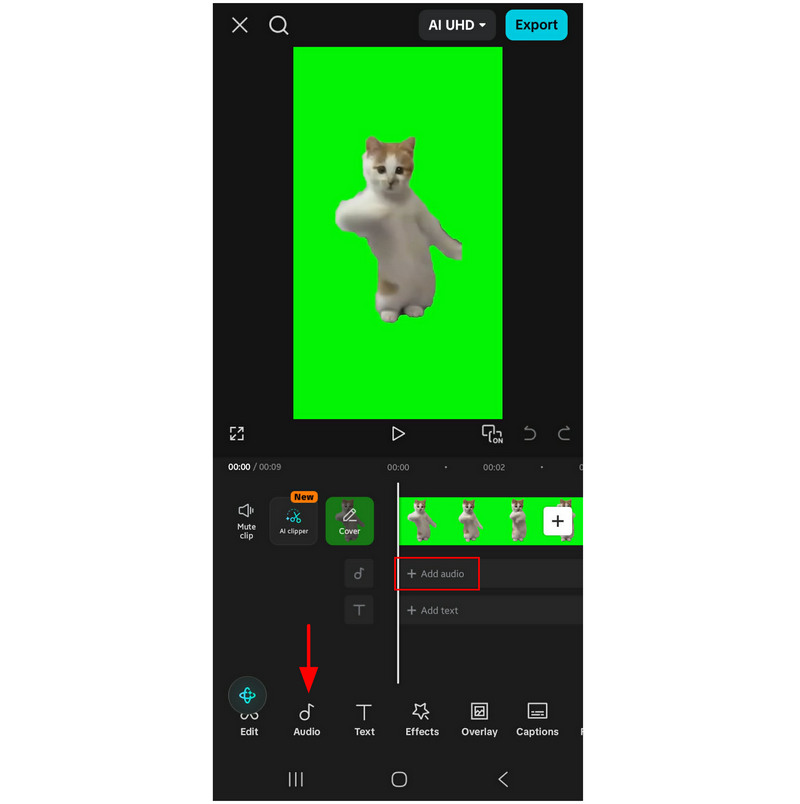
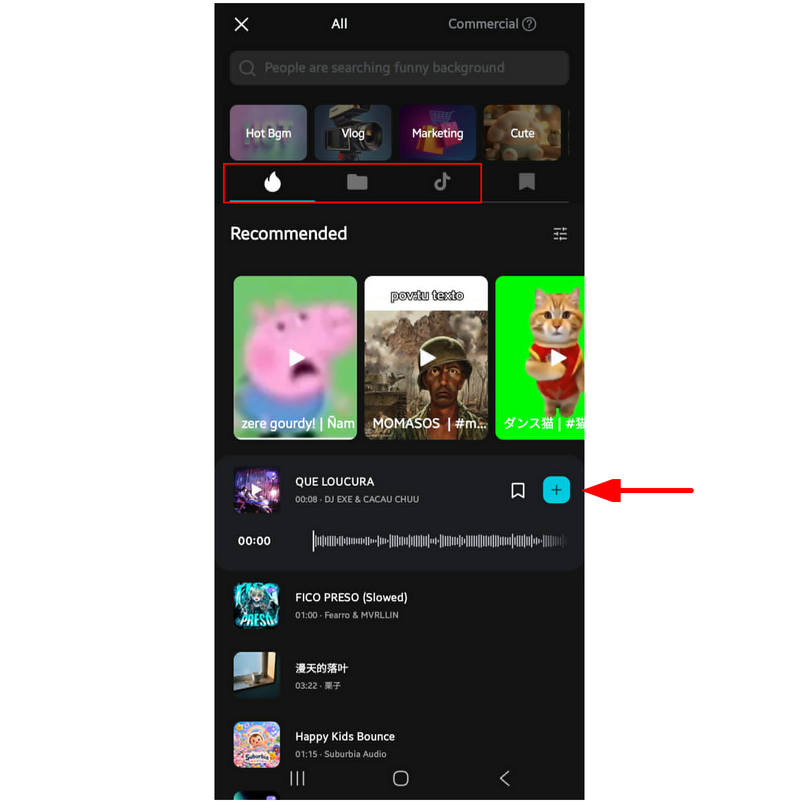
I Lyd-menyen har du tre alternativer å velge mellom. Du kan velge en lydfil fra Anbefalt, lokale filer eller TikTok-musikk alternativer. Velg Legg til knappen for lydfilen du vil bruke.
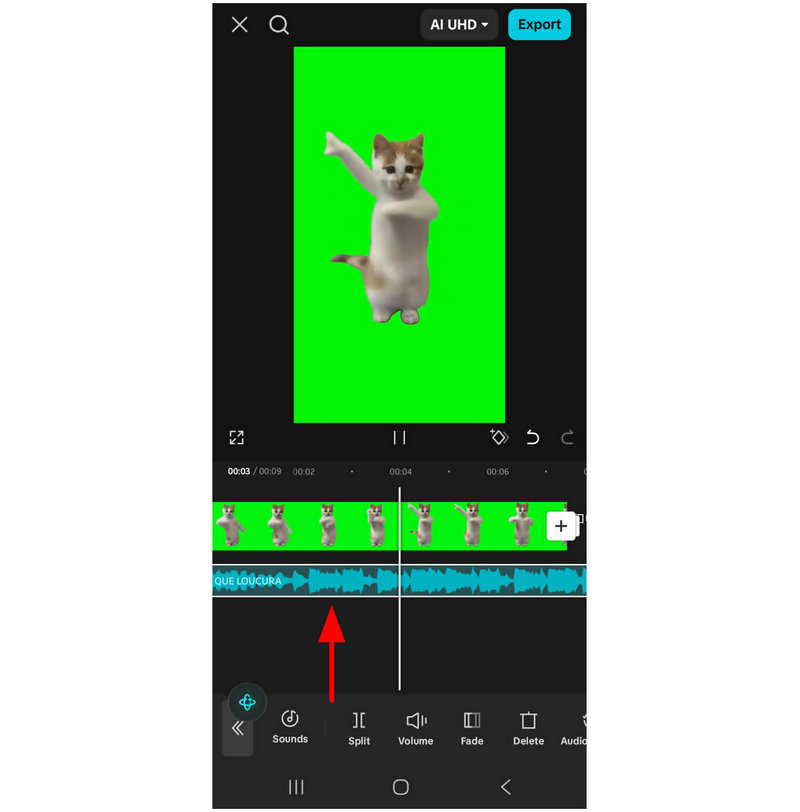
Etter at du har valgt lyden du vil bruke, Du blir omdirigert tilbake til hovedtidslinjen for redigering. Lyden du har valgt er nå lagt til.
Hvis du planlegger å redigere korte videoer, er direkte tilgang til trending TikTok-musikk en viktig funksjon som gjør CapCut mye mer praktisk.
InShot
Best brukt til: Mobil videoredigering for generelt innhold på sosiale medier.
InShot er en direkte konkurrent til CapCut, og er et annet mobilbasert redigeringsprogram designet for tilgjengelighet og praktisk bruk i kortformatvideoproduksjon. Selv om CapCuts direkte målgruppe er lik, har InShot et mer tilgjengelig grensesnitt, noe som gjør det litt enklere å bruke. Dessuten er programmets prisplaner mer fleksible enn de til den direkte konkurrenten. Dette gjør programmet til en god løsning for brukere som planlegger å spille inn vlogger på iPhone eller Android-mobilenheter.
Hvis du ønsker et program som ligner på CapCut og andre mobile redigeringsprogrammer, er InShot et godt alternativ. For å lære hvordan du bruker programmet til grunnleggende videoredigering, som å legge til lydoverlegg, sørg for å lese veiledningen vår nedenfor.
Åpne InShot-appen og velg Video.

Blant de tilgjengelige videoene velger du filen du vil redigere, og klikker deretter på Sjekke knapp.
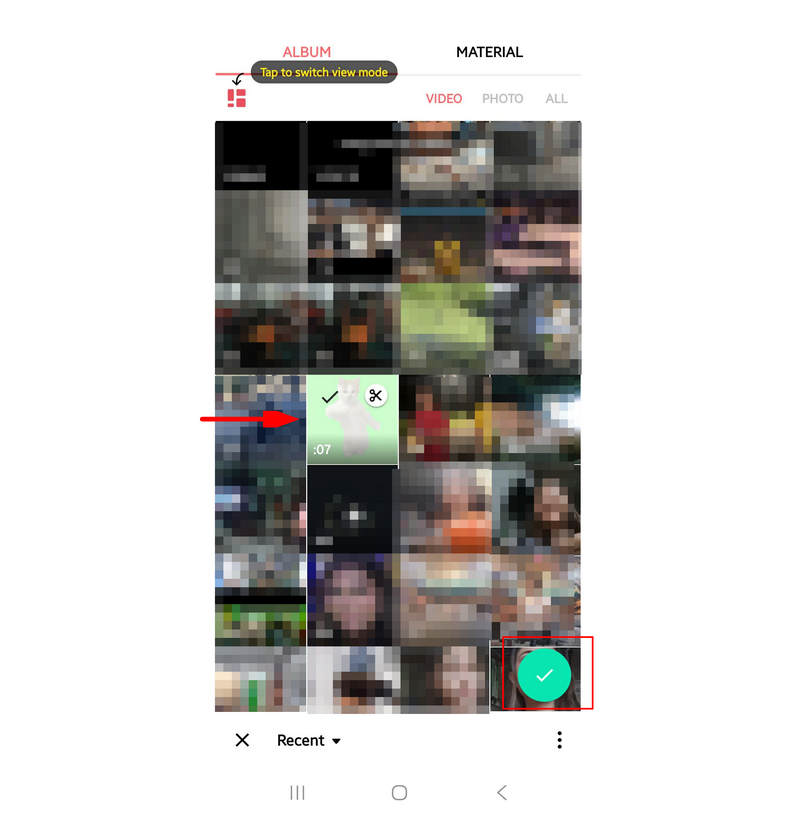
I tidslinjen for InShot-redigering velger du Lyd.
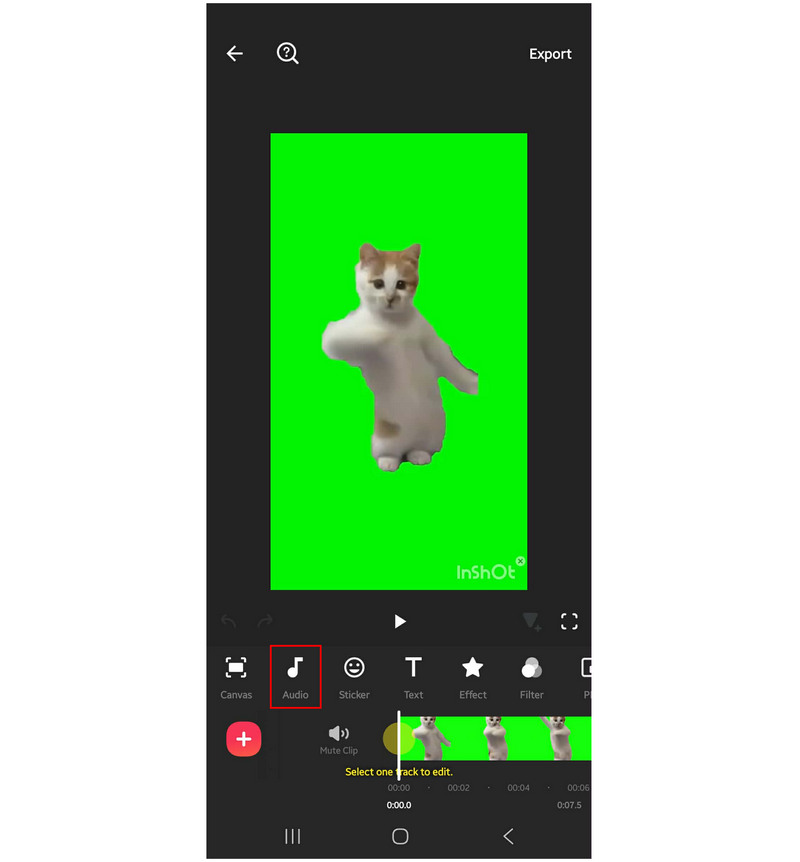
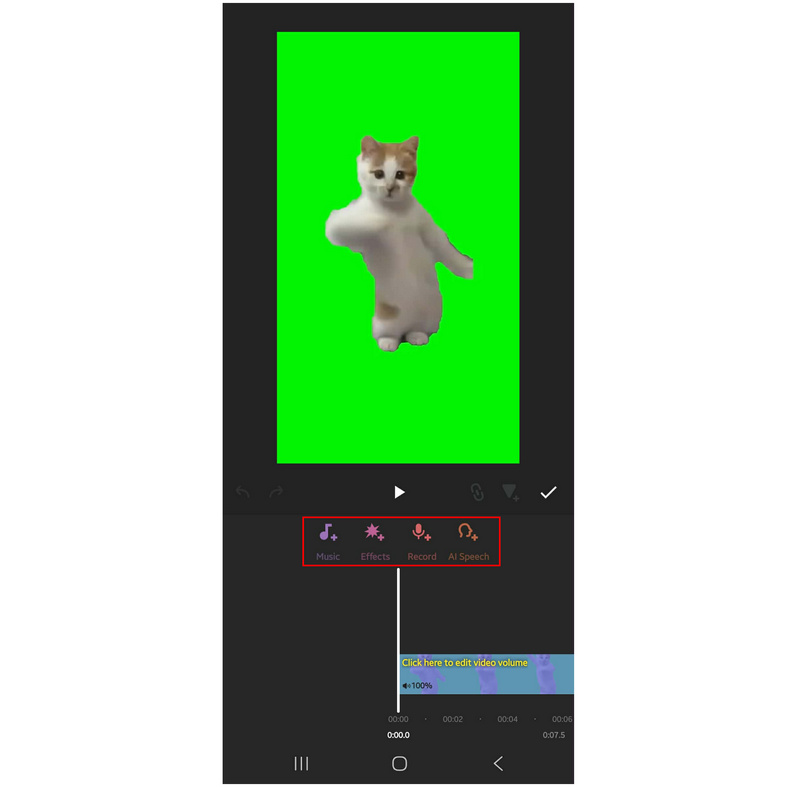
I Lyd-menyen velger du mellom Musikk, effekter, opptak eller AI-taleI denne veiledningen skal vi velge Musikk.
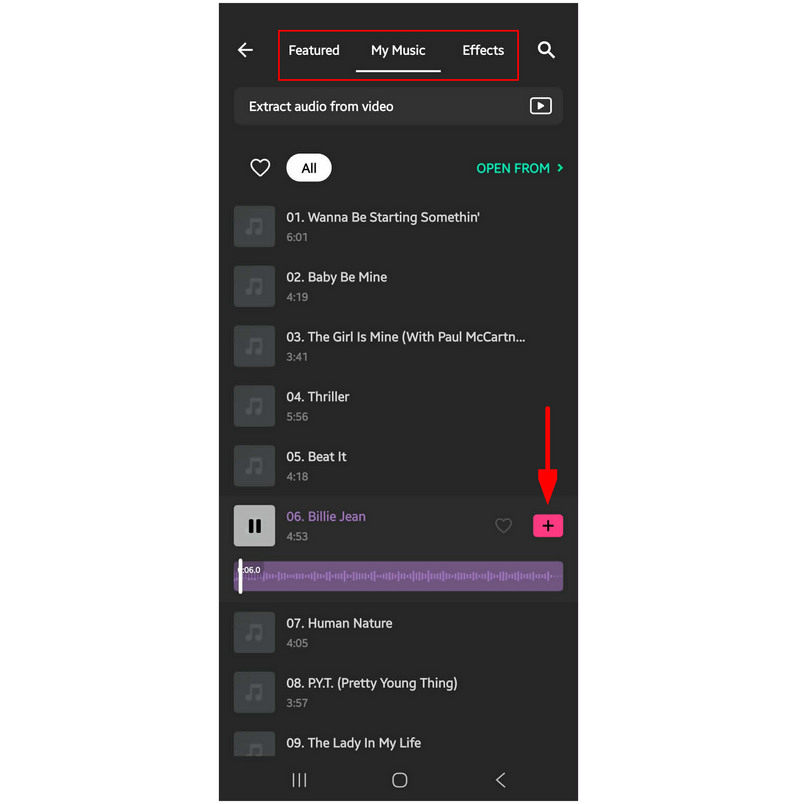
Blant den tilgjengelige musikken, velg mellom Fremhevet, Min musikk (lokale filer), eller Effekter. Trykk deretter på lyden du vil redigere, og velg Legg til knapp.
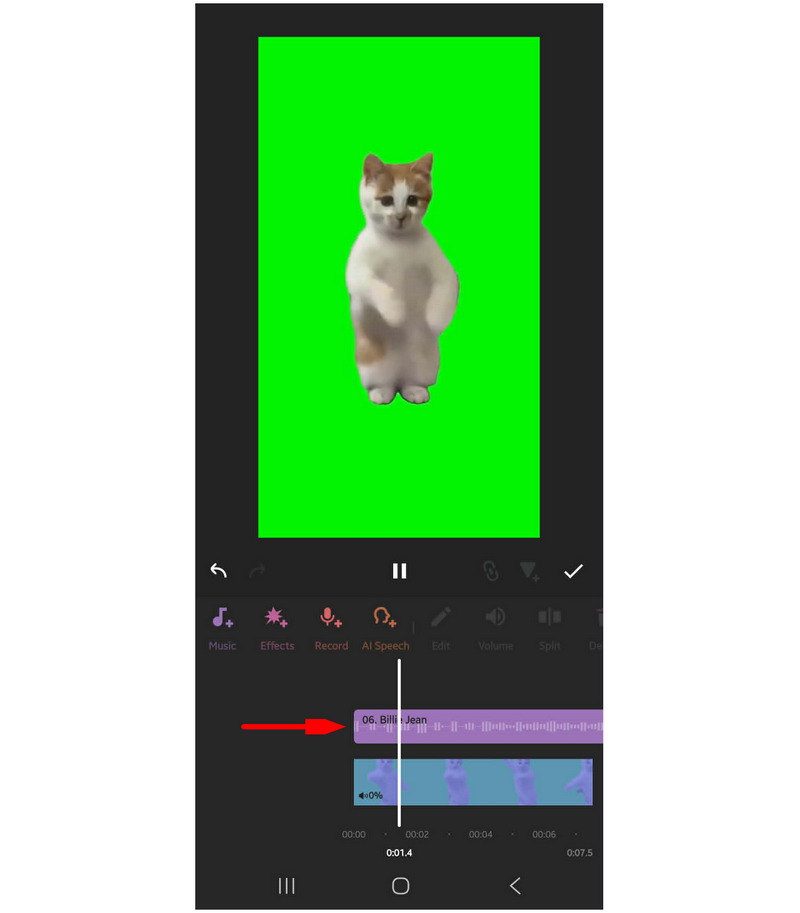
Etter at du har valgt Legg til, legges videoen du nettopp valgte til i redigeringstidslinjen.
Hvis du planlegger å holde deg til gratis videoredigerere, husk at InShot har færre annonser i appen enn CapCut. Videoer som er redigert i verktøyet har imidlertid synlige vannmerker nederst til venstre på mediet. Hvis du ikke har noe imot vannmerket, er dette verktøyet et fint alternativ for å lære hvordan du legger til sanger i en video.
AllVidConverter
Best brukt til: Konvertering av videofiler til lydformat.
Vi går videre til det tredje alternativet for mobile enheter, AllVidConverter. I motsetning til CapCut og InShot er ikke dette programmet designet som et videoredigeringsprogram. I stedet fungerer verktøyet mer som en formatkonverterer, og konverterer videoklipp til musikk for andre prosjekter.
Selv om dette programmet ikke kan brukes til å legge til musikk i videoer, får det fortsatt jobben gjort hvis du vil konvertere en videofil til lyd og bruke den som et lydoverlegg til et annet videoprosjekt.
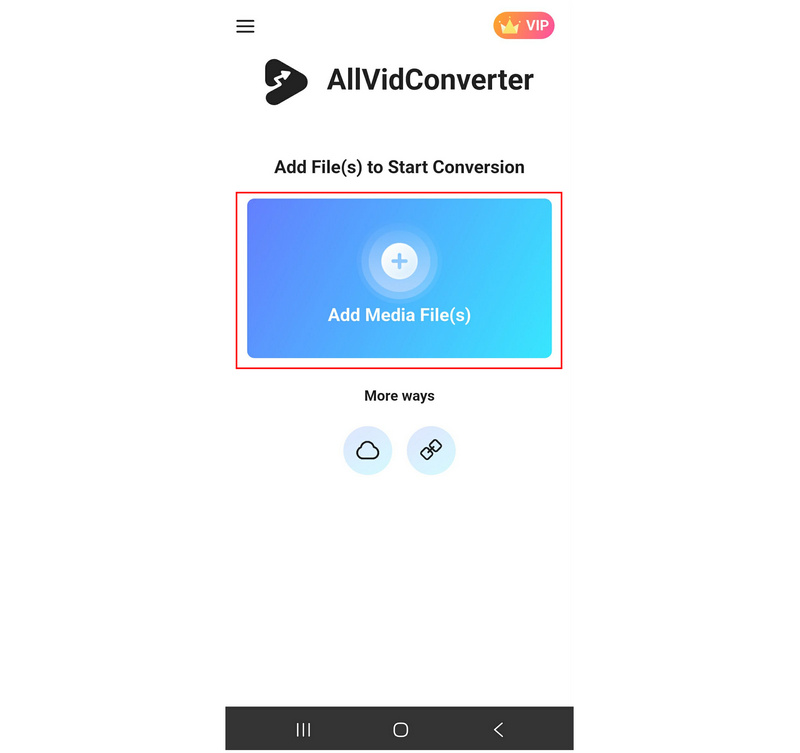
Åpne AllVidConverter og velg Legg til mediefiler.
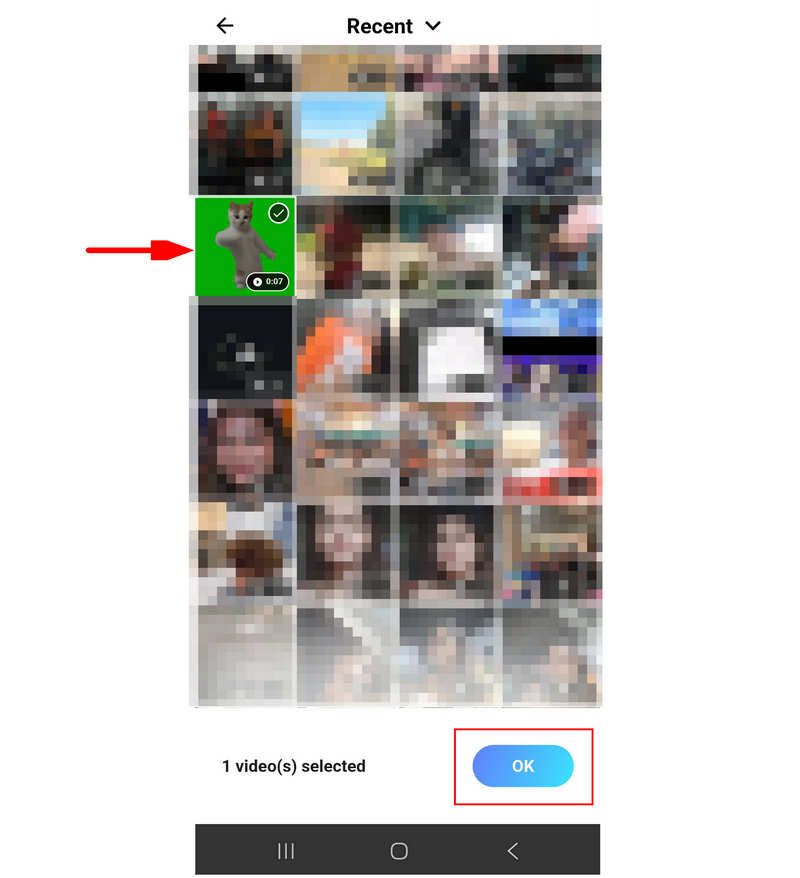
Velg videoen du vil konvertere, og trykk deretter på OK knapp.
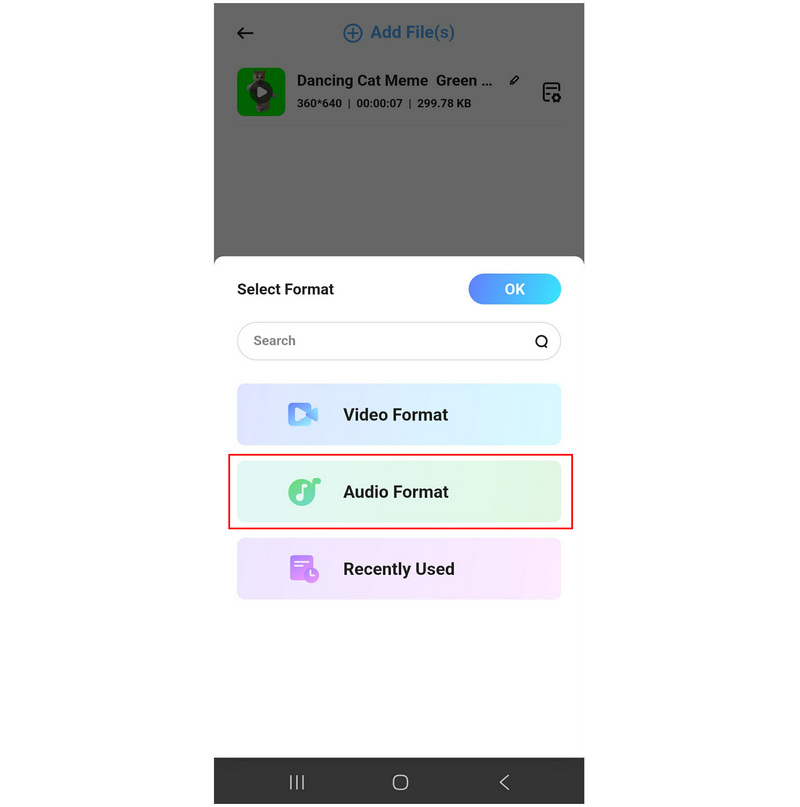
I alternativet Velg format trykker du på Lydformat.
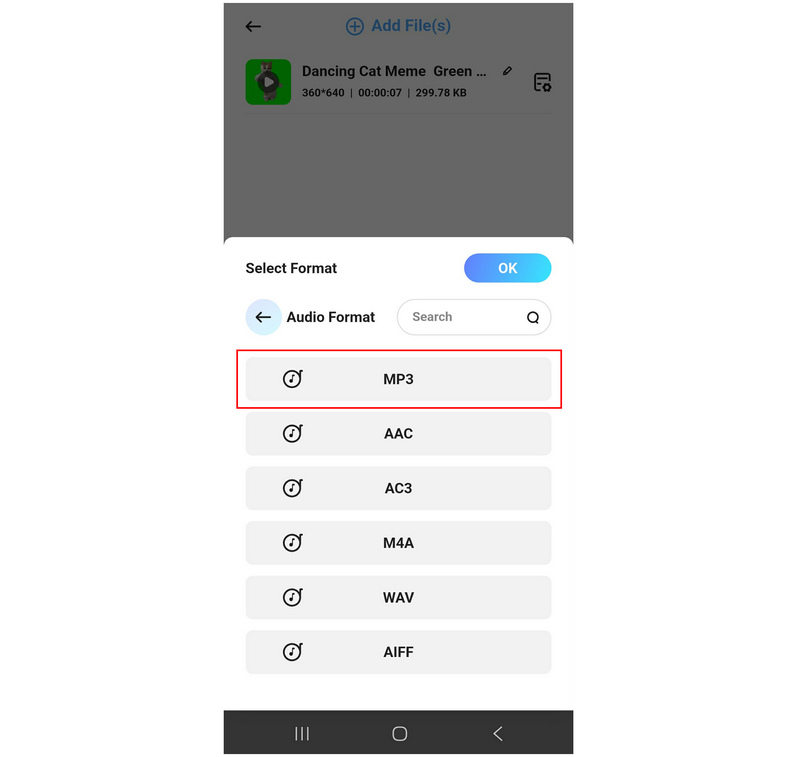
Velg deretter formatet du vil bruke.
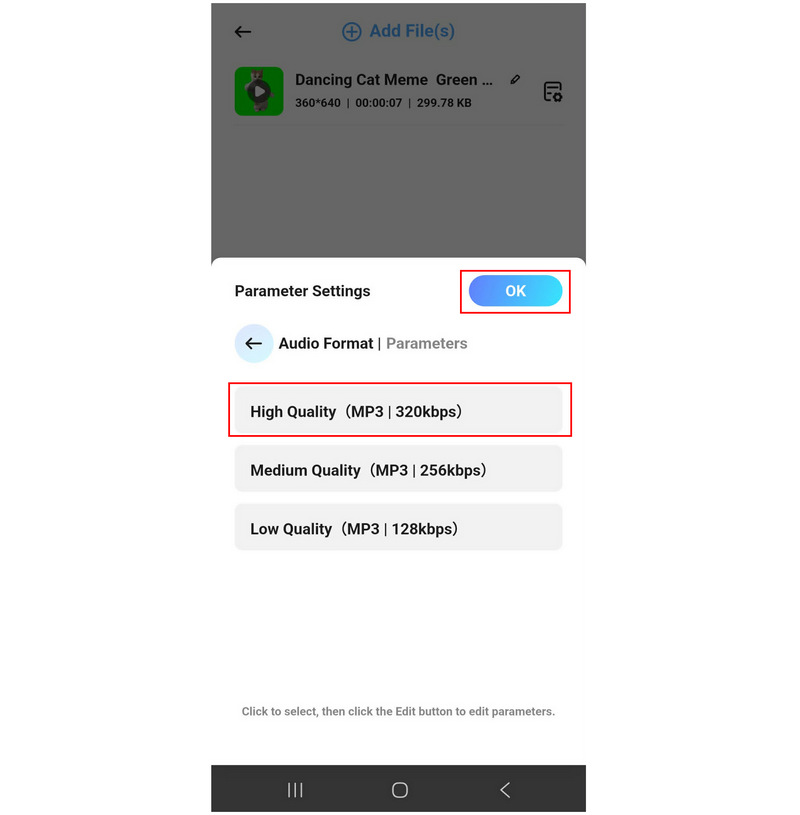
Til slutt velger du kvaliteten du vil lagre den konverterte videoen i, og velger OK.
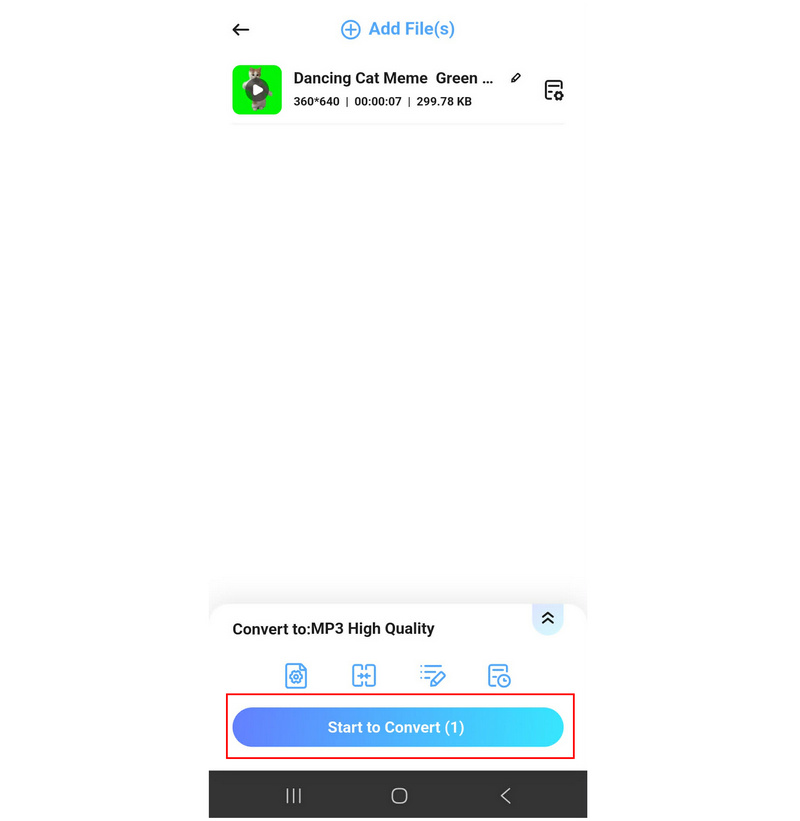
Når konverteringsparametrene er angitt, velg Begynn å konvertere for å konvertere videofilen din til lyd.
Siden AllVidConverter ikke er et redigeringsprogram, anbefaler vi ikke å bruke det til å legge til musikk i videoprosjekter.
Del 3. Legg til musikk til video på nett (ingen programvareinstallasjon)
Canva
Best brukt til: Grunnleggende videoredigering med praktisk tilgang til fotoredigeringsalternativer.
Blant verktøyene for videoredigering på nett er Canva kanskje det mest populære og bemerkelsesverdige. Derfor vil vi starte våre verktøy for videoredigering på nett med en veiledning om hvordan du legger til musikk i Canvas videoredigeringsprogram.
Selv om det er bedre kjent som programvare for redigering av bilder og presentasjoner, inkluderer multimediaverktøyet på nett også dedikerte videoredigeringsfunksjoner. Noen eksempler er tilgjengelige i Canva er en videolooper, kutter, trimmer og andre viktige redigeringsverktøy. Hvis du allerede er kjent med Canva som bilderedigeringsprogram, vil det ikke være noe problem å lære seg videoredigeringsalternativene.
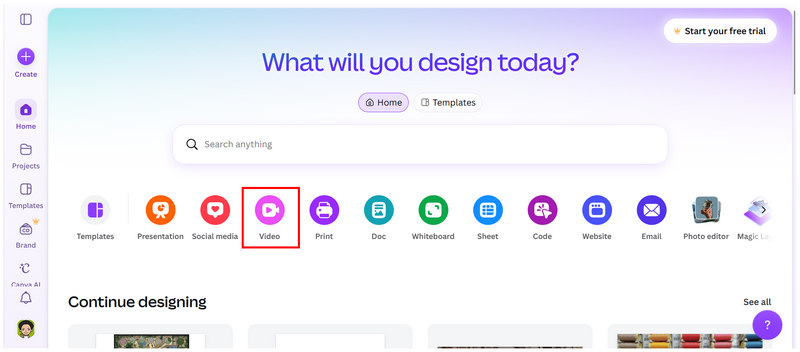
Åpne Canva og velg Video.
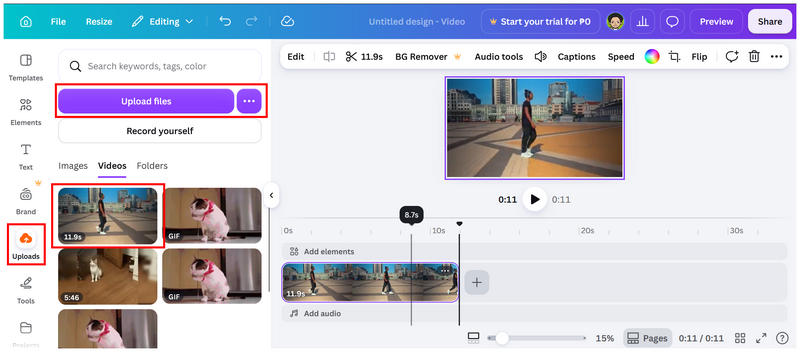
I tidslinjen for videoredigering velger du Laste opp, deretter Last opp filerNår videofilen er lagt til, klikk på videoen for å legge den til i tidslinjen.
I tidslinjen for videoredigering velger du Legg til lyd, og velg deretter fra Musikk og SFX, Opplastinger, Innspilling av voiceover, og AI-stemme. Vi bruker opplastingsalternativet i denne veiledningen.
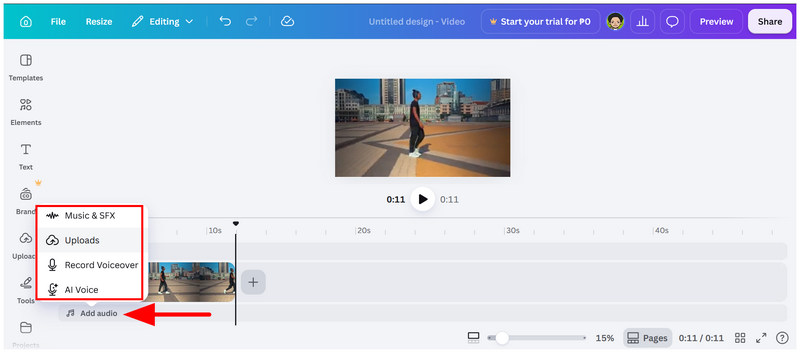
Etter at du har valgt Opplastinger-alternativet, åpnes menyen med samme navn igjen. Velg Last opp filer, og klikk deretter på opplastet lyd filen for å legge den til i tidslinjen.
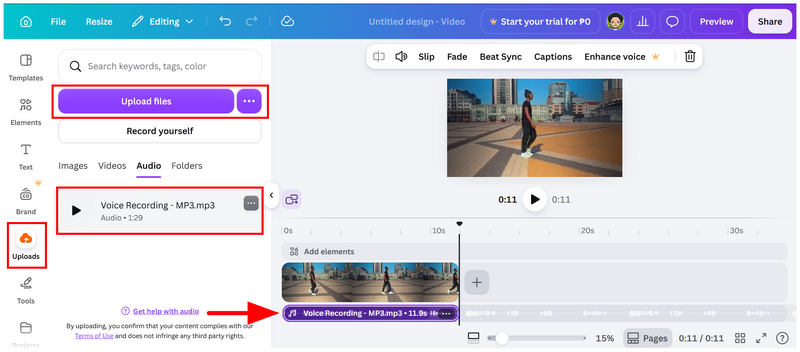
Canva er et godt valg for å lære det grunnleggende om videoredigering hvis du allerede har litt erfaring med det som bilderedigeringsprogram eller for presentasjoner.
Kapwing
Best brukt til: Rask nettleserbasert redigering siden den ble utviklet utelukkende som et videoredigeringsprogram.
Siden Canvas videoredigerer bare er en tilleggsfunksjon, mangler den eksklusiviteten til andre nettbaserte verktøy. I dette tilfellet bør et eksklusivt videoredigeringsverktøy være en av de viktigste faktorene når du lærer hvordan du legger til musikk i en video på nettet.
I tillegg til å være enklere å bruke, tilbyr programmet flere alternativer for lydtillegg. Det støtter både opplasting av filer som lyd og å legge til lenker. Dette er en viktig faktor for Kapwing, siden det kan hente videoer fra musikkbibliotekssider det støtter, ikke bare dine lokale filer.
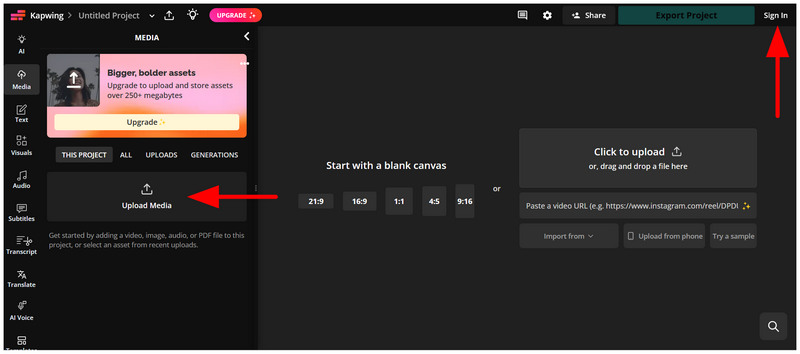
Åpne Kapwing-nettstedet og logg inn på nettverktøyet, som kreves for å laste opp mediefiler. Når du er logget inn, velger du Last opp media og velg videofilen din.
Når videofilen er lagt til, velger du Lyd, klikk deretter Last opp eller lim inn en lenke. Åpne filbehandleren din og velg lyden du vil redigere.
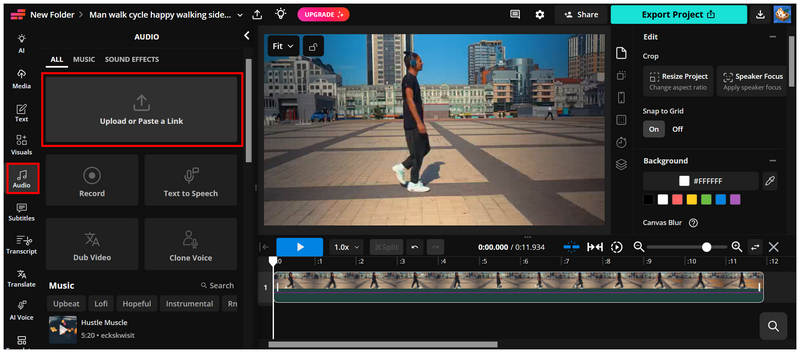
Etter opplastingsprosessen legges lydfilen automatisk til i tidslinjen for videoredigering.
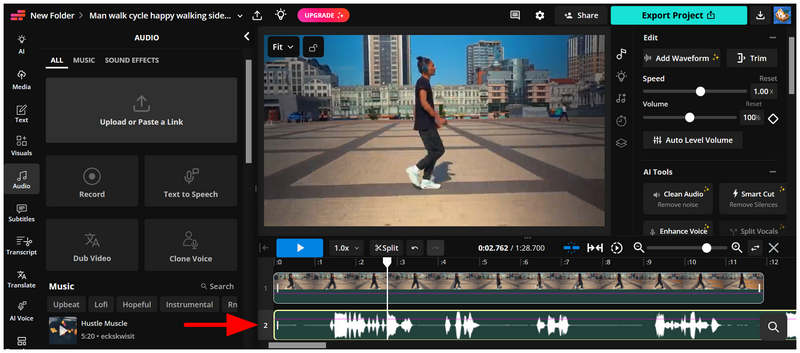
Hvis du ønsker en enklere måte å importere lydfiler på, er Kapwing et godt alternativ. Husk dette hvis du har mange lydfiler lagret på nettbaserte lagringssteder.
Clideo
Best brukt til: Fungerer med videoredigering på nett uten å bekymre deg for mye ressursforbruk.
Til slutt, det siste alternativet i denne artikkelen, og det tredje nettbaserte verktøyet vi presenterer, er Clideo, som også er designet for å gjøre det ekstremt enkelt å legge til musikk i en video på nett. Blant konkurrentene til nettbaserte verktøy tilbyr Clideo det mest allsidige biblioteket med lydfiler. Som sådan er programmet et flott alternativ hvis du planlegger å legge til standardlyd i prosjektene dine.
Lær hvordan du bruker programmet ved hjelp av veiledningen vår nedenfor.
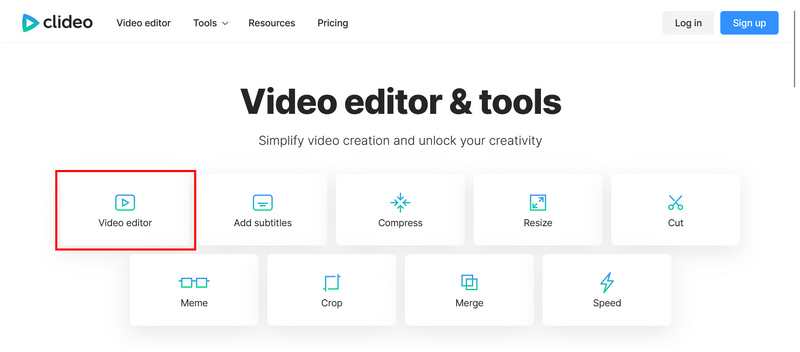
Gå til Clideo-nettstedet og velg Videoredigerer alternativ.
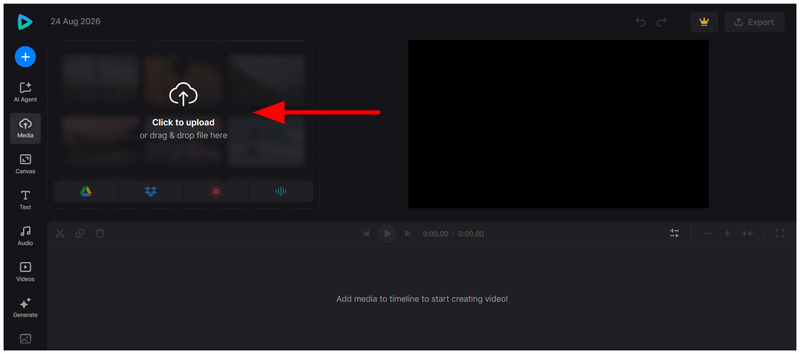
I redigeringstidslinjen velger du Klikk for å laste opp for å legge til videoen du vil redigere.
Når videofilen er importert til programmet, velger du Lyd. Du kan velge tilgjengelig musikk i nettbasert verktøybibliotek eller velge Laste opp -knappen for å legge til en lokal lydfil. I denne veiledningen skal vi bruke alternativet for lokal fil.
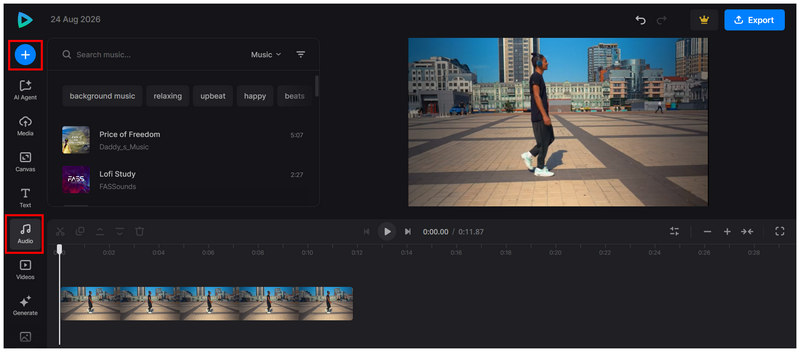
Når opplastingen er fullført, legges den lokale filen du valgte automatisk til i redigeringstidslinjen.
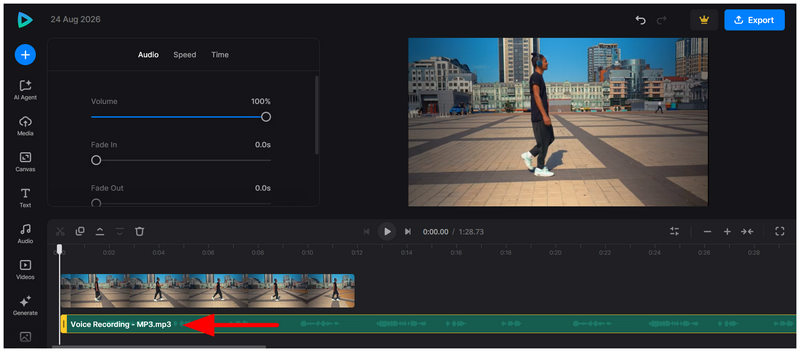
Hvis du har problemer med å laste ned standardlyd eller ønsker å unngå å lagre mye av det på din digitale lagring, kan Clideo være et godt alternativ for dine neste videoprosjekter.
Del 4. Vanlige spørsmål om å legge til musikk i video
Er nettbaserte verktøy trygge å bruke?
Ja, de er generelt trygge. Men siden disse programmene fungerer ved å laste opp filer til serverne sine, er de ikke de beste for personvern. Vi anbefaler å redigere personlige videoer og prosjekter i lokale redigeringsprogrammer.
Bør jeg bruke nettbaserte redigeringsprogrammer for avansert videoredigering?
Ja, det kan du. Noen nettbaserte redigeringsprogrammer tilbyr viktige redigeringsverktøy, noe som gjør dem brukbare for profesjonell redigering. Det er imidlertid lurt å bruke pro-versjonene av disse programmene for profesjonell redigering.
Er mobile redigeringsprogrammer pålitelige for sosiale medier?
Ja, det er de. Innhold på sosiale medier er ofte enkelt og kort. Derfor burde mobile videoredigerere være tilstrekkelige når man produserer slike videoer.
Hvilken skrivebordsbasert løsning er bra for nybegynnere?
Blant skrivebordsalternativene vi presenterte, er ArkThinker Video Converter Ultimate den desidert enkleste å bruke. Selv om det ikke er en tradisjonell editor, gjør redigeringsalternativet det brukbart som en. For mer avanserte alternativer, burde programmets MV Editor-funksjon også være tilstrekkelig.
Er profesjonelle videoredigerere vanskelige å bruke?
Ja, det er de. Profesjonelle videoredigerere er ment å være avanserte og ha ubegrenset potensial. Dette gjør dem uegnet for nybegynnere. Som sådan er grunnleggende redigeringsoppgaver som å legge til musikk eller komprimering av videoer i Premiere Pro eller DaVinci Resolve anbefales ikke for nybegynnere.
Konklusjon
Nå som vi har gitt leserne våre noen av de mest pålitelige videoredigererne de kan lære seg hvordan legge til musikk i videoerVi håper at denne artikkelen har gitt deg nok informasjon til å forbedre din reise som videoredigerer. Blant programmene på denne listen vil vi gi vår viktigste anbefaling for hver plattform. For skrivebordsprogrammer er ArkThinker Video Converter Ultimate vår anbefaling på grunn av dens enkelhet. For mobilredigering gjør InShots enkelhet det til et bedre valg fremfor populære løsninger. For mobilentusiaster som ønsker å unngå installasjon og oppsett, gjør Clideos brukervennlighet det til det mest anbefalte verktøyet.
Hva synes du om dette innlegget? Klikk for å rangere dette innlegget.
Utmerket
Vurdering: 4.9 / 5 (basert på 624 stemmer)


