


Top 6 knipprogramma's voor MacBook: ingebouwde en apps van derden
Bij het gebruik van macOS-computers kan het maken van screenshots een uitdaging zijn, omdat er binnen het besturingssysteem meerdere manieren zijn om dit te doen. De enorme hoeveelheid opties kan het kiezen voor sommige gebruikers lastig en verwarrend maken. In dit artikel proberen we dit probleem op te lossen door een gedetailleerd overzicht te geven van de zes beste opties. MacBook knipgereedschappen die je kunt gebruiken. We geven een korte handleiding voor de ingebouwde opties en een gedetailleerd overzicht van de beste tools van derden die op de markt verkrijgbaar zijn.

- GIDSENLIJST
- Deel 1. Heeft MacBook een knipfunctie?
- Deel 2. Beste knipprogramma's voor MacBook (van derden)
- Deel 3. Hoe kies je het juiste knipgereedschap voor je MacBook?
- Deel 4. Veelgestelde vragen over het knippen van papier op de MacBook
Deel 1. Heeft MacBook een knipfunctie?
Ja, die zijn er zeker. Sterker nog, het besturingssysteem van MacBook biedt een ruime keuze aan sneltoetsen voor de knipfunctie. Daarom geven we onze lezers een complete handleiding over de meest gebruikte schermafbeeldingsmodi. maak schermafbeeldingen op Mac.
Om te leren hoe je een volledige schermafbeelding maakt, een schermafbeelding van een venster en hoe je de schermafbeeldingstool opent, lees je onze onderstaande handleidingen.
Volledig scherm vastleggen (⌘ + Shift + 3)
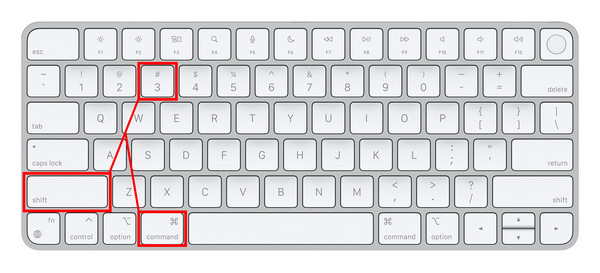
De eenvoudigste manier om een schermafbeelding te maken op een Mac is door een foto van het hele scherm te nemen. Als je deze optie wilt gebruiken, druk je op Command + Shift + 3. Deze modus is ideaal voor het delen van complete webpagina's, een softwaremenu of gameplay-voorbeelden.
Schermafbeelding van het venster (⌘ + Shift + 4)
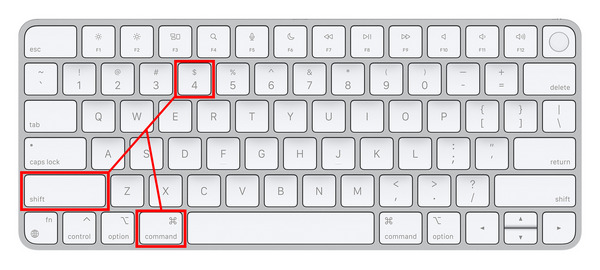
Als u de taakbalk van uw Mac-computer wilt verbergen tijdens het maken van een schermafbeelding, kunt u de volgende combinatie gebruiken: Command + Shift + 4Met deze sneltoets wordt alleen het huidige venster van de software die u gebruikt vastgelegd. Bij gebruik van browsers wordt alleen het venster vastgelegd en blijft uw taakbalk onaangetast. Dit is ideaal voor de beveiliging en privacy van de gebruiker.
Schermafbeeldingwerkbalk openen (⌘ + Shift + 5)
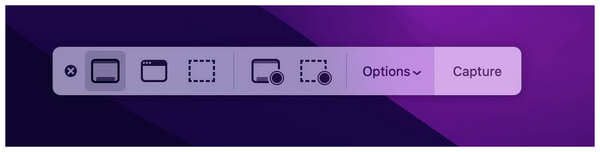
Naarmate je meer ervaring opdoet met het maken van schermafbeeldingen op je Mac, kun je de schermafbeeldingswerkbalk nu openen door op de volgende toets te drukken: Command + Shift + 5 Combinatie. Dit menu opent alle schermafbeelding- en schermopnameopties die standaard op uw computer beschikbaar zijn. Hier kunt u kiezen uit Schermafbeelding volledig scherm, Schermafbeelding venster, Schermafbeelding gedeelte van het scherm, Volledige schermopname en Gedeeltelijke schermopname.
Zodra je hebt geleerd hoe je het Knipprogramma op je MacBook in de gewenste modus gebruikt, kun je de afbeelding standaard openen in de Bureaublad Maak een screenshot van je computer. Zoek het PNG-bestand op je bureaublad met een bestandsnaam die begint met 'screenshot', gevolgd door de datum waarop je de screenshot hebt gemaakt.
Deel 2. Beste knipprogramma's voor MacBook (van derden)
ArkThinker-schermrecorder
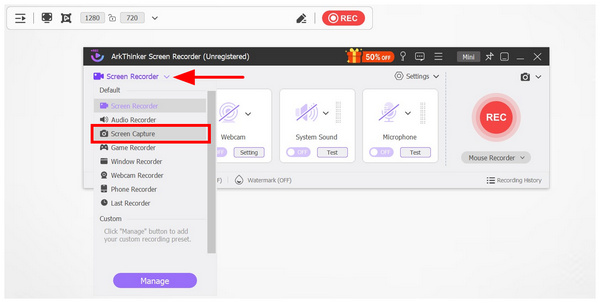
Bij het kiezen van screenshotsoftware van derden is het belangrijk om zowel de screenshotmogelijkheden als de andere beschikbare functies te controleren, zodat u zeker weet dat uw keuze ook buiten de screenshotfunctie om praktisch bruikbaar is. ArkThinker-schermrecorder Dit zou een van je topkeuzes moeten zijn.
Hoewel ArkThinker Screen Recorder is ontwikkeld als een tool voor het opnemen van video's van computerschermen, is het veelzijdig genoeg om een exclusieve schermopnamefunctie te bieden die goed functioneert als knipsoftware voor MacBooks, met ingebouwde annotatie- en essentiële bewerkingsopties voor afbeeldingen.
Bij het maken van een schermafbeelding met het programma heb je toegang tot verschillende annotatietools, zoals de rechthoektool, penseeltool, teksttool, vervagingstool en tekstballon. Naast deze bewerkingsopties biedt de software ook meer geavanceerde schermafbeeldingsmodi, zoals scrollende schermafbeeldingen, schermgedeelte-opnamen, volledige schermopnamen en het vastzetten van afbeeldingen.
Nu we deze functies hebben besproken, is het niet vergezocht om ArkThinker Screen Recorder te beschouwen als een directe upgrade voor de ingebouwde knipfunctie van de MacBook.
Om meer te weten te komen over de software, kunt u deze downloaden via de meegeleverde link. Bekijk vervolgens hieronder de belangrijkste functies, prijsplannen, voor- en nadelen.
Belangrijkste kenmerken:
• Maakt schermafbeeldingen zonder watermerk voor eenvoudiger delen en publiceren van bestanden.
• Biedt ingebouwde beeldbewerkingstools voor schermopnamen.
• Slimme functie om schermafbeeldingen vast te pinnen en als digitale plaknotities te gebruiken.
• Uitgerust met een schermrecorder die video's van desktopactiviteiten in HD vastlegt.
• Uitgerust met zowel systeemaudio als een microfoonrecorder voor praktische audio- of video-opnames.
Prijzen: Gratis - $19.96
- Ingebouwde bewerkings- en annotatietools voor vastgelegde afbeeldingen.
- Biedt een praktische functie voor het vastzetten van schermen, zodat u gemakkelijk toegang hebt tot informatie uit schermafbeeldingen.
- Het kan schermactiviteit opnemen met zowel systeem- als microfoongeluid.
- De gratis versie heeft iets beperktere functies.
TextSniper
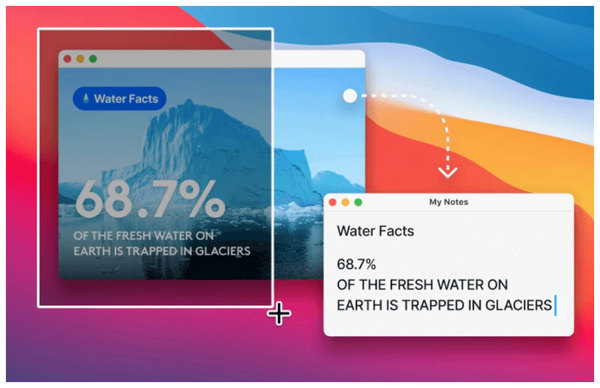
Naast het leren gebruiken van Snipping Tools op een MacBook, wordt het belang van het maken van screenshots op de computer versterkt door het praktische nut van OCR-apps (Optical Character Recognition) die tekst uit afbeeldingen kunnen omzetten in geschreven tekst. Van de macOS-opties is TextSniper de populairste tool die deze functie kan uitvoeren.
Als je problemen hebt met platte afbeeldingsbestanden met enorme tekst die je niet kunt kopiëren en plakken, zijn gespecialiseerde knipprogramma's zoals TextSniper de beste optie. Naast tekst kan het ook gecodeerde afbeeldingen lezen, zoals barcodes en QR-codes. Wees echter voorzichtig bij het gebruik van de tool, aangezien deze is ontworpen als eendimensionale software. Het is gespecialiseerd in OCR-technologie, maar kan niet worden gebruikt als een gewoon schermopnameprogramma.
Belangrijkste kenmerken:
• Optische tekenherkenning (OCR) voor het eenvoudig omzetten van beeldinformatie naar tekst.
• Barcode- en QR-codelezer voor het lezen van gecodeerde gegevens.
• Tekst-naar-spraakfunctie voor het omzetten van teksten in spraakopnames.
Prijzen: $7.99
- Snel lezen en een effectieve OCR-functie.
- Werkt prima offline.
- Optimale software voor het extraheren van tekst uit PDF-bestanden en afbeeldingen.
- Eendimensionaal, omdat het alleen functioneert als een hulpmiddel voor tekstextractie.
- Het biedt geen ingebouwde bewerkings- en annotatietools.
- Biedt geen gratis versie aan.
LightShot
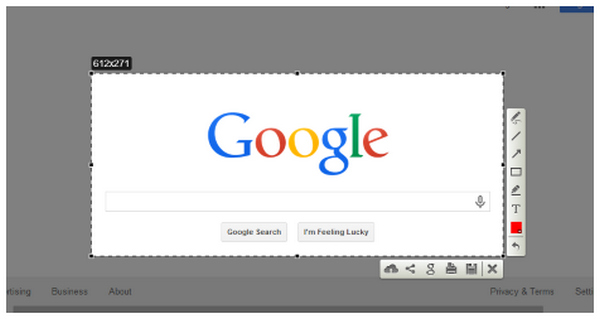
Aangezien de tweede optie die we boden beter werkt als tekstverwerker dan als screenshotprogramma, gaan we nu verder met een van de beste opties om een knipprogramma voor MacBook Air te downloaden: LightShot.
In tegenstelling tot de vorige opties, LightShot Het programma is uitsluitend ontwikkeld als screenshottool, zonder extra functies. Hierdoor is het programma zeer lichtgewicht qua prestaties en installatiegrootte.
Desondanks mist het wat overtuigende functies als je iets zoekt dat praktischer en veelzijdiger is. Volgens gebruikersrecensies kampt de tool bovendien met prestatieproblemen op de nieuwste macOS-versies.
Belangrijkste kenmerken:
• Biedt schermafbeeldingen van het volledige scherm en van geselecteerde gebieden.
• Ingebouwde annotatietools.
• Zeer aanpasbare sneltoetsen.
Prijzen: Vrij
- Gratis in gebruik en compact te installeren.
- Een overzichtelijk en goed ontworpen menu.
- Aan te raden voor snelle opnames en het delen van bestanden.
- De annotatietools zijn te eenvoudig.
- Geen schermopnamefunctie.
- Ondervindt prestatieproblemen op latere macOS-versies.
Kapitein
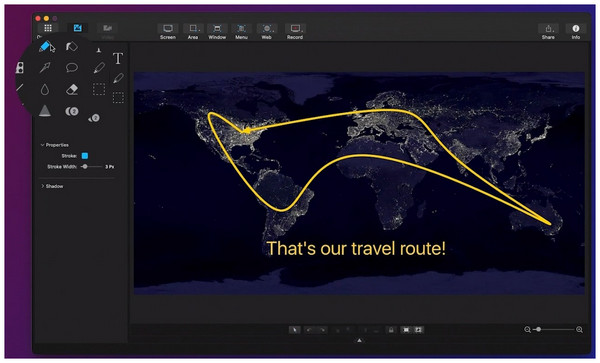
Voor gebruikers die de voorkeur geven aan premium software, is Capto de populairste betaalde optie onder de knipprogramma's voor MacBook. De hogere prijs werd gerechtvaardigd door de geavanceerde opname-, screenshot- en bewerkingsfuncties van het programma.
Dit maakt de software een ideale optie als je een professionele carrière verwacht waarin je regelmatig opnames en schermafbeeldingen moet maken. Helaas geldt hetzelfde voor incidentele gebruikers, aangezien het programma wellicht overbodig is als je alleen een schermafbeelding wilt maken en verder niets.
Belangrijkste kenmerken:
• Uitgerust met geavanceerde screenshot-modi.
• Ook beschikbaar voor iPhone- en iPad-apparaten.
• Ingebouwde beeldbewerkings- en videobewerkingstools.
Prijzen: $29.99
- Functioneert als een alles-in-één tool voor het vastleggen van afbeeldingen en video's en het beheren van bestanden.
- Hoogwaardige tools voor video- en beeldbewerking.
- Optimaal voor het organiseren van video-, afbeeldings- en andere mediabestanden.
- De tools voor video- en beeldbewerking zijn ondermaats in vergelijking met traditionele bewerkingsprogramma's.
- Het slaat vastgelegde beelden lokaal op, wat online samenwerking lastig maakt.
- Het hanteert een duur prijsplan.
CleanShot X
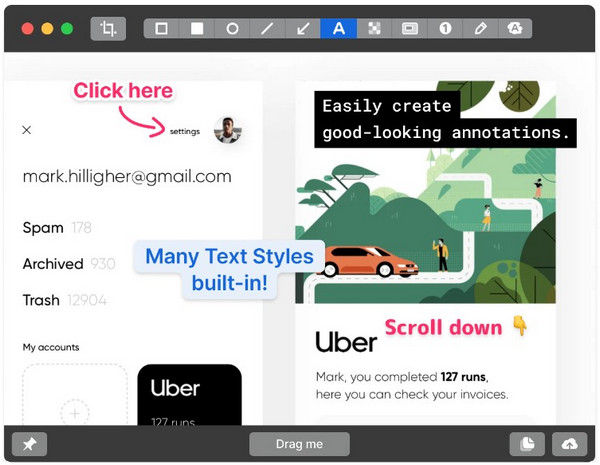
We sluiten deze artikelbespreking af met een van de populairste screenshottools van derden voor Mac-computers. CleanShot XNet als Capto is dit programma ontwikkeld als een premium optie, uitgerust met geavanceerde tools voor screenshots, schermopname en bewerking.
De tool onderscheidt zich echter door het aanbieden van hoogwaardige cloudopslagservices. Ondanks deze voordelen heeft het programma een hoger prijskaartje. Het is alleen beschikbaar via een maandelijks abonnement of een forse eenmalige betaling, met name voor screenshotsoftware.
Belangrijkste kenmerken:
• Alles-in-één tool voor screenshots en schermopname.
• Ingebouwde functie voor het annoteren van afbeeldingen voor geavanceerde beeldbewerking.
• Ingebouwde cloudopslagservices.
Prijzen: $8.00/maand - $29.00 eenmalige betaling
- Sterk geoptimaliseerd en exclusief ontwikkeld voor macOS.
- Biedt geavanceerdere functies dan eenvoudige screenshotprogramma's.
- Zeer aanpasbare sneltoetsen en instellingen.
- Het is betaalde software en er worden geen gratis versies of proefversies aangeboden.
- De geavanceerde functies zijn wellicht overbodig als je alleen een screenshot van je scherm wilt maken.
- De annotatietool kampt met problemen op het gebied van efficiëntie en gebruiksgemak.
Deel 3. Hoe kies je het juiste knipgereedschap voor je MacBook?
Beeldkwaliteit
Bij het kiezen van een knipfunctie is het belangrijk dat de vastgelegde afbeeldingen hun oorspronkelijke kwaliteit behouden of in ieder geval geen merkbare kwaliteitsvermindering vertonen. Aangezien screenshots meestal bedoeld zijn om informatie over te brengen, is de kwaliteit ervan van groot belang.
Schermopnamemodi
Controleer of de screenshotfunctie van een externe app voor Mac meer opties biedt dan de standaardopties op een MacBook. In dat geval is de scrollmodus een goede basis om te bepalen of de externe tool de moeite waard is, aangezien deze ontbreekt in de knipfunctie van de Mac.
Stabiliteit en prestaties
Zorg er tot slot voor dat de gekozen optie volledig geoptimaliseerd is of in ieder geval soepel draait op Mac-computers. Als het programma dat je gebruikt al moeite heeft met een simpele schermafbeelding, kun je er gerust van uitgaan dat het niet betrouwbaar zal zijn voor meer geavanceerde toepassingen, zoals schermopnames.
Deel 4. Veelgestelde vragen over het knippen van papier op de MacBook
Heeft MacBook een knipfunctie?
Ja, dat klopt. MacBook biedt ingebouwde knipselsoftware. Deze ondersteunt ook de meeste gangbare schermafbeeldingsmodi, zoals volledig scherm, venster en schermgedeelte.
Is de knipfunctie op een MacBook goed genoeg?
Ja, dat klopt. Dit is vooral het geval als je alleen eenvoudige schermafbeeldingen wilt maken. Geavanceerdere functies, zoals scrollende schermafbeeldingen, zijn echter niet beschikbaar op Mac.
Kun je een scrollende schermafbeelding maken op een Mac?
Nee, dat kan niet. De standaard knipfunctie van Mac biedt geen mogelijkheid om een schermafbeelding te scrollen. Je moet hiervoor een programma van derden gebruiken, zoals AkrThinker Screen Recorder.
Zijn screenshottools van derden de moeite waard?
Ja, dat klopt. Het hangt echter sterk af van waar je het voor wilt gebruiken. Geavanceerde screenshotprogramma's zijn misschien overbodig als je alleen het volledige scherm of een gedeelte ervan wilt vastleggen.
Hebben schermopnames en screenshots op een Mac invloed op de prestaties?
Ja, dat klopt. Vooral schermopnames, omdat die een video van het scherm vastleggen. Screenshots daarentegen hebben niet zo'n grote invloed op de prestaties.
Conclusie
Nu we de meest betrouwbare en populaire opties hebben besproken, knipprogramma's voor MacVan ingebouwde tools en gratis software tot betaalde opties, we hopen dat dit artikel u nuttig inzicht heeft gegeven in welke screenshot-opties het beste zijn voor macOS-computers. Om het kiezen van de beste optie voor uw behoeften te vergemakkelijken, raden we de meest veelzijdige optie uit dit artikel ten zeerste aan: ArkThinker Screen Recorder, die u via de onderstaande link kunt downloaden.
Wat vind je van dit bericht? Klik om dit bericht te beoordelen.
Uitstekend
Beoordeling: 4.8 / 5 (gebaseerd op 486 stemmen)


