


QuickTime Player-video herhalen: standaardmethode en online methode.
QuickTime is Apple's eigen multimediaspeler en framework voor zowel softwareomgevingen als bestandsformaten. QuickTime, beter bekend als de mediaspeler op macOS-apparaten, ondersteunt de weergave van videobestandsformaten, waaronder MOV, Apple's eigen videoformaat dat bekend staat om zijn hoge videokwaliteit. Als videospeler vervult het dezelfde functie als andere videospelers: gebruikers kunnen een videoclip continu afspelen, ook wel bekend als looping. Omdat videolooping perfect is voor het weergeven van video op een scherm of tijdens een presentatie, is een ingebouwd programma in macOS om video te herhalen natuurlijk fantastisch voor macOS-gebruikers. Daarom leggen we in dit artikel uit hoe je dit kunt doen. Een video herhalen in QuickTime, met name voor degenen die nieuw zijn in het macOS-ecosysteem.
Om het interessanter te maken, worden in dit artikel ook enkele beperkingen van het gebruik van QuickTime Player als programma voor het herhalen van video's opgesomd, zodat gebruikers zich bewust zijn van de mogelijkheden en beperkingen van het programma. Om deze beperkingen te ondervangen, hebben we een alternatieve tool voor het herhalen van video's toegevoegd, zodat gebruikers gewoon verder kunnen met hun dagelijkse bezigheden zonder zich zorgen te hoeven maken over welk programma ze moeten gebruiken.

- GIDSENLIJST
- Deel 1. Video herhalen in QuickTime Player op macOS
- Deel 2. Beperkingen van QuickTime Loop Video
- Deel 3. Beste gratis online tool om video's te herhalen.
- Deel 4. Veelgestelde vragen over QuickTime-videoherhaling
Deel 1. Video herhalen in QuickTime Player op macOS
In dit gedeelte vindt u twee methoden om een QuickTime-loopvideo te maken met de QuickTime Player van macOS. Beide methoden maken gebruik van het menu en sneltoetsen, en zijn eenvoudig te volgen.
De menumethode gebruiken:
Open het videobestand op je macOS-apparaat met QuickTime-speler als de optie voor de mediaspeler.
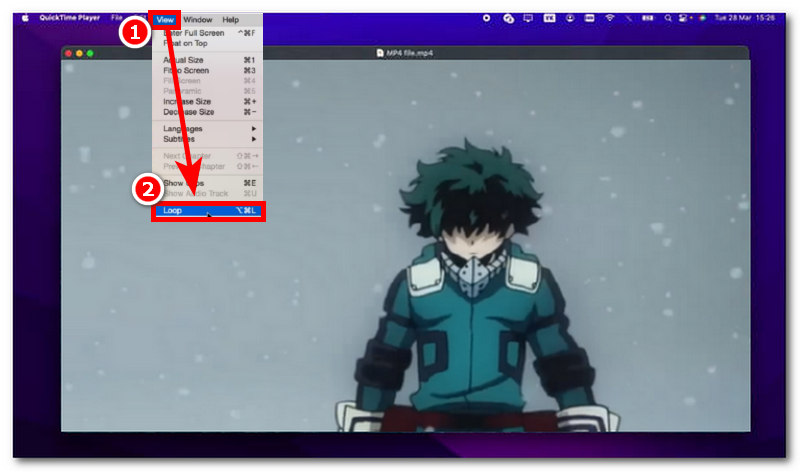
Zodra je videobestand is geopend in QuickTime Player, ga je naar de bovenkant van je scherm en zoek je de Weergave menugedeelte.
Klik op het menuonderdeel 'Weergave' om de menu-instellingen uit te breiden en zoek vervolgens de instelling 'Loop' op en klik erop.
Door te klikken op de LusAls je video in QuickTime Player wordt afgespeeld, blijft deze continu in een lus afspelen totdat je de speler stopt of sluit.
De methode met toetsenbord sneltoetsen gebruiken:
Open de gewenste video op je macOS-apparaat die je wilt herhalen. QuickTime-speler.
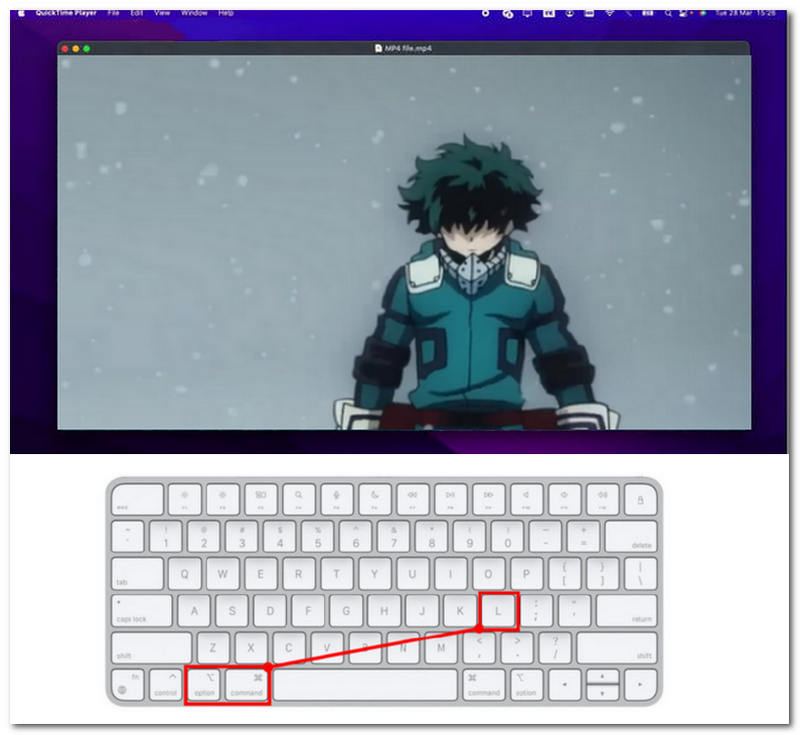
Als je video eenmaal in QuickTime Player wordt afgespeeld, kun je hem herhalen zonder het menu te hoeven gebruiken, door een sneltoets te gebruiken.
Druk tijdens het afspelen van je video op de knop. Option + Command + L Druk op de toets op je toetsenbord om de video in een lus af te spelen.
Nadat je de sneltoetsen hebt ingedrukt, zou je video zonder verdere tussenkomst in een lus moeten kunnen afspelen.
Deel 2. Beperkingen van QuickTime Loop Video
Hoewel QuickTime Player gratis is en standaard is ingebouwd in macOS, moeten gebruikers zich bewust zijn van de beperkingen ervan. video GIF herhalenDenk bijvoorbeeld aan beperkte ondersteuning voor formaten en merkbare onderbrekingen in het geluid. In dit gedeelte beschrijven we de beperkingen van de QuickTime-functie voor het herhalen van video's, zodat zowel gebruikers als nieuwe macOS-gebruikers weten wat ze van het programma kunnen verwachten op het gebied van videoherhaling.
- • QuickTime Player vertoont een merkbaar herhalingspunt, waar geen vloeiende overgang wordt toegepast tussen het begin en het einde van de video.
- • QuickTime Player heeft een merkbare audioherstartlus. Het lukt de speler maar moeilijk om het geluid van de video vloeiend, of in ieder geval minder opvallend, weer te geven tijdens het herhalen.
- • In tegenstelling tot andere mediaspelers of videoloopers is QuickTime Player een gewone videospeler en biedt het geen functies voor het herhalen van video's.
- • Beperkte compatibiliteit met videoformaten. Omdat QuickTime Player voornamelijk Apple's eigen MOV-videoformaat ondersteunt, biedt het beperkte ondersteuning voor andere formaten. Hierdoor is het afspelen en herhalen van video's in andere formaten niet altijd even soepel.
Kortom, hoewel de genoemde beperkingen voor sommige gebruikers wellicht onoverkomelijk zijn en het gebruik van QuickTime Player voor het herhalen van video's onmogelijk maken, is het juist die beperking die QuickTime Player nog steeds functioneel maakt als video-looper. Het programma is namelijk een pure video-looper zonder extra functies, perfect voor gebruikers die gewoon een snelle en toegankelijke tool voor macOS nodig hebben.
Als je echter meer waarde hecht aan aanpassingsmogelijkheden, een lichtgewicht, snelle en toegankelijke videolooper, dan is een webgebaseerde videolooper de perfecte keuze. Daarover vertellen we hieronder meer.
Deel 3. Beste gratis online tool om video's te herhalen.
Als je QuickTime te simpel vindt en te weinig aanpassingsmogelijkheden biedt voor het herhalen van video's, maar geen programma van derden wilt installeren, dan is een webgebaseerde videolooper de perfecte oplossing. ArkThinker Gratis online videolooper Het is een toegankelijk hulpmiddel omdat het volledig webgebaseerd is en gebruikers geen onnodige applicaties hoeven te installeren om hun video's te kunnen herhalen.
Bovendien is dit het perfecte alternatief voor QuickTime Player dankzij de mogelijkheid om je herhalende video op te slaan als een echt videobestand op je macOS, dat je vervolgens altijd en overal gemakkelijk kunt openen en afspelen. Dit gemak is slechts een van de vele goede functies van ArkThinker. webgebaseerde videolooper Hiermee kunnen gebruikers ook het aantal herhalingen instellen, wat meer controle biedt in vergelijking met QuickTime Player; op deze manier hebben gebruikers meer controle over hun videoherhalingen.
Hoe gebruik je ArkThinker Free Video Looper online?
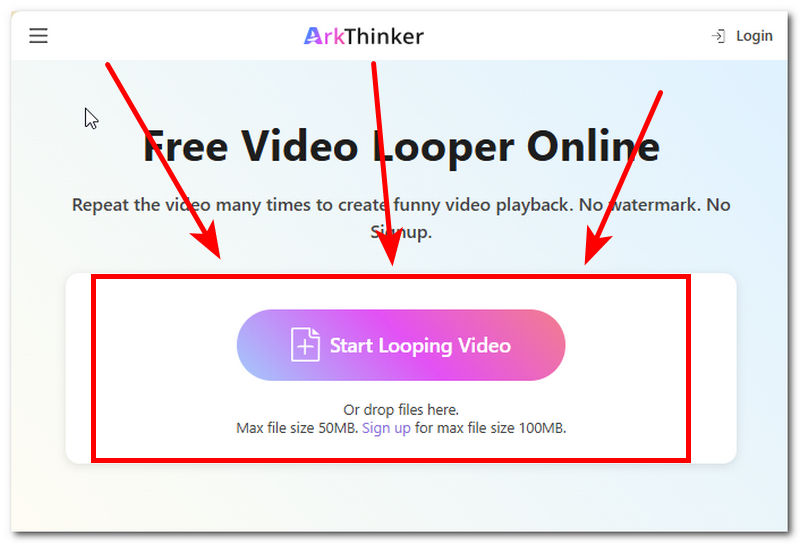
Open Safari op macOS en ga naar de ArkThinker Gratis online videolooper officiële website.
Ga naar de website van ArkThinker, upload het videobestand dat je wilt herhalen en download een kopie ervan vanaf je Mac door op de link te klikken. Begin met het herhalen van video knop.
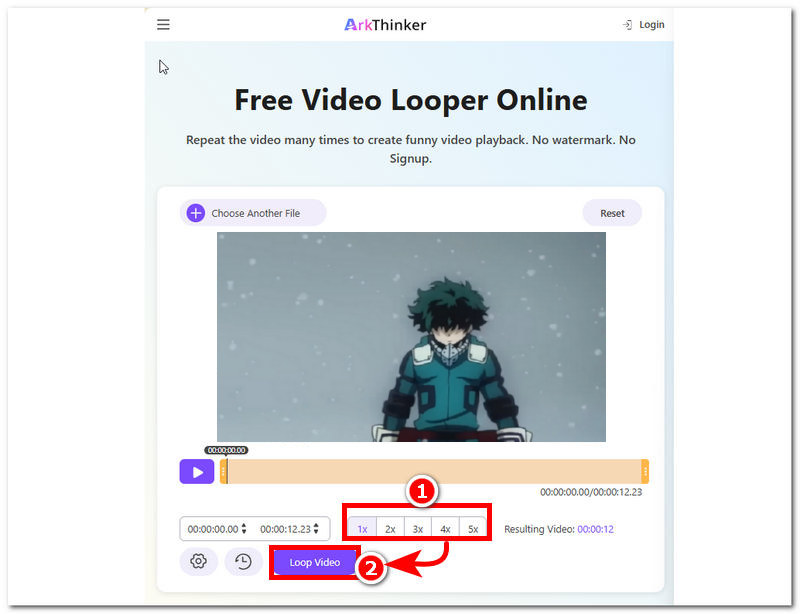
Zodra je video in de tool is geladen, kun je het gewenste aantal herhalingen voor je videobestand selecteren en vervolgens klikken op de knop. Loop-video Klik op de knop om het proces te starten. Zodra het klaar is, wordt je video opgeslagen als een herhalende video op je macOS-apparaat, die je op elk gewenst moment kunt openen en afspelen.
Deel 4. Veelgestelde vragen over QuickTime-videoherhaling
Kan ik een QuickTime-video herhalen en alleen een specifiek gedeelte afspelen?
Nee, QuickTime Player heeft geen functie waarmee gebruikers een specifiek gedeelte van een videobestand kunnen herhalen. Het is gewoon een standaard videospeler met een eenvoudige herhaalfunctie.
Waarom wordt mijn QuickTime-video niet herhaald?
Als een video in QuickTime niet herhaalt, kan dat komen doordat de herhaalfunctie is uitgeschakeld. Als het probleem aanhoudt nadat je de herhaalfunctie hebt ingeschakeld, kun je de speler sluiten en opnieuw openen.
Kan ik een video in QuickTime opslaan als een herhalend bestand?
Nee, QuickTime Player slaat video's niet op als een lus; gebruikers kunnen de video alleen herhalen tijdens het afspelen binnen het programma. Het programma heeft dus geen functie om video's als een lus op te slaan of te exporteren.
Conclusie
In dit artikel zijn verschillende methoden onderzocht voor Een video in QuickTime herhalenInclusief een menugestuurde methode en een methode met sneltoetsen. De standaardmethode in QuickTime is een rechtstreeks proces, dus het is gemakkelijk te gebruiken; het heeft echter beperkingen die mogelijk niet voor iedereen aantrekkelijk zijn. Daarom wordt in dit artikel, op zoek naar een oplossing voor het herhalen van video's, ook een alternatieve tool voor het herhalen van video's naast QuickTime Player gepresenteerd, zodat macOS-gebruikers hun video's kunnen herhalen en een daadwerkelijke kopie van hun videoloop op hun Mac kunnen bewaren.
Wat vind je van dit bericht? Klik om dit bericht te beoordelen.
Uitstekend
Beoordeling: 4.9 / 5 (gebaseerd op 595 stemmen)


