


Video herhalen in VLC Media Player: standaard- en online-methode
VLC Media Player is een gratis en open-source multimediaspeler die is ontworpen om een breed scala aan mediabestanden af te spelen, waaronder audio en video, voor een soepelere en probleemloze weergave. Ontwikkeld door het VideoLAN Project, is het een veelgebruikte mediaspeler die een breed scala aan bestandsformaten ondersteunt en basisafspeelinstellingen biedt, zoals het herhalen van video's. Er zijn talloze manieren om een video in een lus af te spelen zonder tussenkomst van de gebruiker, en een van deze methoden is het gebruik van de Loopvideo van VLC mediaspeler functie.
Dit artikel laat gebruikers stap voor stap zien hoe ze video's in VLC kunnen herhalen met behulp van drie methoden, en hoe ze een online video-looperprogramma kunnen gebruiken. Zo hebben gebruikers alle mogelijkheden om hun video's te herhalen, of dat nu via VLC of een online programma is.

- GIDSENLIJST
- Deel 1. Video herhalen in VLC Media Player
- Deel 2. Hoe je online video's kunt herhalen
- Deel 3. Veelgestelde vragen over het herhalen van video's in VLC Media Player
Deel 1. Video herhalen in VLC Media Player
Methode 1: Basislus
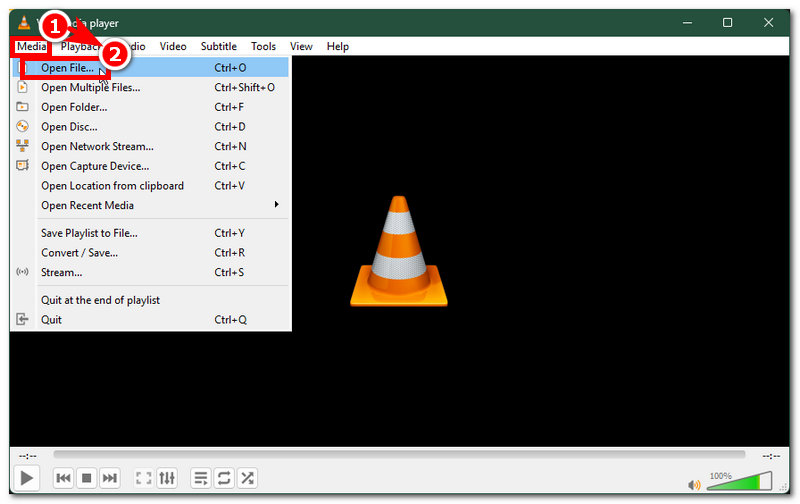
Open je VLC Media Speler Ga op uw desktopapparaat en vanuit de hoofdinterface naar de Media het menugedeelte linksboven in de mediaspeler, en klik in het uitgebreide menu op de Open bestand Om de videoclip die je wilt herhalen te openen in VLC Media Player.
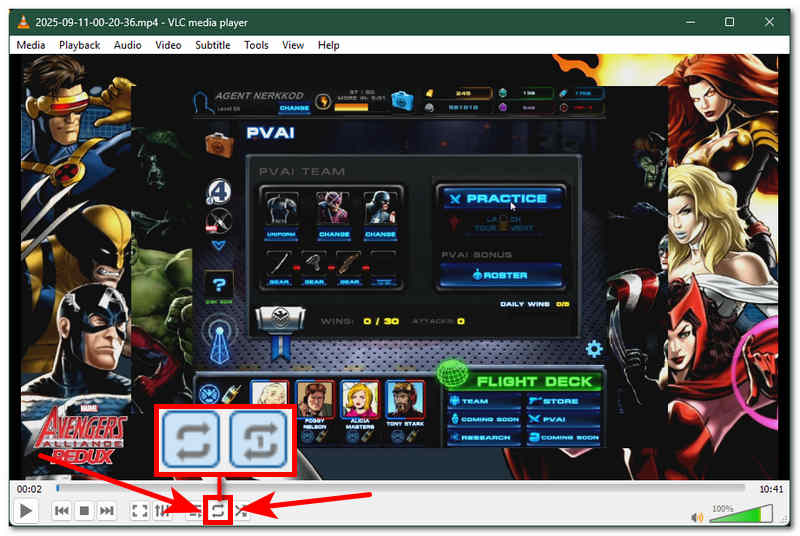
Zodra de video in VLC Media Player is geladen, kunt u de basisloopfunctie vanuit de hoofdcontroller openen en uitvoeren door naar het onderste gedeelte van VLC Media Player te gaan. Daar ziet u alle basisbedieningselementen voor het afspelen van uw video.
Zoek het lus-icoon. Dit is het icoon met twee pijlen die in een cirkel om elkaar heen lopen en de vorm van een 'lus' aannemen.
Eén klik op de Lus Met het pictogram 'Alles herhalen' kunt u de optie 'Alles herhalen' inschakelen. Dit betekent dat uw videoclip continu wordt herhaald totdat u VLC Media Player sluit. Als u twee keer op het pictogram 'Herhalen' klikt, verschijnt er een 1 op het pictogram. Dit betekent dat uw videoclip slechts één keer wordt herhaald en daarna stopt met herhalen.
Methode 2: Lusspecifiek segment
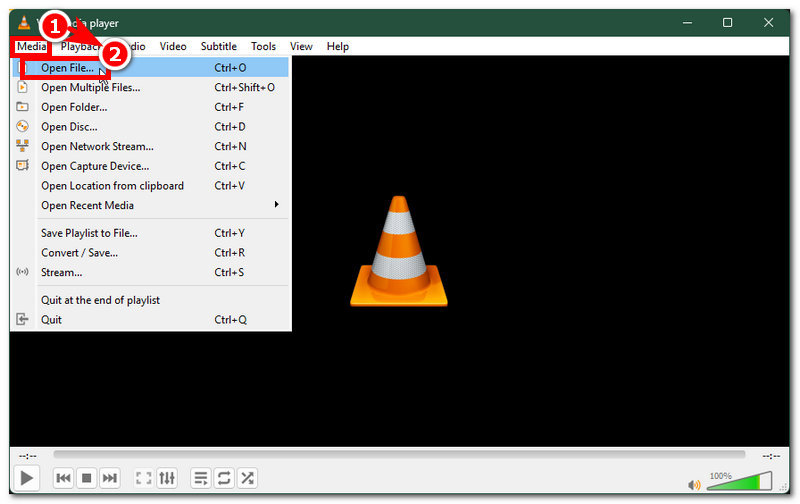
Open je VLC Media Speler Voeg op uw desktopapparaat, vanuit de hoofdinterface, het videobestand toe dat u in een specifiek segment wilt herhalen door op het betreffende bestand te klikken. Open bestand knop onder de Media Het menugedeelte bevindt zich in de linkerbovenhoek van het scherm van VLC Media Player.
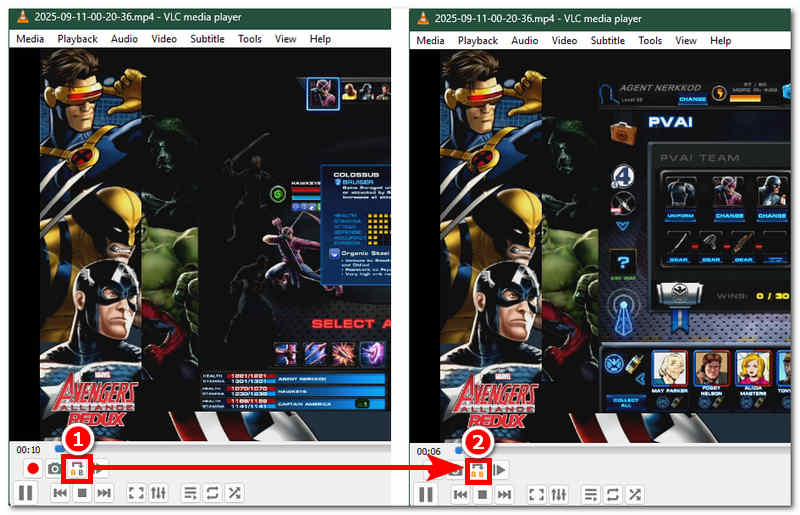
Om de functie te openen en in te schakelen waarmee je video een specifiek segment kan herhalen, moet je eerst klikken op de Weergave Dit bevindt zich in het menu boven het scherm van uw mediaspeler. Klik daar op de Geavanceerde bedieningselementenEn de knop 'Loop Specific segment' verschijnt in het bedieningspaneel van je video-afspeelsysteem.
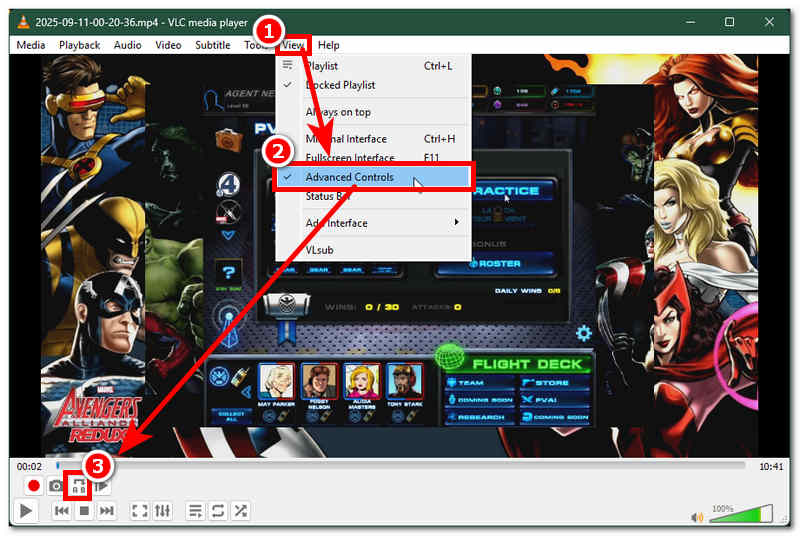
Om een specifiek segment te herhalen, klikt u op het pictogram voor geavanceerde herhalingen totdat de A oplicht voor het begin en de B voor het einde. Hiermee definieert u het exacte gedeelte van de video dat u wilt herhalen. Klik nogmaals totdat... B De lampjes lichten op en markeren het einde van de lus. Daarna zal de video continu in een lus afspelen op de door jou gemarkeerde plekken. Dit geeft aan dat je met succes een lus hebt gemaakt op een specifiek segment van je videoclip.
Methode 3: Opdrachtregellus
Om een video in VLC te herhalen met behulp van een opdrachtregel, moet de gebruiker eerst de opdrachtprompt openen via de zoekbalk in het Windows-menu.
Zodra de opdrachtprompt is geopend, voert u de bestandslocatie van uw VLC Media Player en de videoclip die u wilt herhalen in met de opdracht '--loop'.
"C:Program FilesVideoLANVLC lc.exe" --lus "C:path oyour ideo.mp4"
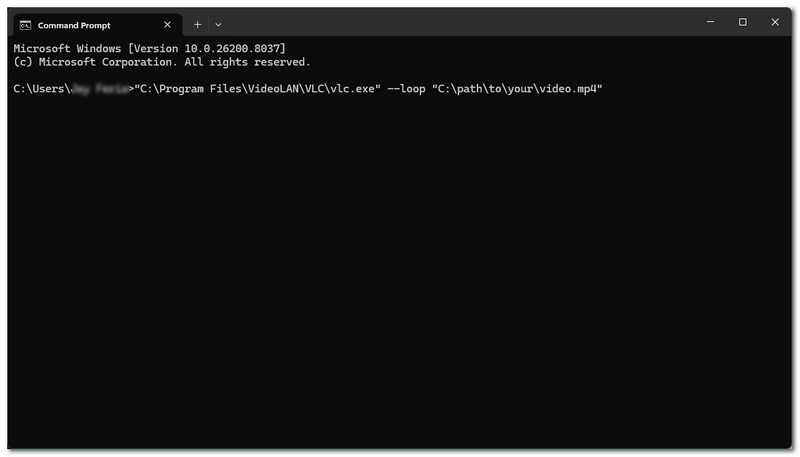
Druk op de Binnenkomen Druk op de toets op je toetsenbord om de opdrachtprompt te openen en zelf te zien hoe het programma een lus uitvoert met alleen de opdrachtprompt.
Let op: De locatie van uw VLC Media Player- en videobestand verschilt per apparaat; deze methode dient slechts als voorbeeld van wat u als opdracht in de opdrachtprompt kunt invoeren. De opdracht werkt dus niet als u een verkeerde opdracht invoert.
Deel 2. Hoe je online video's kunt herhalen
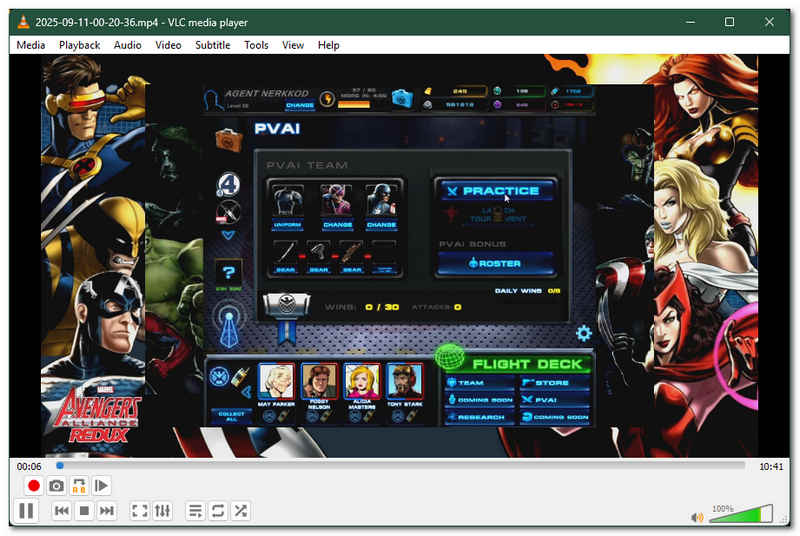
Als je het herhalen van video's in VLC te omslachtig of tijdrovend vindt, is deze alternatieve methode wellicht iets voor jou: Arkthinker Gratis Video Looper OnlineDeze gratis, webgebaseerde videolooper is een gebruiksvriendelijk hulpmiddel; gebruikers hoeven alleen de website te bezoeken om de functies van de videolooper te gebruiken.
In tegenstelling tot VLC Media Player, dat installatie vereist, is ArkThinker's gratis online looper Hiermee kunnen gebruikers video's in slechts een paar klikken herhalen. Bovendien is het snel om een video te herhalen en kunnen gebruikers het aantal herhalingen voor hun videoclip instellen, waardoor het een ideale webgebaseerde tool voor videoherhalingen is.
Hoe gebruik je ArkThinker Free Video Looper online?
Open de webbrowser van uw apparaat en ga naar de ArkThinker Gratis online videolooper De officiële website biedt toegang tot de videolooper-tool.
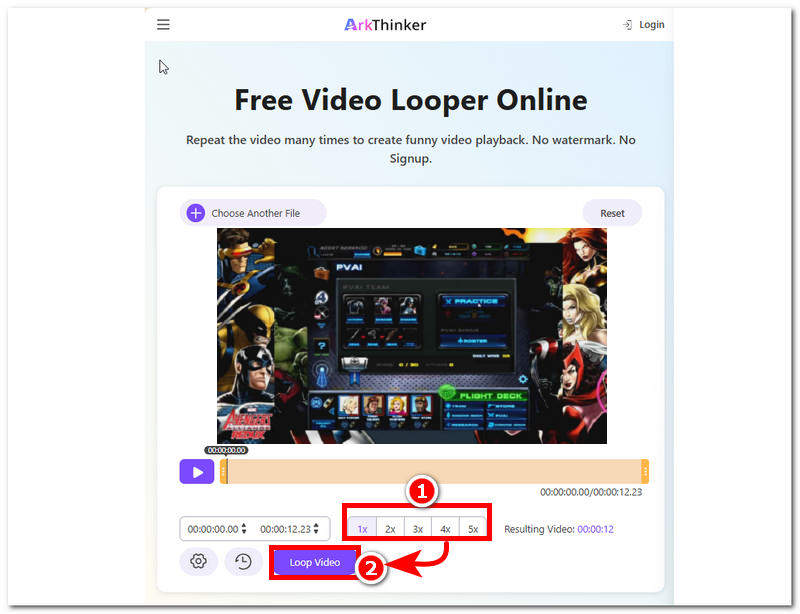
Ga naar de website van ArkThinker en laad de videoclip die je wilt herhalen door op de link te klikken. Begin met het herhalen van video knop, die zichtbaar is in de hoofdinterface. Selecteer daar je videobestand en wacht tot het uploaden van de video naar de tool is voltooid.
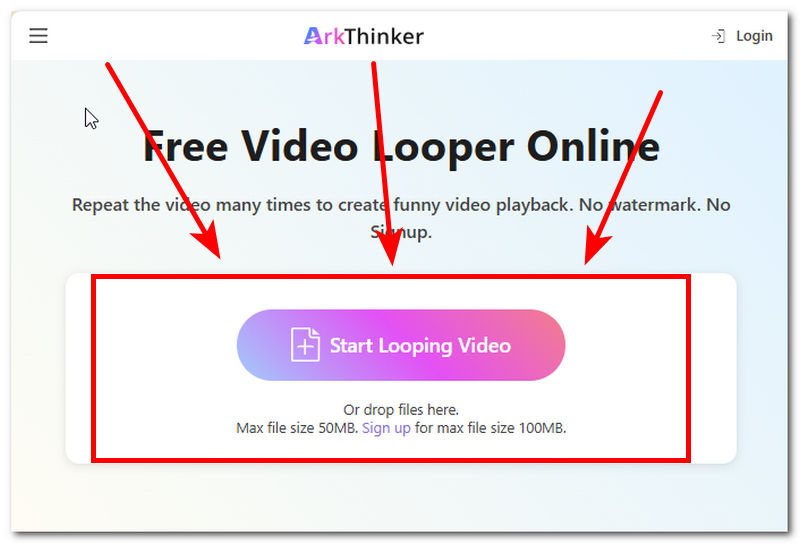
Zodra je video in de tool is geladen, selecteer je het gewenste aantal herhalingen en klik je vervolgens op de knop. Loop-video knop om het proces te starten.
Deel 3. Veelgestelde vragen over het herhalen van video's in VLC Media Player
Ondersteunt VLC het herhalen van video's op mobiele apparaten?
Ja, beide versies van VLC Media Player voor mobiele apparaten (Android en iOS) ondersteunen herhalen. Dit kan door op het scherm te tikken terwijl de video wordt afgespeeld, of door in de afspeelbediening op het herhaal-icoon te tikken om de video te herhalen.
Is er een sneltoets om video's in VLC-speler te herhalen?
Nee, er zijn momenteel geen sneltoetsen om video's te herhalen in VLC Media Player. Het herhaal-icoon bevindt zich al in de afspeelbalk, die gemakkelijk toegankelijk is. Een sneltoets is niet nodig; gebruikers kunnen de video herhalen door op het herhaal-icoon te klikken.
Heeft het herhalen van VLC invloed op de videokwaliteit?
Nee, het herhalen van videobeelden in een mediaspeler zoals VLC heeft geen invloed op de videokwaliteit en zal deze ook niet verslechteren. Het doel van herhalen is immers om de video herhaaldelijk af te spelen. De videokwaliteit is dus geen factor van belang.
Conclusie
In dit artikel werd besproken Hoe speel je een video in VLC in een lus? VLC Media Player biedt drie manieren om video's te herhalen: het herhalen van een video, het herhalen van een specifiek segment en zelfs herhalen via de commandoregel. Al met al is dit een geweldige functie waarmee gebruikers video's kunnen herhalen in VLC Media Player. Voor degenen die deze extra stappen liever vermijden, is herhalen via een webgebaseerde tool zoals Arkthinker ook mogelijk. Dit is handig omdat het video's snel verwerkt en er geen programma geïnstalleerd hoeft te worden om de herhaalfunctie volledig te kunnen gebruiken.
Wat vind je van dit bericht? Klik om dit bericht te beoordelen.
Uitstekend
Beoordeling: 4.9 / 5 (gebaseerd op 581 stemmen)


