


Przycinanie wideo na iPhonie: aplikacja Zdjęcia, iMovie i narzędzie internetowe
Kadrowanie wideo to technika służąca do usuwania niechcianych fragmentów filmu lub po prostu do zmiany proporcji obrazu, aby idealnie dopasować go do odtwarzania i publikowania w mediach społecznościowych. Kadrowanie wideo jest dostępne na urządzeniach, a konkretnie w aplikacji Zdjęcia na iPhonie, jako wbudowana funkcja do szybkiej modyfikacji wideo i różnych platform do edycji wideo. Oznacza to, że kadrowanie wideo jest stosunkowo łatwe, szczególnie na iPhonie, co ten artykuł przedstawi bardziej szczegółowo, przedstawiając krok po kroku, jak to zrobić. Czy można przyciąć wideo na iPhonie? korzystając z aplikacji Zdjęcia, a także aplikacji iMovie, a także bezpłatnego narzędzia do kadrowania filmów online.
Aby mieć pewność, że Twój film ma właściwy współczynnik proporcji przed przesłaniem go do mediów społecznościowych, przeczytaj ten artykuł i poznaj skuteczne i proste sposoby kadrowania filmów, korzystając wyłącznie z urządzenia z systemem iOS.

- LISTA PRZEWODNIKÓW
- Część 1. Korzystanie z wbudowanej aplikacji Zdjęcia (bezpłatna)
- Część 2. Korzystanie z iMovie (dla precyzyjnej kontroli)
- Część 3. Najlepsze narzędzie online do zaawansowanego kadrowania
- Część 4. Najczęściej zadawane pytania dotyczące przycinania wideo w systemie iOS
Część 1. Korzystanie z wbudowanej aplikacji Zdjęcia (bezpłatna)
Najlepszy dla: Szybki dostęp i podstawowe funkcje kadrowania wideo.
Aplikacja Zdjęcia to wbudowana galeria i narzędzie do zarządzania zdjęciami na urządzeniach Apple, w którym przechowywane są wszystkie zdjęcia i filmy. Zdjęcia i filmy są robione aparatem urządzenia lub zapisywane z zewnętrznego źródła, które automatycznie przechowuje i porządkuje pliki multimedialne, zapewniając wydajne odtwarzanie, a także szybki dostęp do podstawowych modyfikacji, takich jak kadrowanie. Aby dowiedzieć się, jak wykadrować fragment filmu na iPhonie za pomocą aplikacji Zdjęcia, wystarczy wykonać poniższe kroki.
Jak przyciąć wideo za pomocą aplikacji Zdjęcia
Używając urządzenia iPhone, otwórz Aplikacja Zdjęcia Następnie wystarczy przejść do multimediów i znaleźć film, który chcesz przyciąć, korzystając z wbudowanego narzędzia do przycinania.
Po znalezieniu pliku wideo w aplikacji Zdjęcia kliknij go, aby obejrzeć podgląd.
Gdy film zostanie powiększony do rozmiaru Twojego ekranu, kliknij ustawienia wideo znajdujące się w dolnej części ekranu.
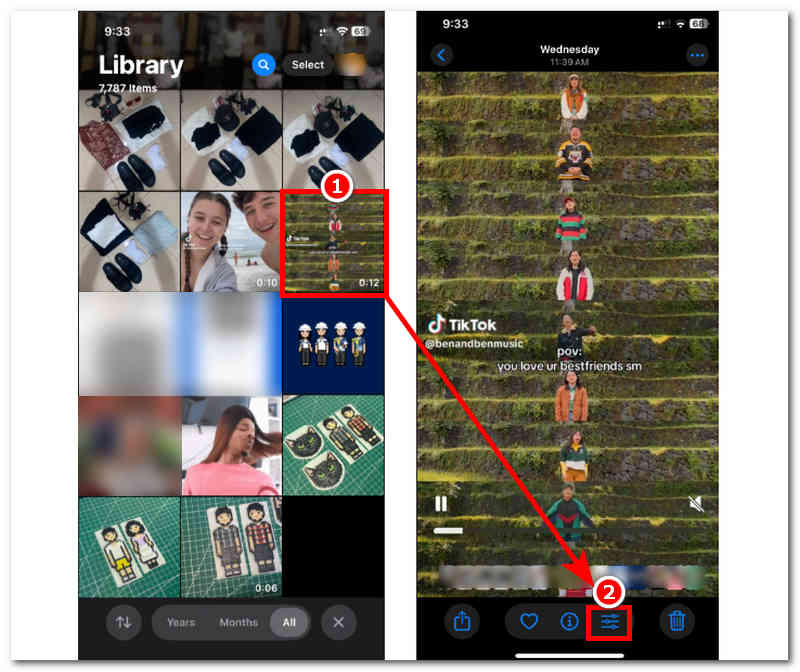
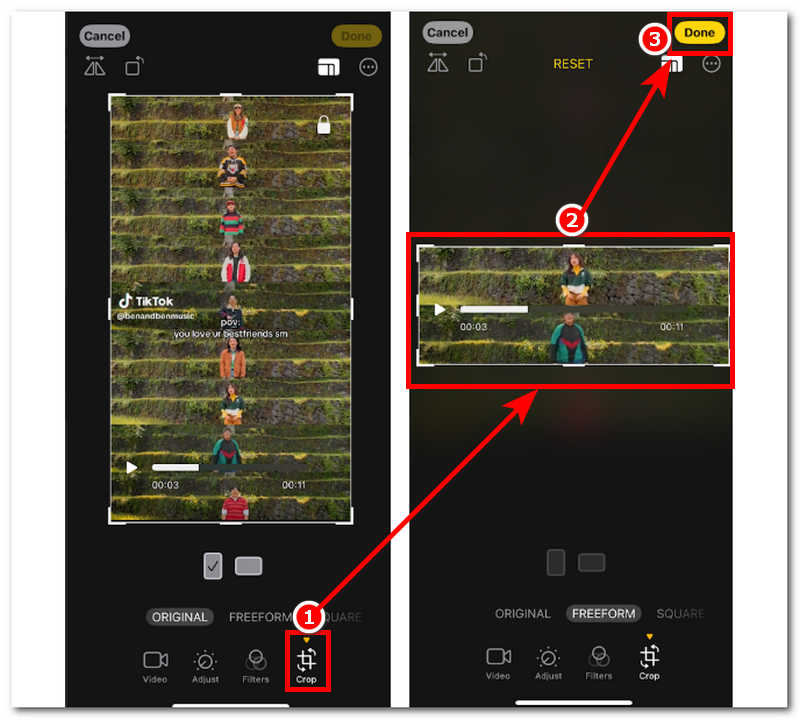
W ustawieniach wideo dotknij Przyciąć przycisk i stamtąd zacznij przeciągać obramowanie filmu do fragmentów, które chcesz zachować podczas kadrowania. Gdy będziesz zadowolony z kadrowania, możesz zapisać film, dotykając Zrobione przycisk w prawym górnym rogu ekranu.
Część 2. Korzystanie z iMovie (dla precyzyjnej kontroli)
Najlepszy dla: Zaawansowane i precyzyjne kadrowanie wideo.
iMovie to aplikacja do edycji wideo opracowana przez Apple, która działa na urządzeniach iPhone, iPad i Mac. Ta aplikacja do edycji wideo umożliwia użytkownikom dostęp do zaawansowanych narzędzi do edycji wideo, niedostępnych w aplikacji Zdjęcia, co pozwala na bardziej precyzyjną kontrolę, zwłaszcza w przypadku kadrowania filmów. Aby skutecznie wykonywać Przycinanie wideo w aplikacji iMovie na iPhonie wystarczy wykonać poniższe kroki.
Jak przyciąć wideo za pomocą aplikacji iMovie
Na swoim iPhonie otwórz iMovie Aplikację i z jej głównego interfejsu przejdź do opcji Utwórz Nowy projekt i wybierz Film ustawienie umożliwiające przycięcie filmu.
Po wybraniu opcji Film otworzy się aplikacja Zdjęcia, w której znajdziesz i wybierzesz film, który chcesz załadować do aplikacji iMovie, aby go przyciąć, a następnie stuknij Utwórz film aby kontynuować.
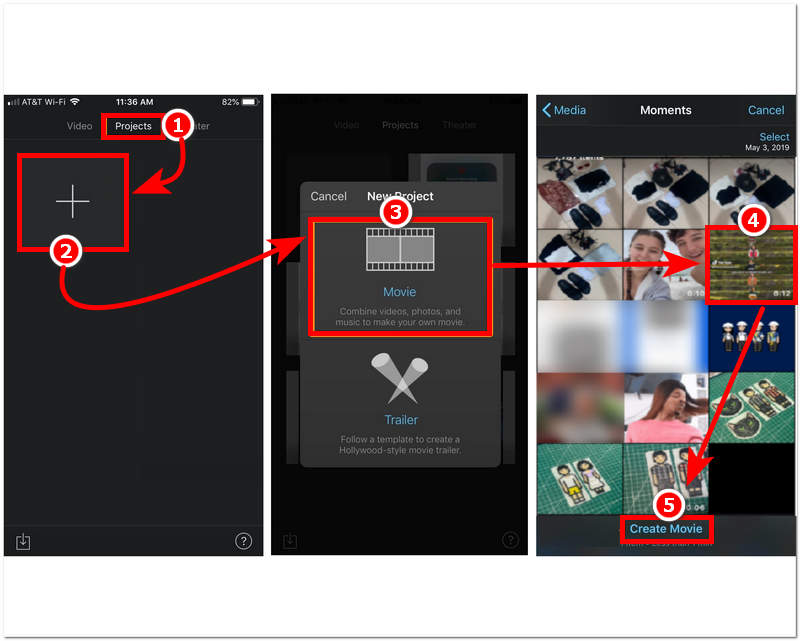
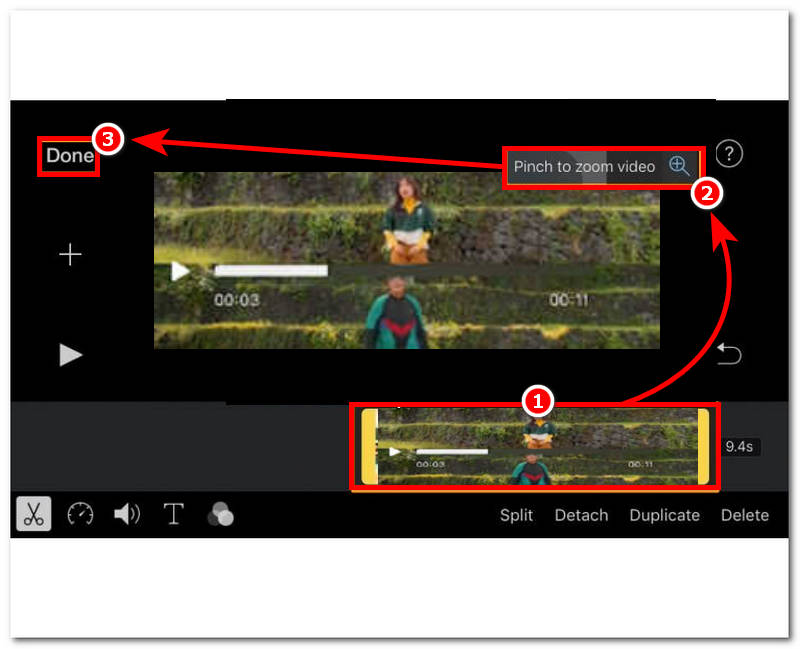
Gdy film zostanie załadowany na oś czasu aplikacji iMovie, aby rozpocząć kadrowanie, wystarczy dotknąć pliku wideo na osi czasu aplikacji iMovie.
Po dotknięciu pliku wideo, szczypnij palcem ekran, aby powiększyć wideo. Następnie szczypaj i dostosuj rozmiar do swoich upodobań, aby przyciąć wideo. Po zakończeniu i uzyskaniu satysfakcjonującego efektu, zapisz plik wideo, dotykając Zrobione przycisk.
Część 3. Najlepsze narzędzie online do zaawansowanego kadrowania
Najlepszy dla: Łatwe w użyciu i zaawansowane funkcje kadrowania wideo.
Jeśli domyślna metoda kadrowania filmów w aplikacji Zdjęcia na iPhonie nie oferuje odpowiednich funkcji kadrowania ani kontroli, a aplikacja iMovie nie spełnia Twoich potrzeb w zakresie kadrowania filmów, istnieje inna metoda, która pomoże Ci skutecznie przyciąć filmy na iPhonie.
Metoda ta polega na wykorzystaniu narzędzia do przycinania filmów online, Darmowy program do przycinania wideo ArkThinker onlineTo narzędzie jest dostępne przez przeglądarkę, co oznacza, że nie ma problemów z instalacją, które występują w przypadku iMovie. Co więcej, ten program do przycinania filmów jest lekki i łatwy w obsłudze, ale przewyższa możliwości kadrowania dostępne w aplikacji Zdjęcia, ponieważ obsługuje szeroki zakres… formaty plików wideo, takie jak MP4 przyciąć, zachowując jednocześnie użyteczność.
Jak przyciąć wideo na iPhonie za pomocą narzędzia online
Korzystając z przeglądarki Safari na iPhonie, przejdź do Darmowy program do przycinania wideo ArkThinker online strona internetowa, aby uzyskać dostęp do narzędzia do przycinania wideo.
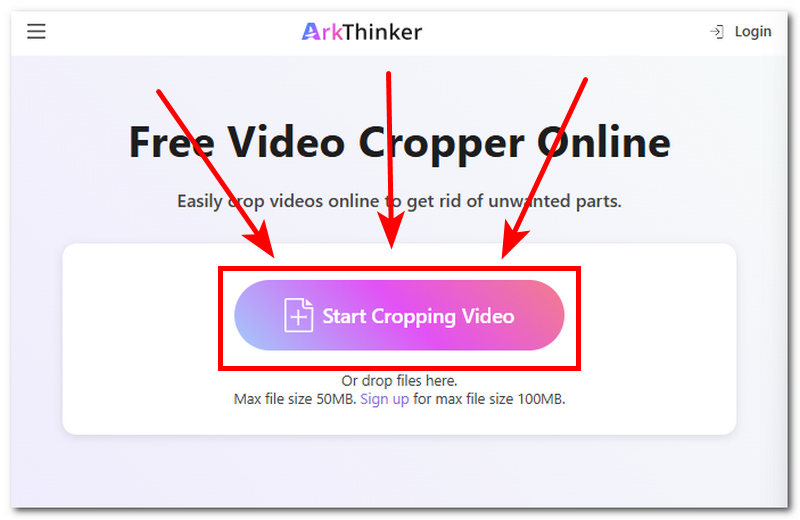
Po przejściu do głównego interfejsu witryny internetowej kliknij Rozpocznij przycinanie wideo kliknij przycisk i załaduj do narzędzia plik wideo, który chcesz przyciąć.
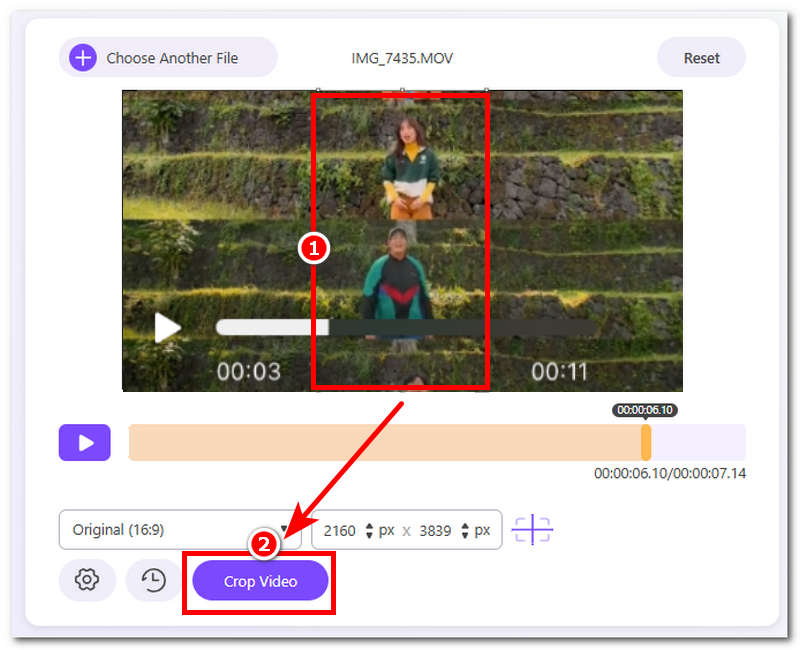
Gdy wideo znajdzie się już w narzędziu, wystarczy dostosować proporcje obrazu, aby uzyskać preferowany kadr, przeciągając ramkę kadrowania, która pojawiła się w pliku wideo.
Gdy będziesz zadowolony z kadrowania pliku wideo, możesz teraz nacisnąć przycisk Przytnij wideo przycisk, aby wyeksportować go na swoje urządzenie.
Część 4. Najczęściej zadawane pytania dotyczące przycinania wideo w systemie iOS
Czy można przyciąć środek filmu na iPhonie?
Tak, użytkownicy mogą kadrować w środku filmu za pomocą urządzenia iPhone. Użytkownicy aplikacji Weather korzystają z aplikacji Zdjęcia, aplikacji iMovie lub narzędzia online do kadrowania filmów. Ta metoda pozwala im na pewną kontrolę kadrowania, obejmującą dostosowanie kadrowania w środkowej lub dowolnej części filmu.
Czy mogę przyciąć film do mediów społecznościowych, takich jak Instagram lub TikTok?
Tak, użytkownicy mogą kadrować wideo do mediów społecznościowych. Platformy takie jak Instagram i TikTok mają zasadniczo określony współczynnik proporcji, który filmy i zdjęcia muszą zachować, aby plik był lepiej widoczny.
Czy kadrowanie ma wpływ na rozmiar pliku wideo?
Tak, przycinanie wideo może zmniejszyć rozmiar filmu i mieć na niego wpływ, zwłaszcza gdy wycina się większą część filmu. Zazwyczaj rozmiar filmu zostaje zmieniony na minimalny, ale należy się spodziewać pogorszenia jakości. Ponadto przycinanie wideo może skutkować powiększeniem filmu, co skutkuje jego rozmyciem.
Wniosek
Kadrowanie wideo w iPhonie Z pewnością jest to łatwe, zwłaszcza z odpowiednim przewodnikiem, takim jak ten artykuł. Zawiera on nie tylko prosty przewodnik po tym, jak użytkownicy mogą kadrować filmy na iPhonie za pomocą aplikacji Zdjęcia, ale także instrukcje dotyczące korzystania z iMovie i darmowego internetowego narzędzia do kadrowania wideo, zapewniającego dostępność i możliwość precyzyjnego i kontrolowanego kadrowania. Niezależnie od wybranej metody, wszystkie wymienione metody pozwalają na łatwe i szybkie kadrowanie wideo.
Co sądzisz o tym poście? Kliknij, aby ocenić ten wpis.
Doskonały
Ocena: 4.9 / 5 (na podstawie 547 głosów)


