


Pętla wideo QuickTime Player: domyślna i internetowa metoda narzędziowa
QuickTime to opatentowany przez Apple odtwarzacz multimedialny i framework dla środowisk programowych i formatów plików. Znany głównie jako odtwarzacz multimedialny na urządzeniach macOS, QuickTime obsługuje wyświetlanie plików wideo w formatach, w tym MOV, własnego formatu wideo znanego z wysokiej jakości wideo. Jako odtwarzacz wideo, QuickTime pełni tę samą funkcję co inne odtwarzacze: użytkownicy mogą odtwarzać klip wideo w trybie ciągłym, co potocznie nazywa się pętlą. Ponieważ pętla wideo to idealny wybór do wyświetlania wideo w kiosku lub prezentacji, wbudowany program w systemie macOS do zapętlania wideo z pewnością jest dla użytkowników tego systemu czymś wyjątkowym. Dlatego ten artykuł wykorzystuje tę okazję, aby wyjaśnić, jak to zrobić. zapętlić wideo w QuickTime, zwłaszcza dla tych, którzy dopiero zaczynają przygodę z ekosystemem macOS.
Aby uczynić ten artykuł jeszcze ciekawszym, w tym artykule wymienimy również pewne ograniczenia związane z używaniem QuickTime Playera jako programu do zapętlania wideo, aby użytkownicy byli świadomi zakresu funkcji, jakie oferuje on w zakresie zapętlania wideo, a jakich nie. Dlatego, aby rozwiązać ten problem, dodaliśmy narzędzie do zapętlania wideo jako alternatywę dla funkcji zapętlania QuickTime, dzięki czemu użytkownicy mogą nadal kontynuować dzień, nie martwiąc się o to, którego narzędzia użyć do zapętlenia wideo.

- LISTA PRZEWODNIKÓW
- Część 1. Jak zapętlić wideo w programie QuickTime Player na macOS
- Część 2. Ograniczenia pętli wideo QuickTime
- Część 3. Najlepsze darmowe narzędzie online do zapętlania wideo
- Część 4. Najczęściej zadawane pytania dotyczące pętli wideo QuickTime
Część 1. Jak zapętlić wideo w programie QuickTime Player na macOS
W tej sekcji znajdziesz dwie metody tworzenia pętli wideo QuickTime za pomocą programu QuickTime Player w systemie macOS. Metody te wykorzystują menu i skróty klawiaturowe, które są łatwe w użyciu.
Korzystanie z metody menu:
Korzystając z urządzenia macOS, otwórz plik wideo za pomocą Odtwarzacz QuickTime jako opcja odtwarzacza multimedialnego.
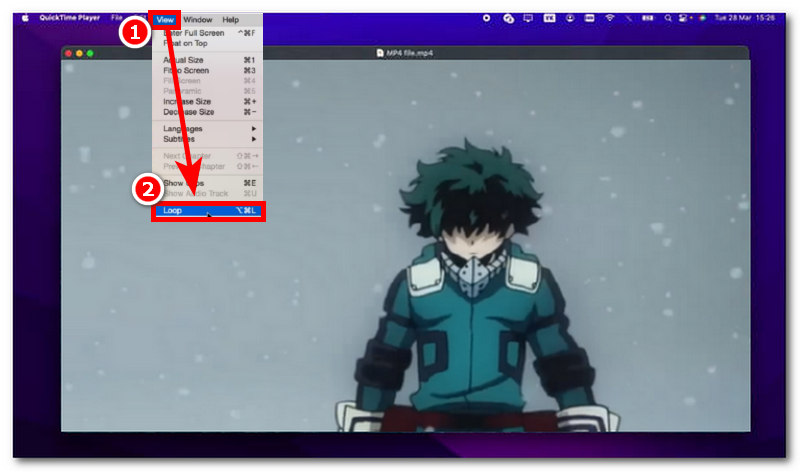
Po otwarciu pliku wideo w programie QuickTime Player wystarczy przejść do górnej części ekranu i znaleźć Pogląd sekcja menu.
Kliknij sekcję menu Widok, aby rozwinąć ustawienia menu, a następnie znajdź i kliknij ustawienie Pętla.
Klikając na Pętla, Twój film odtwarzany w programie QuickTime Player będzie odtwarzany w pętli do momentu zatrzymania lub zamknięcia odtwarzacza.
Korzystanie ze skrótu klawiaturowego:
Otwórz na urządzeniu macOS wybrany film, który chcesz odtworzyć w pętli Odtwarzacz QuickTime.
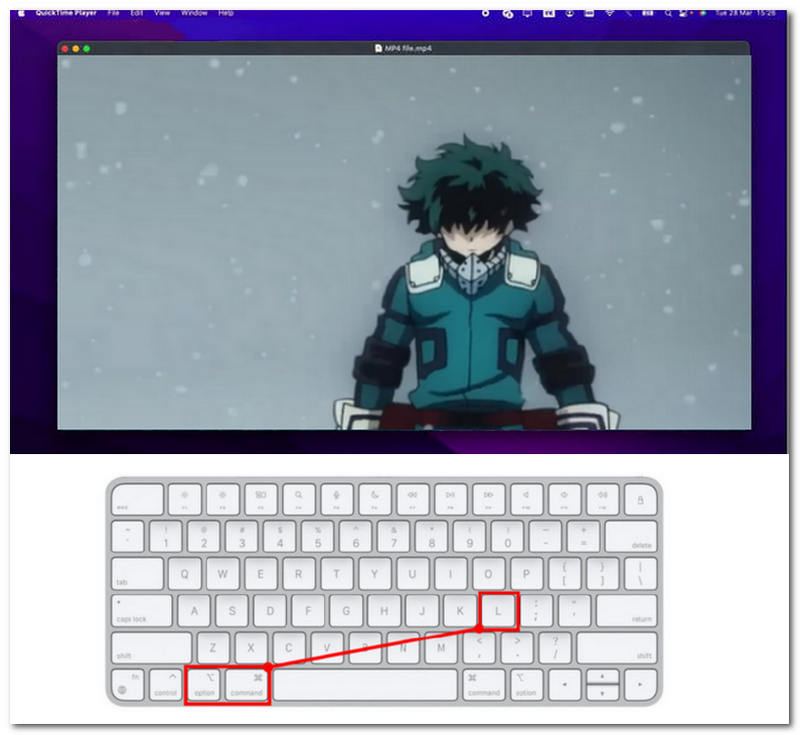
Gdy już odtwarzasz film w programie QuickTime Player, możesz włączyć pętlę bez korzystania z menu, korzystając ze skrótu klawiaturowego.
Podczas odtwarzania filmu wystarczy nacisnąć przycisk Opcja + Command + L naciśnij klawisz na klawiaturze, aby rozpocząć odtwarzanie filmu w pętli.
Po naciśnięciu klawiszy skrótu wideo powinno móc być odtwarzane w pętli bez Twojej ingerencji.
Część 2. Ograniczenia pętli wideo QuickTime
Chociaż program QuickTime Player jest bezpłatny i wbudowany w system macOS, użytkownicy powinni być świadomi jego ograniczeń pętla wideo GIF, takich jak ograniczona obsługa formatów i zauważalne restarty dźwięku. W tej sekcji wymieniamy ograniczenia funkcji zapętlania wideo QuickTime, aby poinformować użytkowników i nowych użytkowników systemu macOS, czego mogą się spodziewać po programie w zakresie zapętlania wideo.
- • W programie QuickTime Player zauważalny jest punkt zapętlenia, w którym nie jest stosowane płynne przejście między punktem początkowym i końcowym filmu.
- • W QuickTime Playerze zauważalna jest pętla ponownego odtwarzania dźwięku. Program ma trudności z płynnym odtwarzaniem dźwięku wideo lub przynajmniej jego mniejszą słyszalnością podczas odtwarzania w pętli.
- • W przeciwieństwie do innych odtwarzaczy i narzędzi do odtwarzania wideo w pętli, QuickTime Player jest zwykłym odtwarzaczem wideo i nie oferuje funkcji odtwarzania wideo w pętli.
- • Ograniczona kompatybilność z formatami plików wideo. Ponieważ QuickTime Player obsługuje głównie autorski format wideo MOV firmy Apple, oferuje ograniczoną obsługę innych formatów, co utrudnia płynne odtwarzanie i zapętlanie filmów w innych formatach.
Podsumowując, chociaż dla niektórych użytkowników wymienione ograniczenia mogą być nie do przebicia i nie zachęcać do używania QuickTime Playera do zapętlania filmów, w rzeczywistości to właśnie one sprawiają, że QuickTime Player nadal funkcjonuje jako program do zapętlania filmów, ponieważ przekształca program w zwykły odtwarzacz do zapętlania filmów bez dodatkowych funkcji. Jest to idealne rozwiązanie, gdy użytkownicy potrzebują szybkiego narzędzia do zapętlania filmów dostępnego w systemie macOS.
Jeśli jednak zależy Ci na możliwości personalizacji i potrzebujesz lekkiego, ale szybkiego i przystępnego narzędzia do tworzenia pętli wideo, to idealnym wyborem będzie internetowy program do tworzenia pętli wideo, który omówimy szerzej poniżej.
Część 3. Najlepsze darmowe narzędzie online do zapętlania wideo
Jeśli uważasz, że odtwarzanie wideo w pętli w QuickTime jest zbyt proste i brakuje możliwości dostosowania do potrzeb związanych z pętlą wideo, ale nie chcesz instalować narzędzia innej firmy, idealnym rozwiązaniem będzie skorzystanie z internetowego narzędzia do pętli wideo, takiego jak ArkThinker Darmowy Pętla Wideo Online jest dostępnym narzędziem, ponieważ jest w pełni oparte na sieci i nie wymaga od użytkowników instalowania niepotrzebnych aplikacji, aby móc zapętlać filmy.
Co więcej, to, co czyni go idealną alternatywą dla QuickTime Playera, to możliwość zapisania zapętlonego wideo jako pliku wideo na komputerze macOS, do którego można łatwo uzyskać dostęp i odtwarzać w dowolnym miejscu i czasie. Ta wygoda to tylko część wielu zalet ArkThinker. internetowy looper wideo umożliwia użytkownikom ustawienie liczby pętli, co zapewnia większą kontrolę w porównaniu do QuickTime Player. W ten sposób użytkownicy mają większą kontrolę nad pętlami wideo.
Jak korzystać z darmowego programu do pętli wideo ArkThinker online
Otwórz przeglądarkę macOS Safari i przejdź do ArkThinker Darmowy Pętla Wideo Online oficjalna strona internetowa.
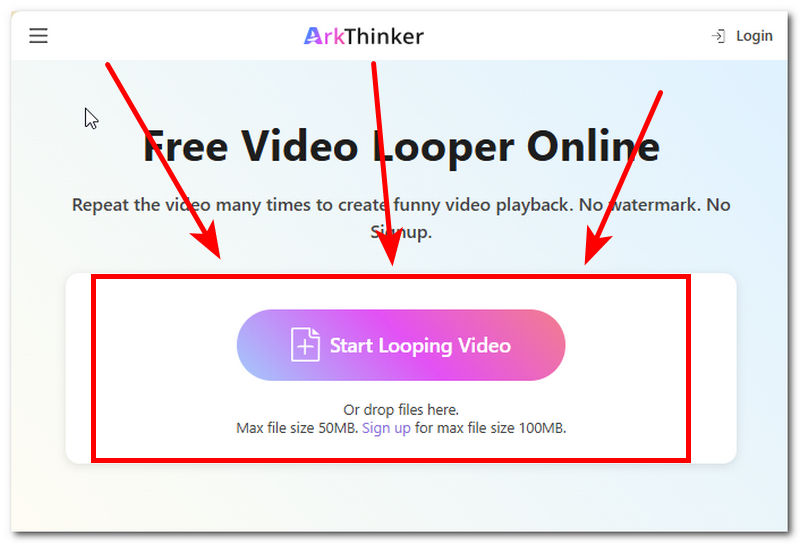
Ze strony internetowej ArkThinker załaduj plik wideo, który chcesz odtworzyć w pętli, i uzyskaj jego rzeczywistą kopię do pobrania na swoim urządzeniu Mac, klikając Rozpocznij zapętlanie wideo przycisk.
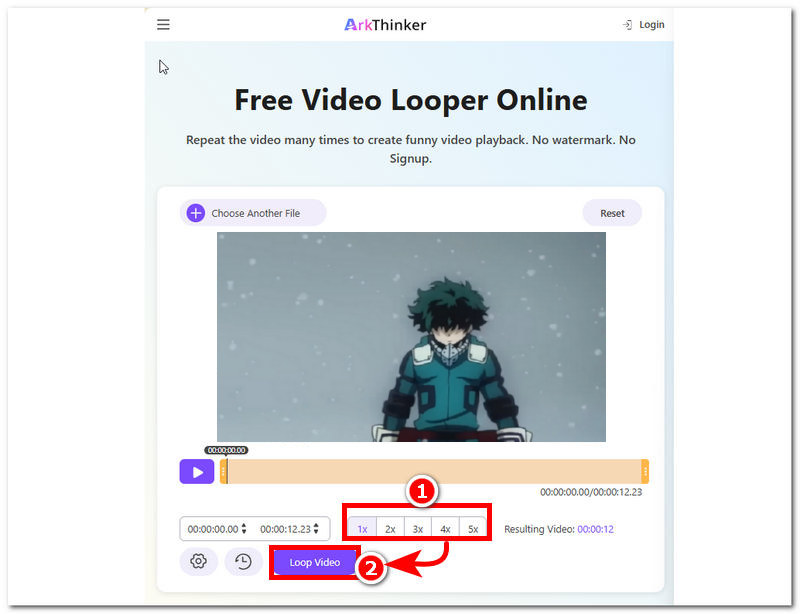
Po załadowaniu filmu do narzędzia możesz wybrać liczbę pętli, jaką ma zawierać plik wideo, a następnie kliknąć Pętla wideo Kliknij przycisk, aby rozpocząć proces. Po zakończeniu wideo zostanie zapisane jako zapętlony film na urządzeniu z systemem macOS, do którego będziesz mieć dostęp i możliwość odtwarzania w dowolnym momencie.
Część 4. Najczęściej zadawane pytania dotyczące pętli wideo QuickTime
Czy mogę zapętlić wideo QuickTime tylko do określonego fragmentu?
Nie, QuickTime Player nie posiada funkcji pozwalającej użytkownikom zapętlić określony fragment pliku wideo. To po prostu odtwarzacz plików wideo z podstawową funkcją zapętlania.
Dlaczego mój film QuickTime nie jest zapętlony?
Jeśli film nie odtwarza się w pętli w QuickTime, przyczyną może być wyłączone ustawienie pętli. Jeśli problem nadal występuje po włączeniu ustawienia pętli, możesz zamknąć odtwarzacz i otworzyć go ponownie.
Czy mogę zapisać wideo jako plik w pętli w programie QuickTime?
Nie, QuickTime Player nie zapisuje wideo w pętli; użytkownicy mogą zapętlać odtwarzanie tylko podczas odtwarzania wideo w programie. W związku z tym nie ma funkcji zapisywania ani eksportowania filmów w pętli.
Wniosek
W tym artykule omówiono różne metody zapętlanie wideo w QuickTime, w tym metodę opartą na menu i metodę skrótów klawiszowych. Domyślna metoda w QuickTime to prosty proces, więc jest łatwa do wykonania; jednak wiąże się z ograniczeniami, które mogą nie odpowiadać innym. Dlatego, szukając rozwiązania do zapętlania wideo, w artykule zamieszczono również alternatywne narzędzie do zapętlania wideo dla QuickTime Player, dzięki czemu użytkownicy systemu macOS mogą nadal zapętlać swoje filmy i mieć rzeczywistą kopię pętli wideo na komputerze Mac.
Co sądzisz o tym poście? Kliknij, aby ocenić ten wpis.
Doskonały
Ocena: 4.9 / 5 (na podstawie 595 głosów)


