


Tutorial definitivo do CapCut: Como acelerar seus vídeos como um profissional
O CapCut se tornou o aplicativo de edição de vídeo indispensável, comentado por todos e usado por criadores para editar rapidamente seu conteúdo, especialmente para mídias sociais. Seja para editar um vídeo divertido do TikTok, do YouTube ou qualquer outro projeto, acelerar seu vídeo é uma maneira simples, porém poderosa, de torná-lo mais envolvente. Neste guia, mostraremos como... Acelere um vídeo usando o CapCut Em diferentes plataformas, incluindo dispositivos móveis como iPhone e Android, bem como em computadores (PC ou Mac). Prepare-se para elevar o nível das suas edições!

- LISTA DE GUIAS
- Parte 1. Como acelerar um vídeo no CapCut Mobile para iPhone e Android
- Parte 2. Como acelerar um vídeo no CapCut no PC (Windows/Mac)
- Parte 3. Como acelerar um vídeo no CapCut Online
- Parte 4. Melhor alternativa para acelerar um vídeo no CapCut
- Parte 5. Perguntas frequentes
Parte 1. Como acelerar um vídeo no CapCut Mobile para iPhone e Android
Seja você usuário de iPhone ou de um dispositivo Android, o CapCut é um editor de vídeo móvel fácil de usar que permite acelerar seus vídeos em poucos passos. A versão móvel é particularmente útil porque você pode editar em qualquer lugar, e acelerar seu vídeo pode tornar seu conteúdo mais dinâmico, o que é perfeito para plataformas de ritmo acelerado como o TikTok.
Iniciar
Abra o aplicativo CapCut e toque no ícone grande. + Novo Projeto botão. Selecione os vídeos do rolo da câmera que você deseja acelerar e toque. Adicionar.
Selecione o clipe
Seu vídeo agora estará na linha do tempo. Toque uma vez no próprio clipe de vídeo (ele estará contornado em branco) para abrir o menu de edição na parte inferior.
Encontre a velocidade
Por favor, percorra o menu inferior até encontrar o Velocidade Ícone (representado por um velocímetro). Toque nele.
Ajustar a velocidade do vídeo
Selecione os Normal opção que aplica uma alteração de velocidade uniforme a todo o clipe selecionado.
Um controle deslizante aparecerá. Arraste-o para a direita para aumentar a velocidade. Normalmente, começo com 2x ou 4x para um efeito timelapse padrão, mas o CapCut permite que você vá até... 100x!
Exportar vídeo
Depois de ajustar a velocidade, toque no botão de reprodução para pré-visualizar o vídeo. Se estiver satisfeito com o resultado, toque na marca de seleção para aplicar as alterações.
Dica: Se você só quer saber como acelerar partes de um vídeo no CapCut, use a ferramenta Dividir primeiro! Encontre os pontos inicial e final da seção que deseja acelerar, toque em Dividir nesses pontos e aplique a alteração de velocidade apenas ao clipe isolado do meio. Isso mantém o restante do vídeo em velocidade normal, criando um efeito dramático e interessante!
O que eu mais gosto de usar o CapCut no celular é a rapidez e a intuitividade de todo o processo. Consigo aumentar a velocidade de um vídeo rapidamente com apenas alguns toques, o que é ótimo quando estou editando um projeto de última hora para as redes sociais. O aplicativo também oferece uma boa variedade de opções de velocidade. No entanto, a limitação é que o aplicativo para celular não possui todas as ferramentas superavançadas da versão para PC, como a edição multitrack, que está disponível na versão para desktop.
Parte 2. Como acelerar um vídeo no CapCut no PC (Windows/Mac)
Se você deseja editar o vídeo em uma tela maior, a versão para PC do CapCut oferece os mesmos recursos fáceis de usar para acelerar a edição. Seja para um projeto de vídeo complexo ou apenas para criar um vídeo rápido e divertido, o CapCut para PC oferece mais opções de ajuste fino e controle.
Abra o CapCut no seu PC ou Mac.
Inicie o aplicativo CapCut no seu PC com Windows ou Mac. Clique em Criar novo projeto botão e adicione seu vídeo do seu disco rígido local.
Arraste o vídeo importado do painel Mídia para a linha do tempo de edição principal.
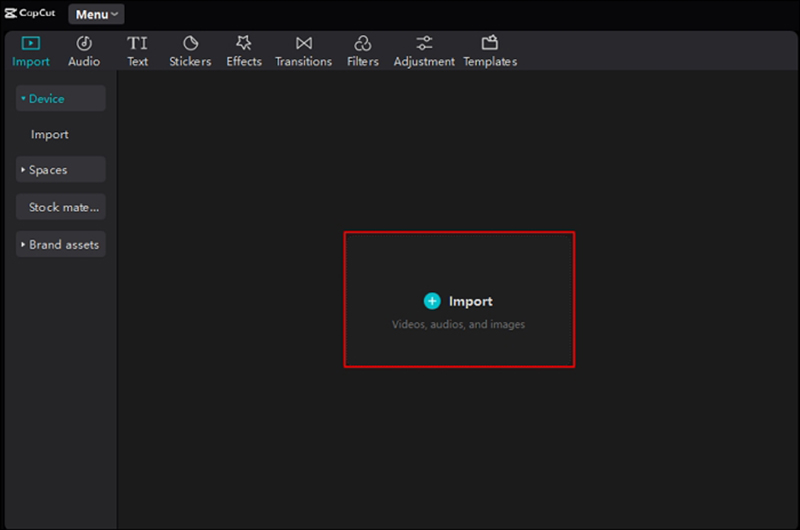
Painel de velocidade de acesso
Clique uma vez no clipe na linha do tempo. Observe o painel superior direito (geralmente dedicado às propriedades). Selecione o Velocidade aba.
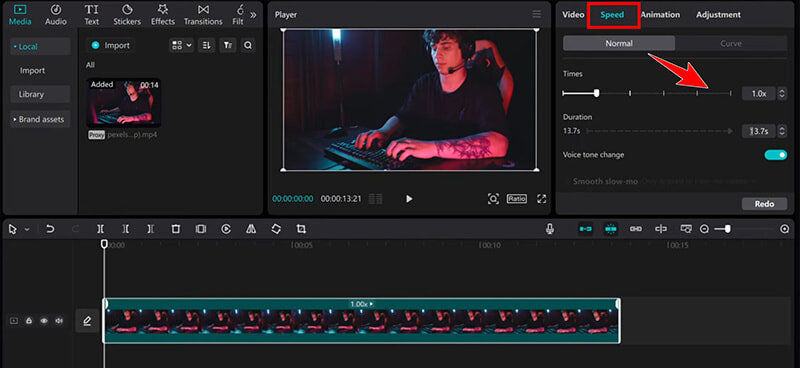
Escolha o seu método
Você verá duas opções principais: Normal (para velocidade uniforme) e Curva (para velocidade variável). Vamos experimentar o modo Curva desta vez para aquele visual cinematográfico bacana.
Clique em Curva e, em seguida, selecione PersonalizadoVocê verá um gráfico com vários pontos. Esses pontos representam valores de velocidade.
• Para acelerar um trecho: Clique e arraste um ponto. acima o gráfico. Quanto mais alto o ponto, mais rápido essa parte do vídeo é reproduzida.
• Para diminuir a velocidade de um trecho: Clique e arraste um ponto. abaixo o gráfico.
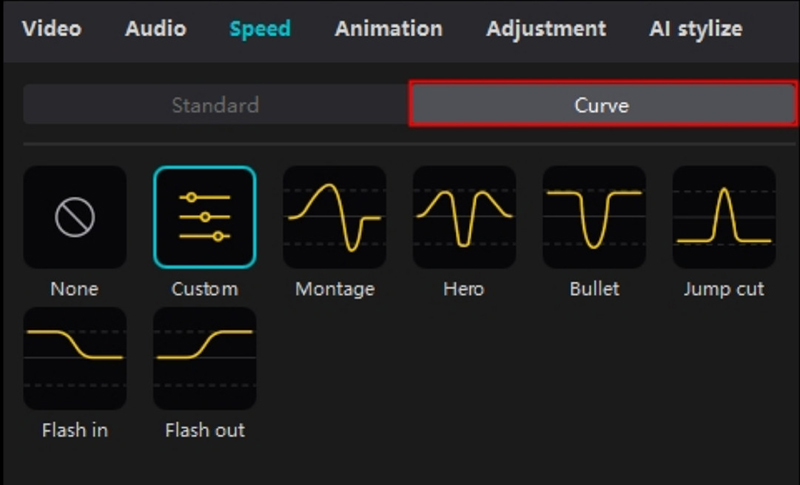
Revisão e exportação
O CapCut mostrará uma pré-visualização em tempo real das suas alterações de velocidade. Quando estiver satisfeito, clique em Exportar Para salvar seu vídeo acelerado.

A edição no PC com o CapCut é extremamente fluida, e ter uma tela maior me permite fazer ajustes precisos, já que a interface é mais ampla. Também gosto de poder exportar vídeos com qualidade superior na versão para PC. A desvantagem é que o aplicativo para desktop ocupa espaço no computador e o tempo de exportação de vídeo pode ser maior, dependendo das especificações do hardware.
Parte 3. Como acelerar um vídeo no CapCut Online
Se você preferir trabalhar em um navegador em vez de baixar um aplicativo, o CapCut oferece uma versão online que permite... altere a velocidade do seu vídeo Para cima ou para baixo, basta seguir os mesmos passos simples. Esta pode ser uma ótima opção para usuários que desejam editar rapidamente sem precisar instalar nenhum software.
Aceda ao Editor
Acesse o site oficial da CapCut e faça login na sua conta gratuita. Clique em Crie um novo e escolha o formato da sua tela (por exemplo, 16:9 para o YouTube ou 9:16 para o TikTok).

Carregar
Para uma operação rápida, você pode arrastar e soltar seu arquivo de vídeo diretamente no painel Mídia ou clicar Clique para carregar Para selecioná-lo no seu computador, arraste-o para a linha do tempo.
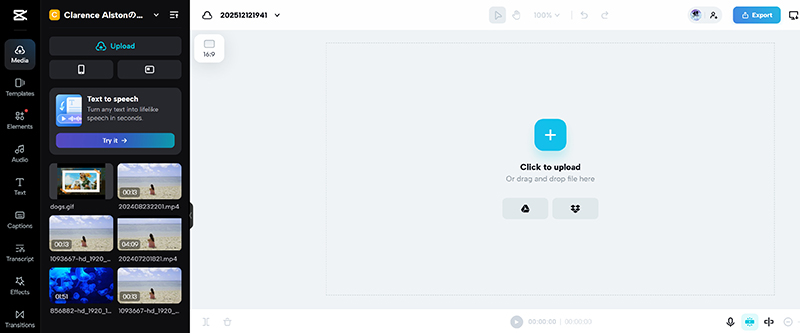
Localizar configurações de velocidade
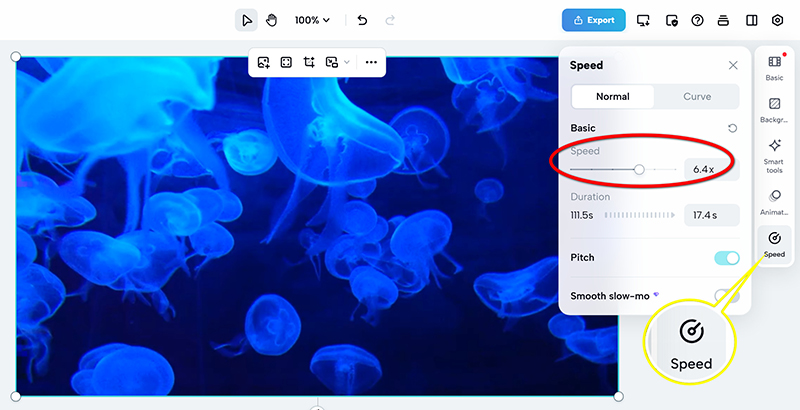
Clique no clipe na linha do tempo. No painel à direita, clique em Velocidade opção.
Selecione os Normal Assim como nas outras versões, você verá um controle deslizante e uma caixa de entrada para o multiplicador de velocidade (por exemplo, 1,5x, 2x, 8x).
Arraste o controle deslizante até a velocidade desejada. A janela de pré-visualização será atualizada em tempo real.
Exportar do navegador
Clique no azul Exportar Clique no botão no canto superior direito, selecione a resolução desejada e baixe o vídeo recém-acelerado.

A versão online do CapCut é conveniente se você preferir não baixar nenhum software e quiser trabalhar diretamente no navegador. Ela funciona de forma semelhante às versões para dispositivos móveis e PC, e eu aprecio sua acessibilidade. No entanto, a versão online tem algumas limitações, como opções de edição, e o desempenho pode ser lento às vezes, especialmente com arquivos maiores ou edições complexas.
Parte 4. Melhor alternativa para acelerar um vídeo no CapCut
Embora o CapCut seja incrível e atenda a todas as minhas necessidades de aceleração, há momentos em que uma ferramenta dedicada e profissional é necessária, especialmente se a manutenção da qualidade sem perdas em taxas extremas for uma preocupação. Para esses momentos, tenho tido grande sucesso com um software chamado Conversor de vídeo ArkThinker finalÉ projetado especificamente para remapeamento de tempo avançado e preciso em nível de quadro. É uma alternativa poderosa para acelerar vídeos, com foco exclusivo em otimização de vídeo e ajustes de velocidade.
Características:
• Ajuste a velocidade do vídeo com mais precisão do que o CapCut, incluindo a capacidade de acelerar partes específicas de um vídeo.
• Manter a qualidade original do vídeo mesmo após mudanças extremas de velocidade.
• Mais de 20 ferramentas de edição de vídeo integradas para melhorar a qualidade e os efeitos das filmagens.
• Interface amigável que permite até mesmo aos iniciantes alterar a velocidade do vídeo rapidamente.
Importar vídeo
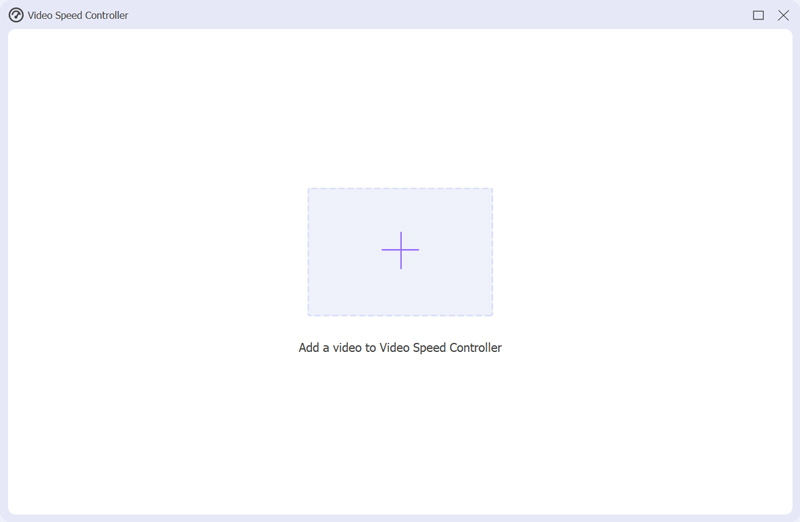
Inicie o ArkThinker Video Converter Ultimate e localize o Caixa de ferramentas aba e encontre Controlador de velocidade de vídeo.

Importe seu arquivo de vídeo para a ferramenta. Ela suporta quase todos os formatos de vídeo populares, incluindo MP4, MOV, MKV, WMV, AVI e muitos outros.
Defina a velocidade do vídeo
Localize o Multiplicador de Velocidade e altere o valor (por exemplo, de 0,125 para 8,0). O software criará automaticamente uma rampa de transição de velocidade entre os dois quadros-chave, permitindo que seu segmento de vídeo acelere suavemente.

Pré-visualização e exportação
Clique na opção suspensa Saída para selecionar o formato de saída, a resolução, a qualidade e outras configurações. Por fim, quando tudo estiver pronto, basta clicar em Exportar botão para salvar o arquivo de vídeo acelerado.

Agora que você concluiu o processo de aceleração de um arquivo de vídeo, é muito fácil, não é?
Parte 5. Perguntas frequentes
O CapCut consegue acelerar um vídeo?
Sim, o CapCut permite que você acelere seu vídeo Com um recurso de controle deslizante simples, disponível nas versões para dispositivos móveis e PC.
Como faço para acelerar partes de um vídeo no CapCut?
O CapCut permite acelerar o vídeo inteiro ou trechos específicos, dividindo o vídeo e aplicando configurações de velocidade diferentes a cada parte.
Posso usar o CapCut no computador para acelerar vídeos?
Sim, o CapCut possui versões para PC com Windows e Mac, que permitem acelerar vídeos facilmente.
Conclusão
O CapCut é uma excelente ferramenta para acelerando vídeosSeja no celular ou no computador, o CapCut é uma ferramenta versátil e intuitiva que permite editar vídeos de forma mais rápida e envolvente. Sua interface amigável facilita o processo, tornando-os mais rápidos e envolventes. Para recursos mais avançados ou alternativas, ferramentas como o ArkThinker Video Converter Ultimate oferecem maior controle. Independentemente da plataforma escolhida, acelerar seus vídeos com o CapCut é uma maneira divertida e eficiente de editar seu conteúdo.
O que você acha deste post? Clique para avaliar esta postagem.
Excelente
Avaliação: 4.9 / 5 (com base em 499 votos)


