


Como compactar arquivos FLAC usando ferramentas online e para computador
Está com problemas com o espaço que os arquivos de música FLAC ocupam no armazenamento do seu computador? Não se preocupe, pois esse problema não existirá mais depois que você aprender o que é a compressão FLAC. Neste artigo, apresentaremos três maneiras de... Comprimir FLAC Para reduzir o tamanho do arquivo, preservando a qualidade de som original do FLAC. Esses programas de gerenciamento de arquivos multimídia foram selecionados com base em seus melhores usos, vantagens, desvantagens e nas plataformas em que estão disponíveis, tanto em computadores quanto em navegadores online.

- LISTA DE GUIAS
- Parte 1. Por que os arquivos FLAC são tão grandes?
- Parte 2. Saiba qual é o seu objetivo antes de começar.
- Parte 3. Como comprimir FLAC
- Parte 4. Perguntas frequentes sobre a compressão de FLAC
Parte 1. Por que os arquivos FLAC são tão grandes?
Os arquivos FLAC (Free Lossless Audio Codec) são naturalmente maiores do que a maioria dos arquivos de áudio, pois preservam a qualidade de áudio original da fonte. Isso é muito diferente da maioria dos arquivos de áudio padrão, como MP3s, que são comprimidos para reduzir o tamanho do arquivo e otimizar o armazenamento.
Embora os arquivos FLAC sejam tipicamente 30-60% menores do que outros formatos sem perdas, como WAV, eles ainda são significativamente maiores quando armazenados em grandes quantidades em bibliotecas de arquivos locais. Isso faz da compressão de arquivos uma solução inteligente para facilitar o armazenamento de arquivos.
Parte 2. Saiba qual é o seu objetivo antes de começar.
Como as desvantagens do áudio FLAC estão em grande parte associadas ao tamanho do arquivo, entender por que você comprime arquivos de áudio nesse formato deve ser seu primeiro passo.
Sendo assim, deve ficar claro se você deseja manter a qualidade sem perdas do FLAC ou usar um formato com um pouco mais de perdas para economizar espaço com uma taxa de compressão mais agressiva. Isso será mais fácil se você tiver conhecimento suficiente sobre áudio em geral e configurações de compressão FLAC.
Felizmente, os programas que apresentamos possuem variações de compressão, já que essas ferramentas conseguem comprimir arquivos FLAC. sem perdas ou com perdas.
Parte 3. Como comprimir FLAC
ArkThinker Compressor de áudio gratuito online
Ideal para: Compressão de áudio baseada em navegador, sem necessidade de instalação.
Começaremos este artigo apresentando o método de compressão de áudio mais acessível: ArkThinker Compressor de áudio gratuito onlineUma solução baseada em navegador, altamente otimizada para facilidade de uso.
Diferentemente das outras opções desta lista, a ferramenta online da ArkThinker foi projetada para automatizar a compressão de arquivos de áudio no programa. Dessa forma, arquivos FLAC importados para a ferramenta serão automaticamente comprimidos para 50% do seu tamanho original.
No entanto, para usuários avançados que desejam maior controle manual, uma configuração dedicada no software pode ser usada para editar parâmetros de áudio específicos, como formato, canais, taxa de amostragem e taxa de bits.
Para conhecer os principais pontos fortes e limitações da ferramenta, continue lendo abaixo e siga nosso guia de três etapas para usar o programa.
- Disponível facilmente em navegadores.
- Limite de tamanho de arquivo grande: 50 MB a 100 MB.
- Comprime automaticamente arquivos de áudio usando o 50%.
- Oferece ferramentas avançadas de edição de áudio para usuários experientes.
- Possui uma versão opcional para desktop que oferece um desempenho mais estável.
- Não funciona offline.
- O desempenho depende da qualidade da internet.
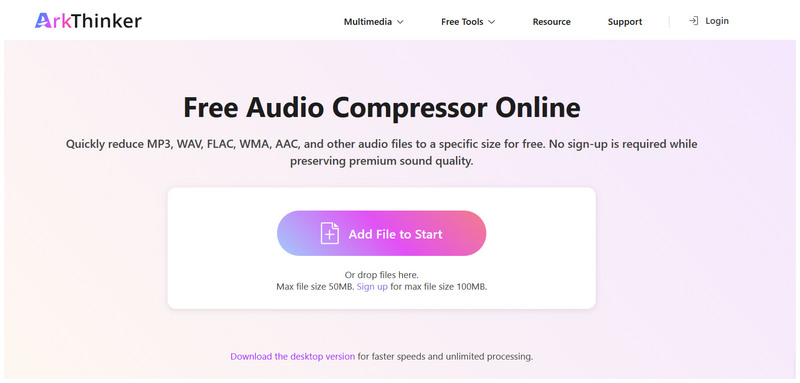
Acesse o site do compressor de áudio gratuito online ArkThinker e clique em Adicionar arquivo para iniciar botão para importar o arquivo FLAC para compressão.
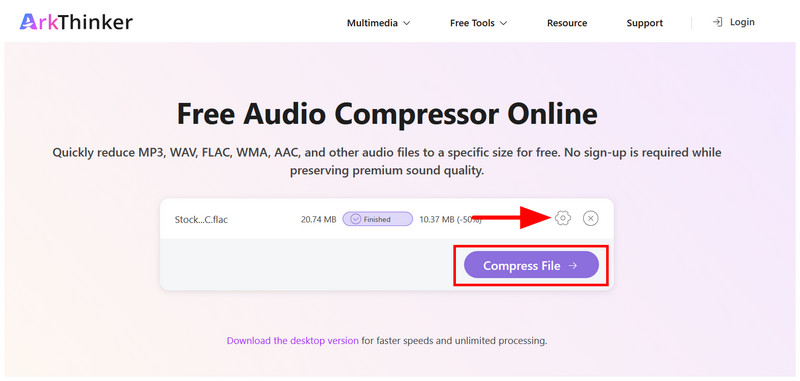
Aguarde a conclusão do processo de upload. Para acessar as configurações de áudio mais avançadas, selecione a opção desejada. Configurações botão. Caso contrário, clique Compactar arquivo Prosseguir.
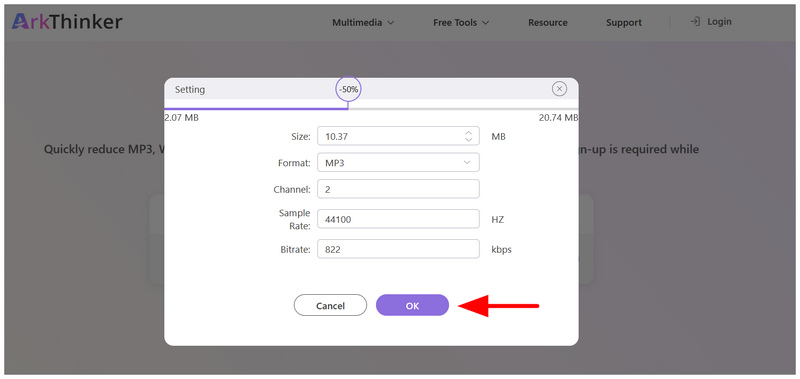
Na aba Configurações, você pode controlar manualmente a taxa de compressão, o formato, o canal, a taxa de amostragem e a taxa de bits. Clique em OK Para confirmar suas configurações.
Após a compressão, selecione Download Para salvar o arquivo de áudio de volta no seu computador.
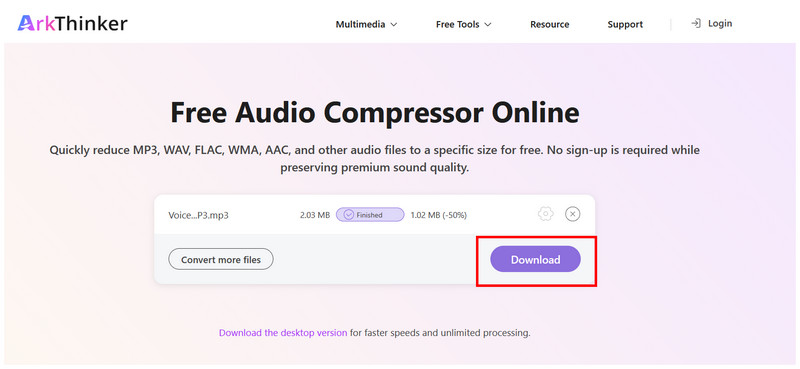
Para garantir a máxima acessibilidade, a aplicação de uma taxa de compressão FLAC automática de 50% torna esta ferramenta uma das melhores do mercado, especialmente para iniciantes.
Foobar2000
Ideal para: Converter arquivos de áudio FLAC para um formato com perdas, como MP3 ou AAC.
Para começar com uma opção para computador, vamos apresentar o Foobar2000, um reprodutor de áudio projetado para dispositivos desktop devido ao seu amplo suporte a formatos de mídia. Além das opções de reprodução, ele oferece recursos avançados para converter arquivos de áudio para formatos mais compactados.
Como o FLAC não é comprimido, você pode usar o recurso de conversão do Foobar2000 para converter seu arquivo para um formato de áudio mais comprimido. Infelizmente, isso resultará em um arquivo de áudio com perdas. Portanto, recomendamos o uso desta ferramenta apenas para usuários que não se importam com uma qualidade de áudio inferior.
- Funciona bem como reprodutor de áudio de terceiros.
- Suporta nativamente mais de 200 formatos de áudio para melhor acessibilidade do usuário.
- Equipado com ferramentas básicas de gerenciamento de arquivos.
- Design de interface minimalista.
- Fluxo de trabalho complexo para compressão de formatos de áudio.
- Opções limitadas de edição avançada para arquivos de áudio.
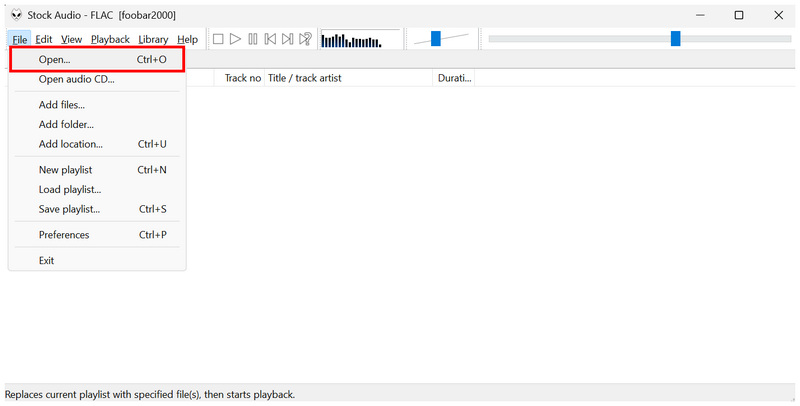
Abra o Foobar200 e selecione Arquivo > Abrir Para abrir o arquivo FLAC que você deseja compactar.
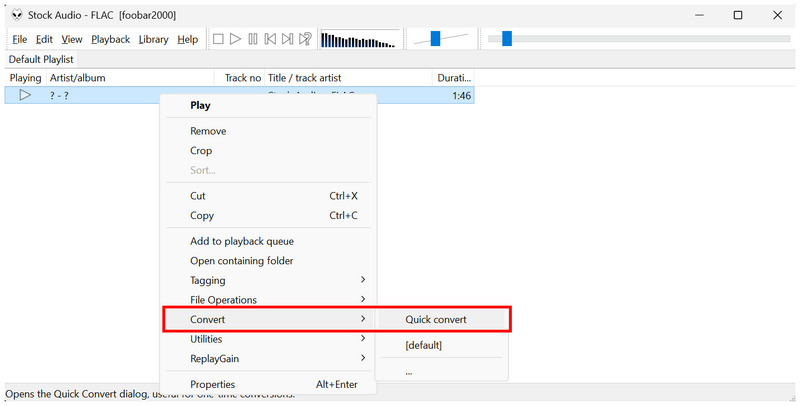
Após importar o áudio FLAC, clique com o botão direito do mouse sobre ele e selecione Converter > Conversão rápida.
Nas Configurações de Conversão Rápida, selecione MP3 ou AAC, ambos são formatos de arquivo com perda de dados. Selecione Converter Para confirmar e iniciar o processo de compressão do arquivo.
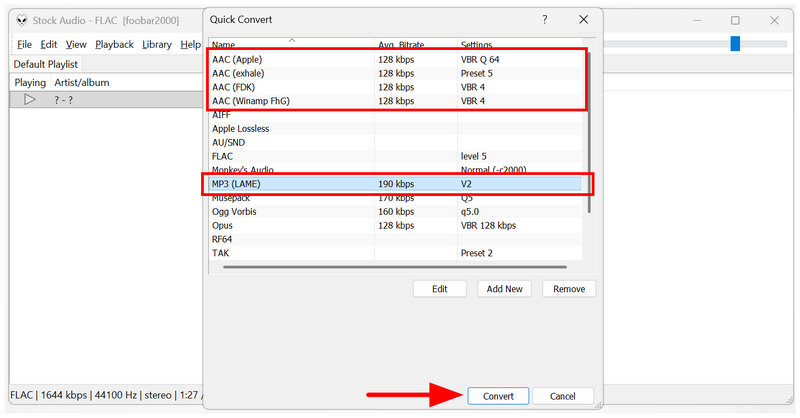
Como o Foobar2000 usa conversão de formato, lembre-se de que ele aplica compressão alterando o formato do áudio.
FFmpeg
Ideal para: Controle total sobre arquivos de áudio FLAC para gerenciamento multimídia.
Por fim, a última opção que discutiremos para comprimir arquivos FLAC é a mais tecnicamente exigente, utilizando o plug-in FFmpeg. Dentre as opções desta lista, este programa não possui uma interface gráfica dedicada, visto que é totalmente baseado em scripts.
Devido à alta exigência de conhecimento prévio em programação e ao uso do FFmpeg, esta ferramenta não é recomendada para iniciantes e até mesmo para usuários intermediários. Portanto, recomendamos o uso do programa apenas para aqueles que já possuem experiência com ferramentas de linha de comando para manipulação de multimídia.
- Ferramenta de gerenciamento multimídia gratuita e de código aberto.
- Suporta nativamente FLAC e outros formatos de áudio.
- Opções completas de personalização para edição de formatos de mídia.
- Não possui menu principal nem interface gráfica de usuário.
- Requer conhecimento de linhas de comando para ser usado com eficácia.
- Inadequado para iniciantes e usuários de nível intermediário.
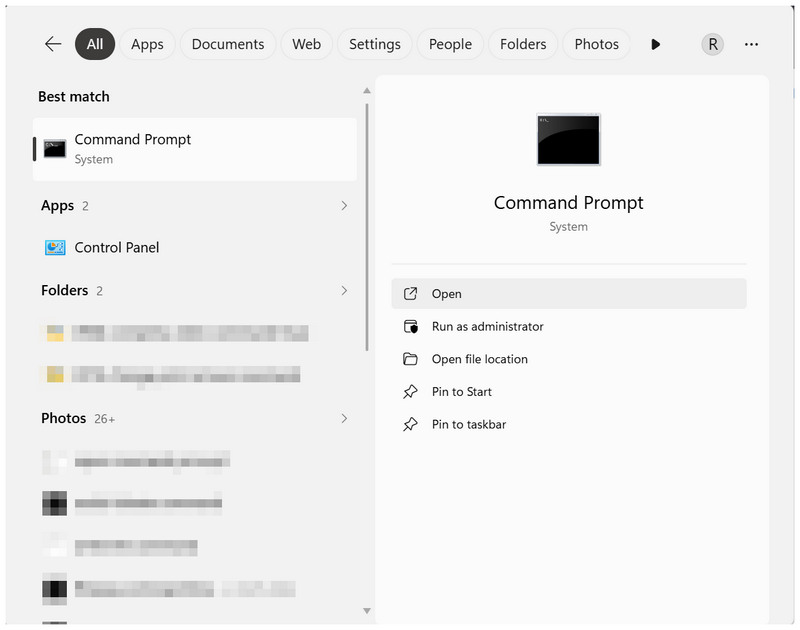
Abra o programa de terminal do seu computador, Prompt de Comando no Windows ou Terminal no macOS.
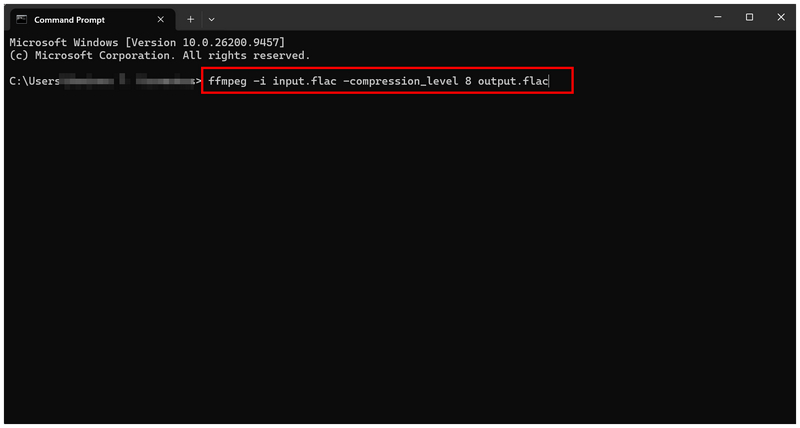
No programa de terminal, copie e cole o comando: ffmpeg -i input.-compression_level 8 output.flac.
Você pode ajustar o nível de compressão para 0, 5 ou 8, sendo 0 o mais leve e 8 o mais agressivo.
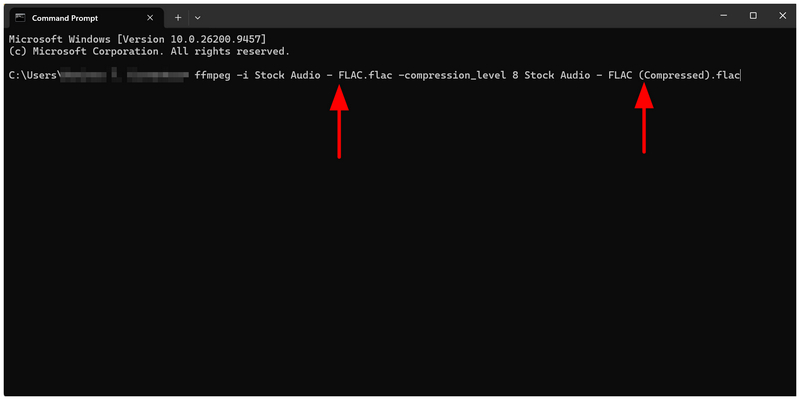
Renomeie o input.flac para o nome do arquivo FLAC que você deseja compactar. Em seguida, renomeie. output.flac Escolha o nome que deseja para salvar o áudio compactado. Pressione Enter para iniciar a compactação do arquivo de áudio.
Se você deseja começar a usar o FFmpeg, a linha de comando básica que adicionamos neste tutorial deve ser suficiente para lidar com seus vídeos FLAC.
Parte 4. Perguntas frequentes sobre a compressão de FLAC
É possível fazer compressão FLAC no FL Studio?
Sim, o aplicativo FL Studio pode comprimir arquivos FLAC. Ele oferece compressão de arquivo padrão para manter o formato FLAC. Uma opção para converter FLAC para um formato com perdas também está disponível.
Os arquivos de áudio FLAC têm boa qualidade?
Sim, são. Os arquivos de áudio FLAC são sem perdas. Eles estão entre os formatos de áudio digital de mais alta qualidade.
Posso reproduzir arquivos FLAC em dispositivos Apple?
Não, não é possível. A Apple possui seu próprio formato de arquivo de áudio sem perdas, o ALAC. O FLAC não é reproduzível em dispositivos Apple.
WAV e FLAC são a mesma coisa?
Não, não são. No entanto, ambos os formatos de arquivo oferecem áudio de qualidade sem perdas. Em termos de tamanho, os arquivos FLAC geralmente são menores que os arquivos WAV.
Em que formato devo converter meu arquivo FLAC?
Para melhorar a acessibilidade de FLAC, converta para MP3 formato. Outra boa alternativa é o AAC. Ambos os formatos reduzem o tamanho do arquivo de áudio, com uma pequena perda de qualidade.
Conclusão
Agora que os melhores programas para compressão FLAC Após revisão, esperamos que este artigo melhore significativamente seu gerenciamento de arquivos. Para ajudar nossos leitores a escolher o compressor de áudio ideal, apresentaremos uma breve descrição das principais aplicações de cada ferramenta. Para acessibilidade e facilidade de instalação, recomendamos o ArkThinker Free Audio Compressor Online. Para comprimir arquivos FLAC em um formato com perdas mais compacto, utilize o Foobar2000. Por fim, usuários experientes podem optar pelo FFmpeg.
O que você acha deste post? Clique para avaliar esta postagem.
Excelente
Avaliação: 4.9 / 5 (com base em 541 votos)


