


Como comprimir um vídeo no iPhone usando 4 métodos em 2026
Você está com problemas com o armazenamento do seu iPhone ficando cheio por causa de vídeos grandes, ou quer enviar vídeos por aplicativos de mensagens com limites de tamanho de arquivo rigorosos? Ambos os problemas podem ser resolvidos sabendo... Como compactar vídeos em um iPhoneNeste artigo, forneceremos um tutorial para ajudá-lo a aprender como usar quatro soluções práticas de compressão de vídeo, apresentando soluções não convencionais e ferramentas exclusivas.

- LISTA DE GUIAS
- Parte 1. Posso comprimir um vídeo no meu iPhone?
- Parte 2: Como comprimir um vídeo no iPhone
- Parte 3. Perguntas frequentes sobre a compressão de vídeos no iPhone
| Fator de Compressão | Compressor de vídeo gratuito ArkThinker on-line | Google Fotos | Corte de tampa | |
| Intrusão de anúncios | Muito baixo (sem anúncios) | Moderado (Pequenas promoções) | Muito baixo (sem anúncios) | Anúncios pop-up pesados (agressivos) |
| Velocidade | Muito rápido | Rápido | Moderado | Moderado |
| Retenção de Qualidade | Médio | Taxa de compressão ajustável | Médio – Alto | Alto |
| Processamento em lote | Nenhum | nenhum | Sim | Nenhum |
Parte 1. Posso comprimir um vídeo no meu iPhone?
Sim, você pode. Existem diversos aplicativos que você pode usar para aprender como compactar vídeos em dispositivos iPhone. Na App Store, existem aplicativos exclusivos de compressão de tamanho de arquivo criados especificamente para essa finalidade. No entanto, os programas que destacaremos neste artigo oferecem uma variedade de soluções não convencionais, incluindo aplicativos de mensagens, ferramentas online, armazenamento em nuvem e configurações de exportação em um aplicativo de edição de vídeo.
Para aprender a usar essas opções, certifique-se de ler nosso guia completo e a breve análise deste software.
Parte 2: Como comprimir um vídeo no iPhone
WhatsApp (Método de Autoconversa)
Melhor utilizado paraReduz rapidamente o tamanho dos arquivos de vídeo para um compartilhamento mais ágil.
Como aplicativo de mensagens, o WhatsApp oferece um recurso integrado para acelerar o compartilhamento de arquivos entre seus usuários. No caso de arquivos de vídeo, ele os comprime automaticamente, ainda que levemente, para acelerar o compartilhamento. Com esse sistema, você pode usar o WhatsApp para enviar um vídeo para si mesmo e, em seguida, baixá-lo como uma versão ligeiramente comprimida. Dentre as opções desta lista para aprender como comprimir um vídeo no iPhone gratuitamente, esta pode ser a mais inusitada.
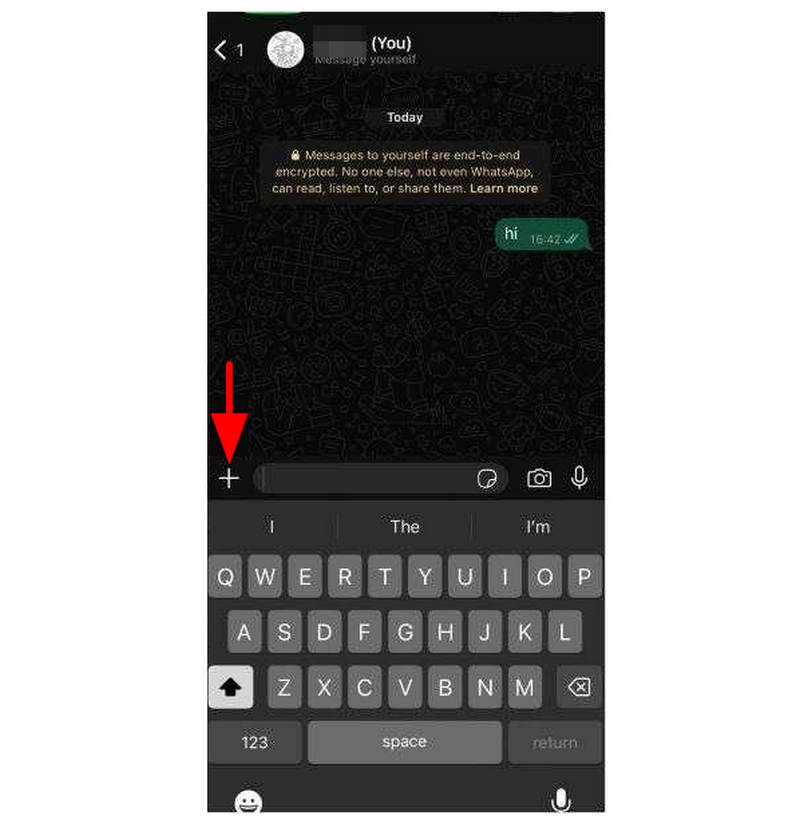
Abra o WhatsApp e procure seu nome com a etiqueta " Você Na janela de conversa do seu perfil, selecione a tag. Adicionar botão.
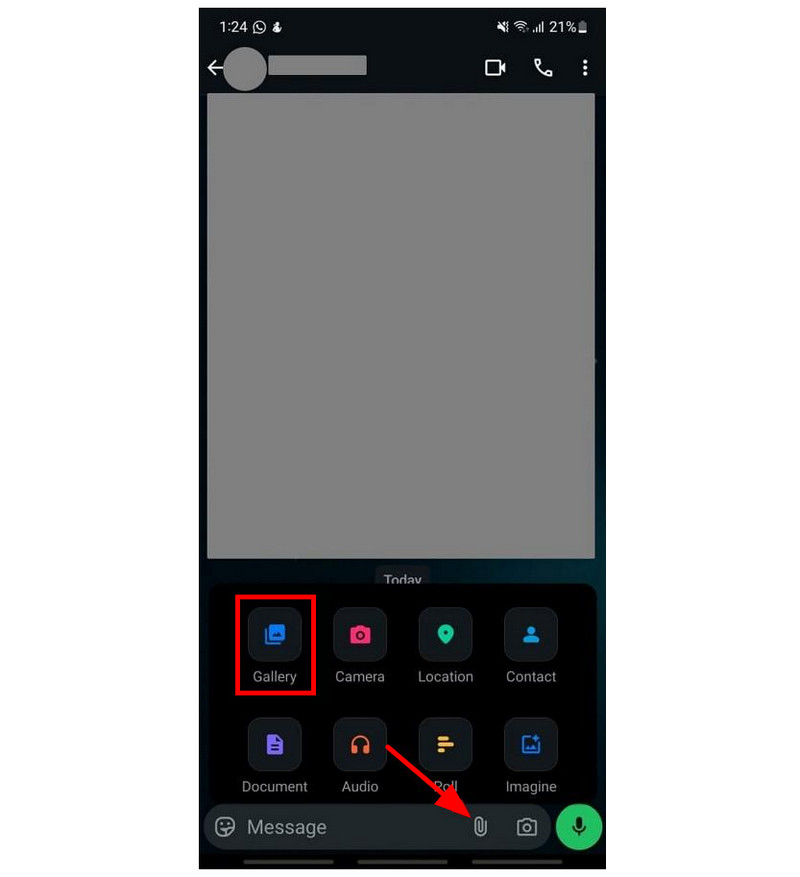
Na caixa de texto Mensagem, toque em Anexo botão. Em seguida, selecione Galeria No menu que aparece, selecione o vídeo que deseja enviar para sua Galeria.
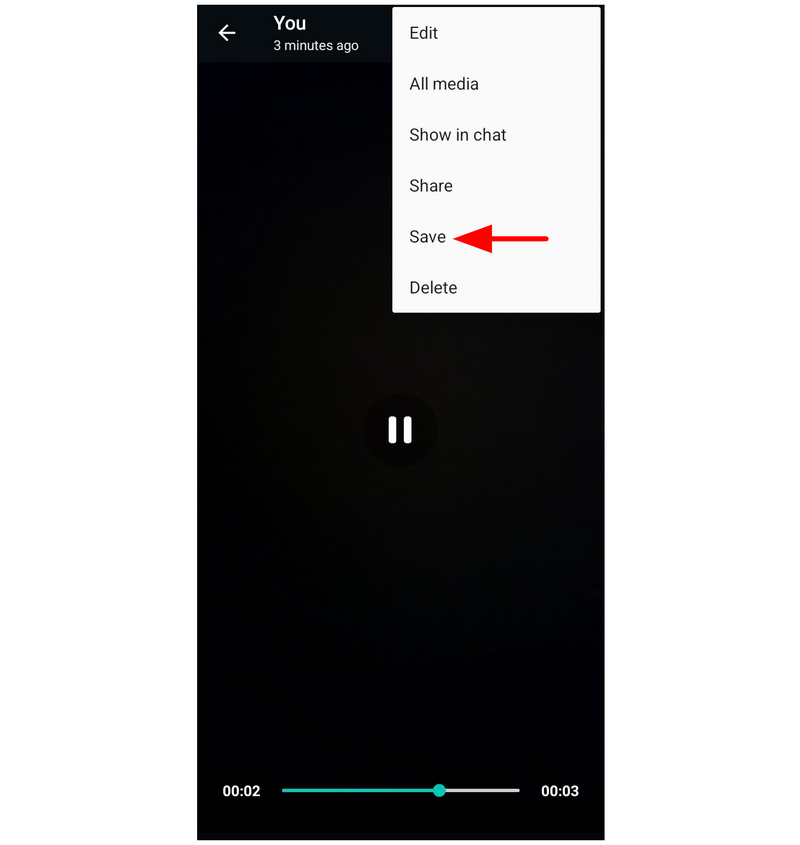
Assim que o vídeo for enviado para suas mensagens do WhatsApp, toque no vídeo e selecione Salvar do menu.
A configuração de compressão de vídeo integrada do WhatsApp é mínima, na melhor das hipóteses. Por isso, não é a opção mais confiável se você precisar de ajustes significativos no tamanho do arquivo.
Compressor de vídeo gratuito ArkThinker on-line
Melhor utilizado paraCompressão baseada no navegador sem a necessidade de instalar outro aplicativo.
Se você não se importa em usar ferramentas de edição de mídia online, recomendamos fortemente o uso de [nome da ferramenta/plataforma]. Compressor de vídeo gratuito ArkThinker on-lineEm comparação com o WhatsApp, o Google Storage e o CapCut, esta opção online é a única ferramenta desta lista projetada especificamente para comprimir vídeos.
Além do design e da funcionalidade exclusivos, a ferramenta também é a mais prática, pois não é necessário instalar e configurar outro aplicativo para usar essa opção. Basta abrir o navegador de sua preferência e acessar o site da ArkThinker.
Além da acessibilidade, o programa também se destaca nas configurações de ajuste de vídeo. Você pode usar a ferramenta online para editar a taxa de compressão, o formato, a resolução e a taxa de bits do seu vídeo. Se preferir não mexer nessas configurações, o programa pode comprimir automaticamente o seu vídeo para 50% do tamanho original assim que o arquivo for carregado.
Para aprender a usar o programa, certifique-se de ler o nosso guia abaixo.
Abra o navegador de sua preferência e acesse o site do ArkThinker Free Video Compressor Online. No menu principal, selecione a opção. Comece a compactar vídeo botão.
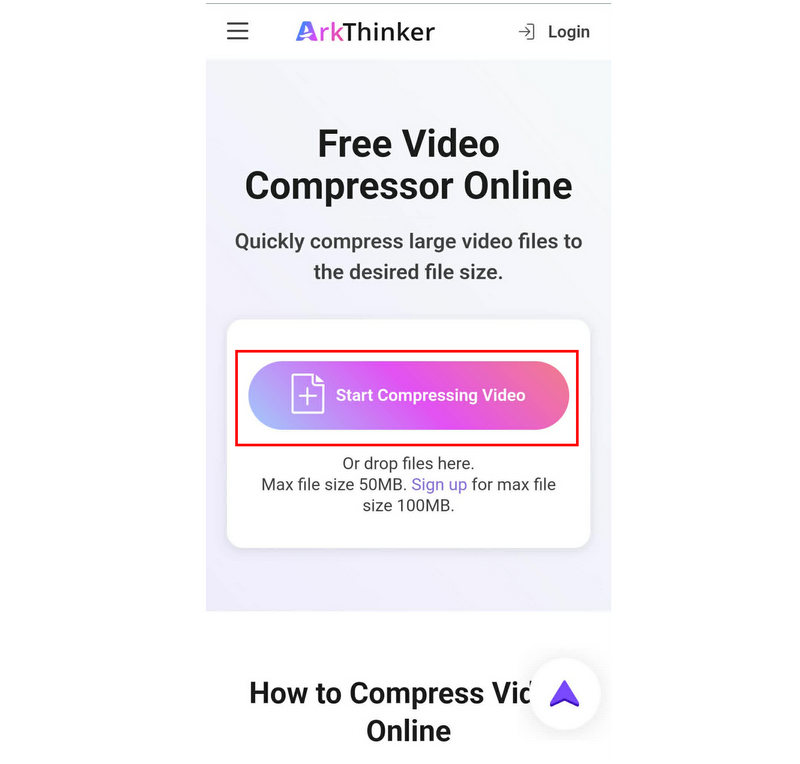
Após o upload, o arquivo será automaticamente compactado para 50% do seu tamanho original. Se desejar acessar opções avançadas de compactação, clique em Configurações ícone.
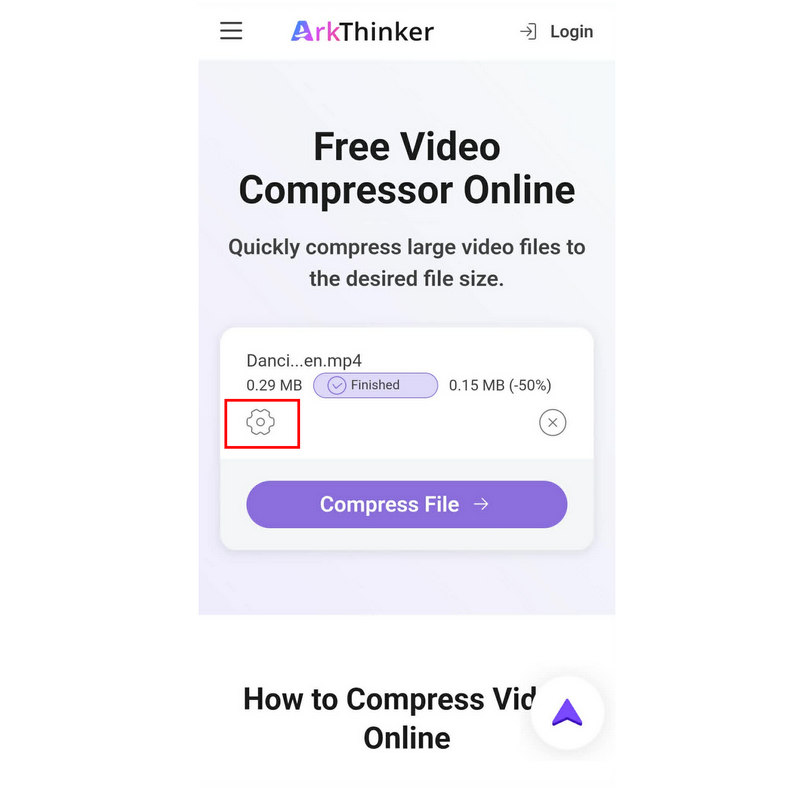
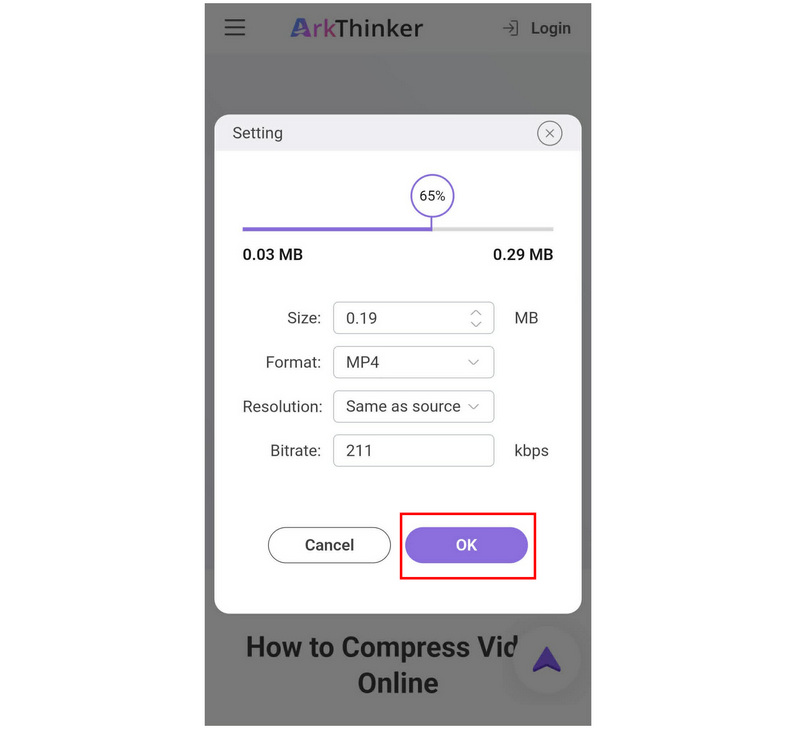
Nas configurações avançadas de compressão de vídeo, você pode ajustar a qualidade do vídeo. Tamanho, formato, resolução, taxa de bitsou edite o Taxa de compressão usando o controle deslizante. Clique OK para confirmar.
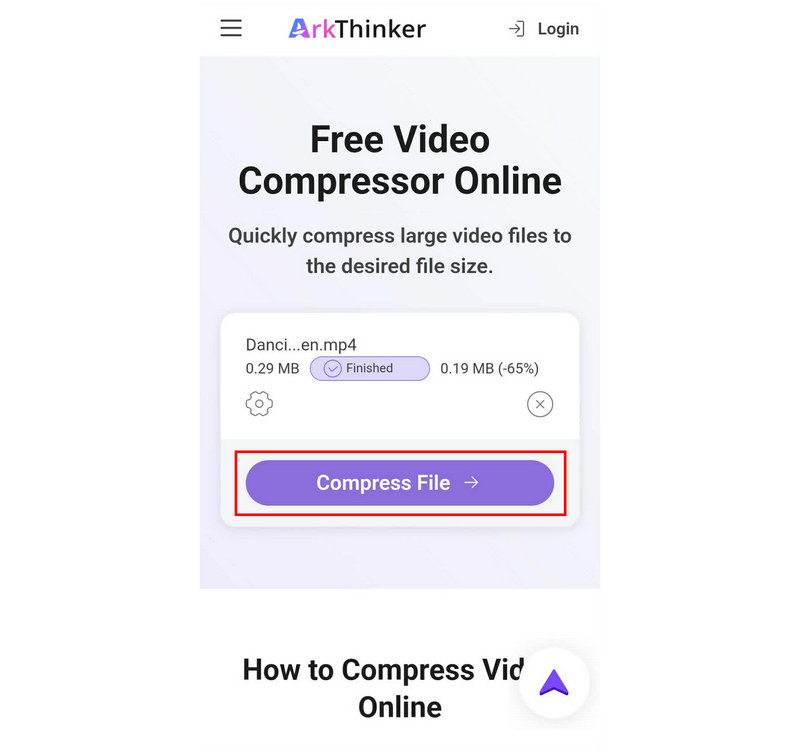
Com as configurações desejadas definidas, toque em Compactar arquivo Para começar a reduzir o tamanho do arquivo.
Dentre as opções desta lista, apenas o ArkThinker Free Video Compressor Online é uma ferramenta exclusiva e uma das melhores. principais opções de compressão de vídeo Hoje. Se você deseja reduzir o tamanho do arquivo de vídeo mantendo a qualidade, esta opção é a melhor para você.
Google Fotos (Economizador de armazenamento)
Melhor utilizado paraArmazenamento em nuvem e compressão leve de arquivos para liberar espaço no seu dispositivo.
A função de backup do Google Fotos possui uma configuração de economia de armazenamento. Quando ativada, ela compacta automaticamente os arquivos enviados para backup. Assim, se você ativar essa configuração, poderá fazer backup dos vídeos que deseja compactar no Google Fotos e baixar a versão compactada deles.
Abra o Google Fotos, acesse Configurações e selecione Backup e sincronizaçãoEm seguida, ative a função de backup.
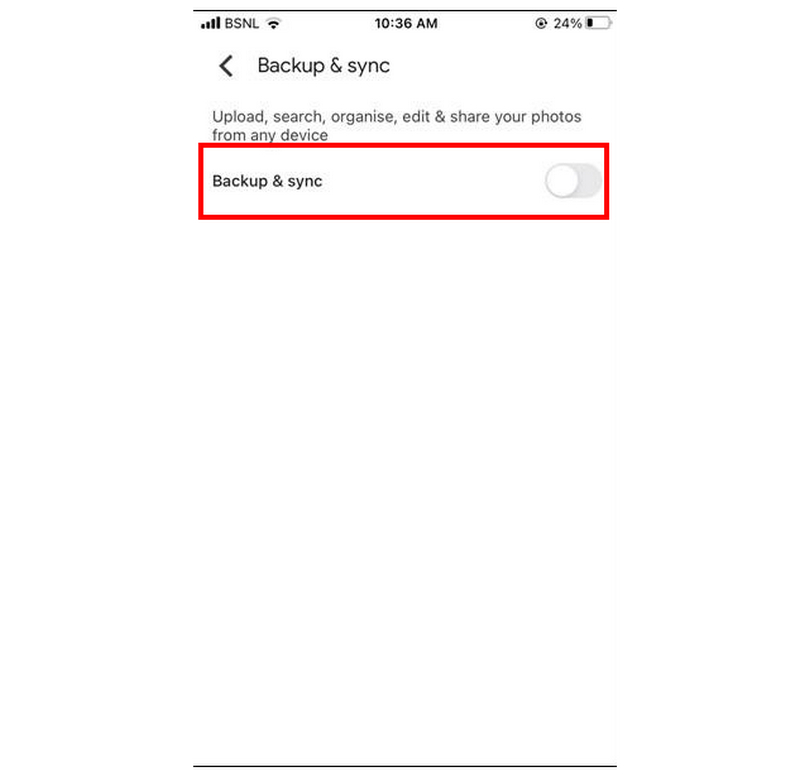
Nas configurações de Backup e Sincronização, selecione Tamanho de upload e escolha o Economia de armazenamento opção.
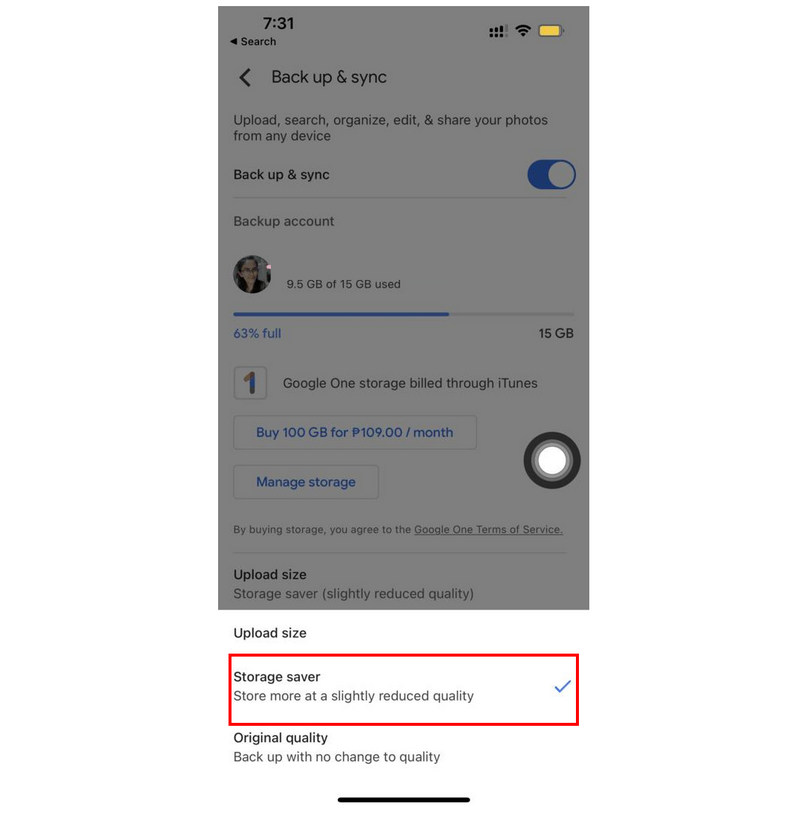
Com as configurações de backup e a opção Economia de armazenamento ativadas, volte às configurações do Google Fotos e selecione Backup. Em seguida, clique em Iniciar backup Para começar a sincronizar os vídeos do seu dispositivo com o Google Fotos.
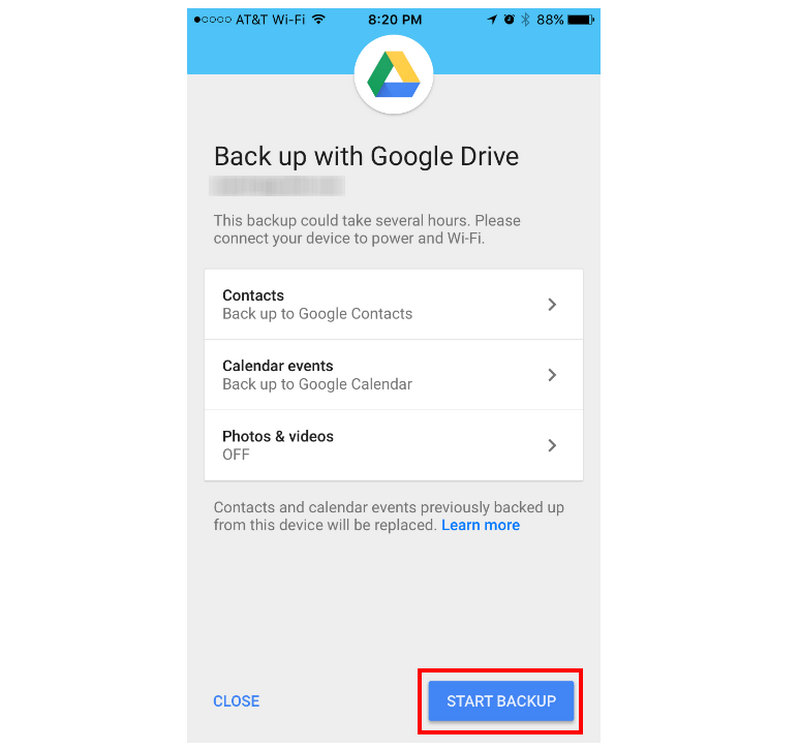
Os arquivos de mídia, incluindo vídeos, armazenados no Google Fotos terão um tamanho de arquivo compactado. Portanto, depois de baixá-los para o seu dispositivo, eles serão compactados devido às configurações de economia de armazenamento do Google para backup de fotos.
CapCut (Configurações de Exportação)
Melhor utilizado paraControle de qualidade manual e redução do tamanho de arquivos de vídeo compactados.
Ao editar projetos de mídia no CapCut, você terá acesso às configurações de Exportação. Nelas, você pode editar a resolução e a taxa de bits do seu vídeo, fatores que influenciam significativamente o tamanho do arquivo. Isso faz do programa, essencialmente, um aplicativo para compressão de vídeo.
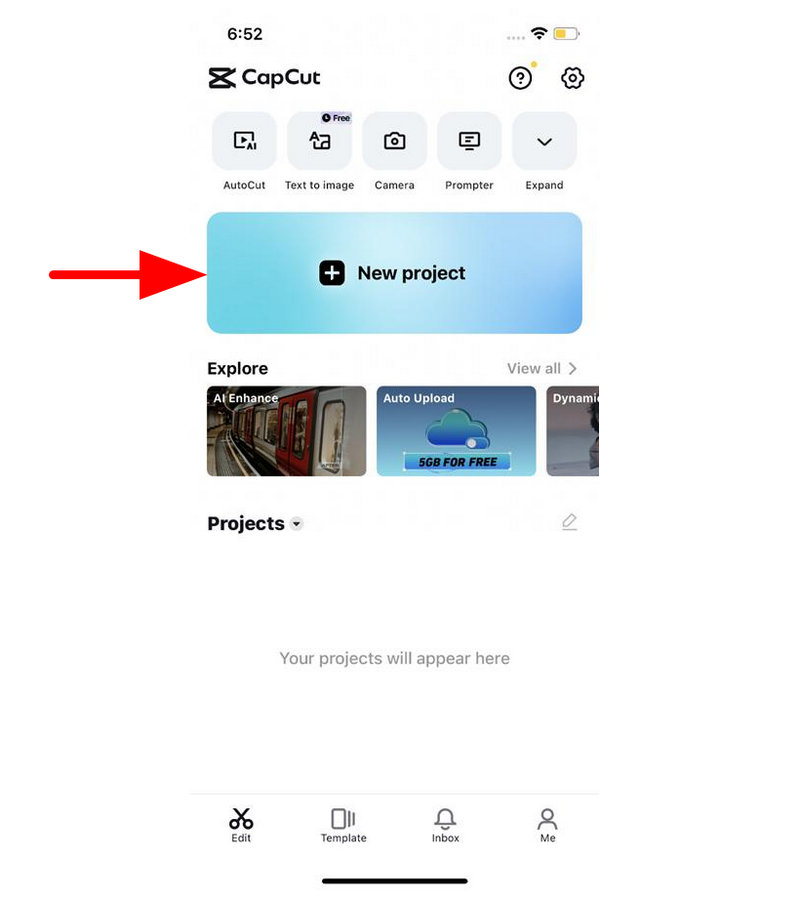
Abra o CapCut e selecione Novo projetoEm seguida, selecione o vídeo que deseja editar em sua biblioteca.
Depois de adicionar o vídeo, clique em Qualidade do vídeo Clique no botão no canto superior direito da pré-visualização do vídeo para abrir as configurações de exportação.
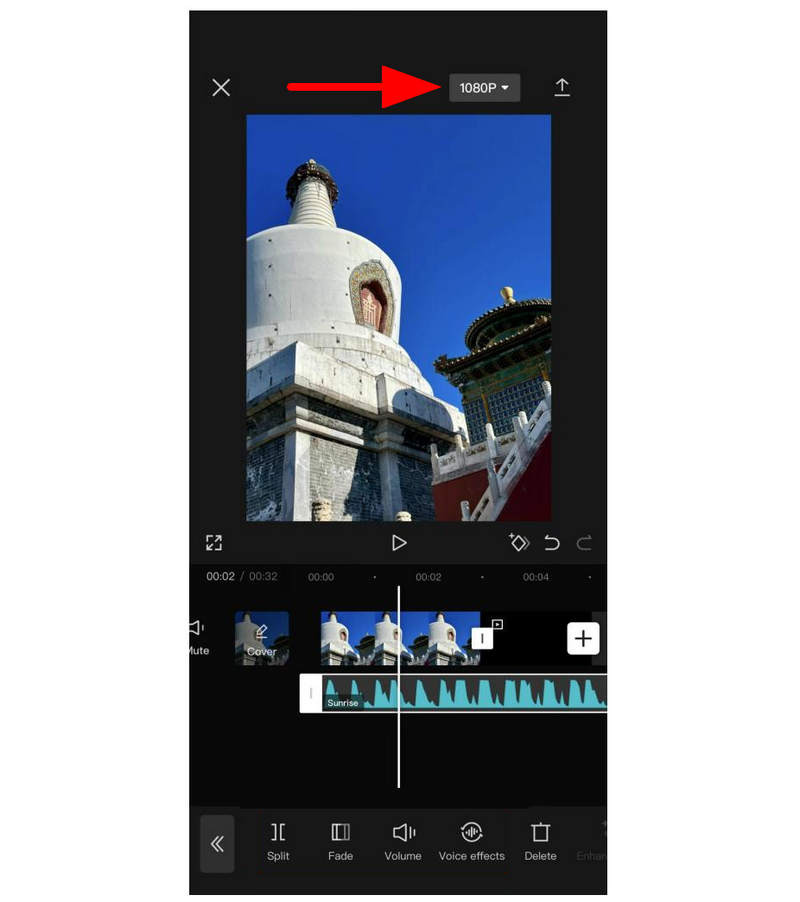
Nas configurações de exportação, ajuste ambos os Resolução e Taxa de bits Mova os controles deslizantes para a esquerda para diminuir a qualidade. Depois disso, clique em Exportar.
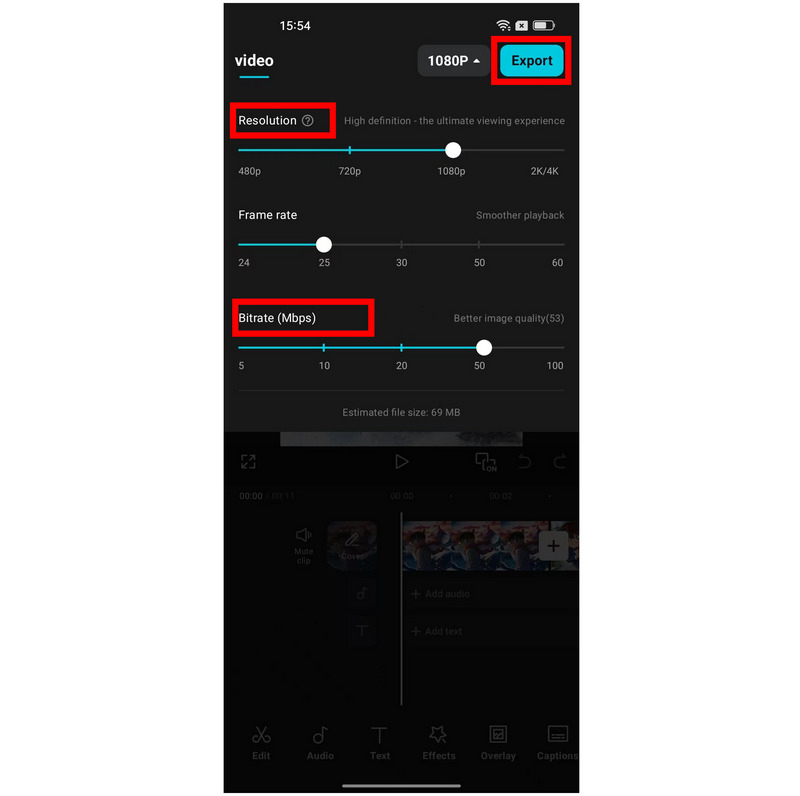
Se você planeja usar a captura para compressão de vídeo, esteja ciente de que reduzir a resolução e a taxa de bits é uma maneira eficaz de diminuir o tamanho do arquivo, mas pode afetar drasticamente a qualidade do seu vídeo. Ele ficará menor, mas sua qualidade será drasticamente reduzida.
Parte 3. Perguntas frequentes sobre a compressão de vídeos no iPhone
Posso comprimir um vídeo no meu iPhone?
Sim, você pode. Existem vários aplicativos que você pode usar para ajustar esse arquivo. Infelizmente, não há uma solução integrada no iPhone para compressão de arquivos.
Como comprimir um vídeo no iPhone após a gravação?
Infelizmente, o iPhone não oferece opções de compressão padrão. A melhor alternativa é usar aplicativos de terceiros ou as soluções alternativas que apresentamos neste artigo. Ferramentas online como o ArkThinker Free Video Compressor Online são um bom exemplo.
É difícil comprimir vídeos em um iPhone?
Depende da opção que você escolher. Usar aplicativos próprios será fácil. As ferramentas online também são bastante simples de usar.
É seguro usar ferramentas online em dispositivos móveis?
Sim, são. A maioria das ferramentas online também é compatível com navegação móvel. São excelentes opções se você quiser aprender. Como compactar vídeos no Android ou iOS. No entanto, certifique-se de usar apenas opções confiáveis, como ArkThinker, ZamZar, FreeConvert e outras.
Quais ferramentas online são seguras para usar?
Quando se trata da segurança das ferramentas online, o ArkThinker é uma boa opção. Este programa funciona melhor para diversas soluções de ajuste de vídeo. Algumas ferramentas notáveis oferecidas pelo Arkthinker incluem um compressor de vídeo, um cortador de vídeo, um conversor de vídeo e muito mais.
Conclusão
Esperamos que este artigo tenha lhe dado uma ideia clara de qual software você usará para Comprima vídeos no seu iPhoneInfelizmente, a falta de uma opção integrada de gerenciamento de arquivos em dispositivos iPhone significa que aplicativos de terceiros são uma boa alternativa. No entanto, se você quiser evitar qualquer instalação ou configuração, recomendamos o uso do ArkThinker Free Video Compressor Online.
O que você acha deste post? Clique para avaliar esta postagem.
Excelente
Avaliação: 4.9 / 5 (com base em 603 votos)


