


Como comprimir vídeos no Mac usando quatro opções em 2026
Arquivos de vídeo grandes são um problema comum em computadores e smartphones modernos. Além de consumirem muito espaço de armazenamento, arquivos grandes também são muito mais difíceis de compartilhar. Neste artigo, apresentaremos as melhores opções para você... Comprimir vídeos no Mac Para reduzir drasticamente o tamanho dos arquivos de vídeo, otimizando o armazenamento digital e agilizando o compartilhamento, apresentaremos um tutorial com quatro opções populares: ferramentas integradas, opções online e programas de código aberto.

- LISTA DE GUIAS
- Parte 1. Como compactar um vídeo no Mac com o QuickTime integrado.
- Parte 2. Como compactar um vídeo no Mac gratuitamente online
- Parte 3. Como compactar um arquivo de vídeo em um Mac com software gratuito
- Parte 4. Perguntas frequentes sobre a compressão de vídeos no Mac
| Recurso | Jogador QuickTime | Compressor de vídeo gratuito ArkThinker on-line | Freio de mão | Reprodutor de mídia VLC |
|---|---|---|---|---|
| Velocidade de compressão | Moderado | Velocidade moderada a rápida (dependendo da velocidade da internet) | Rápido (Suporte a aceleração de hardware) | Lento |
| Qualidade visual | 1080p, 720p (Utiliza redução de resolução) | Qualidade sem perdas a moderada, dependendo da configuração de compressão. | Qualidade boa a moderada, dependendo da configuração de compressão. | Conversão de qualidade moderada devido à falta de opções de ajuste. |
| Suporte de formato | MOV, MP4 | MP4, MOV, AVI, MKV e outros formatos. | MP4, MKV, WebM | MP4, MOV, AVI, MKV e outros formatos. |
| Custo | Gratuito (Integrado) | Livre | Livre e de código aberto | Livre e de código aberto |
Parte 1. Como compactar um vídeo no Mac com o QuickTime integrado.
Melhor utilizado paraRedução integrada do tamanho do arquivo através da redução da qualidade do vídeo.
Se você quer aprender como comprimir um vídeo no QuickTime Player do Mac, está com sorte, pois este será o primeiro método que destacaremos. Como ele foi projetado principalmente como um reprodutor de mídia, sua opção de compressão é mais uma configuração para reduzir a qualidade do seu vídeo.
Embora tecnicamente não seja uma solução de compressão, reduzir a qualidade cumpre o objetivo de diminuir o tamanho do arquivo. Portanto, ainda pode ser usado como uma solução.
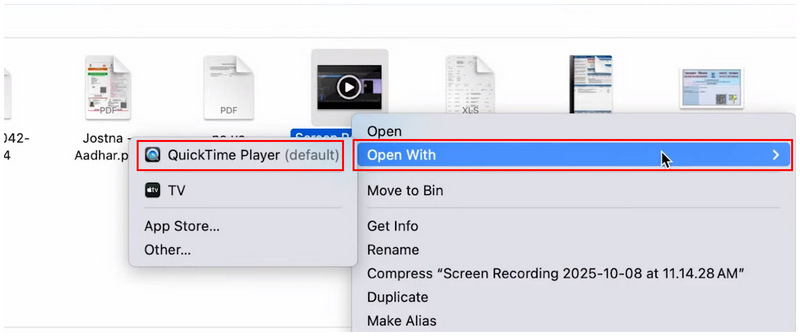
Clique com o botão direito do mouse no vídeo que deseja abrir com o QuickTime. Passe o cursor sobre ele para Abrir com e selecione Jogador QuickTime.
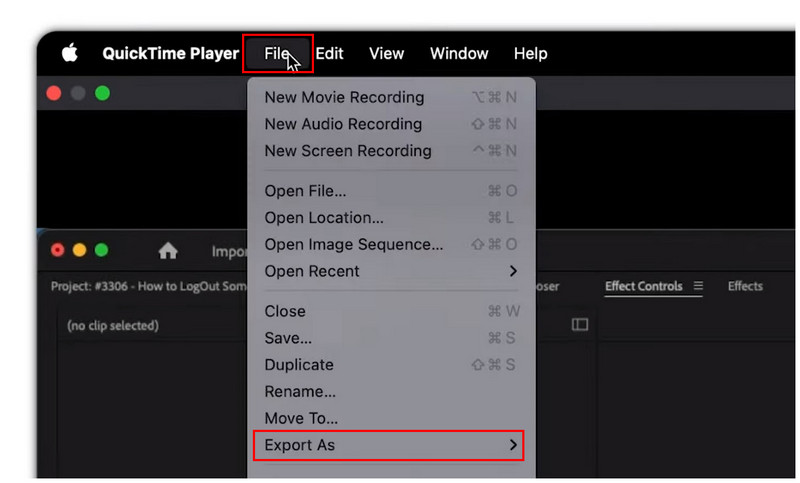
No QuickTime Player, clique em Arquivo e selecione Exportar como.
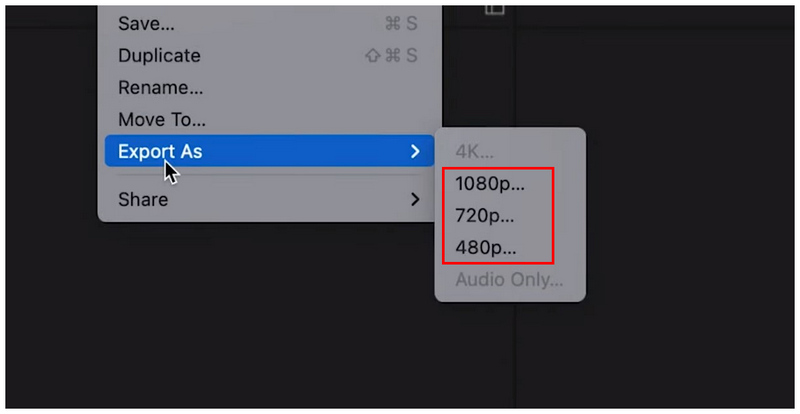
Entre as opções "Exportar como", selecione qualquer uma das seguintes: 1080p, 720p ou 480pEscolha uma resolução inferior à qualidade original do vídeo. Para uma redução drástica no tamanho do arquivo e na qualidade, selecione 480p.
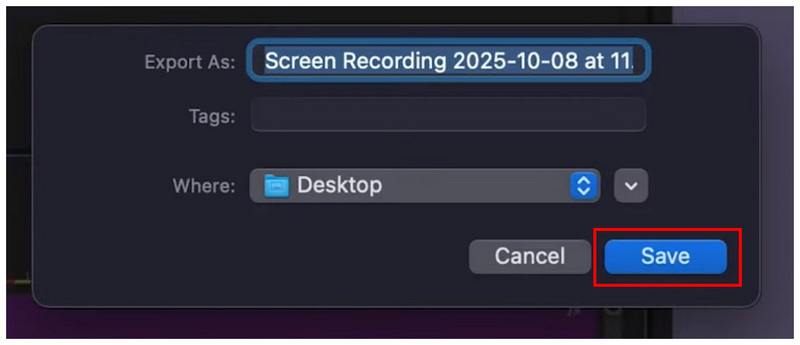
Após selecionar a resolução desejada, você pode renomear o arquivo no menu de exportação. Selecione o local onde deseja salvá-lo e clique em "Salvar". Salvar Exportar o vídeo com qualidade e tamanho de arquivo inferiores.
Parte 2. Como compactar um vídeo no Mac gratuitamente online
Melhor utilizado paraCompressão rápida de vídeos com menos de 50 MB.
Se você busca opções de compressão de vídeo mais avançadas, com configurações complexas, mas fáceis de usar, e soluções baseadas na web, como... Compressor de vídeo gratuito ArkThinker on-line, deve ser uma das suas principais considerações.
Ao contrário do QuickTime Player, esta alternativa online oferece configurações mais avançadas para usuários que desejam maior controle sobre o arquivo de vídeo que estão comprimindo. No programa, você pode editar o tamanho, o formato, a resolução e a taxa de bits do vídeo importado. Todas essas opções são projetadas para otimizar o tamanho do arquivo.
Se você precisa de conversões rápidas de tamanho de arquivo, este programa ainda cumpre a função, pois comprime automaticamente seu vídeo para 50% do tamanho original. Isso torna o software uma excelente opção para usuários sem conhecimento das configurações técnicas.
Para aprender a usar o programa de compressão de vídeo online mais equilibrado, certifique-se de ler o tutorial abaixo para começar a usar o ArkThinker Free Video Compressor Online de forma eficaz.
Vá para Compressor de vídeo gratuito ArkThinker on-line e selecione o Comece a compactar vídeo opção.
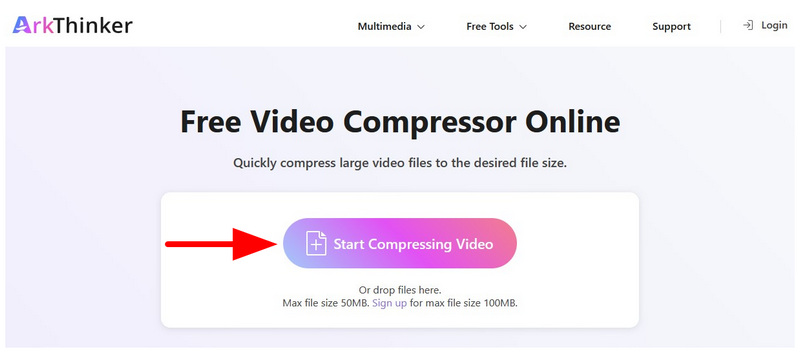
Por padrão, o arquivo enviado será compactado em 50% do seu tamanho original. No entanto, você pode acessar opções de compactação mais avançadas clicando em Configurações botão.
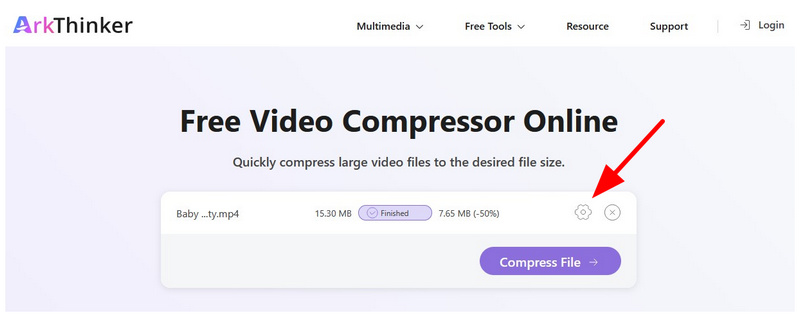
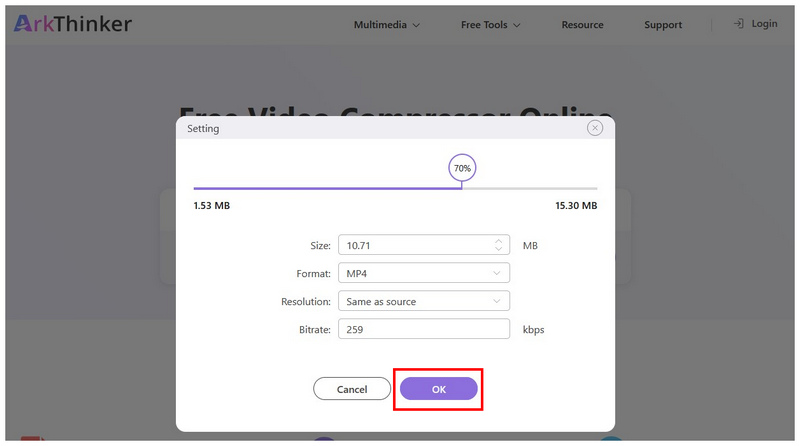
Nas Configurações de Compressão, você pode ajustar a taxa de compressão do seu arquivo de vídeo. Tamanho, formato, resolução e taxa de bitsPara facilitar o ajuste da compressão, você também pode usar a porcentagem de compressão. SliderClique em OK Para confirmar seus ajustes manuais.
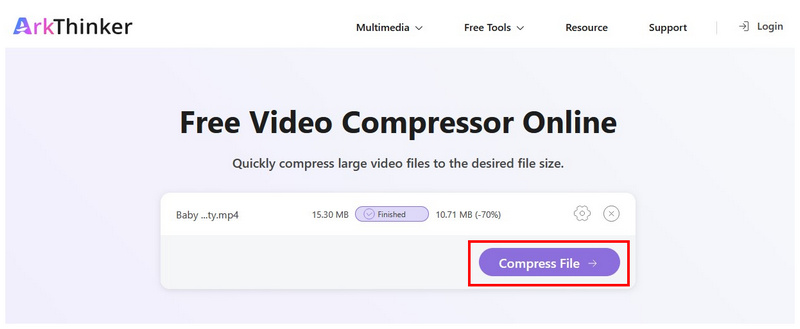
Após aplicar esses ajustes de compressão, clique Compactar arquivo Para iniciar o processo de compressão.
Por ser um programa online, ele possui um limite de tamanho de arquivo de 50 MB por upload. Isso o torna uma escolha perfeita para quem precisa atingir os limites dos aplicativos de mensagens. Portanto, o ArkThinker Free Video Compressor Online é ideal para mensagens criativas.
Parte 3. Como compactar um arquivo de vídeo em um Mac com software gratuito
Freio de mão
Melhor utilizado paraCompressão de vídeo manual com acesso a configurações avançadas e técnicas.
Começaremos com o software de código aberto que propomos para comprimir vídeos gratuitamente no Mac: o HandBrake, uma ferramenta de transcodificação de vídeo projetada para atender a diversas necessidades de edição de vídeo, incluindo compressão. Dentre as opções desta lista, este programa é um dos mais populares. melhores compressores de vídeo no mercado. Infelizmente, isso tem um custo: uma curva de aprendizado extremamente íngreme. Suas opções de compressão de vídeo são bastante complexas.
Para aprender o básico sobre compressão de vídeo no HandBrake, bem como as maneiras mais fáceis de melhorar a qualidade da edição e reduzir o tamanho do arquivo, leia nosso guia abaixo.
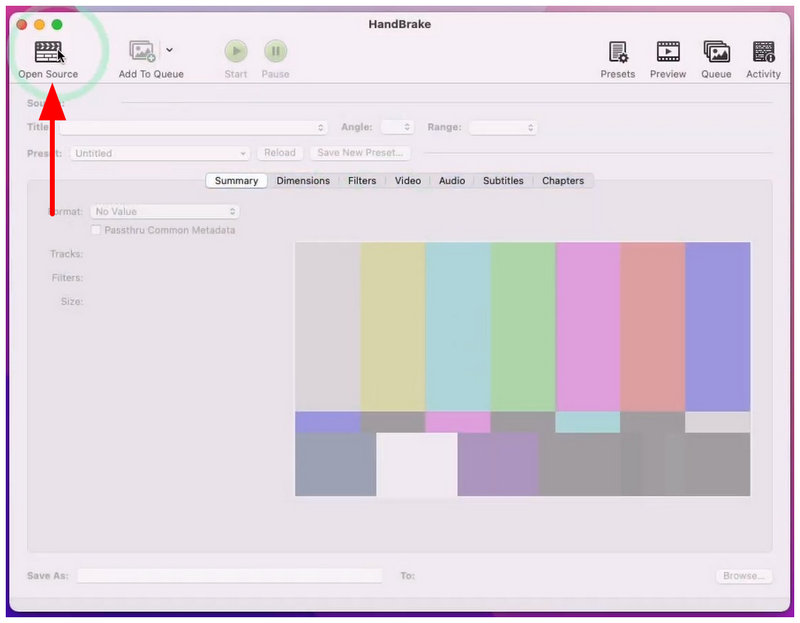
Abra o freio de mão e selecione Código aberto.
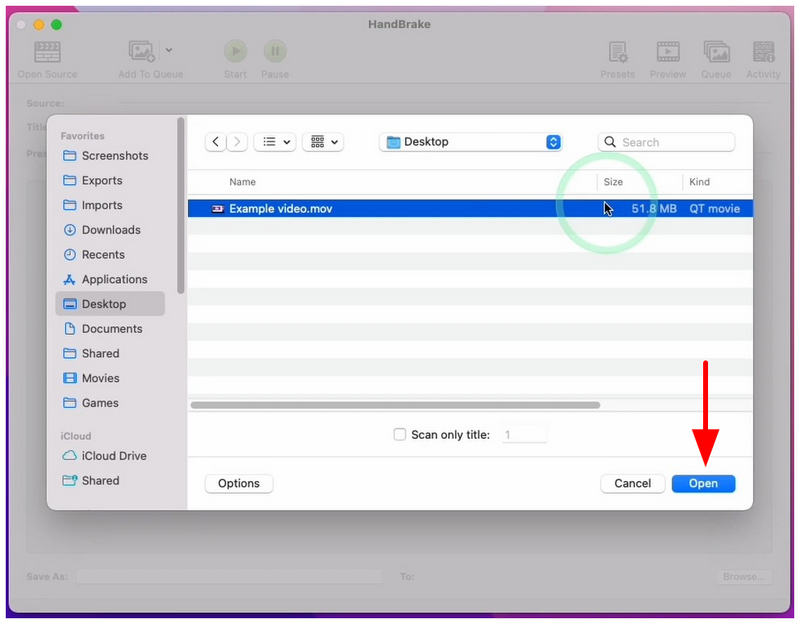
Em seguida, navegue pelos seus arquivos para encontrar o vídeo que deseja abrir. Selecione-o e clique em Abrir.
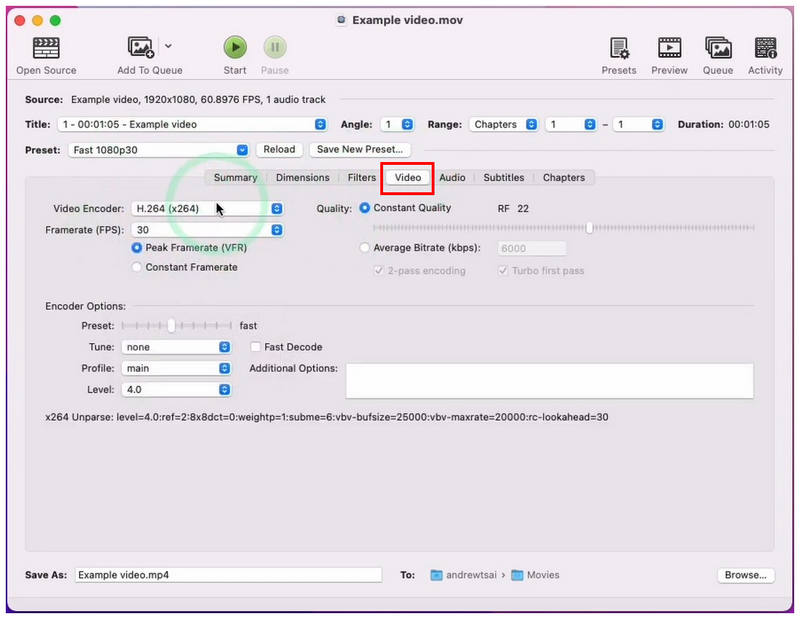
No menu do HandBrake, acesse a Vídeo Primeiro, você pode ajustar seus arquivos. Codificador, Taxa de quadros, Qualidade, e Opções do codificadorTudo isso afeta consideravelmente o tamanho do vídeo.
Para configurações mais avançadas, você também pode acessar Dimensões. Lá, você encontrará configurações mais avançadas em Resolução e escala, fatores que também afetam o tamanho do arquivo e a qualidade do vídeo.
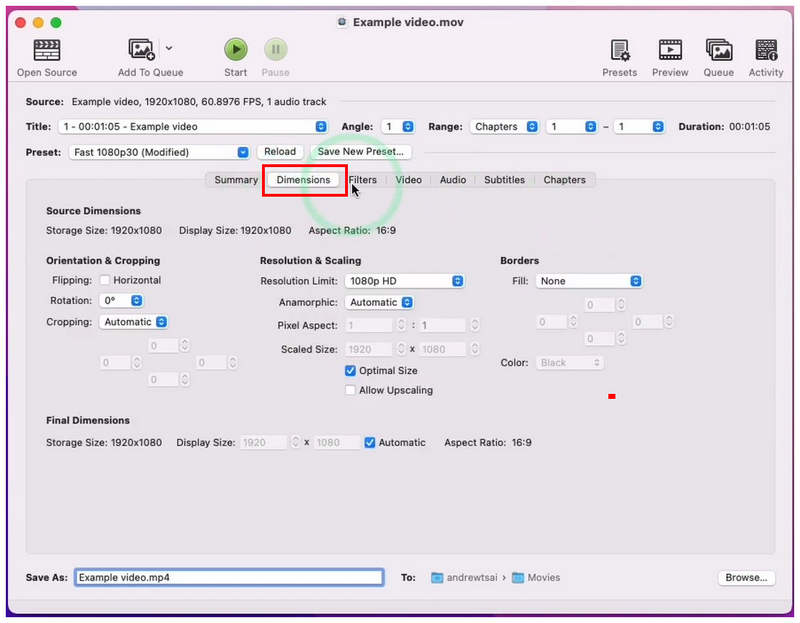
Dentre essas configurações, recomendamos editar a Controle deslizante de qualidade, taxa de quadros e limite de resoluçãopois afetam significativamente o tamanho do seu vídeo.
Quando estiver satisfeito com os ajustes, basta clicar em Começar Clique no botão acima para começar a codificar seu vídeo com um tamanho de arquivo muito menor.
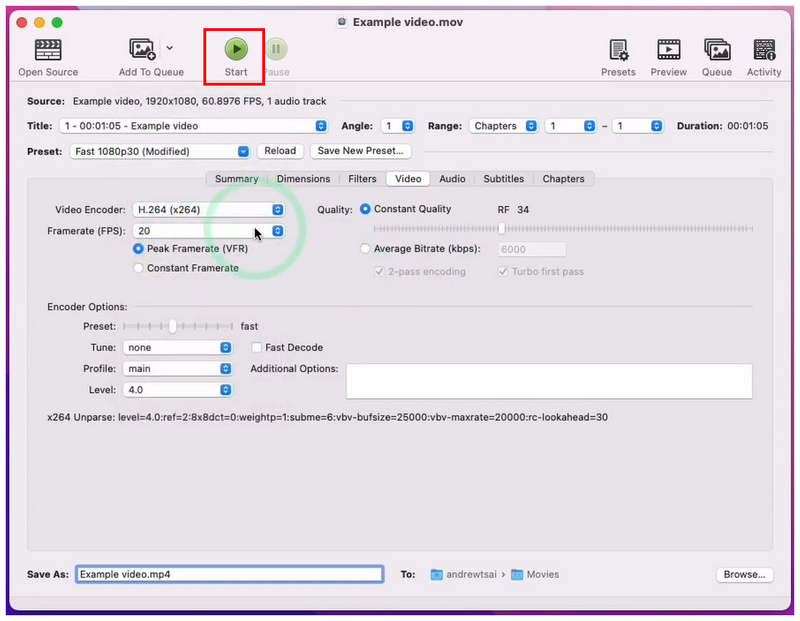
O HandBrake é bastante avançado e prático, mas também foi projetado para usuários que entendem seus recursos e configurações.
Reprodutor de mídia VLC
Melhor utilizado paraCompressão de vídeo pontual ou de emergência.
Se você usa um computador Mac ou Windows, a probabilidade de ter o VLC Media Player como seu reprodutor multimídia de terceiros é bastante alta. Felizmente, o reprodutor de vídeo escolhido oferece uma ferramenta avançada de conversão de vídeo que funciona indiretamente como um conversor. MP4 e compressor de vídeoIsso torna o VLC uma solução versátil tanto para reproduzir quanto para comprimir vídeos MP4 no Mac.
Para aprender a usar a configuração de perfil de conversão do VLC para compressão de mídia, leia nosso guia abaixo.
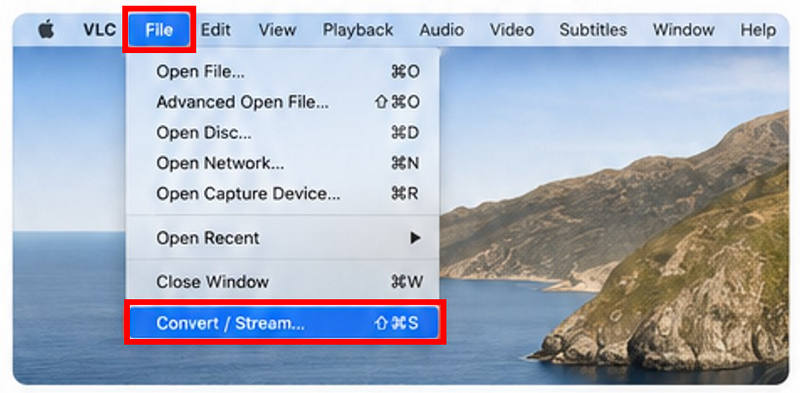
Abra o VLC Media Player e clique em Arquivoe selecione Converter/Transmitir.
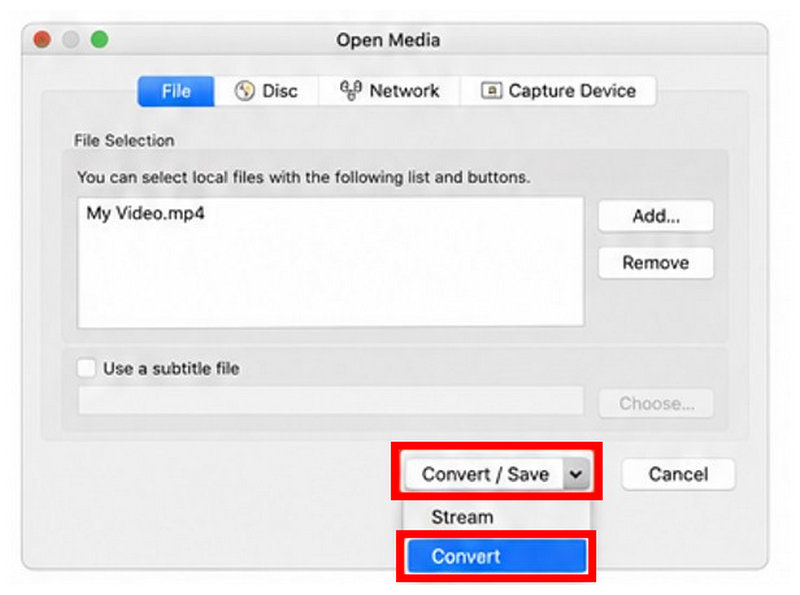
Na configuração de Mídia Aberta, clique em Adicionar Para importar o vídeo que deseja comprimir, selecione Converter no botão Converter/Salvar.
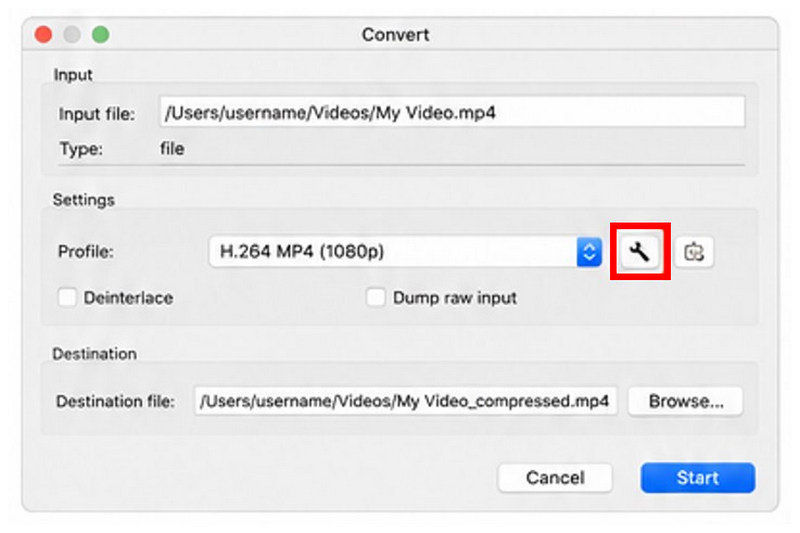
Na conversão Configurações, clique na opção Configurações ao lado de Perfil de conversão.
Nas Configurações do Perfil, ajuste o Taxa de bits e Resolução com base na sua preferência de compressão. Esses dois fatores são as configurações mais importantes que afetam o tamanho e a qualidade do arquivo. Selecione Salvar Depois de definir a sua configuração preferida.
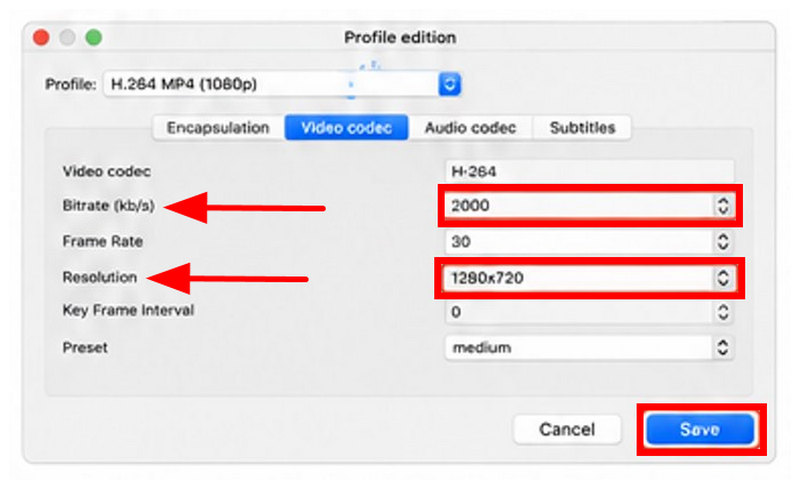
Com o Perfil de Conversão agora editado, selecione Navegar Para definir o destino do arquivo salvo. Por fim, clique em Começar Para iniciar a produção do vídeo comprimido.
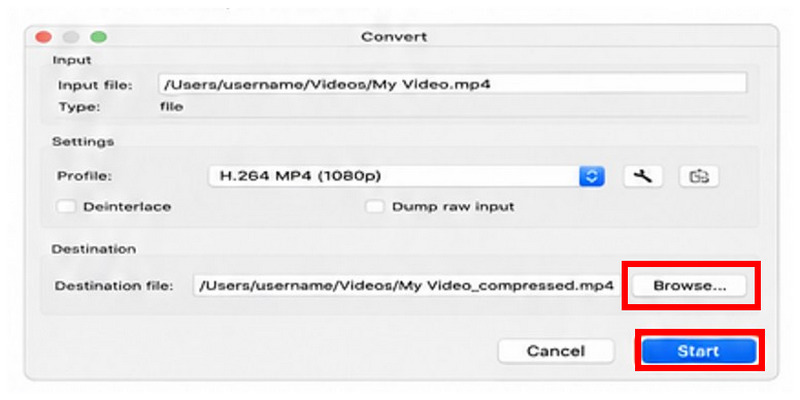
Como o VLC Media Player exige ferramentas de edição para compressão de vídeo, não é a solução ideal para uso imediato. No entanto, funciona melhor para necessidades de edição emergenciais ou edições pontuais.
Parte 4. Perguntas frequentes sobre a compressão de vídeos no Mac
É difícil comprimir vídeos em um Mac?
Não, não é. Existem várias opções fáceis de usar para comprimir vídeos no Mac. As mais fáceis entre elas são ferramentas online como o ArkThiner Free Video Compressor Online.
O QuickTime Player consegue comprimir vídeos?
Sim, é possível. Mas trata-se mais de uma redução do tamanho do arquivo do que de uma compressão propriamente dita. O QuickTime Player consegue reduzir o tamanho do arquivo ajustando a resolução.
Qual é uma boa ferramenta de terceiros para comprimir vídeos no Mac?
Boas opções de software gratuito incluem o HandBrake e o VLC. No entanto, eles não são muito amigáveis para iniciantes. Se você não se importa com ferramentas online, o ArkThiner Free Video Compressor Online é uma ótima escolha.
As ferramentas online são confiáveis e seguras?
Sim, são seguros, desde que você utilize soluções confiáveis. Uma boa opção, e segura, é o ArkThiner, nosso compressor de vídeo online gratuito em destaque.
Que ferramenta online devo usar para compressão de vídeo?
A compressão de vídeo é um ajuste de mídia bastante avançado. É mais complexa do que simplesmente cortar ou recortar um vídeo. Portanto, é necessário usar ferramentas online seguras e de alta qualidade, como o ArkThiner Free Video Compressor Online.
Conclusão
Agora que apresentamos algumas das melhores soluções para Compressão de vídeo no MacEsperamos ter ajudado você a decidir qual dessas ferramentas melhor atende às suas necessidades. Você prefere soluções integradas, configurações avançadas de terceiros ou a simplicidade de ferramentas online? Temos todas essas opções para você. Entre elas, o ArkThiner Free Video Compressor Online é a nossa mais recomendada.
Encontre mais soluções
Como comprimir vídeos da GoPro usando 3 opções (Guia de 2026) Como comprimir um vídeo no Adobe Premiere Pro (Guia de 2026) 3 maneiras de compactar arquivos VOB online, no Windows e no macOS 3 maneiras gratuitas de compactar imagens para e-mail para compartilhamento de alta qualidade 2 maneiras de comprimir vídeos no Shotcut: um guia para 2026 Como comprimir vídeos para o Twitter online e no PC (2026)- Editar vídeo
- Como tornar um vídeo curto mais longo com 3 métodos diferentes
- Faça um loop de vídeo no iPhone, iPad, telefone Android e computador
- Software de edição de vídeo gratuito – 7 melhores aplicativos gratuitos de edição de vídeo
- 3 aplicativos removedores de marca d’água TikTok para remover a marca d’água TikTok
- Filtro de vídeo – Como adicionar e colocar um filtro em um vídeo 2024
- Como desacelerar um vídeo e fazer um vídeo em câmera lenta 2024
- Divida seu arquivo de vídeo grande com os três melhores cortadores de filme de 2024
- Como adicionar marca d'água a vídeos em diferentes dispositivos 2024
- 5 melhores compressores MP4 para reduzir o tamanho do arquivo de vídeo 2024
- Guia detalhado sobre como desacelerar um vídeo no Snapchat 2024


