


Como usar o FFmpeg para combinar vídeos: um tutorial detalhado
Quando se trata de edição de vídeo, mesclar vários arquivos de vídeo é uma maneira prática de combinar diferentes mídias e torná-las mais coesas. Infelizmente, a mesclagem de vídeos é complicada com as ferramentas tradicionais de edição de vídeo, o que torna os editores de arquivos multimídia alternativos uma opção melhor. Entre eles, o FFmpeg é uma das ferramentas mais populares para mesclar arquivos de vídeo e manter sua qualidade original. Neste artigo, forneceremos um guia detalhado sobre como usá-lo. FFmpeg para mesclar vídeos com suas opções de linha de comando. Também forneceremos uma alternativa que permite combinar arquivos de vídeo sem as complexidades dos comandos do FFmpeg.

- LISTA DE GUIAS
- Parte 1. Por que você precisa do FFmpeg para combinar vídeos
- Parte 2. Fluxo de trabalho passo a passo para usar o FFmpeg para combinar vídeos
- Parte 3. Melhor alternativa ao FFmpeg para combinar vídeos
- Parte 4. Perguntas frequentes sobre a combinação de vídeos no FFmpeg
Parte 1. Por que você precisa do FFmpeg para combinar vídeos
Embora a fusão de vídeos seja feita principalmente em editores de vídeo tradicionais, a curva de aprendizado acentuada e os altos requisitos de hardware dessas ferramentas podem ser limitantes para a maioria dos editores amadores, já que geralmente não são amigáveis para iniciantes e consomem muitos recursos.
Sendo assim, programas multimídia baseados em linha de comando são a melhor opção se você busca uma solução fácil de usar para unir vídeos, que não dependa de hardware potente. Nesse caso, recomendamos fortemente o uso do FFmpeg para unir vídeos. Por ser um software totalmente baseado em linha de comando, você pode executar praticamente qualquer tarefa multimídia, incluindo codificação de vídeo, conversão de formatos, processamento em lote e usá-lo como um... ferramenta de fusão de vídeos.
Infelizmente, o FFmpeg tem suas limitações em termos dos comandos necessários para usá-lo de forma eficaz. Sendo assim, este artigo fornecerá exatamente isso, oferecendo aos nossos leitores as informações necessárias para facilitar a combinação de vídeos.
Leia a próxima seção do artigo para aprender como concatenar vídeos com o FFmpeg.
Parte 2. Fluxo de trabalho passo a passo para usar o FFmpeg para combinar vídeos
Dadas as vantagens do FFmpeg em relação aos editores de vídeo tradicionais para combinar arquivos, o maior obstáculo é aprender as opções de linha de comando corretas. Este guia tem como objetivo justamente isso, fornecendo as informações necessárias para usar o FFmpeg na concatenação de arquivos de vídeo.
Além da linha de comando, também fornecemos instruções detalhadas, passo a passo, para usar o FFmpeg para mesclar seus arquivos de vídeo em um único arquivo de mídia. Leia nosso guia para aprender como.
Primeiro, crie um novo arquivo de texto e liste os vídeos que deseja combinar. Dê a ele o nome de lista.txt.
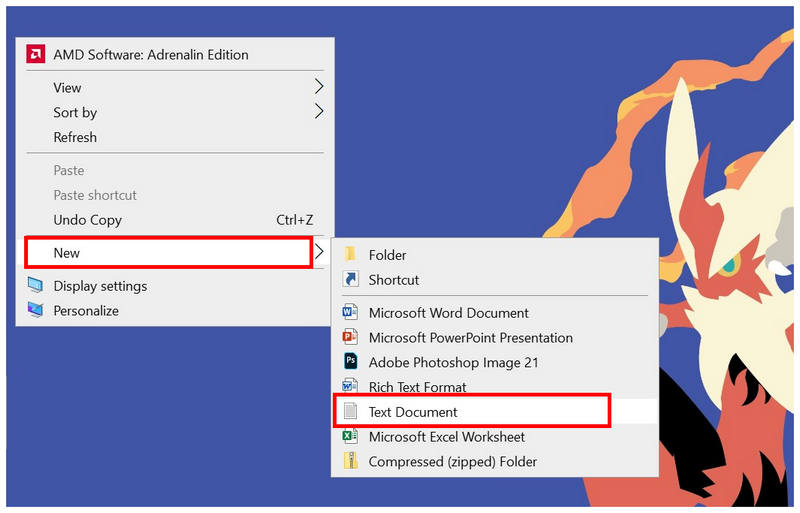
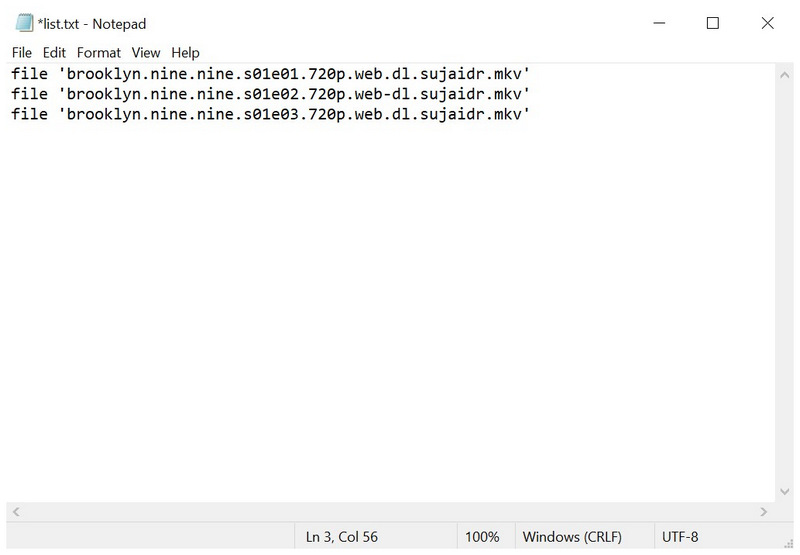
Ao selecionar os arquivos de vídeo que deseja mesclar, liste-os seguindo este formato:
arquivo 'video1.format'
arquivo 'video2.format'
arquivo 'video3.format'
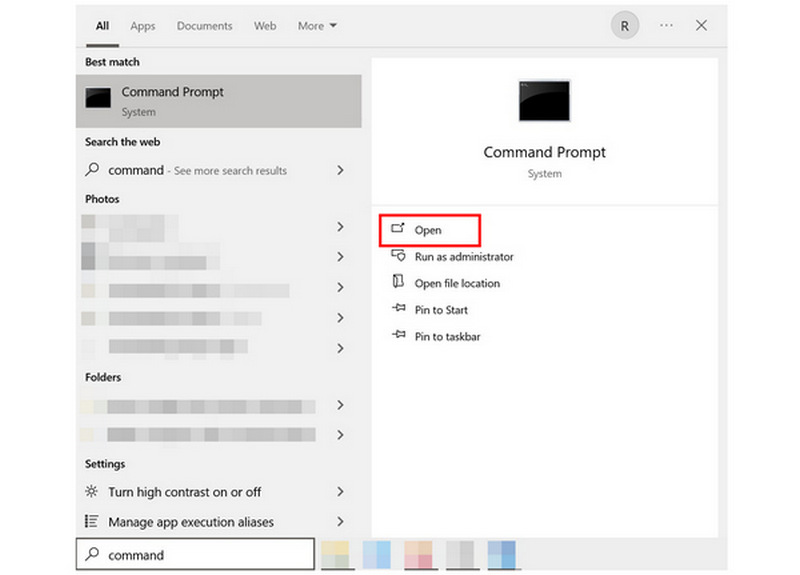
Abra o Prompt de Comando ou Terminal do seu computador.
Na linha de comando do seu dispositivo, digite o seguinte comando: ffmpeg -f concat -safe 0 -i list.txt -c copiar output.format
Certifique-se de editar o formato de saída Selecione a forma como deseja salvar o arquivo de vídeo mesclado. Depois de definir o tipo de arquivo, pressione Digitar.
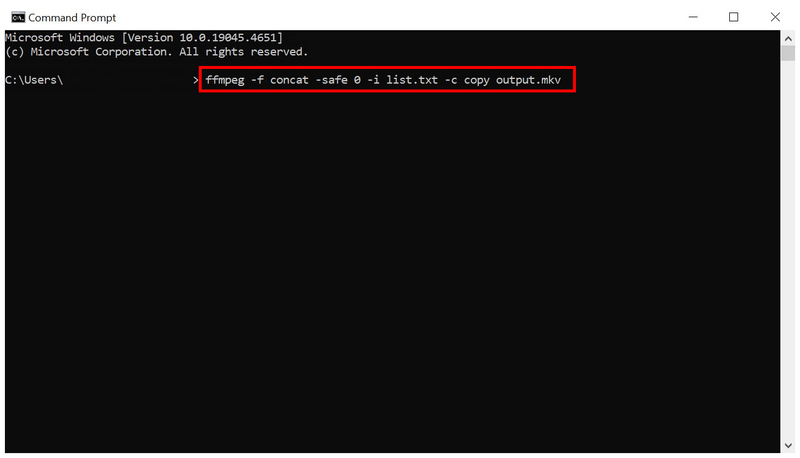
Seguindo estes passos corretamente, o FFmpeg conseguirá combinar o áudio e o vídeo dos arquivos listados no documento de texto. Portanto, é muito importante lembrar o nome e o formato selecionados para o novo arquivo de saída.
Parte 3. Melhor alternativa ao FFmpeg para combinar vídeos
Agora que apresentamos uma visão geral de como usar o FFmpeg para concatenar dois vídeos, sua complexidade, devido à falta de uma interface gráfica, pode ser bastante intimidante para usuários iniciantes. Sendo assim, um software multimídia mais amigável para iniciantes é mais adequado para quem está começando, como o FFmpeg. Conversor de vídeo ArkThinker final.
Ao contrário do FFmpeg, que utiliza exclusivamente linhas de comando, este software alternativo inclui uma ferramenta de fusão de vídeos que permite aos usuários combinar vídeos com apenas alguns cliques. Ele também pode ser usado para editar elementos específicos do arquivo de vídeo resultante, como formato, resolução, taxa de quadros e muito mais.
Além da facilidade de uso, outro ponto forte do ArkThinker Video Converter Ultimate é a sua segurança. Ao contrário do FFmpeg, que opera no terminal de comandos, o programa não é afetado por linhas de comando incorretas. Isso torna a integridade dos arquivos mais segura do que depender apenas de ferramentas de linha de comando.
Para conhecer os melhores recursos do ArkThinker Video Converter Ultimate, certifique-se de ler as principais funcionalidades do programa abaixo. Não se esqueça também de baixá-lo para facilitar o uso do nosso guia de fusão de vídeos.
Principais características:
- • Ferramenta de Fusão de Vídeos para combinar facilmente arquivos de mídia.
- • Ferramenta de compressão de vídeo para reduzir o tamanho de arquivos de vídeos grandes.
- • Recurso de conversão de formato para ajustes simples de tipo de arquivo.
- • Acelerado por GPU para uma velocidade de processamento 30 vezes maior do que outras ferramentas multimídia.
- • Suporta o ajuste de mais de 1000 formatos de mídia para todos os seus recursos multimídia.
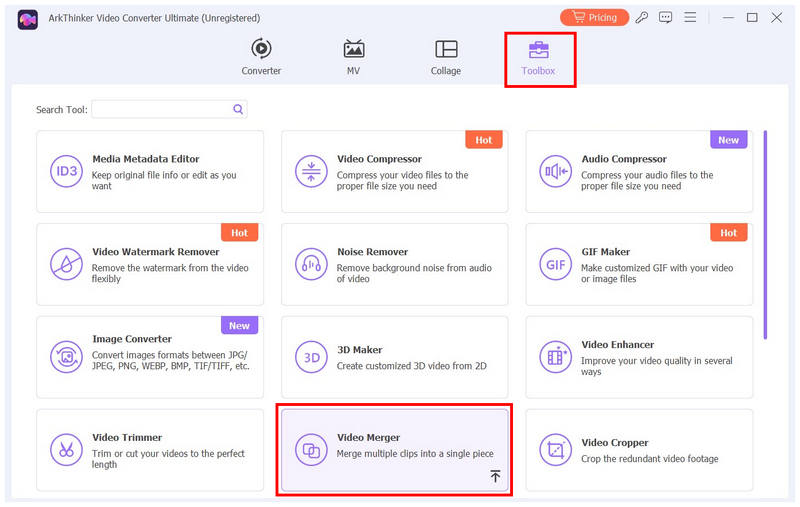
Abra o ArkThinker Video Converter Ultimate e acesse a guia Caixa de Ferramentas. Nas ferramentas disponíveis, selecione Fusão de vídeo.
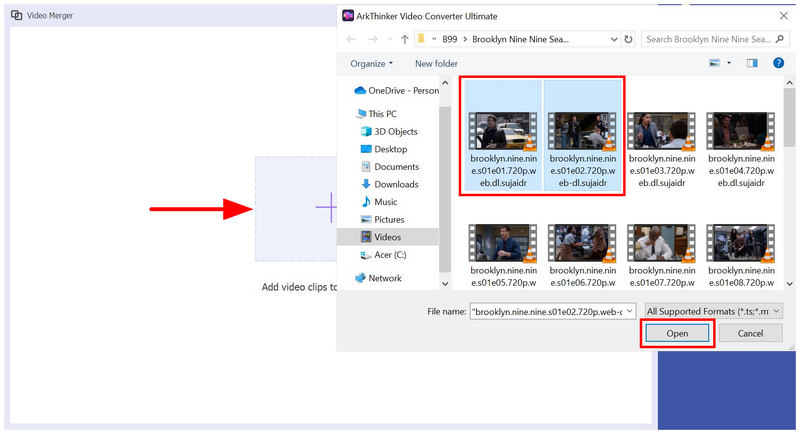
Após selecionar a ferramenta Video Merger, clique em Adicionar botão na janela pop-up que aparece.
Em seguida, navegue pelos seus arquivos para encontrar os vídeos que deseja mesclar. Selecione-os e clique em Abrir Para confirmar os vídeos que deseja mesclar.
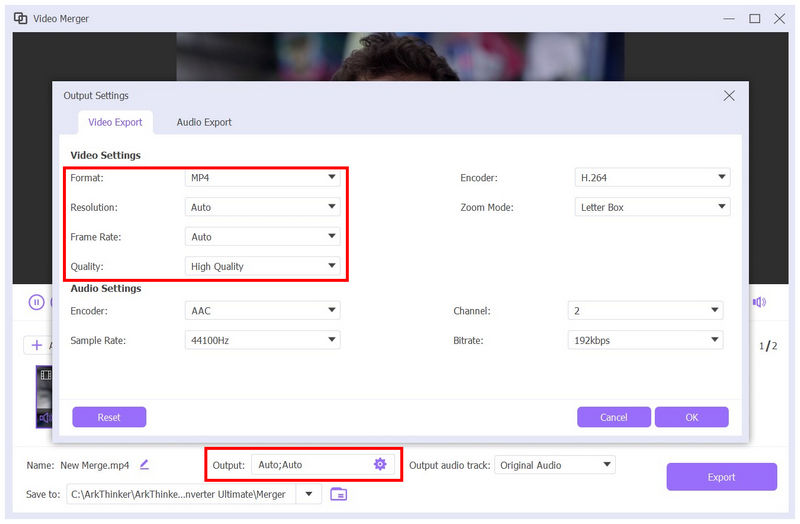
Com o vídeo agora adicionado à ferramenta Video Merger, selecione Configurações de saída Para personalizar a forma como deseja salvar o vídeo mesclado, você pode editar seu conteúdo. Formato, resolução, taxa de quadros, qualidade, e outros elementos de vídeo avançados.
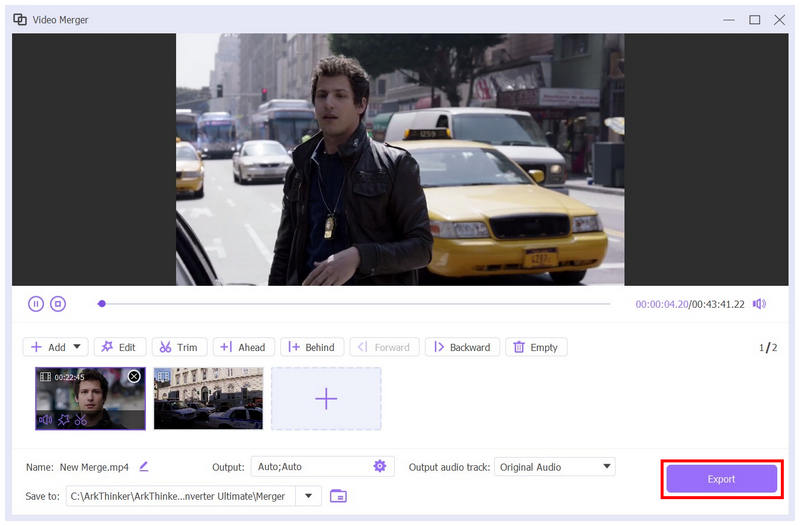
Após estar satisfeito com as configurações de saída definidas, selecione Exportar Para iniciar a fusão dos vídeos selecionados.
Parte 4. Perguntas frequentes sobre a combinação de vídeos no FFmpeg
O FFmpeg é complicado de usar?
Sim, é verdade. O FFmpeg é muito técnico de usar. Ele exige que seus usuários aprendam a sintaxe da linha de comando antes de utilizá-lo.
Posso usar o FFmpeg para combinar arquivos de vídeo?
Sim, você pode. No entanto, não é a maneira mais fácil de usar. Na verdade, usar o FFmpeg para mesclar arquivos de vídeo MKV e outros formatos exigem conhecimento prévio das linhas de comando corretas.
O FFmpeg é seguro para usar?
Sim, é possível. O FFmpeg é compatível com diversas plataformas. Essa excelente compatibilidade atesta sua segurança e integridade como software.
O FFmpeg pode afetar acidentalmente outros arquivos no seu computador?
Sim, pode. Isso pode ocorrer se você digitar a linha de comando errada. Na pior das hipóteses, o FFmpeg pode até corromper arquivos de mídia no seu computador.
Vale a pena aprender FFmpeg?
Sim, pode ser. Aprender os comandos básicos do FFmpeg pode ser prático. As linhas de comando são mais eficientes para o fluxo de trabalho quando os comandos corretos são usados.
Conclusão
Agora que discutimos os passos que você precisa aprender a usar FFmpeg para combinar vídeosEsperamos que este artigo tenha fornecido informações úteis para facilitar o processo de fusão de arquivos de mídia. Se você acha que os riscos e a complexidade de usar o FFmpeg são muito altos, recomendamos o uso do recurso Video Merger do ArkThinker Video Converter Ultimate como uma alternativa mais fácil e segura. Faça o download usando o link abaixo.


