


Reprodução em loop de vídeos no iMovie: Manual, Reprodução em loop e Exportação
O iMovie é um programa de edição de vídeo intuitivo desenvolvido pela Apple e disponível em todos os dispositivos Apple (Mac, iPad e iPhone), que permite aos usuários realizar edições ou aprimoramentos de vídeo básicos a intermediários sem a necessidade de ferramentas de terceiros. Como programa de edição de vídeo, o iMovie oferece diversas maneiras de criar loops. Ele possui recursos que possibilitam essa função, e este artigo listará três desses métodos com um guia passo a passo para que os usuários possam criar loops em seus vídeos de forma eficaz no iMovie. Além disso, como o iMovie não está disponível em outros dispositivos, este artigo também apresentará uma ferramenta online para criação de loops de vídeo, que pode ser considerada uma alternativa ao iMovie para produzir vídeos em loop. Então, o que você está esperando? Continue lendo e comece! Como reproduzir seu vídeo em loop no iMovie com facilidade.

- LISTA DE GUIAS
- Parte 1. Como reproduzir um vídeo em loop no iMovie manualmente (Mac e iOS)
- Parte 2. Como reproduzir vídeos do iMovie em loop usando a função de reprodução em loop (Mac)
- Parte 3. Como reproduzir vídeos em loop no iMovie exportando (Mac e iOS)
- Parte 4. A melhor alternativa online gratuita ao iMovie para reprodução de vídeos em loop.
- Parte 5. Perguntas frequentes sobre como criar um vídeo em loop no iMovie
Parte 1. Como reproduzir um vídeo em loop no iMovie manualmente (Mac e iOS)
Como reproduzir vídeos do iMovie em loop usando o iOS
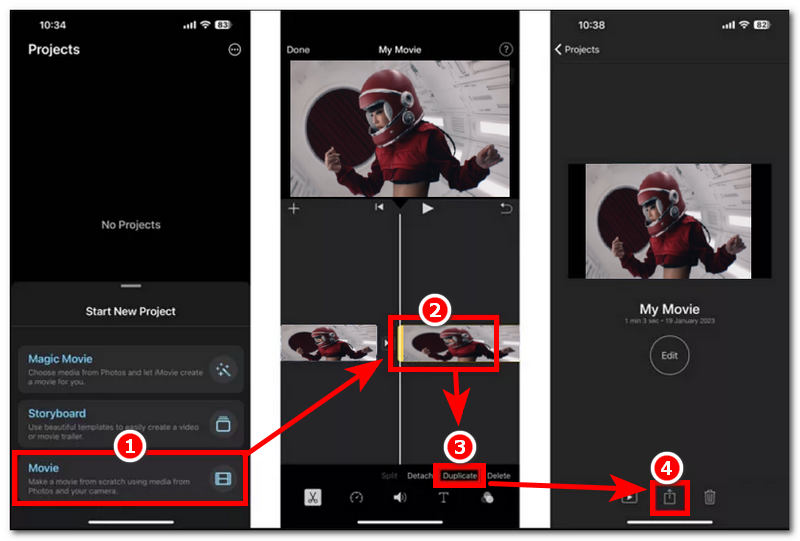
Abre o teu iMovie No seu dispositivo iOS, na interface principal, crie um novo projeto e selecione "Filme" para prosseguir.
Após selecionar "Filme" como seu projeto, prossiga carregando seu arquivo de vídeo no aplicativo iMovie.
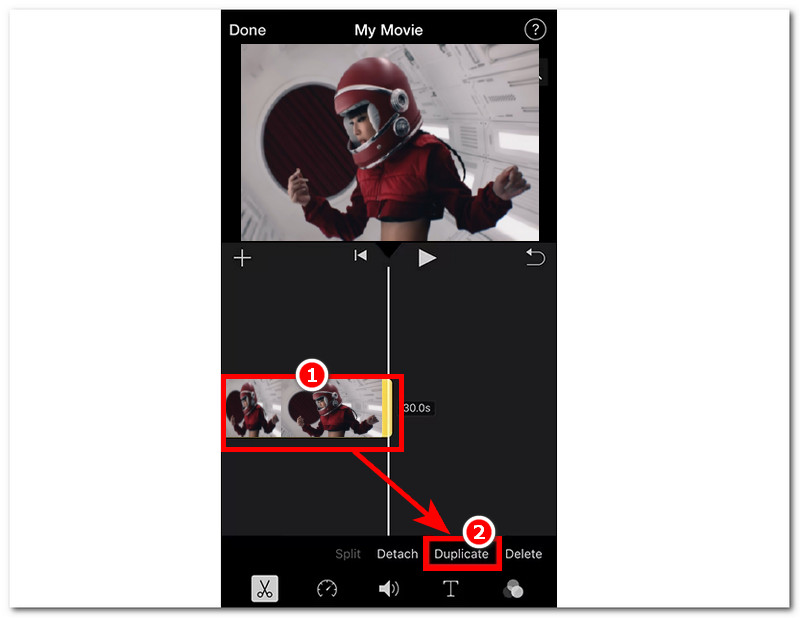
Depois de importar o arquivo de vídeo para o iMovie, selecione o clipe na linha do tempo e, em seguida, acesse as configurações de vídeo. Toque na opção correspondente. Duplicado Recurso: Duplique seu clipe de vídeo várias vezes, dependendo da duração desejada para o loop do vídeo.
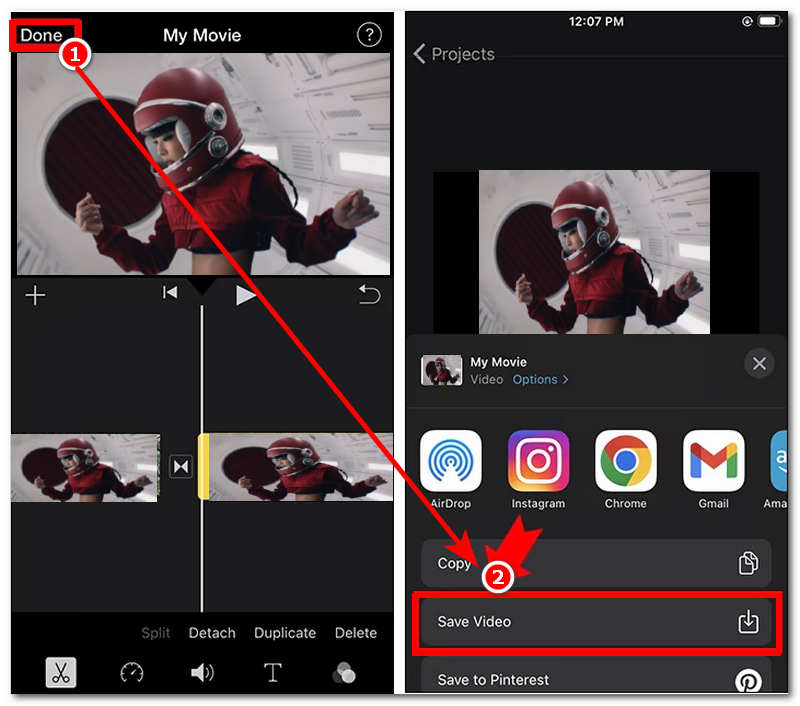
Quando estiver satisfeito com a duração dos seus vídeos duplicados, exporte-os como um vídeo em loop. Para exportar o vídeo em loop, toque em Compartilhar botão e salvando-o em seu dispositivo.
Como reproduzir vídeos do iMovie em loop usando um Mac
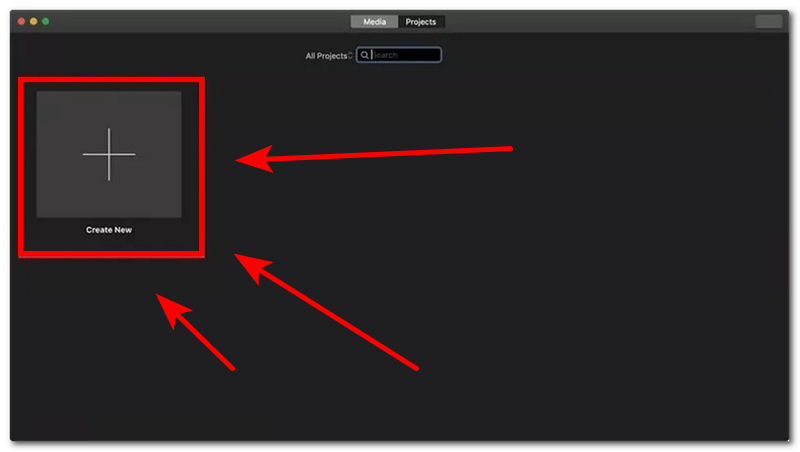
Abre o teu iMovie No Mac, a partir da interface principal, clique em Crie um novo Para iniciar um novo projeto.
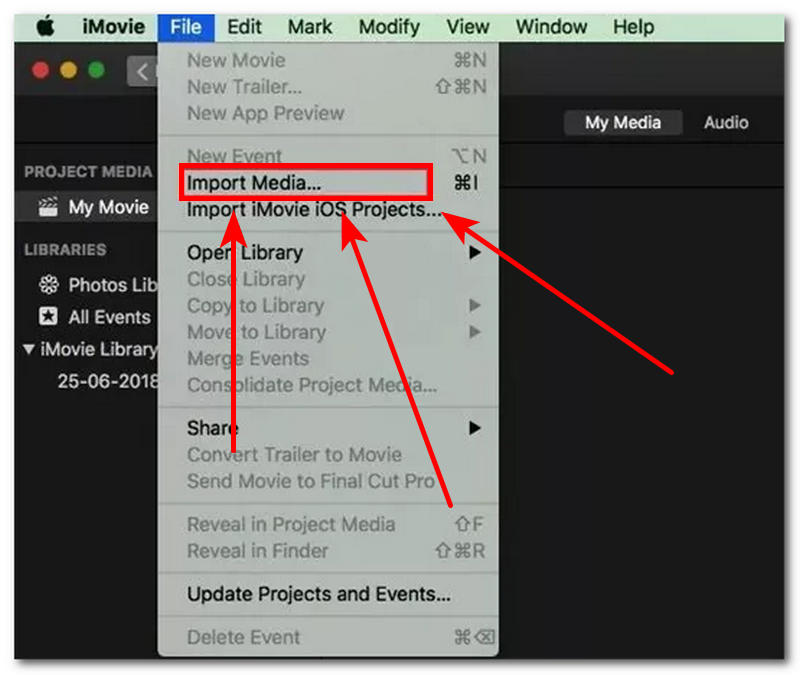
Após criar um novo projeto, importe o arquivo de vídeo que deseja reproduzir em loop usando o iMovie no seu Mac. Para isso, clique em "Importar mídia" na seção "Arquivo", localizada no canto superior esquerdo da tela.
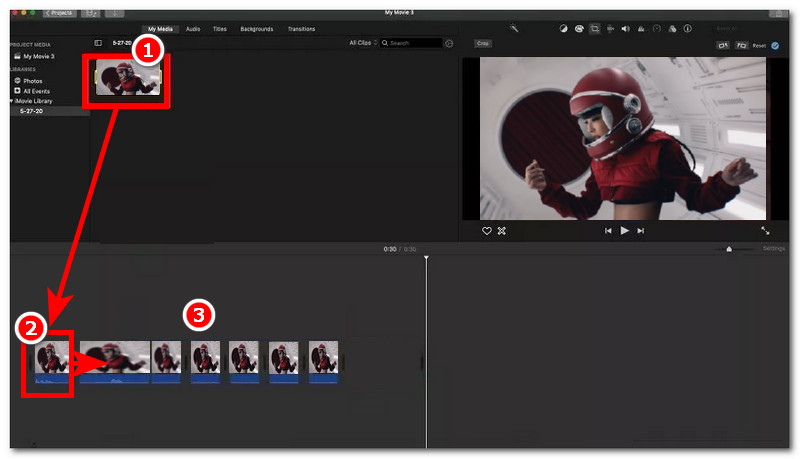
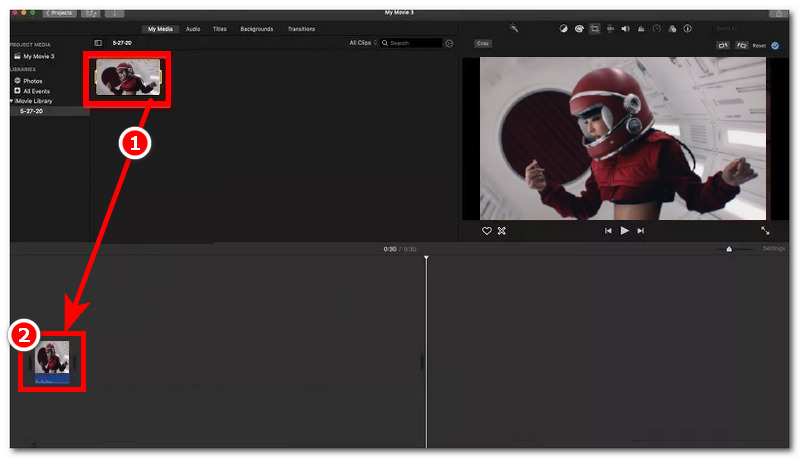
Depois de adicionar o arquivo de vídeo ao projeto, arraste o vídeo carregado para a linha do tempo do iMovie.
Após arrastar o vídeo para a linha do tempo, para criar manualmente um loop do seu arquivo de vídeo, clique no arquivo de vídeo na linha do tempo e, em seguida, copie e cole o arquivo de vídeo pressionando Command + C e Command + V Para duplicar seu vídeo, você pode fazer isso várias vezes, dependendo da duração desejada para o loop do vídeo no iMovie. Quando estiver satisfeito, você pode prosseguir com a exportação do seu loop de vídeo.
Parte 2. Como reproduzir vídeos do iMovie em loop usando a função de reprodução em loop (Mac)
Abre o teu iMovie No Mac, importe o arquivo de vídeo que deseja reproduzir em loop usando o programa para prosseguir.
Após abrir o programa, selecione o arquivo de vídeo e, ao encontrar o vídeo que deseja reproduzir em loop no iMovie, arraste-o para a linha do tempo. Com o vídeo na linha do tempo, clique nele.
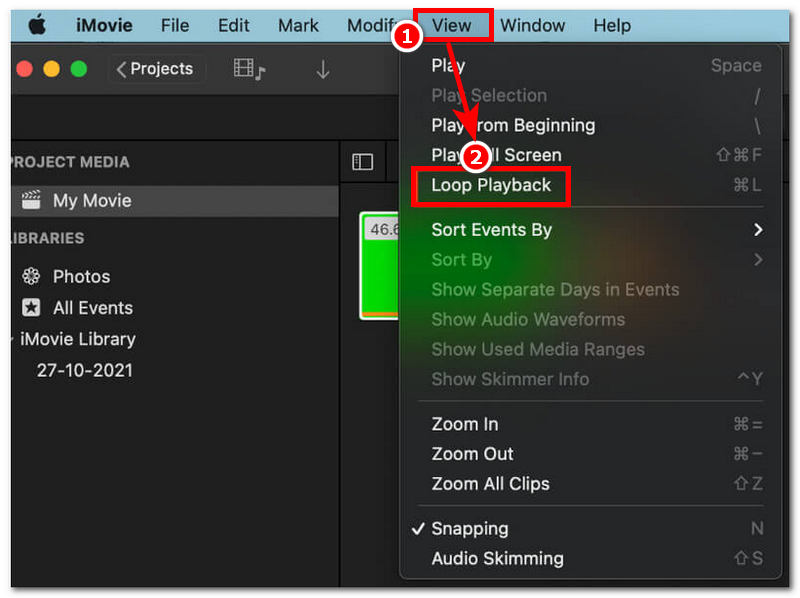
A partir daí, para ativar a reprodução em loop do vídeo, vá até o canto superior esquerdo da tela e clique em Visualizar menu e, no menu Exibir, clique em Reprodução em loopIsso permitirá que seu vídeo seja reproduzido sem interrupções até que você saia da reprodução.
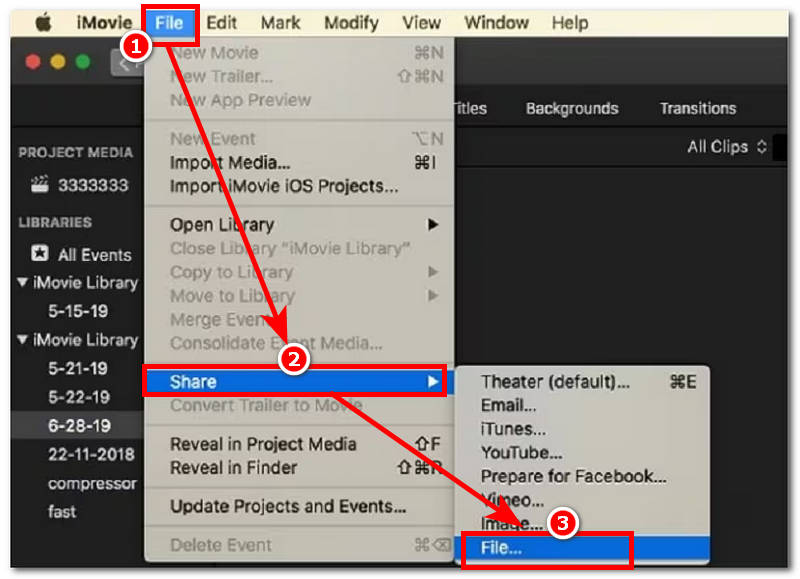
Por fim, exporte o vídeo em loop acessando o menu de configurações no canto superior direito e seguindo estas instruções de navegação: Arquivo > Compartilhar > ArquivoEm seguida, salve o arquivo de vídeo no local desejado.
Parte 3. Como reproduzir vídeos em loop no iMovie exportando (Mac e iOS)
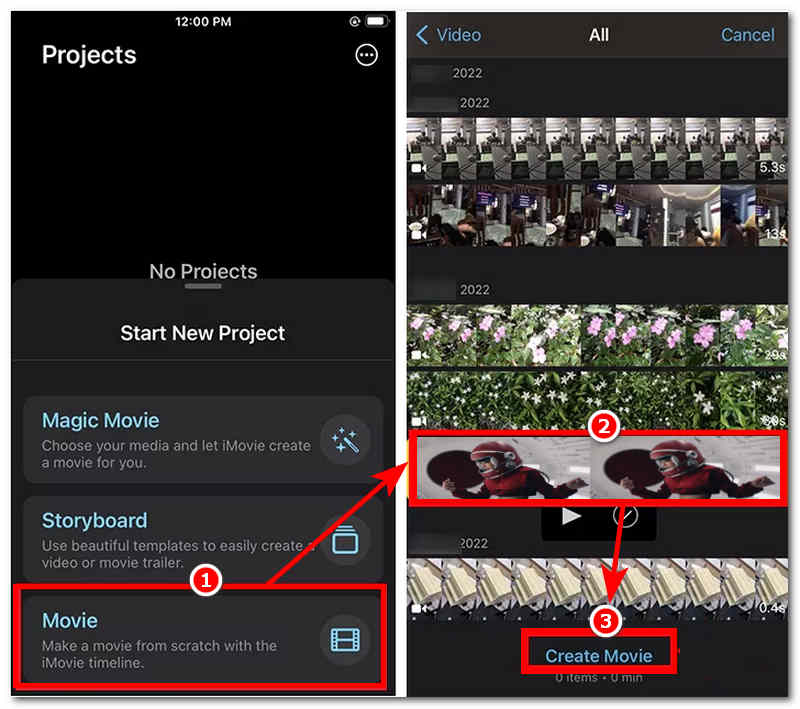
Abre o teu iMovie Abra o aplicativo no seu Mac ou iOS e, na interface principal, inicie um novo projeto em Filme.
A partir daí, o aplicativo permitirá que você navegue pela sua pasta de arquivos de vídeo, encontre e selecione o arquivo de vídeo que deseja reproduzir em loop usando o iMovie, exportando-o conforme necessário, e toque em "Reproduzir em loop". Criar filme Prosseguir.
Depois de importar o arquivo de vídeo para o aplicativo/software iMovie, basta arrastá-lo para a linha do tempo e clicar no arquivo de vídeo para acessar o menu de vídeo. No menu de vídeo, você encontrará a opção... Duplicado Basta clicar nessa opção para duplicar seu arquivo de vídeo várias vezes, dependendo da duração desejada para o loop do vídeo.
Após definir a duração ideal do seu vídeo em loop, prossiga para a exportação clicando em Feito botão, então Salvar vídeo para o seu dispositivo.
Parte 4. A melhor alternativa online gratuita ao iMovie para reprodução de vídeos em loop.
Se você achar os métodos de reprodução em loop do iMovie muito complexos, talvez goste deste método adicional para reproduzir um vídeo em loop usando o ArkThinker Looper de Vídeo Gratuito OnlineEsta ferramenta online de reprodução de vídeos em loop é gratuita e fácil de usar, sem necessidade de instalação ou assinatura premium para acessar seus recursos.
Características principais
- • Processamento rápido vídeo em loop capacidades.
- • Capacidade de processamento rápido de reprodução em loop de vídeo.
- • Ferramenta gratuita e segura de usar.
- • Crie vídeos em loop com qualidade de vídeo sem perdas.
- • Leve para usar no dispositivo.
- • O usuário pode visualizar seus loops antes de salvá-los.
- • Não há marca d'água no arquivo de vídeo em loop exportado.
- • Suporta uma ampla variedade de formatos de arquivo de vídeo para reprodução em loop.
Como usar ArkThinker Looper de vídeo online grátis
Vou ao ArkThinker Looper de vídeo online grátis Para prosseguir, acesse o site oficial.
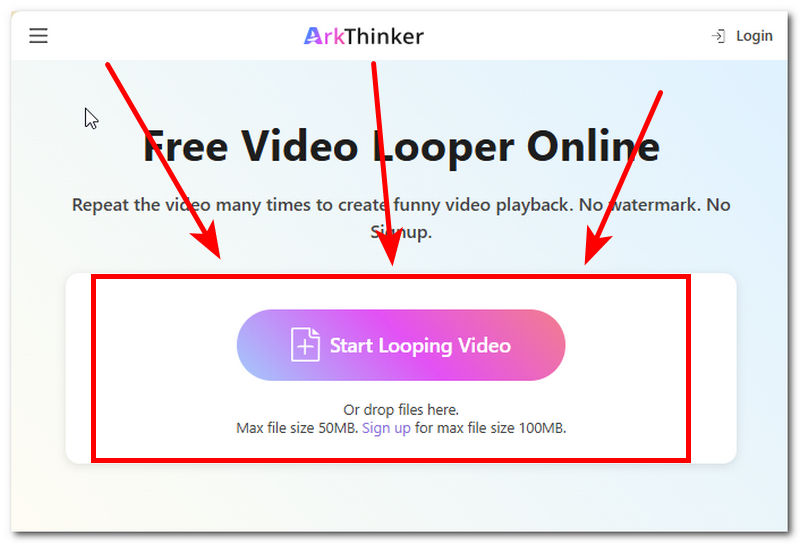
Carregue o arquivo de vídeo que deseja reproduzir em loop usando o programa, clicando em Comece a repetir o vídeo botão.
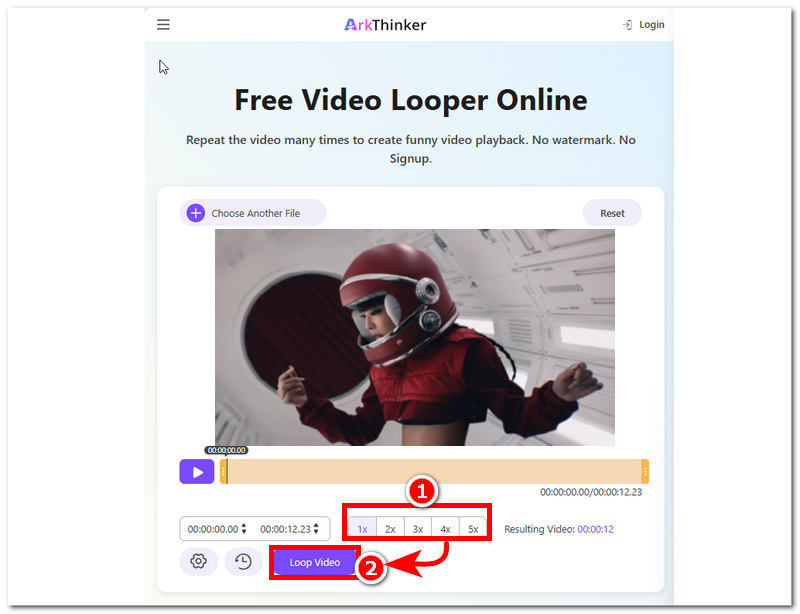
Personalize o número de repetições que deseja para o seu vídeo na parte inferior do programa. Depois de decidir o número de repetições desejado, basta clicar em Vídeo em loop Botão para exportar seu vídeo para o seu dispositivo.
Parte 5. Perguntas frequentes sobre como criar um vídeo em loop no iMovie
É possível reproduzir um vídeo em loop diretamente no iMovie?
Sim, os usuários podem usar iMovie Para reproduzir vídeos em loop, basta um clique. No iMovie, é necessário copiar e colar clipes de vídeo e organizá-los em um único arquivo para criar o loop.
Como posso fazer para que o loop seja perfeito?
Para tornar a transição mais fluida, certifique-se de cortar o clipe de vídeo corretamente, evite cortes abruptos e aplique efeitos de dissolução ou transição, se necessário, para suavizar a transição entre os arquivos de vídeo.
Conclusão
Este artigo mostra três maneiras de reproduzir vídeos em loop no iMovie em dispositivos Mac e iOS, já que os passos são quase idênticos, facilitando o processo, principalmente quando os usuários possuem ambos os dispositivos para testar a reprodução em loop. Além disso, em Como reproduzir um vídeo em loop usando o iMovieIsso pode ser feito por meio de repetição manual, reprodução e exportação, todas listadas acima. Embora seja bastante fácil, se os usuários ainda preferirem uma abordagem mais simples, uma ferramenta de repetição de vídeo online como o ArkThinker pode ser útil, pois é acessível em todos os dispositivos e pode reproduzir vídeos em qualquer formato em segundos, sem custos adicionais.


