


Подробное руководство по CapCut: как профессионально ускорить видео.
CapCut стал незаменимым приложением для видеомонтажа, о котором все говорят и которое используют создатели контента для быстрой обработки своих видео, особенно для социальных сетей. Независимо от того, редактируете ли вы забавное видео для TikTok, YouTube или любой другой проект, ускорение видео — это простой, но эффективный способ сделать его более привлекательным. В этом руководстве мы покажем вам, как это сделать. Ускорьте видео с помощью CapCut На различных платформах, включая мобильные устройства, такие как iPhone и Android, а также на компьютере (ПК или Mac). Приготовьтесь вывести свой опыт редактирования на новый уровень!

- СПИСОК РУКОВОДСТВ
- Часть 1. Как ускорить видео в мобильном приложении CapCut для iPhone и Android.
- Часть 2. Как ускорить видео в CapCut на ПК (Windows/Mac)
- Часть 3. Как ускорить видео в CapCut Online.
- Часть 4. Лучшая альтернатива для ускорения видео в CapCut.
- Часть 5. Часто задаваемые вопросы
Часть 1. Как ускорить видео в мобильном приложении CapCut для iPhone и Android.
Независимо от того, используете ли вы iPhone или устройство Android, CapCut — это удобный мобильный видеоредактор, который позволяет ускорить ваши видео всего за несколько шагов. Мобильная версия особенно полезна, поскольку позволяет редактировать видео на ходу, а ускорение может сделать ваш контент более динамичным, что идеально подходит для таких быстро развивающихся платформ, как TikTok.
Запуск и старт
Откройте приложение CapCut и нажмите на большую кнопку. + Новый проект Нажмите кнопку. Выберите нужные вам видеоролики из фотогалереи и нажмите на них. Добавлять.
Выберите клип
Теперь ваше видео будет отображаться на временной шкале. Коснитесь один раз самого видеоклипа (он будет обведен белой рамкой), чтобы открыть меню редактирования внизу.
Найти скорость
Пожалуйста, прокрутите меню внизу, пока не увидите... Скорость Значок (представленный спидометром). Нажмите на него.
Изменить скорость видео
Выберите Нормальный опция, которая применяет равномерное изменение скорости ко всему выбранному клипу.
Появится ползунок. Перетащите ползунок вправо, чтобы увеличить скорость. Обычно я начинаю с 2x или 4x Для стандартного эффекта замедленной съемки, CapCut позволяет добиться еще большего, но при желании можно использовать и более сложные варианты. 100x!
Экспорт видео
После того, как вы отрегулируете скорость, нажмите кнопку воспроизведения, чтобы просмотреть видео. Если вас устраивает результат, нажмите галочку, чтобы применить изменения.
Кончик: Если вам нужно узнать, как ускорить только отдельные фрагменты видео в CapCut, сначала воспользуйтесь инструментом «Разделить»! Найдите начальную и конечную точки нужного фрагмента, нажмите «Разделить» в этих точках, а затем примените изменение скорости только к этому среднему, изолированному фрагменту. Остальная часть видео останется на обычной скорости, что создаст эффектный и драматичный вид!
Больше всего в использовании CapCut на мобильном устройстве мне нравится скорость и интуитивность всего процесса. С помощью этого приложения для ускорения видео я могу быстро увеличить скорость воспроизведения всего несколькими касаниями, что очень удобно, когда я редактирую проект в последнюю минуту для социальных сетей. Приложение также предлагает хороший выбор вариантов скорости. Однако недостатком является то, что мобильное приложение не имеет всех супер-продвинутых инструментов, которые есть в версии для ПК, таких как многодорожечное редактирование, доступные в настольной версии.
Часть 2. Как ускорить видео в CapCut на ПК (Windows/Mac)
Если вы хотите редактировать видео на большом экране, версия CapCut для ПК предоставляет те же простые в использовании функции для ускорения видео. Независимо от того, работаете ли вы над сложным видеопроектом или просто хотите создать быстрое и забавное видео, CapCut на ПК предлагает больше возможностей для тонкой настройки и контроля.
Откройте CapCut на ПК или Mac.
Запустите приложение CapCut на своем компьютере с Windows или Mac. Нажмите на кнопку. Создать новый проект Нажмите кнопку и добавьте видео с локального диска.
Перетащите импортированное видео из панели «Медиа» на основную временную шкалу редактирования.
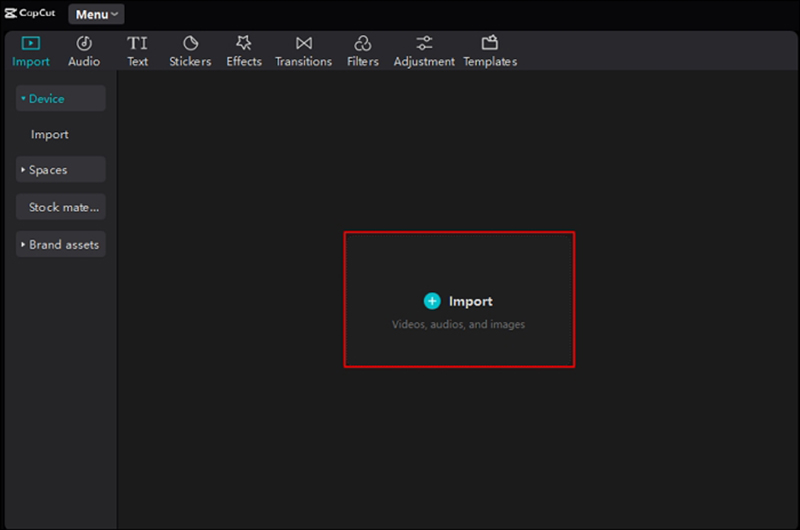
Панель доступа к скорости
Щелкните один раз по клипу на временной шкале. Посмотрите на верхнюю правую панель (ту, которая обычно предназначена для управления свойствами). Выберите Скорость вкладка.
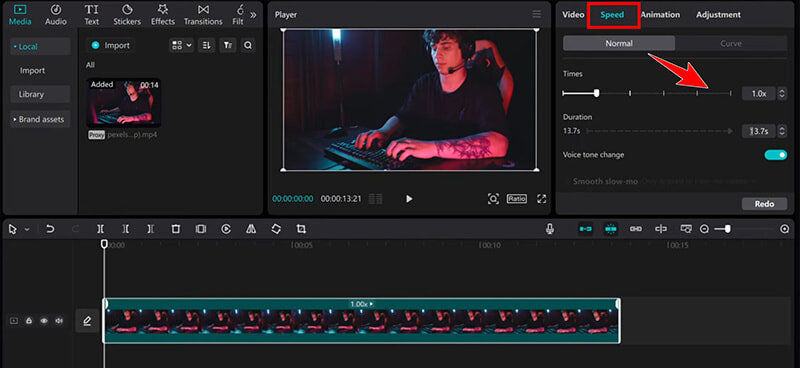
Выберите свой метод
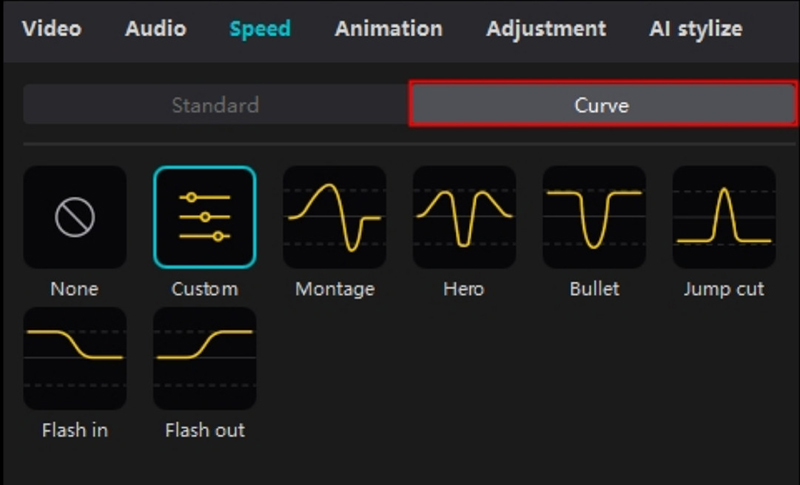
Вы увидите два основных варианта: Нормальный (при равномерной скорости) и Изгиб (для переменной скорости). Давайте на этот раз попробуем режим «Кривая» для создания классного кинематографического эффекта.
Нажмите «Кривая», а затем выберите ОбычайВы увидите график с несколькими точками. Эти точки представляют собой точки скорости.
• Для ускорения выполнения раздела: Щелкните и перетащите точку вверх График. Чем выше точка, тем быстрее воспроизводится этот фрагмент видео.
• Чтобы замедлить движение на каком-либо участке: Щелкните и перетащите точку вниз график.
Проверка и экспорт
CapCut покажет вам предварительный просмотр изменений скорости в реальном времени. Как только вы будете удовлетворены результатом, нажмите кнопку. Экспорт чтобы сохранить ускоренное видео.

Редактирование на ПК с помощью CapCut очень плавное, а больший экран позволяет вносить точные корректировки, поскольку интерфейс более обширный. Мне также нравится, что в версии для ПК можно экспортировать видео более высокого качества. Недостаток заключается в том, что настольное приложение требует места на компьютере, а время экспорта видео может быть больше в зависимости от характеристик вашего оборудования.
Часть 3. Как ускорить видео в CapCut Online.
Если вы предпочитаете работать в браузере, а не скачивать приложение, CapCut предлагает онлайн-версию, которая позволяет вам это делать. изменить скорость воспроизведения видео Вверх или вниз — с помощью тех же простых шагов. Это может быть отличным вариантом для пользователей, которые хотят быстро редактировать без необходимости установки какого-либо программного обеспечения.
Перейти в редактор
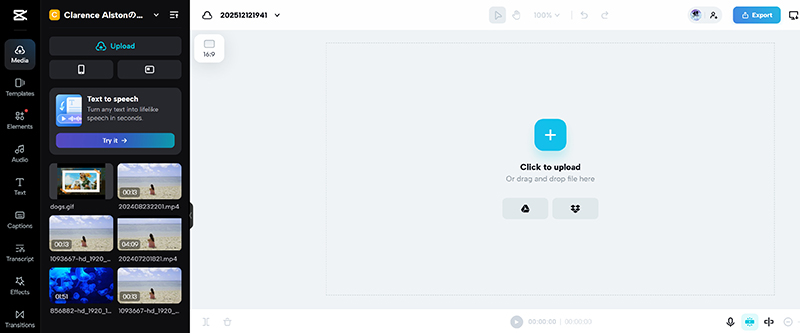
Перейдите на официальный сайт CapCut и войдите в свою бесплатную учетную запись. Нажмите Создавать новое и выберите формат холста (например, 16:9 для YouTube или 9:16 для TikTok).
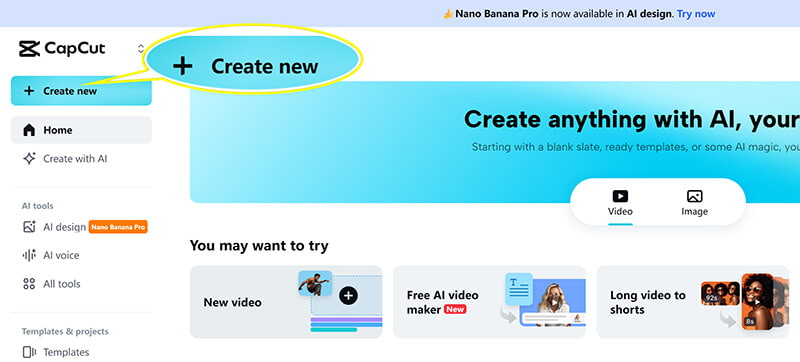
Загрузить
Для быстрой операции вы можете перетащить видеофайл непосредственно в панель «Медиа» или щелкнуть мышью. Нажмите, чтобы загрузить Выберите файл на своем компьютере. Затем перетащите файл на временную шкалу.
Найдите настройки скорости.
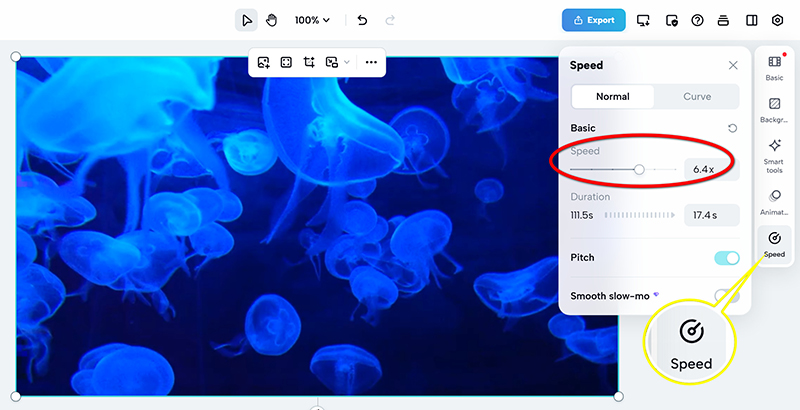
Щелкните по клипу на временной шкале. На правой панели щелкните Скорость вариант.
Выберите Нормальный Вкладка. Как и в других версиях, вы увидите ползунок и поле ввода для множителя скорости (например, 1,5x, 2x, 8x).
Перетащите ползунок, чтобы установить желаемую скорость. Окно предварительного просмотра будет обновляться в режиме реального времени.
Экспорт из браузера
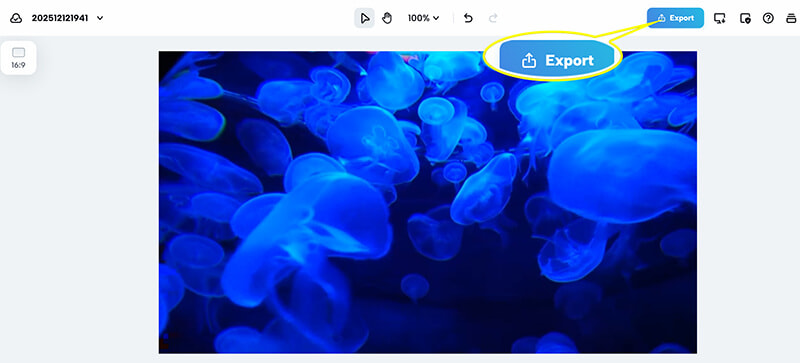
Нажмите на синий Экспорт Нажмите кнопку в правом верхнем углу, выберите разрешение и загрузите ускоренное видео.
Онлайн-версия CapCut удобна, если вы предпочитаете не скачивать никакое программное обеспечение и хотите работать непосредственно в браузере. Она работает аналогично мобильной и ПК-версиям, и я ценю её доступность. Однако у онлайн-версии есть некоторые ограничения, например, в отношении возможностей редактирования, а производительность иногда может быть низкой, особенно при работе с большими файлами или сложными операциями редактирования.
Часть 4. Лучшая альтернатива для ускорения видео в CapCut.
Хотя CapCut — потрясающая программа, которая справляется с 99% моих задач по ускорению, бывают случаи, когда необходим специализированный профессиональный инструмент, особенно если важно сохранить качество без потерь при экстремально высоких скоростях. В таких ситуациях я успешно использую программу под названием ArkThinker Конвертер видео UltimateОн разработан специально для расширенного, покадрового перераспределения времени. Это мощная альтернатива для ускорения видео, с уникальным акцентом на оптимизацию видео и регулировку скорости.
Функции:
• Более точная настройка скорости воспроизведения видео, чем в CapCut, включая возможность ускорения отдельных фрагментов видео.
• Сохраняет исходное качество видео даже после резких изменений скорости.
• Более 20 встроенных инструментов для редактирования видео, позволяющих улучшить качество видеоматериала и добавить эффекты.
• Удобный интерфейс, позволяющий даже новичкам быстро изменять скорость воспроизведения видео.
Импортировать видео
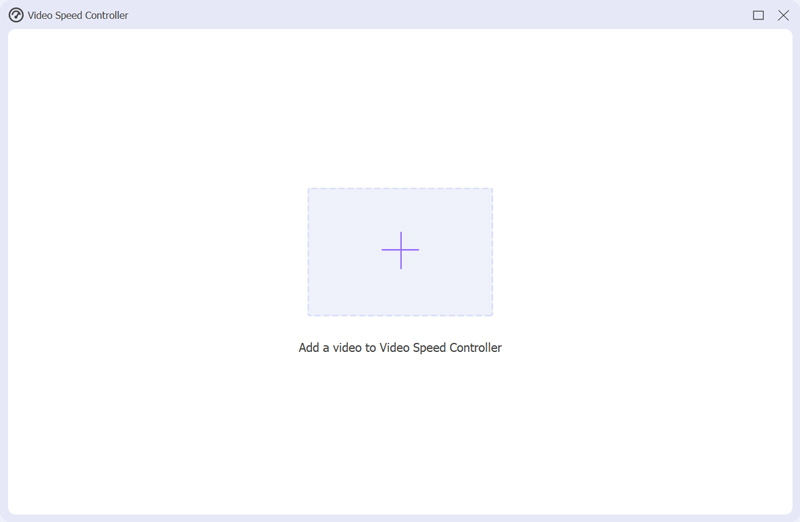
Запустите ArkThinker Video Converter Ultimate, найдите Ящик для инструментов вкладку и найти Контроллер скорости видео.

Импортируйте свой видеофайл в программу. Она поддерживает практически все популярные видеоформаты, включая MP4, MOV, MKV, WMV, AVI и многие другие.
Установить скорость видео
Найдите параметр «Множитель скорости» и измените значение (например, с 0,125 на 8,0). Программа автоматически создаст плавный переход скорости между двумя ключевыми кадрами, что позволит вашему видеофрагменту плавно ускоряться.

Предварительный просмотр и экспорт
Нажмите на выпадающее меню «Вывод», чтобы выбрать формат вывода, разрешение, качество и другие параметры. Наконец, когда все будет готово, просто нажмите кнопку... Экспорт кнопка для сохранения ускоренного видеофайла.

Итак, вы завершили процесс ускорения видеофайла, и это очень просто, не так ли?
Часть 5. Часто задаваемые вопросы
Может ли CapCut ускорить видео?
Да, CapCut позволяет вам это сделать. ускорьте ваше видео с простым ползунком, доступным в мобильной и ПК-версиях.
Как ускорить отдельные фрагменты видео в CapCut?
CapCut позволяет ускорить воспроизведение всего видео или отдельных фрагментов, разделив видео на части и применив к каждой части разные настройки скорости.
Можно ли использовать CapCut на компьютере для ускорения видео?
Да, у CapCut есть версии для ПК под управлением Windows и Mac, которые позволяют легко ускорять видео.
Заключение
CapCut — отличный инструмент для ускорение видеоНезависимо от того, используете ли вы телефон или компьютер, удобный интерфейс позволяет легко ускорить и сделать более привлекательными ваши видео. Если вам нужны более продвинутые функции или альтернативы, такие инструменты, как ArkThinker Video Converter Ultimate, могут предложить дополнительные возможности управления. Независимо от выбранной платформы, ускорение видео с помощью CapCut — это увлекательный и эффективный способ редактирования контента.
Что вы думаете об этом посте. Нажмите, чтобы оценить этот пост.
Отличный
Рейтинг: 4.9 / 5 (на основе 499 голоса)


