


7 лучших бесплатных инструментов для конвертации HEIC в JPG: для ПК и онлайн.
Для большинства пользователей преобразование формата может быть простым процессом настройки файла; однако оно может повлиять на совместимость медиафайла, особенно с тем, как он открывается. Учитывая это, большинство пользователей не хотят платить за конвертеры форматов, особенно когда доступны бесплатные и открытые альтернативы. В этой статье мы рассмотрим некоторые из наиболее надежных инструментов для этого. Бесплатно конвертируйте HEIC в JPG. включая информацию об их наилучшем применении, пошаговые инструкции и платформы, на которых они доступны.

- СПИСОК РУКОВОДСТВ
- Часть 1. Лучшие бесплатные онлайн-конвертеры (веб-сервисы)
- Часть 2. Лучшее бесплатное программное обеспечение для настольных компьютеров (без ограничений)
- Часть 3. Часто задаваемые вопросы о бесплатном преобразовании HEIC в JPG.
| Конвертеры HEIC в JPG | Ограничение на размер файла и пакетную обработку. | Присутствие рекламы | Водяной знак | Поддерживаемая платформа |
|---|---|---|---|---|
| ArkThinker Бесплатный онлайн-конвертер HEIC | 5–10 МБ. До 10 файлов одновременно. | Без рекламы | Нет водяного знака | веб-интерфейс |
| CloudConvert | 1 ГБ. Пакетная обработка не выполняется. | Без рекламы | Нет водяного знака | веб-интерфейс |
| БесплатноКонвертировать | 1 ГБ. Пакетная обработка не выполняется. | Присутствие рекламы | Нет водяного знака | веб-интерфейс |
| iMazing Converter | Нет ограничений по размеру файла. Неограниченное количество пакетных преобразований. | Без рекламы | Нет водяного знака | Windows, МакОС |
| CopyTrans HEIC | Нет ограничений по размеру файла. Неограниченное количество пакетных преобразований. | Без рекламы | Нет водяного знака | Окна |
| Редактор GIMP | Нет ограничений по размеру файла. Неограниченное количество пакетных преобразований. | Без рекламы | Нет водяного знака | Windows, МакОС |
| Paint.NET | Нет ограничений по размеру файла. Неограниченное количество пакетных преобразований. | Без рекламы | Нет водяного знака | Окна |
Часть 1. Лучшие бесплатные онлайн-конвертеры (веб-сервисы)
ArkThinker Бесплатный онлайн-конвертер HEIC
Для чего лучше всего подходит: Пакетная онлайн-обработка небольшого количества изображений HEIC.
Начнём это руководство с обзора самого надёжного онлайн-конвертера изображений, специально оптимизированного для формата HEIC: ArkThinker Бесплатный онлайн-конвертер HEIC.
По сравнению с другими инструментами преобразования форматов из этого списка, это программное обеспечение работает более эффективно, поскольку импортированные изображения автоматически преобразуются в формат JPG при загрузке. Это значительно ускоряет преобразование и сохранение файлов.
Кроме того, файлы, загруженные на их серверы, немедленно удаляются после завершения загрузки импортированного файла. Это отличная функция безопасности и конфиденциальности, особенно учитывая, что речь идёт о загрузке файлов изображений на их серверы.
Начать использовать бесплатный онлайн-конвертер HEIC ArkThinker можно всего за два простых шага, как показано в нашем руководстве ниже.
Откройте веб-сайт онлайн-конвертера ArkThinker HEIC. Затем выберите Добавить файлы в начало Возможность добавить изображение в формате HEIC. Также вы можете загрузить до 10 файлов в поле для загрузки для пакетной обработки.
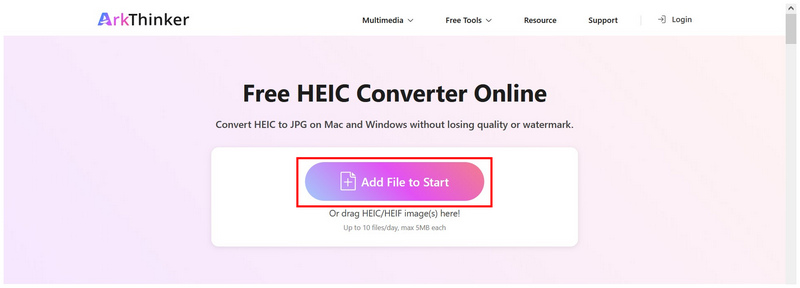
После добавления HEIC-файлов в программу они будут автоматически импортированы в JPG-файлы. Дождитесь завершения процесса преобразования. Выберите Скачать кнопка для сохранения изображения в формате JPG на ваш компьютер.
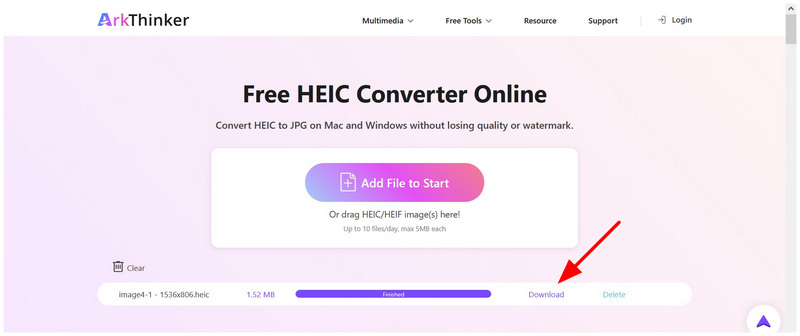
Если вы ищете бесплатный, доступный и простой в использовании конвертер HEIC-файлов, этот онлайн-инструмент должен быть в числе ваших главных вариантов. Помимо простоты использования и автоматического преобразования, его меры по обеспечению конфиденциальности пользователей намного превосходят аналогичные меры других программ.
CloudConvert
Для чего лучше всего подходит: Чистый интерфейс и высокое качество онлайн-конверсии.
Если вы ищете высококачественную онлайн-платформу для конвертации файлов HEIC в JPG бесплатно, CloudConvert — ещё один хороший вариант. Для повышения практичности она также предлагает расширенные настройки и высококачественный результат. К сожалению, бесплатная версия онлайн-инструмента использует очень ограниченную систему кредитов, что делает её надёжной только для разовых или периодических операций. Преобразование в формат JPG.
Чтобы узнать, как использовать бесплатную версию CloudConvert для преобразования HEIC в JPG, пожалуйста, ознакомьтесь с нашим руководством ниже.
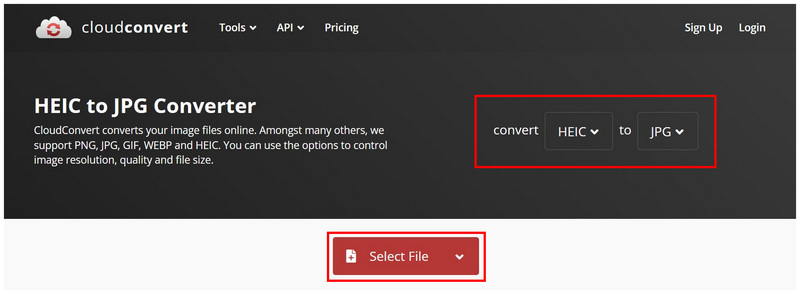
Откройте онлайн-инструмент CloudConvert. Установите следующие параметры: Convert-To вкладки к HEIC и JPG. Затем нажмите Выберите файл для импорта изображения HEIC, которое вы хотите преобразовать.
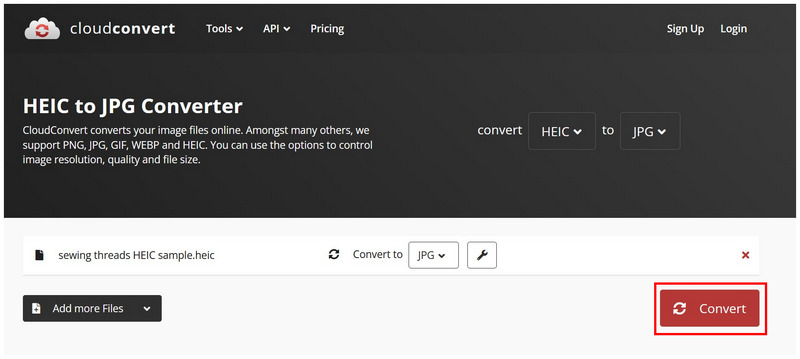
После импорта HEIC-файла в программу нажмите на Конвертировать.
После завершения процесса конвертации нажмите Скачать чтобы сохранить файл в формате JPG.
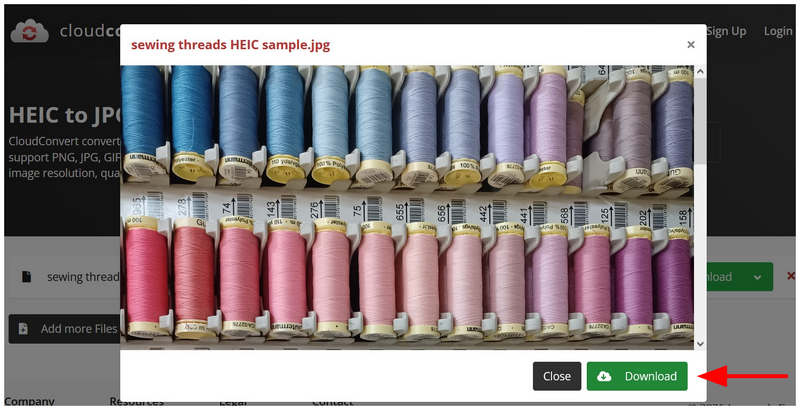
Судя по результатам работы других программ, упомянутых в этой статье, качество изображений в CloudConvert после конвертации несколько снизилось. Это делает его подходящим для пользователей, которые отдают приоритет сжатию файлов, но не идеальным вариантом для тех, кому важно высокое качество изображения.
БесплатноКонвертировать
Для чего лучше всего подходит: Преобразование больших файлов в ущерб показу рекламы.
В дальнейшем мы продолжим работу над многофункциональным продуктом. онлайн-конвертер изображений Известна своей поддержкой файлов больших размеров (до 1 ГБ), даже в бесплатной версии, например, FreeConvert. Разработана как гибкая и мощная программа, поддерживающая различные файлы и форматы. Это программное обеспечение нашло свою нишу в бесплатном преобразовании файлов HEIC в JPG, а также в конвертации файлов различных форматов и размеров.
К сожалению, одним из наиболее существенных ограничивающих факторов является наличие рекламы; в зависимости от используемого браузера, реклама FreeConvert может негативно влиять на общее впечатление от использования. Узнайте, как использовать FreeConvert, с помощью нашего пошагового руководства ниже.
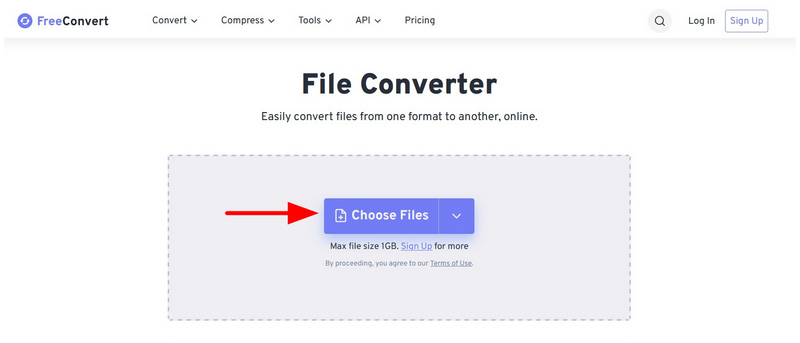
Перейдите на сайт FreeConvert, а затем выберите Выберите файлы кнопка.
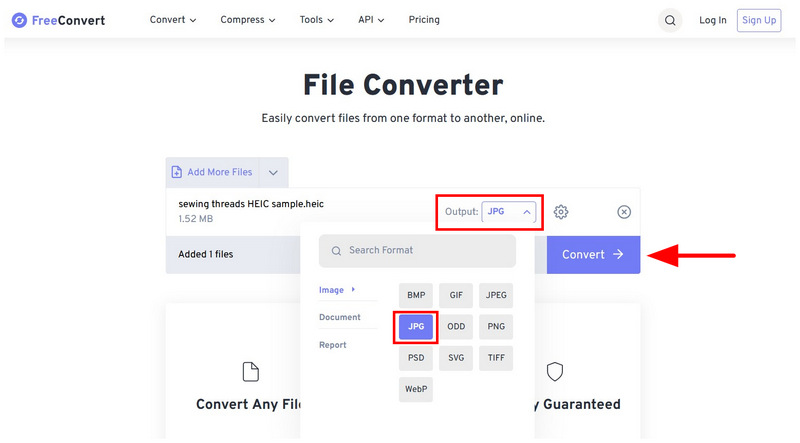
После импорта файла изображения выберите Выход и установить его на JPG. Затем нажмите тот Конвертировать кнопка.
После преобразования изображения нажмите на кнопку Скачать кнопка.
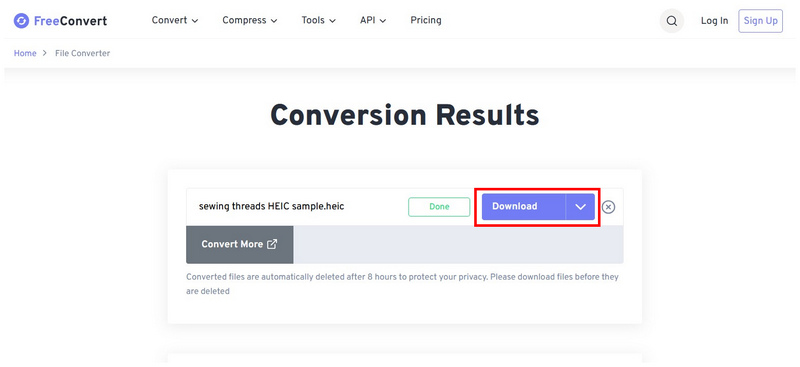
Преобразованный файл JPG следует загрузить в ваш браузер. Выберите его. Ход загрузки кнопка для управления загрузками.
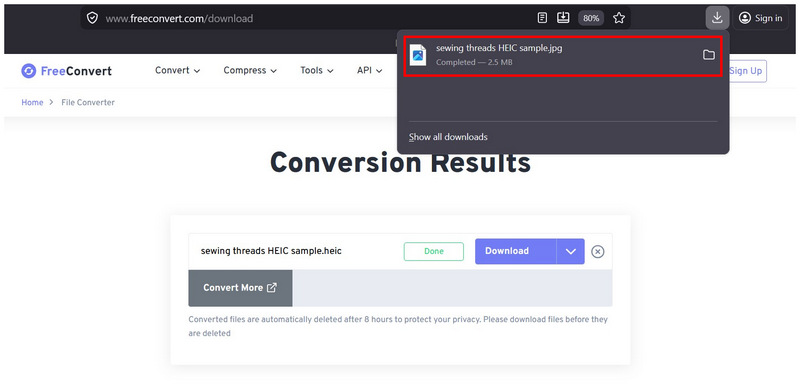
Если вас не смущает наличие рекламы или вы используете надежный плагин для блокировки рекламы, FreeConvert должен подойти для бесплатного онлайн-конвертирования HEIC в JPG.
Часть 2. Лучшее бесплатное программное обеспечение для настольных компьютеров (без ограничений)
iMazing Converter (100% Free)
Для чего лучше всего подходит: Полностью автономное преобразование файлов.
Начнём с обзора наших настольных инструментов, включая iMazing Converter, легковесный инструмент для управления файлами, созданный специально для преобразования в формат HEIC. Благодаря своему опыту разработки, он поддерживает пакетную обработку. сжатие без потерьЭта программа обеспечивает высокую производительность и не имеет ограничений по размеру файлов, что делает её одним из лучших бесплатных вариантов для конвертации большого количества изображений в автономном режиме. Это даёт программе высокую оценку, если вы хотите бесплатно конвертировать HEIC в JPG в больших объёмах.
Несмотря на это, iMazing Converter имеет ограничения в плане поддержки форматов, поскольку может сохранять изображения только в форматах JPG или PNG. Это может быть не ограничивающим фактором для общего использования, но для повышения практичности программы следует добавить поддержку более сложных форматов изображений.
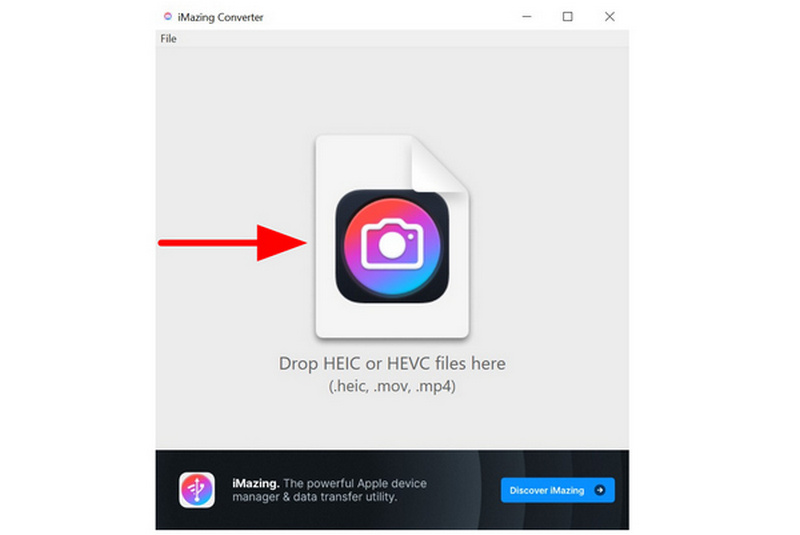
Откройте iMazing Converter на своем компьютере и перетащите изображение HEIC, которое хотите отредактировать.
После импорта изображения установите следующие параметры. Формат к JPEG. Затем выберите Конвертировать.
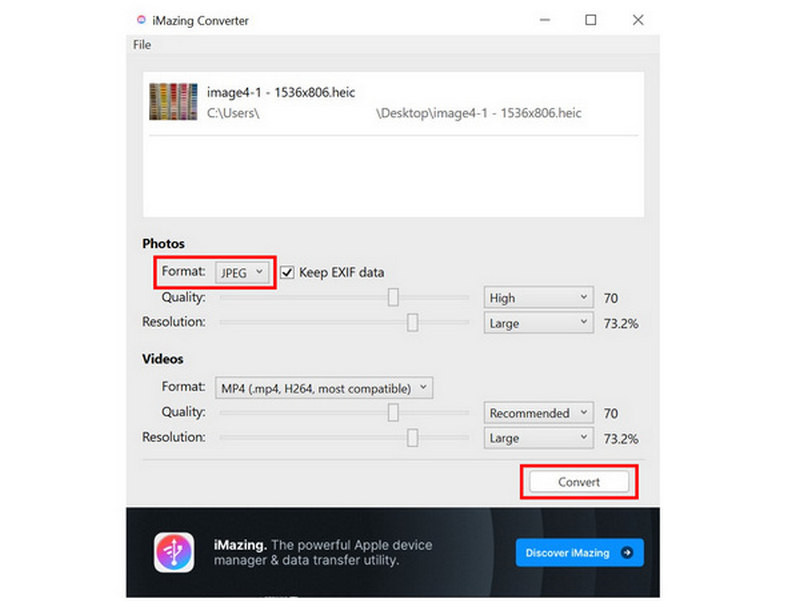
После выбора пункта «Преобразовать» файл JPEG будет сохранен в том же месте, где находилось исходное изображение HEIC.
Если вы хотите преобразовать изображения HEIC в более распространенный формат Форматы JPG или PNGiMazing — лучший вариант. Однако убедитесь, что конвертируете только те изображения, которые не требуют корректировки, поскольку в этом инструменте отсутствуют функции редактирования.
CopyTrans HEIC (бесплатно для личного использования)
Для чего лучше всего подходит: Использование интерфейса Windows для интегрированного преобразования форматов.
Если вам удобно использовать плагины Windows, CopyTrans HEIC должен стать одним из ваших главных вариантов. Это не просто конвертер, а инструмент, добавляющий встроенную поддержку HEIC в Windows, позволяющий просматривать и конвертировать файлы напрямую.
Учитывая формат, вы можете легко щелкнуть правой кнопкой мыши по файлу HEIC и затем использовать CopyTrans для преобразования его в JPG. Однако более сложный характер программы и полное отсутствие графического интерфейса делают ее настройку очень трудной; это не рекомендуется для полных новичков.
Установите плагин CopyTrans HEIC на свой компьютер. После этого щелкните правой кнопкой мыши по файлу HEIC, который хотите преобразовать, и наведите курсор на него. Конвертируйте HEIC с помощью CopyTrans вариант.
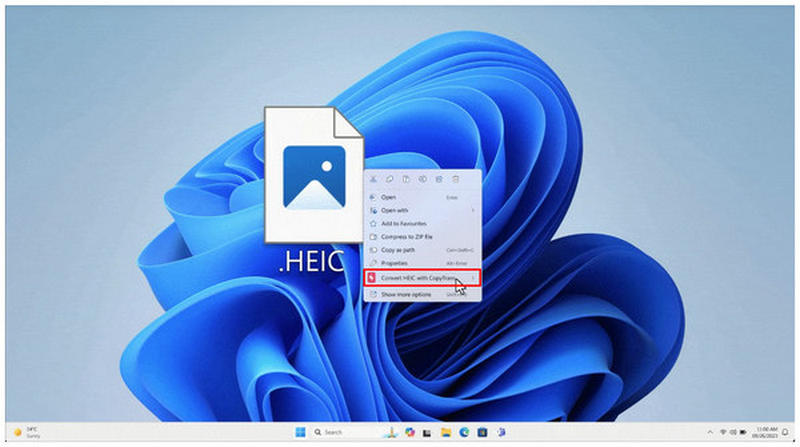
Далее выберите Конвертировать в JPG вариант.
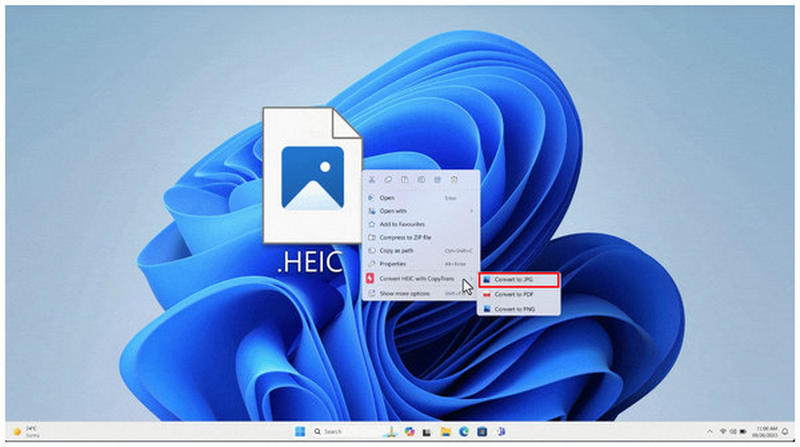
Через несколько секунд новый файл JPG будет сохранен в том же месте, где находился ваш файл HEIC.
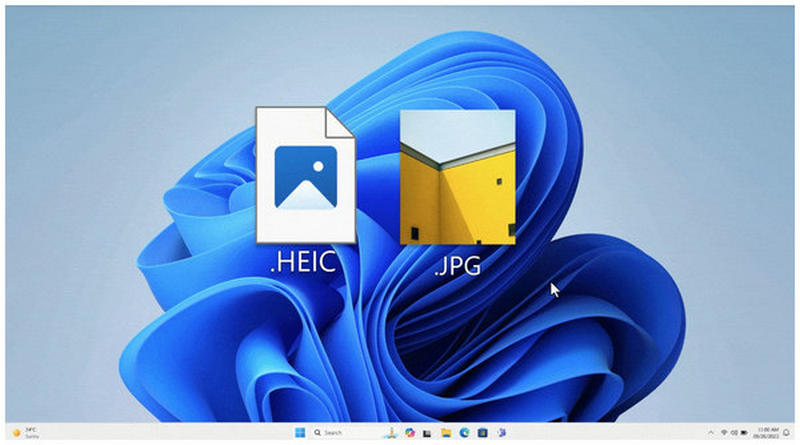
Подобно iMazing, CopyTrans, благодаря своей эксклюзивности в области конвертации, ограничивает другие функции, такие как возможности редактирования. Поэтому перед конвертацией HEIC-файла с помощью этого инструмента обязательно внесите необходимые корректировки.
GIMP (редактор с открытым исходным кодом)
Для чего лучше всего подходит: Редактирование изображения HEIC и последующий импорт его в формат JPG.
Переходя к более нетрадиционному решению, мы рассмотрим GIMP Photo Editor — мощный графический редактор с открытым исходным кодом, который может обрабатывать файлы HEIC и экспортировать их в формате JPG. Эта программа является оптимальным решением, если вы хотите восполнить недостаток возможностей редактирования в других программах из этого списка.
Это делает его наиболее подходящим для пользователей, которые хотят редактировать фотографии во время конвертации файлов. Для простых конвертаций он может быть излишним, особенно по сравнению с онлайн-инструментами и эксклюзивными конвертерами форматов, которые мы представили.
Откройте редактор GIMP, выберите Файл вкладка, затем выберите Открыть.
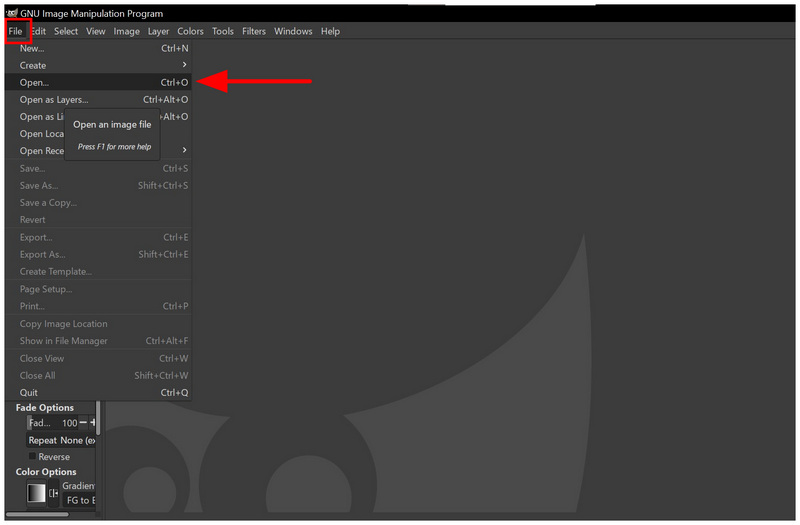
После добавления изображения HEIC в окно редактора нажмите кнопку. Файл, затем выберите Экспортировать как.
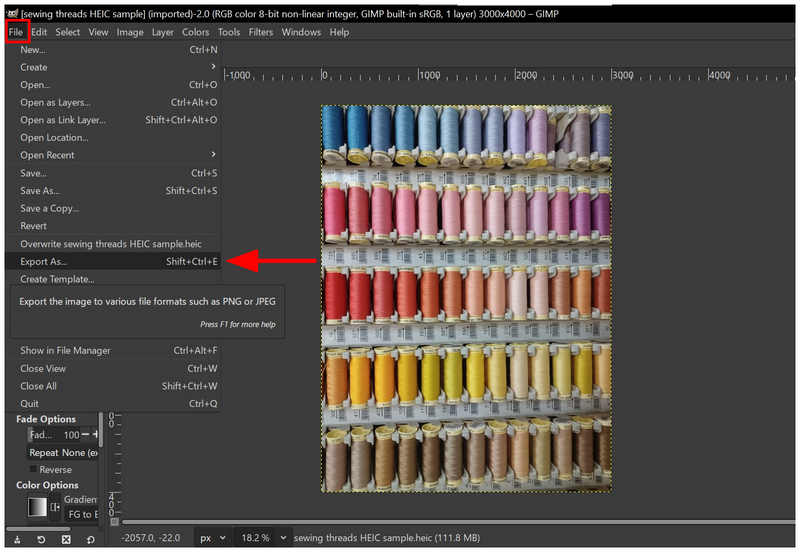
в Экспорт изображения В открывшемся меню прокрутите вниз до Изображение JPEG и выберите его. Затем выберите Экспорт создать копию изображения в формате JPG.
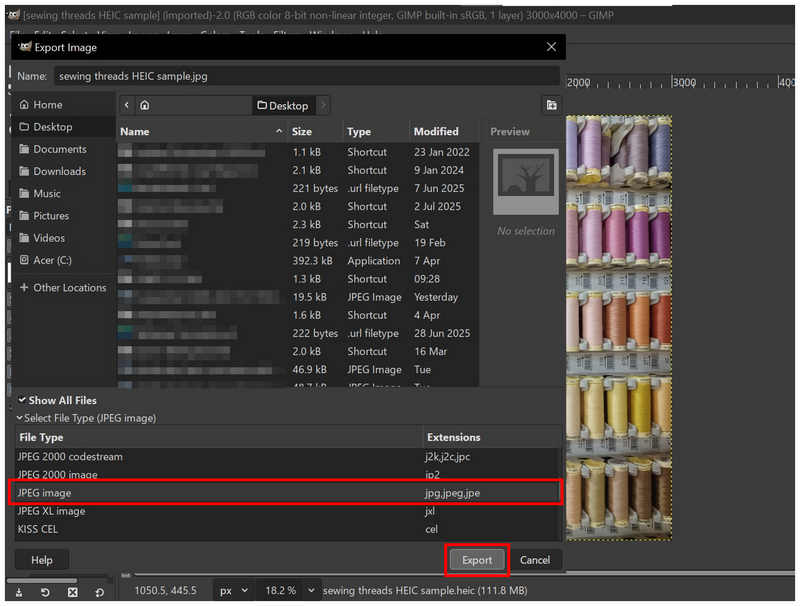
Хотя для работы с GIMP требуется немного больше технических навыков, этого должно быть достаточно для пользователей, которые хотят выполнять редактирование и конвертацию в одном программном пакете.
Paint.NET (с плагином)
Для чего лучше всего подходит: Применение базовых настроек фотографии и экспорт изображения в формате JPG.
Если вам нужен эксклюзивный графический редактор для Windows, который одновременно является легким и привычным в использовании, обратите внимание на Paint.NET. Этот видеоредактор, разработанный как преемник классического Microsoft Paint, при наличии соответствующего плагина может использоваться в качестве конвертера HEIC в JPG.
Программа проста в использовании и быстра для обработки отдельных изображений, но ей не хватает встроенной поддержки HEIC и функций пакетного преобразования. Однако это можно решить, загрузив соответствующие плагины для поддержки HEIC.
Откройте Paint.NET, затем выберите Файл а затем выбери Открыть.
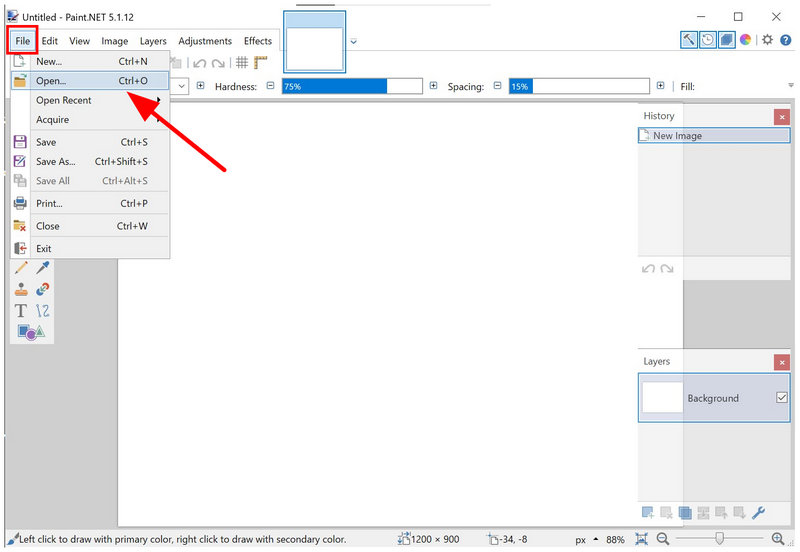
После импорта изображения нажмите Файл снова, затем выберите Сохранить как.
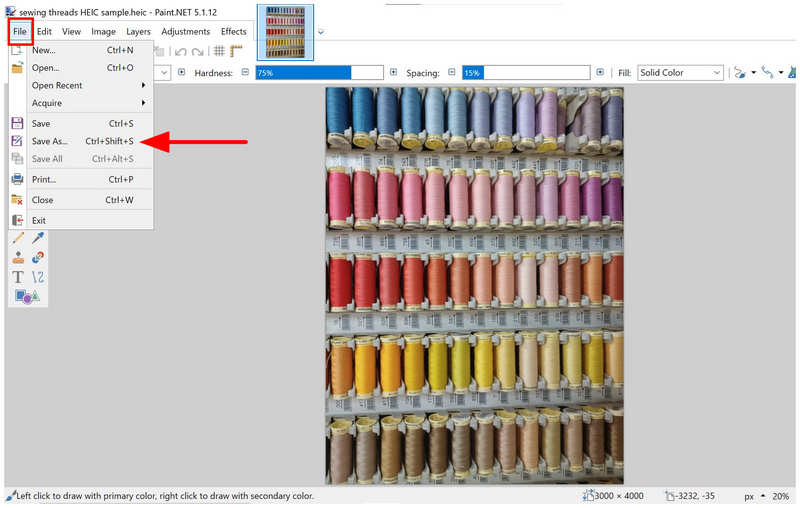
В меню «Сохранить как» установите следующие параметры: Сохранить как тип вариант JPEG. Затем выберите Сохранять.
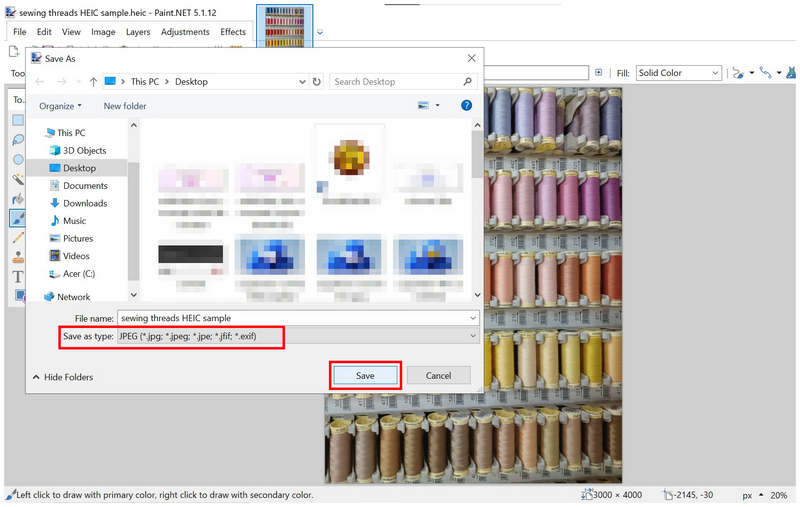
Хотя этот метод надёжен для преобразования форматов, необходимость первоначальной установки плагинов является веской причиной выбрать другой вариант.
Часть 3. Часто задаваемые вопросы о бесплатном преобразовании HEIC в JPG.
Сложно ли конвертировать HEIC в формат JPG?
Нет, это не так. Существует множество инструментов, которые легко конвертируют форматы изображений. Некоторые из самых простых инструментов — это веб-программы, такие как ArkThinker Free HEIC Converter Online.
Изменится ли формат моей фотографии и повлияет ли это на её качество?
Да, это так. Преобразование формата повлияет на качество. Однако используемый вами конвертер может свести к минимуму снижение качества.
Следует ли использовать формат JPG для преобразования?
Да, можно. JPG — отличный формат для конвертации. Он обладает превосходной совместимостью и очень компактен.
Действительно ли файл PNG имеет более высокое качество, чем файл JPG?
Да, это так. Формат PNG обеспечивает лучшее качество, чем JPG. Этот формат также поддерживает прозрачные изображения.
В какой формат мне следует преобразовать изображение HEIC?
Для преобразования в формат HEIC лучше всего подходят изображения с широкой совместимостью. Хорошими примерами являются JPG и PNG. Если вам нужна максимальная совместимость, выбирайте JPG.
Заключение
Теперь, когда мы представили семь лучших вариантов Бесплатные инструменты для конвертации HEIC в JPGМы надеемся, что программы, представленные в этом руководстве, удовлетворят все ваши потребности в преобразовании форматов. Если вам нужно программное обеспечение, разработанное для простоты использования и обеспечения конфиденциальности пользователей, рассмотрите возможность использования ArkThinker Free HEIC Converter Online.
Что вы думаете об этом посте. Нажмите, чтобы оценить этот пост.
Отличный
Рейтинг: 4.8 / 5 (на основе 497 голоса)


