


6 лучших способов конвертации HEIC в JPG: основные области применения, преимущества и недостатки.
У вас возникли проблемы с открытием файлов HEIC, созданных Apple, и вы планируете использовать преобразование формата в JPG в качестве решения? Прочитайте эту статью, чтобы получить подробный обзор шести лучших инструментов для преобразования изображений, предназначенных для решения подобных задач. преобразование HEIC в JPEG формат. Мы предоставим подробный обзор и руководство по использованию лучших инструментов для онлайн- и настольной конвертации файлов. Каждая программа будет рассмотрена с учетом ее наилучшего применения, преимуществ, недостатков и общей оценки как инструмента конвертации.

- СПИСОК РУКОВОДСТВ
- 6 лучших способов конвертировать HEIC в JPG (быстро и качественно)
- Метод 1: конвертер ArkThinker HEIC (лучше всего в Интернете)
- Метод 2: Конвертер HEIC от TunesBro (лучший вариант для пакетной обработки на компьютере)
- Метод 3: CopyTrans HEIC (лучший плагин для Windows)
- Метод 4: Предварительный просмотр приложения (лучший метод для Mac с использованием нативных приложений)
- Метод 5: Microsoft Photos/Paint (собственный метод Windows 11)
- Метод 6: iMazing Converter (бесплатная настольная программа)
- Часто задаваемые вопросы о конвертации HEIC в JPG
Как мы тестируем
- • Мы преобразовали файлы HEIC с одинаковыми размерами в разных программах.
- • Время, необходимое для преобразования данных, было использовано для проверки производительности.
- • Для каждой программы указаны ее преимущества и недостатки.
- • На основе полученных результатов мы добавили наиболее эффективные способы применения каждого инструмента.
- • Все программы оцениваются на основе результатов тестирования.
| Инструмент конвертации | Платформа | Поддержка пакетной обработки | Конфиденциальность/Безопасность | Цены |
|---|---|---|---|---|
| ArkThinker HEIC-конвертер | веб-интерфейс | ✅ | Высокий | Бесплатно |
| Конвертер HEIC от TunesBro | Окна | ✅ | Стандартный | $20.00 – $40.00 |
| CopyTrans HEIC | Окна | ❌ | Высокий | $19.99 – $29.99 |
| Предварительный просмотр приложения | macOS | ❌ | Высокий | Бесплатно (встроено в Mac) |
| Microsoft Photos/Paint | Окна | ❌ | Высокий | Бесплатно (встроено в Windows) |
| iMazing Converter | Windows, МакОС | ✅ | Высокий | Бесплатно |
6 лучших способов конвертировать HEIC в JPG (быстро и качественно)
На основе наших методов тестирования и исследований мы отобрали шесть инструментов для конвертации изображений в различные форматы, которые можно использовать на разных платформах. Эти программы варьируются от встроенных инструментов до веб-программ и сторонних приложений, все они предназначены для конвертации HEIC в JPG.
К счастью, существует множество программ, специально разработанных для преобразования файлов HEIC, поскольку этот эксклюзивный формат изображений от Apple часто вызывает проблемы совместимости при передаче за пределы устройств Apple. Кроме того, формат JPG или JPEG является наиболее часто используемым форматом для преобразования, поскольку это наиболее широко поддерживаемый формат изображений.
Чтобы помочь нашим читателям с выбором, мы добавили субъективное описание наилучших способов использования каждой программы, а также их наиболее существенные преимущества и недостатки. Наконец, мы добавили пошаговое руководство из трех пунктов, чтобы значительно упростить процесс выбора. конвертировать изображения в формат JPG.
Метод 1: конвертер ArkThinker HEIC (лучше всего в Интернете)
Рейтинг: ⭐⭐⭐⭐⭐
Для чего лучше всего подходит: Пакетное преобразование данных онлайн без необходимости установки.
Что касается конвертеров форматов изображений, онлайн-инструменты становятся все более надежными, поскольку преобразование мультимедийных файлов по своей сути просто. Однако недостаток большинства веб-сервисов заключается в том, что часто при этом нарушается конфиденциальность пользователей. К счастью, ArkThinker HEIC-конвертер Обеспечивает высококачественное преобразование без ущерба для безопасности пользователя.
В отличие от других онлайн-конвертеров, ArkThinker HEIC Converter удаляет конвертированные видеофайлы со своих серверов сразу после завершения процесса конвертации. Это относится как к конвертации одного файла, так и к пакетной конвертации HEIC в JPG (до 10 файлов).
Для удобства пользователей программа автоматически сохраняет преобразованные HEIC-файлы в формате JPG. Компания ArkThinker понимает, что JPG является наиболее практичным форматом изображений, и разработала свой инструмент для конвертации HEIC-файлов с поддержкой именно таких файлов.
Чтобы узнать больше о программном обеспечении, ознакомьтесь с его преимуществами и недостатками ниже. Не забудьте также выполнить наше двухэтапное руководство, поскольку онлайн-инструмент предлагает гораздо более эффективный рабочий процесс, чем другие методы из этого списка.
- Бесплатное веб-решение для преобразования форматов изображений.
- Специально разработан для преобразования файлов HEIC в JPG.
- Чрезвычайно простой рабочий процесс (загрузка, конвертация, скачивание).
- Пакетная конвертация ограничена до 10 файлов.
- Недоступно в автономном режиме.
Идти к Веб-сайт конвертера ArkThinker HEIC. Затем нажмите на Добавить файлы в начало Нажмите кнопку для импорта файла HEIC, который вы хотите преобразовать. Вы также можете перетащить до 10 файлов в поле для загрузки.
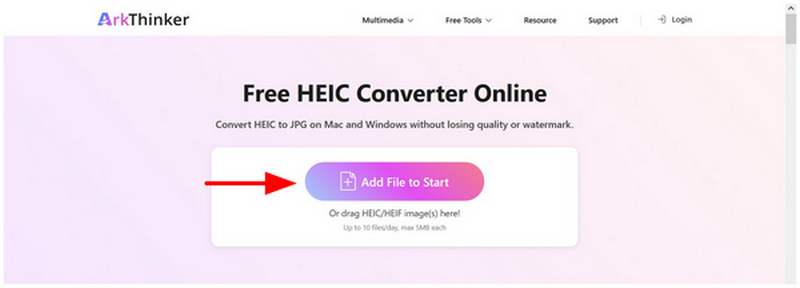
После перетаскивания файлов подождите несколько секунд, пока завершится импорт. Затем нажмите кнопку. Скачать кнопка для сохранения файла на ваш компьютер.
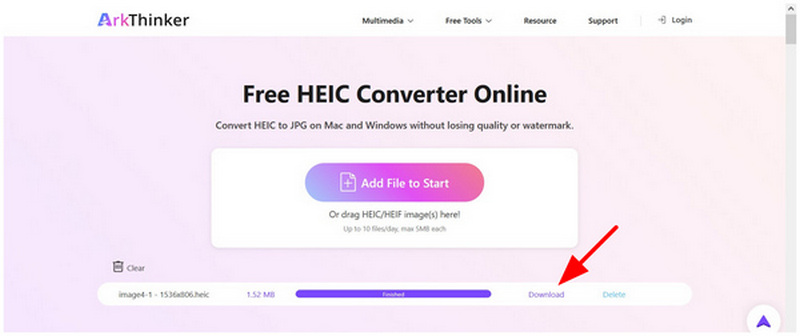
Выполнив всего два простых шага, вы теперь можете легко преобразовать ваши HEIC-файлы в гораздо более совместимый формат JPG. Это делает ArkThinker HEIC Converter одним из самых надежных конвертеров. онлайн-инструменты для конвертации изображений для разового преобразования или пакетной обработки небольшого количества фотографий.
Метод 2: Конвертер HEIC от TunesBro (лучший вариант для пакетной обработки на компьютере)
Рейтинг: ⭐⭐⭐⭐
Для чего лучше всего подходит: Пакетная конвертация более 100 файлов изображений.
Если вы ищете настольную программу, которая позволяет пакетно конвертировать видеофайлы, TunesBro HEIC Converter — это отличный выбор. Способная обрабатывать до 500 и более изображений одновременно, эта программа нашла свою нишу в пакетной конвертации видео. Это делает её лучшим выбором для пользователей, которые учатся пакетно конвертировать HEIC в JPG.
К сожалению, эти премиум-функции и возможности доступны только за плату, поскольку программа является платным инструментом. Бесплатная версия отсутствует, что делает её излишней, если вы планируете конвертировать лишь несколько файлов.
Чтобы узнать больше, вы можете ознакомиться с его преимуществами, недостатками и инструкцией ниже.
- Поддерживает пакетное преобразование более 500 файлов изображений одновременно.
- Быстрая скорость конвертации.
- Сохраняет качество преобразованных изображений.
- Платное программное обеспечение.
- Бесплатная версия отсутствует.
- Избыточность для простого или разового использования при конвертации.
Откройте TunesBro HEIC Converter, затем перетащите HEIC-файлы, которые хотите преобразовать, в папку программы. Поле для загрузки.
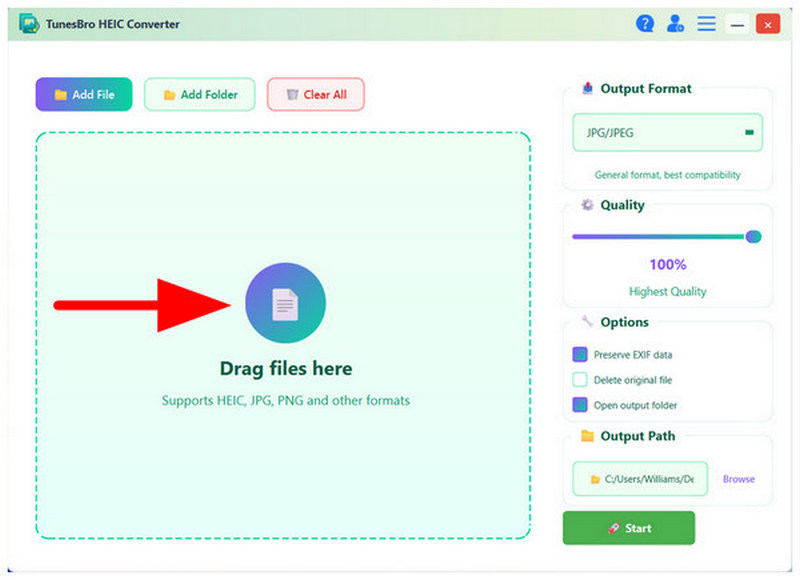
После добавления изображений, которые вы хотите преобразовать, в программу, выберите... Выходной формат вариант и выбрать JPG/JPEGНажмите на Начинать начать преобразование.
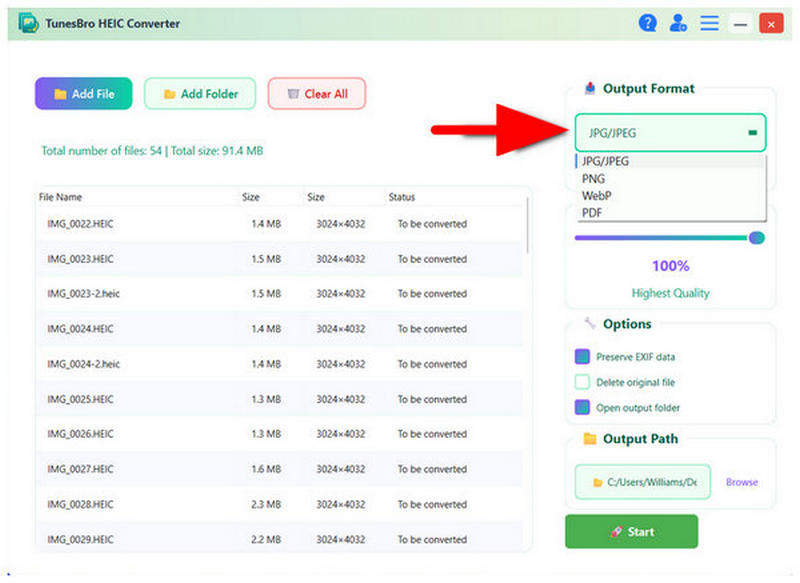
Во время и после конвертации будет появляться всплывающее меню с информацией о ходе процесса. После завершения всех действий нажмите кнопку. Открыть папку чтобы найти преобразованный HEIC-файл, теперь сохраненный как JPG.
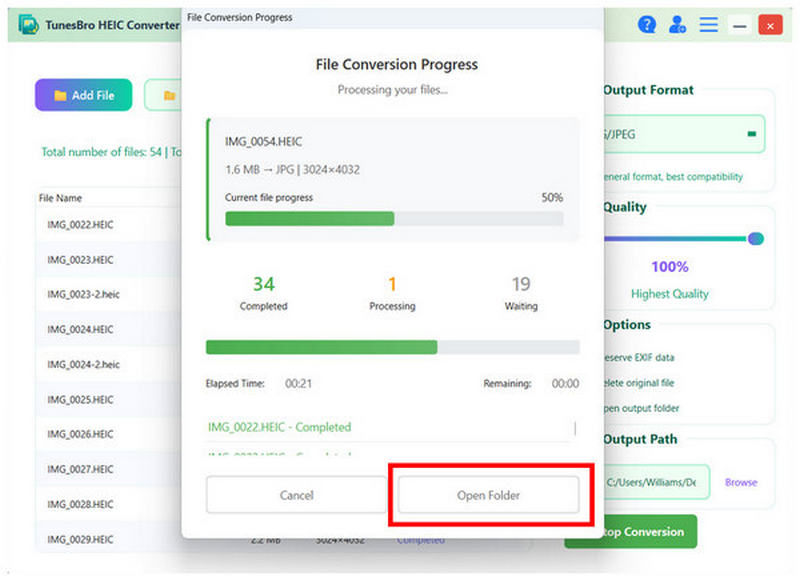
Если вы планируете обрабатывать большое количество HEIC-файлов, использование платного конвертера TunesBro HEIC Converter — хороший вариант. Однако он не рекомендуется, если вы планируете конвертировать только один файл или всего несколько.
Метод 3: CopyTrans HEIC (лучший плагин для Windows)
Рейтинг: ⭐⭐⭐⭐
Для чего лучше всего подходит: Прямой просмотр HEIC-файлов на рабочем столе Windows перед конвертацией.
Для пользователей, ценящих удобство, лучшим выбором станет плагин CopyTrans HEIC. Разработанный для интеграции с операционной системой, этот инструмент использует основную функцию вашего компьютера под управлением Windows для преобразования форматов. К сожалению, это фактически лишило программу графического меню. Хотя с его помощью можно конвертировать HEIC в JPG, он не является лучшим выбором для пакетной обработки.
Чтобы узнать, как использовать этот плагин для преобразования форматов, пожалуйста, ознакомьтесь с нашим руководством ниже.
- Процесс конверсии в один клик.
- Работает в интерфейсе Windows.
- Расширенные функции редактирования отсутствуют.
- Отсутствует функциональный графический интерфейс пользователя.
- Доступно только для компьютеров под управлением Windows.
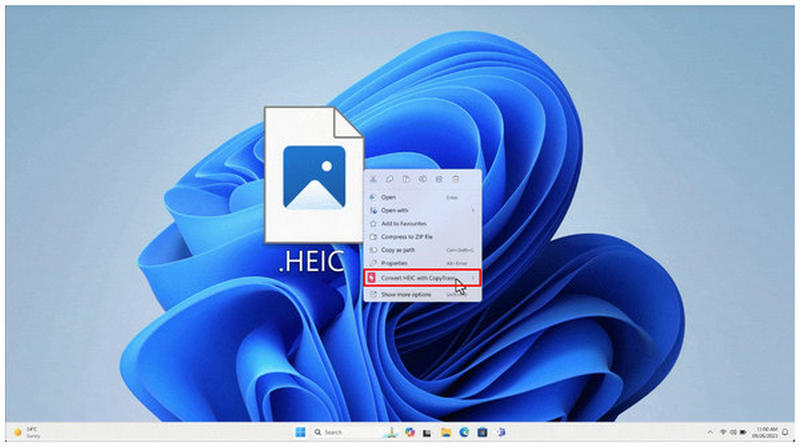
Установите плагин CopyTrans HEIC на свой компьютер. После этого щелкните правой кнопкой мыши по файлу HEIC, который хотите преобразовать, и наведите курсор на него. Конвертируйте HEIC с помощью CopyTrans вариант.
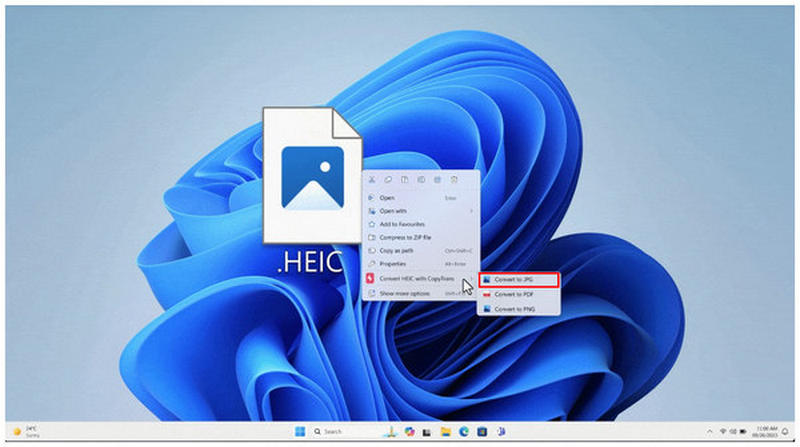
Далее выберите Конвертировать в JPG вариант.
Через несколько секунд в том же месте, где находился ваш файл HEIC, будет создан новый файл JPG.
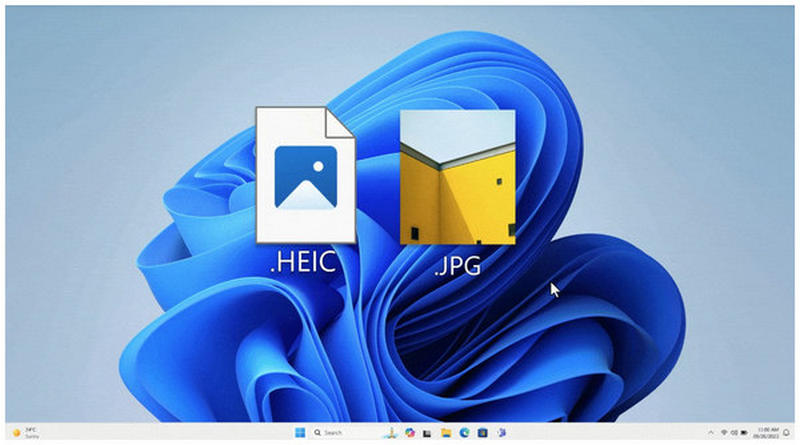
В силу особенностей плагина CopyTrans, он хорошо подходит для преобразования отдельных файлов. Однако он крайне неэффективен для преобразования большого количества файлов.
Метод 4: Предварительный просмотр приложения (лучший метод для Mac с использованием нативных приложений)
Рейтинг: ⭐⭐⭐⭐⭐
Для чего лучше всего подходит: Встроенный инструмент для преобразования HEIC в JPG на настольных компьютерах macOS.
Чтобы избежать необходимости преобразования формата после передачи файла, приложение «Предварительный просмотр» в macOS предлагает встроенную функцию преобразования формата на вкладке «Экспорт». Среди доступных форматов есть JPEG/JPG. Это хорошее решение, если вы хотите сделать ваши изображения Apple гораздо более доступными и избежать необходимости конвертировать HEIC в JPG.
Ознакомьтесь с нашим руководством ниже, чтобы узнать, как им пользоваться.
- Встроенная функция на компьютерах macOS.
- Оснащен базовым набором инструментов для регулировки.
- Позволяет конвертировать только один файл.
- Ограниченные возможности редактирования и конвертации.
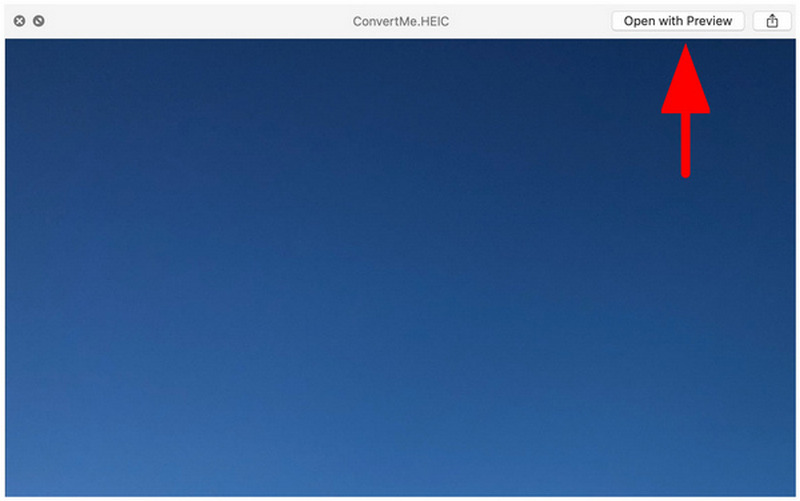
Откройте изображение HEIC в приложении «Предварительный просмотр».
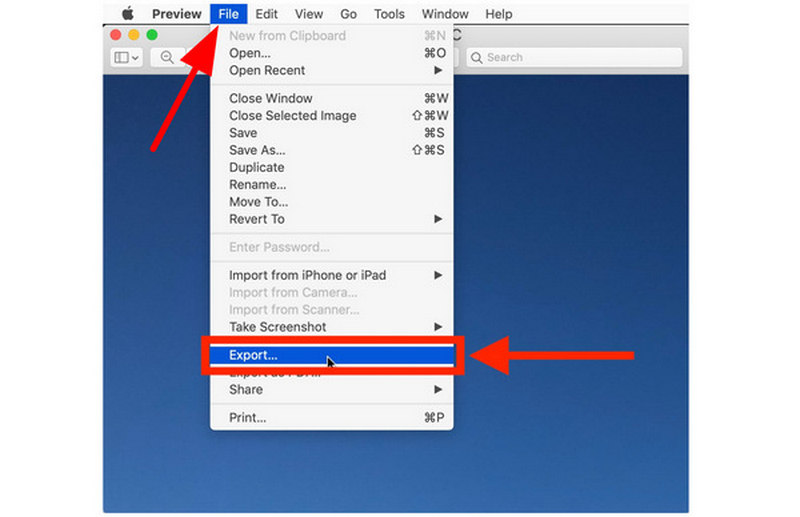
В программе предварительного просмотра нажмите Файл, затем выберите Экспорт.
В меню «Экспорт» установите следующие параметры: Формат к JPEGЗатем нажмите на Сохранять.
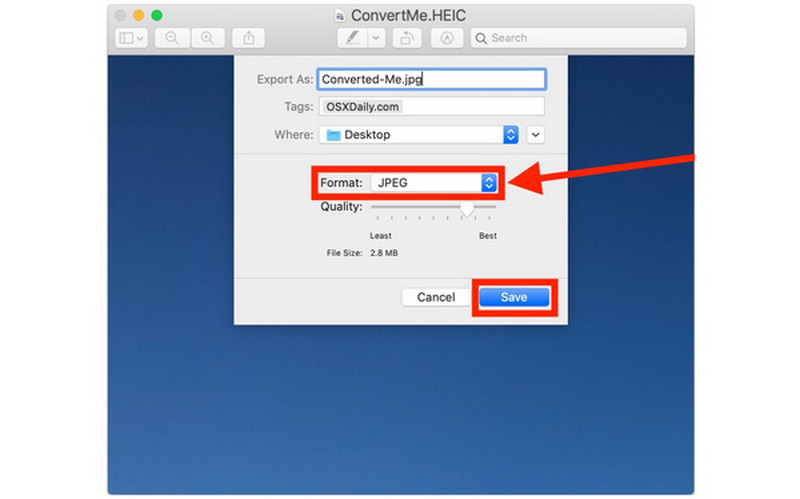
После сохранения файла в формате JPEG вы можете передавать его, не беспокоясь о проблемах совместимости.
Метод 5: Microsoft Photos/Paint (собственный метод Windows 11)
Рейтинг: ⭐⭐⭐
Для чего лучше всего подходит: Базовое преобразование изображений на компьютерах под управлением Windows.
Хотя этот метод нестабилен, Microsoft Photos/Paint иногда может открывать файлы HEIC и использовать функцию «Сохранить как» для преобразования их в JPG. Однако этот метод не является полностью надежным, поскольку некоторые версии Paint или приложения «Фотографии» не могут открывать файлы HEIC.
Если вы планируете проверить, может ли ваше приложение конвертировать HEIC в JPG, пожалуйста, ознакомьтесь с нашим руководством ниже.
- Встроенная функция в настольных компьютерах под управлением Windows.
- Простой интерфейс для преобразования файлов.
- В некоторых версиях программы файлы HEIC не открываются.
- Пакетная обработка занимает много времени.
Щелкните правой кнопкой мыши по HEIC-файлу, который хотите отредактировать, затем выберите... Открыть с и выбери Краска.
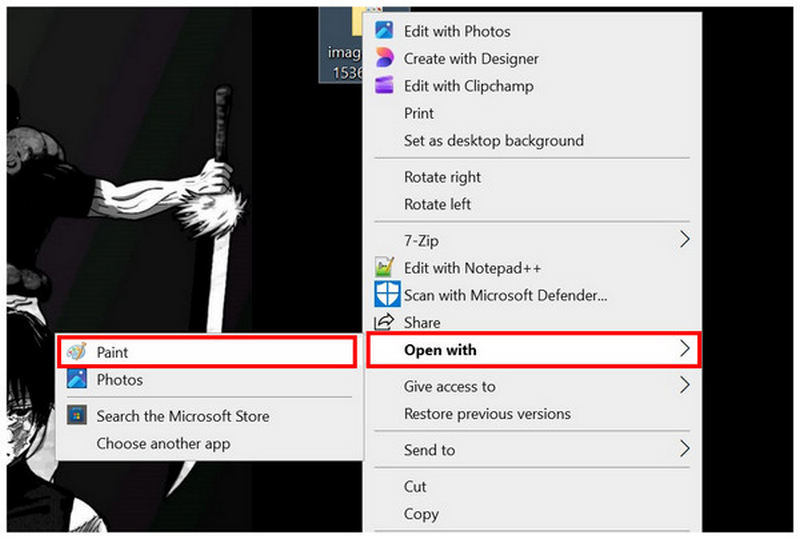
Внутри раздела «Краска» выберите Файл, а затем нажмите Сохранить какЗатем выберите Изображение в формате JPEG.
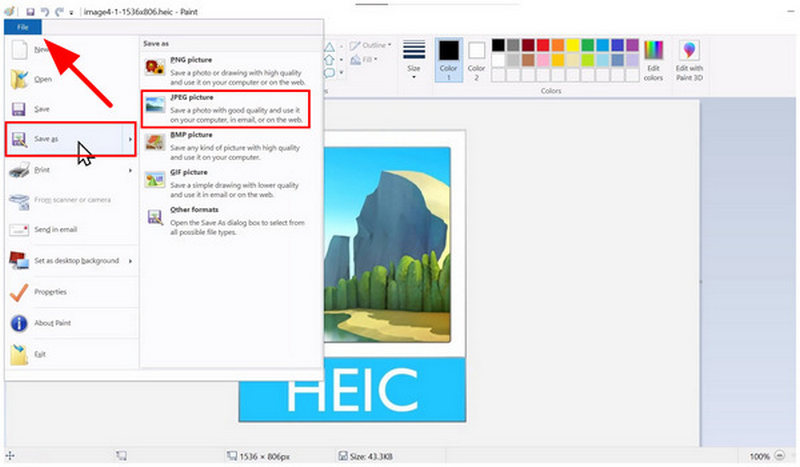
Затем укажите место сохранения преобразованного файла изображения. Нажмите на Сохранять для подтверждения.
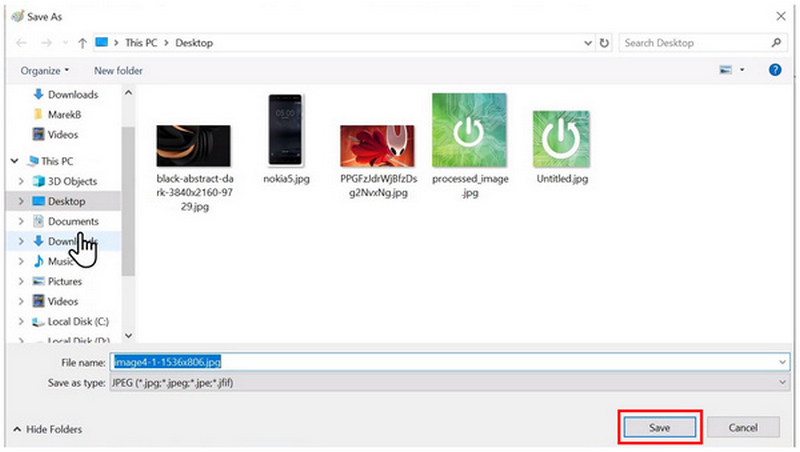
Если ваши приложения Paint или Photos могут открывать файлы HEIC, вы можете использовать этот инструмент. Однако, как правило, такие программы выдают ошибку «Невозможно прочитать этот файл» при попытке открыть изображения HEIC.
Метод 6: iMazing Converter (бесплатная настольная программа)
Рейтинг: ⭐⭐⭐⭐⭐
Для чего лучше всего подходит: Высококачественное преобразование форматов на компьютерах под управлением Windows.
И наконец, перейдем к одному из самых надежных и бесплатных настольных инструментов: iMazing Converter. Если вам нужна стабильность и доступность, это программное обеспечение — безопасный выбор, поскольку оно бесплатно и доступно для Windows и macOS. Оно справляется со своей задачей и разработано с учетом максимальной простоты использования. К сожалению, ему не хватает расширенных инструментов и функций редактирования, что делает его одномерной программой.
Узнайте, как им пользоваться, следуя нашей пошаговой инструкции из трех этапов.
- Полностью бесплатное использование.
- Доступно для настольных компьютеров под управлением Windows и macOS.
- Предлагает возможность регулировки качества изображения и разрешения.
- Расширенные инструменты редактирования отсутствуют.
- Базовый дизайн интерфейса.
- Отсутствуют расширенные функции.
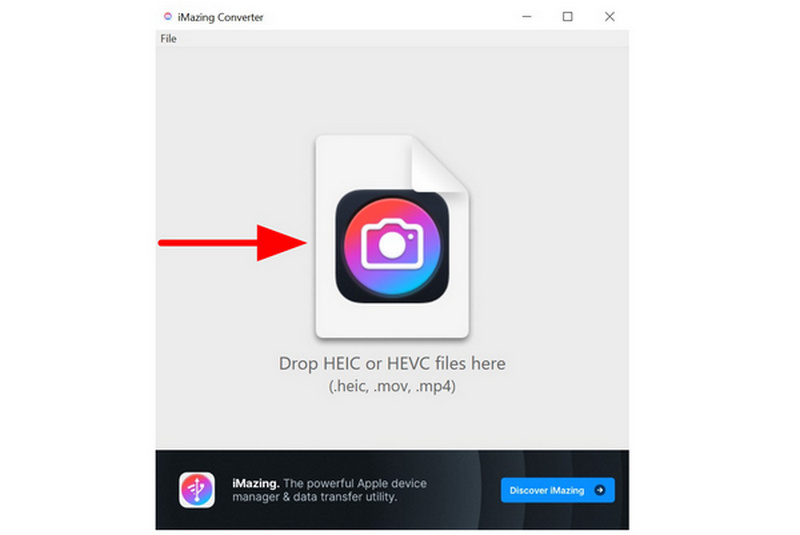
Откройте iMazing Converter на своем компьютере и перетащите изображение HEIC, которое хотите отредактировать.
После импорта изображения установите следующие параметры. Формат к JPEG. Затем выберите Конвертировать.
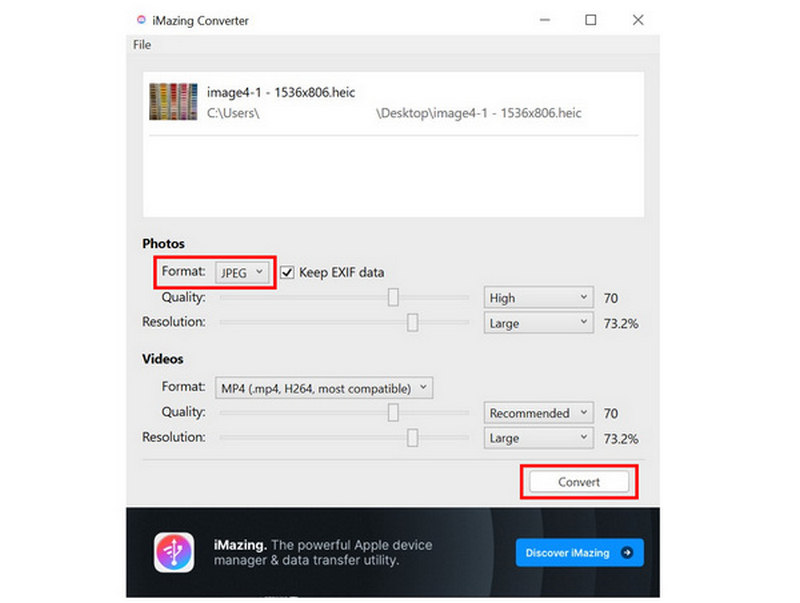
После выбора пункта «Преобразовать» файл JPEG будет сохранен в том же месте, где находилось исходное изображение HEIC.
Несмотря на минималистичный графический интерфейс, инструмент справляется со своей задачей, особенно учитывая, что он был разработан как одномерный инструмент.
Часто задаваемые вопросы о конвертации HEIC в JPG
Что такое формат HEIC?
HEIC (High Efficiency Image Container) — это современный формат изображений, используемый устройствами Apple. Он был разработан для уменьшения размера файла и повышения качества. Это формат по умолчанию, используемый современными устройствами iPhone.
Почему формат JPG обладает высокой совместимостью?
Формат JPG обладает высокой совместимостью, поскольку является отраслевым стандартом для изображений. Он был введен в 1992 году и с тех пор остается стандартом. Однако качество изображения в этом формате ниже, чем в других форматах, таких как PNG или HEIC.
Приведёт ли конвертация HEIC к снижению качества?
Да, снижение качества — естественная причина конвертации файлов HEIC. Однако степень этого снижения будет зависеть от используемого вами конвертера. Некоторые программы сохраняют качество, другие — нет.
Как проще всего преобразовать HEIC в JPG?
Среди вариантов, представленных в этом руководстве, ArkThinker HEIC Converter является самым простым в использовании, поскольку не требует установки. Это главное преимущество онлайн-конвертера. инструменты для пакетного преобразования изображенийКроме того, в отличие от других веб-решений, его меры безопасности и конфиденциальности являются надежными.
В какой формат мне следует преобразовать изображение HEIC?
Формат JPG/JPEG всегда будет безопасным выбором. Он обеспечивает наилучшую совместимость, поскольку является отраслевым стандартом. Другой альтернативный формат — PNG — близкий родственник JPG..
Конверсия
Теперь, когда мы предоставили лучшие инструменты для Преобразование HEIC в JPGМы надеемся, что вы сможете гораздо эффективнее управлять своими файлами изображений. При выполнении разовых преобразований рассмотрите возможность использования лучшего онлайн-инструмента для этой задачи: ArkThinker HEIC Converter.
Что вы думаете об этом посте. Нажмите, чтобы оценить этот пост.
Отличный
Рейтинг: 4.8 / 5 (на основе 507 голоса)


