


Как преобразовать HEIC в JPG в Windows с помощью 4 решений
Одной из распространенных проблем среди пользователей Windows является ошибка «Невозможно открыть файл» при попытке доступа к импортированным фотографиям с iPhone на компьютере. Это распространенная проблема, поскольку формат HEIC изначально не поддерживается в Windows 10/11. В этой статье мы предложим подробное решение этой проблемы, рассмотрев четыре наиболее надежных программных средства для работы с файлами. Преобразование HEIC в JPG на ПКМы рассмотрим каждую программу, исходя из ее наилучшего применения и основных функций, а также предоставим пошаговое руководство по использованию каждого инструмента в качестве конвертера HEIC.

- СПИСОК РУКОВОДСТВ
- Решение 1. Использование встроенного приложения «Фотографии» (требуется расширение HEIF).
- Решение 2. Использование Microsoft Paint (для отдельных изображений)
- Решение 3. Использование бесплатного онлайн-инструмента.
- Решение 4. Настоящий конвертер HEIC в JPG (приложение из Microsoft Store)
- Часть 5. Часто задаваемые вопросы о преобразовании HEIC в JPG в Windows.
Решение 1. Использование встроенного приложения «Фотографии» (требуется расширение HEIF).
Для чего лучше всего подходит: Преобразование файлов HEIC с использованием встроенного приложения Microsoft с учетом расширений файлов.
Если вы хотите научиться конвертировать HEIC в JPG в Windows 10/11, проще всего использовать стандартное приложение «Фотографии». Хотя оно по умолчанию не может открывать файлы HEIC, можно установить дополнительный плагин, доступный в Microsoft Store, который позволит программе поддерживать изображения HEIC.
К сожалению, плагин, необходимый для открытия файлов HEIC в приложении «Фотографии», является платным расширением. Это делает его неоптимальным выбором, особенно если вам нужно быстрое решение. конвертировать изображения в формат JPG.
Чтобы узнать, как использовать приложение «Фотографии» для изменения формата изображений, пожалуйста, ознакомьтесь с нашим руководством ниже.
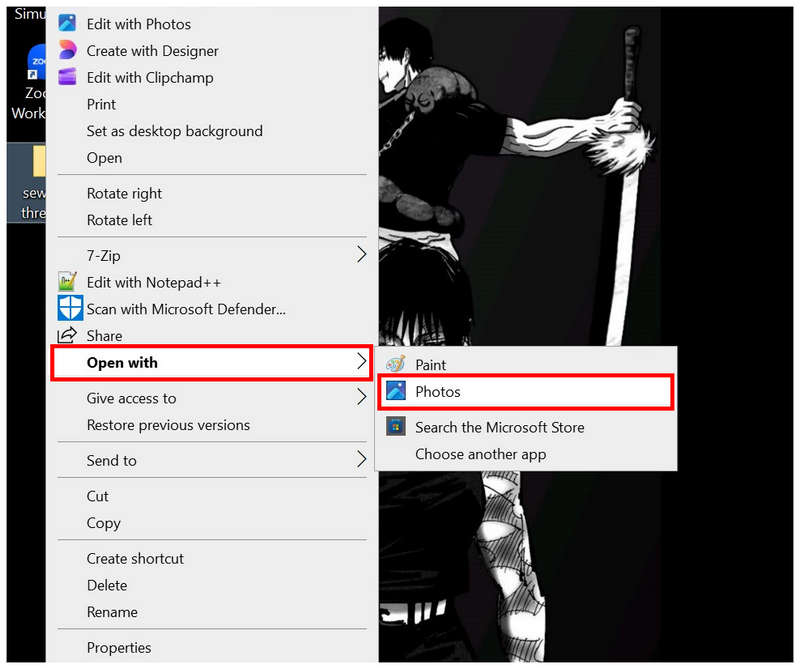
Щелкните правой кнопкой мыши по изображению HEIC, которое хотите открыть, и выберите Открыть с, затем выберите Фото.
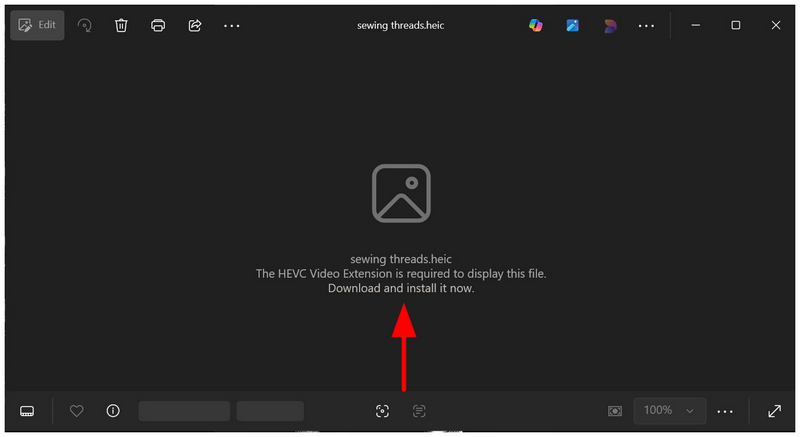
Поскольку приложение «Фотографии» по умолчанию не поддерживает формат HEIC, оно предложит пользователю загрузить расширение для открытия файлов изображений iPhone. Нажмите на него, чтобы перейти в Microsoft Store.
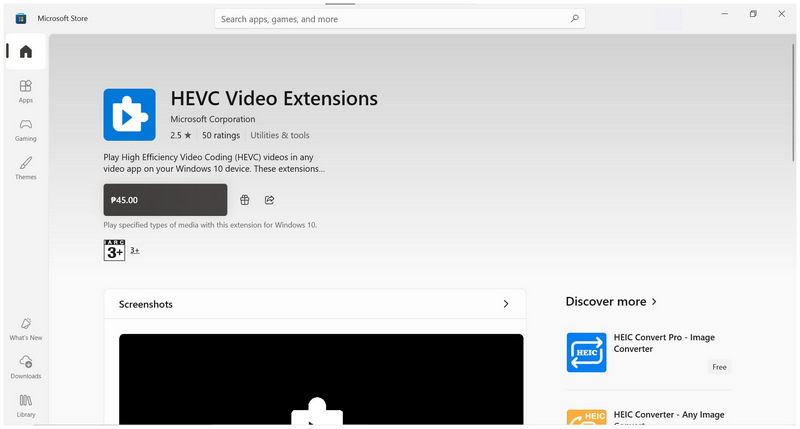
В магазине Microsoft Store можно загрузить платное расширение для открытия HEIC-изображений. В этом руководстве мы не будем загружать расширение, но после загрузки вы сможете перейти к следующему шагу.
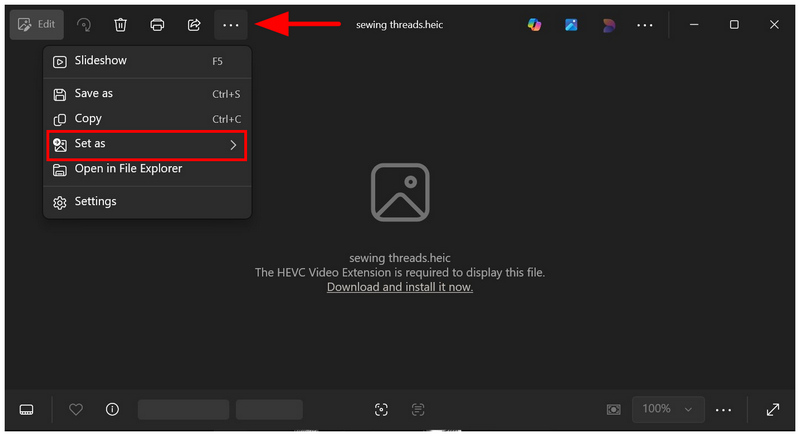
После загрузки плагина HEVC Video Extensions вернитесь в приложение «Фотографии». Затем нажмите на Смотрите больше параметры и выбрать Установить как.
Наконец, установите Сохранить как тип в формат JPG, затем нажмите Сохранять чтобы сохранить изображение HEIC в виде файла JPG.
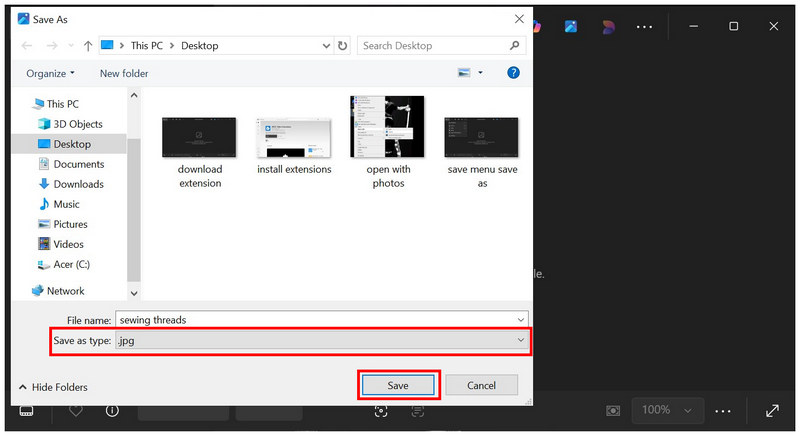
Хотя это не самый доступный инструмент для конвертации HEIC в JPG на Windows 11/10, он всё же технически работоспособен и прост в использовании, как только вы преодолеете барьер платных плагинов. К счастью, существует множество бесплатных вариантов конвертации изображений с iPhone в более доступный формат.
Решение 2. Использование Microsoft Paint (для отдельных изображений)
Для чего лучше всего подходит: Изменение формата отдельного изображения HEIC.
Если вам нужен альтернативный бесплатный конвертер HEIC в JPG для Windows 11/10, помимо приложения «Фотографии», то классический Microsoft Paint может подойти, поскольку он может открывать файлы HEIC и имеет функцию «Сохранить как» по умолчанию.
Хотя программа не может открывать HEIC-файлы в формате изображений, доступ к самому файлу всё равно можно получить внутри неё. Это делает программное обеспечение функциональным инструментом для преобразования форматов. Чтобы узнать, как им пользоваться, пожалуйста, ознакомьтесь с нашим руководством ниже.
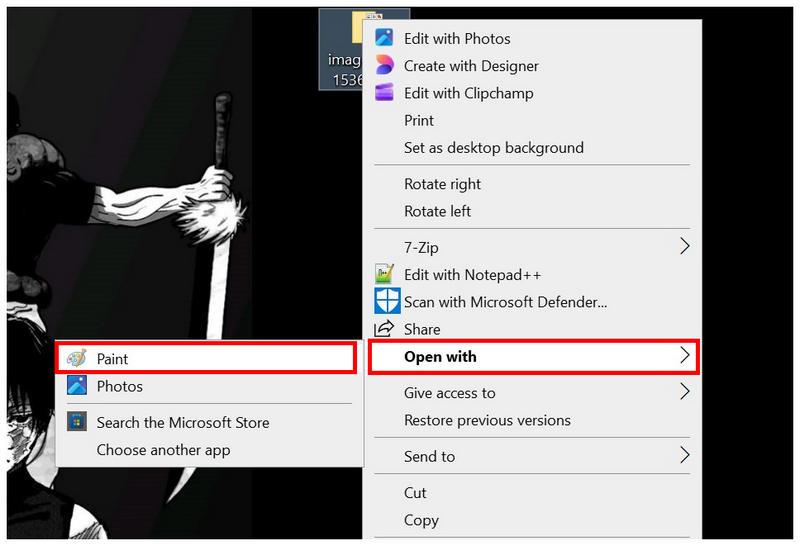
Щелкните правой кнопкой мыши по файлу HEIC, который хотите открыть в Paint, затем выберите Открыть с и выбери Краска среди доступных вариантов.
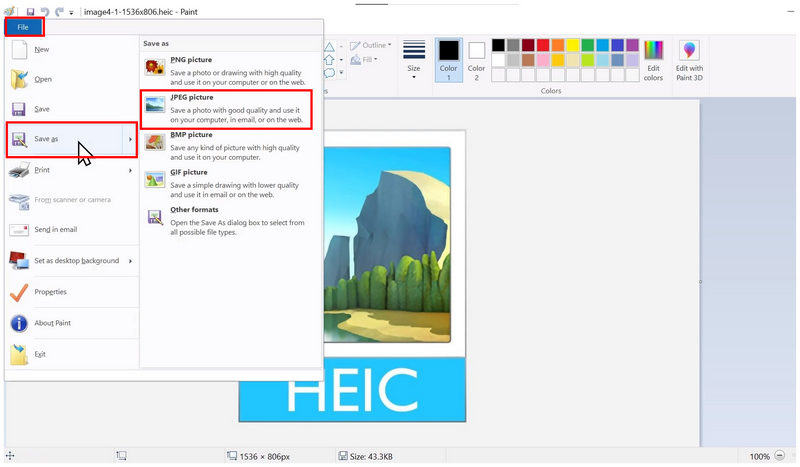
После импорта изображения в формате HEIC в Paint выберите Файл, затем нажмите Сохранить как. Затем выберите Изображение в формате JPEG вариант чтобы сохранить файл изображения в формате JPG.
Наконец, укажите место сохранения преобразованного файла изображения, используя появившееся всплывающее окно файлового менеджера. Выберите Сохранять после того, как вы укажете местоположение для своего файла.
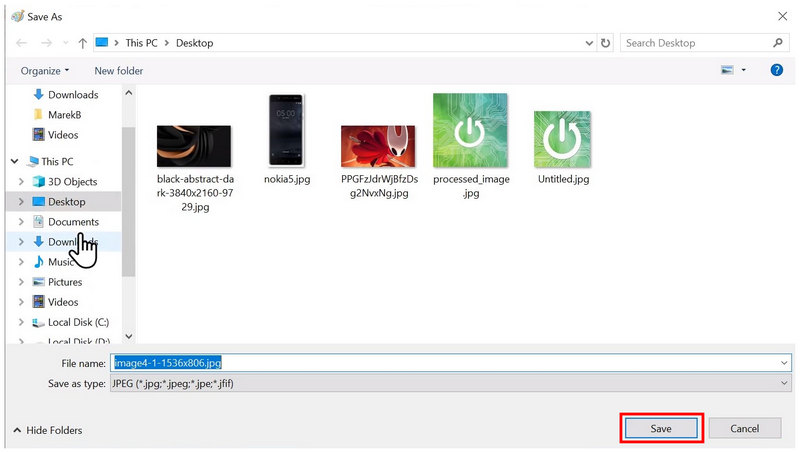
Если вы планируете использовать Paint для конвертации HEIC-файлов, его надежность по-прежнему вызывает сомнения, поскольку программа также часто сталкивается с проблемой «невозможно открыть файл». Учитывая это, приложение «Фотографии» с платным плагином может оставаться более надежным конвертером HEIC в JPG для Windows.
Решение 3. Использование бесплатного онлайн-инструмента.
Для чего лучше всего подходит: Пакетная обработка небольшого количества HEIC-файлов без установки и настройки.
Поскольку оба встроенных конвертера HEIC в JPG на компьютерах с Windows имеют свои ограничения, если вы хотите преобразовать изображения с вашего iPhone в более доступный формат JPG, вам следует рассмотреть онлайн-инструменты. В этом случае, ArkThinker Бесплатный онлайн-конвертер HEIC Это должен быть ваш первый выбор.
В отличие от приложений «Фотографии» и «Paint», онлайн-конвертер ArkThinker обрабатывает загруженные HEIC-файлы за несколько секунд без необходимости установки каких-либо плагинов или проблем со стабильностью. Это делает программу уже самым надежным решением для конвертации изображений. Если вас беспокоят вопросы конфиденциальности и безопасности, не волнуйтесь: загруженные в программу изображения удаляются сразу после конвертации в JPG и последующей загрузки пользователем.
Кроме того, программа поддерживает пакетное преобразование изображений HEIC в JPG, до 10 изображений за раз, что делает её рабочий процесс в 10 раз эффективнее, чем Photos или Paint, которые ограничены преобразованием отдельных файлов.
Наконец, программа разработана таким образом, чтобы работать максимально просто, поэтому наш урок по ее использованию можно выполнить всего за два простых шага. Пожалуйста, следуйте нашему руководству, чтобы начать использовать ArkThinker Free HEIC Converter Online для преобразования файлов.
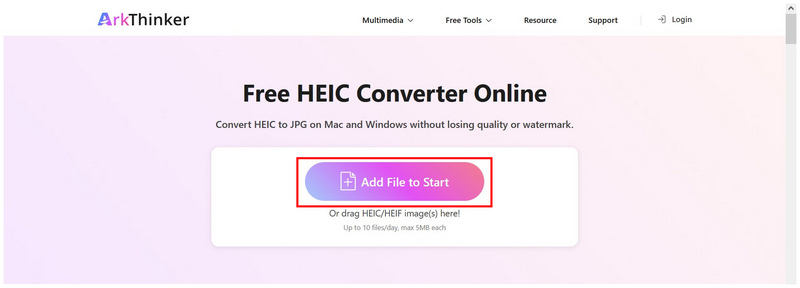
Перейдите на сайт ArkThinker HEIC Converter. На главной странице веб-инструмента нажмите на Добавить файлы в начало Для импорта изображения HEIC, которое вы хотите преобразовать, вы можете использовать функцию перетаскивания файлов, которые хотите загрузить, в поле для загрузки.
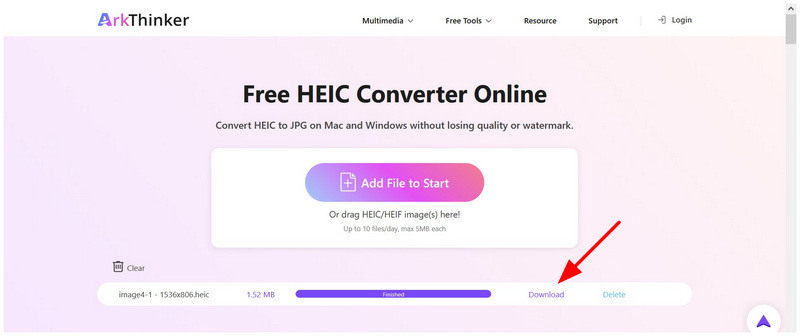
После импорта изображений подождите несколько секунд, пока импорт файлов завершится. Наконец, выберите Скачать откройте преобразованное изображение и сохраните его на свой компьютер.
Как онлайн-конвертер изображенийЭтот альтернативный вариант является наиболее надежным способом пакетного преобразования HEIC в JPG в Windows или macOS. В отличие от других онлайн-инструментов, он обеспечивает превосходную безопасность для пользователя, поскольку гарантирует удаление обработанных изображений после завершения преобразования.
Решение 4. Настоящий конвертер HEIC в JPG (приложение из Microsoft Store)
Для чего лучше всего подходит: Вариант конвертации от стороннего разработчика, также доступный для настольных компьютеров.
В заключение перейдем к наиболее надежному варианту преобразования файлов Apple HEIC в JPG на компьютерах с Windows: эксклюзивному приложению из Microsoft Store под названием Real HEIC to JPG Converter.
В отличие от встроенного решения Windows, это программное обеспечение разработано как эксклюзивный конвертер HEIC в JPG, что делает его функциональность уже лучше, чем функция «Сохранить как» в приложениях «Фотографии» и «Paint».
Также преимуществом является поддержка пакетной обработки по умолчанию, что значительно повышает эффективность конверсии пользователей. Однако сложность игры не идеальна, поскольку она перегружена сложными функциями, которые могут сбить с толку новых пользователей.
Чтобы решить эту потенциальную проблему, обязательно ознакомьтесь с нашим руководством по использованию конвертера Real HEIC в JPG.
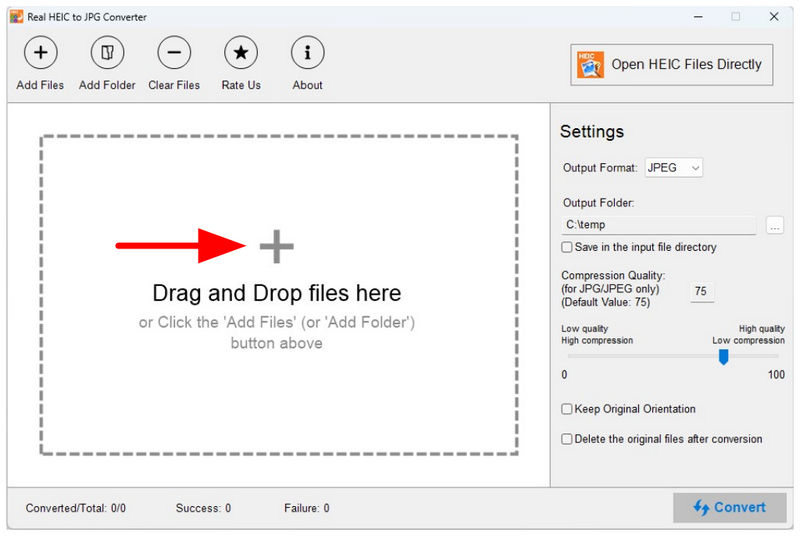
Откройте программу Real HEIC to JPG Converter, затем нажмите на Добавить файлы или Добавить папку Кнопка над основным интерфейсом. Вы также можете перетаскивание файлы, которые вы хотите конвертировать.
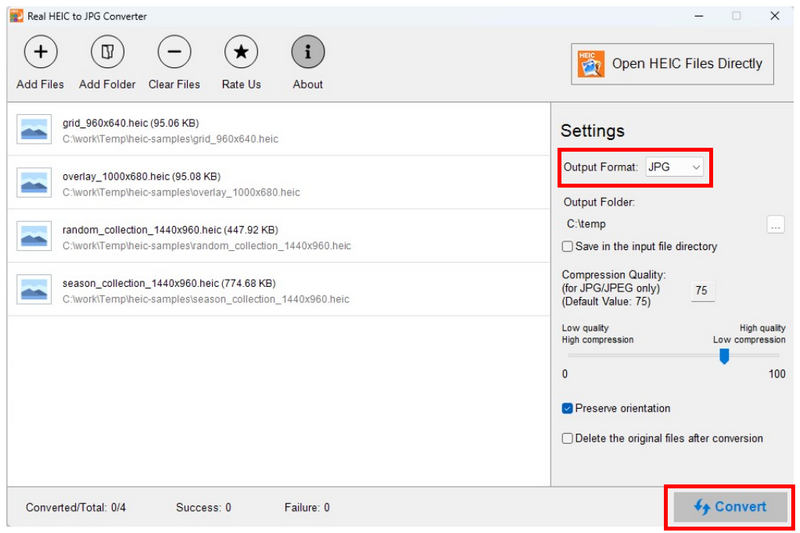
После добавления изображений, которые вы хотите конвертировать, в программу, вам не потребуется ничего менять. Выходной формат поскольку по умолчанию установлен формат JPG. Теперь вы можете нажать на Конвертировать для начала преобразования формата изображения.
После завершения процесса конвертации вы можете нажать Открыть папку Чтобы открыть папку, в которой сохранены преобразованные HEIC-изображения.
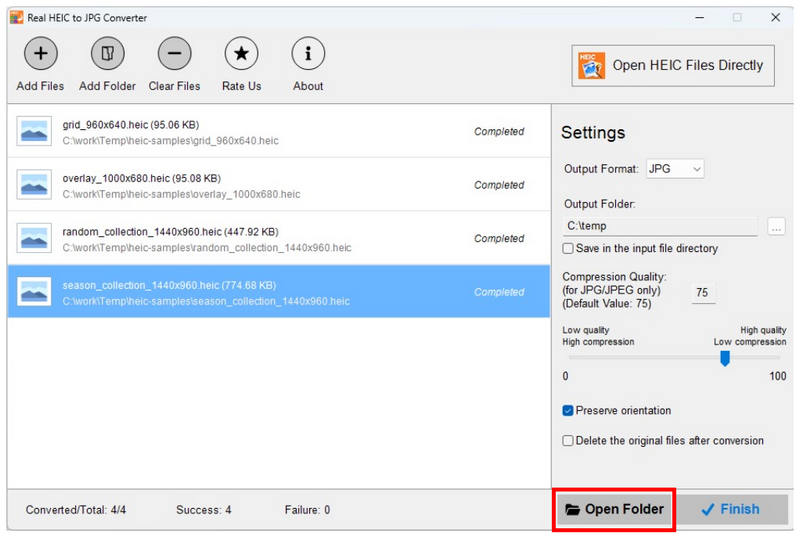
Благодаря функции «Открыть папку» теперь вы можете легко найти преобразованные HEIC-файлы на своем компьютере. Это еще одно существенное улучшение, повышающее удобство использования для пользователей.
Часть 5. Часто задаваемые вопросы о преобразовании HEIC в JPG в Windows.
.HEIC вариант №
Файлы High Efficiency Image Container (HEIC) являются форматом изображений по умолчанию на устройствах iPhone, начиная с iOS 11. Они разработаны для достижения более высоких степеней сжатия, чем стандартные файлы JPG, которые часто требуют... сжатие изображений Из-за большого размера файлов. К сожалению, файлы HEIC несовместимы с устройствами, отличными от Apple.
Как преобразовать HEIC в JPG в Windows?
В Microsoft Store доступны эксклюзивные конвертеры HEIC в JPG, например, Real HEIC to JPG Converter. Онлайн-инструменты, такие как ArkThinker Free HEIC Converter Online, также являются хорошим вариантом. Для использования встроенных решений можно установить платный плагин для приложения «Фотографии», который позволит открывать файлы HEIC и использовать функцию «Сохранить как».
Могут ли приложения Windows открывать файлы HEIC по умолчанию?
Нет, не могут. Приложение «Фотографии» не может открывать HEIC-файлы без плагинов. Также часто Microsoft Paint выдает ошибку при попытке открыть HEIC-изображения.
Приведёт ли преобразование изображений HEIC в JPG к снижению качества?
Да, это так. Однако степень снижения качества будет зависеть от используемого конвертера. Некоторые программы, такие как ArkThinker Free HEIC Converter Online, поддерживают это. преобразование изображений без потерь свести к минимуму потери качества.
Надежны и безопасны ли онлайн-конвертеры HEIC?
Да, это так. Онлайн-инструменты для конвертации HEIC-файлов могут эффективно преобразовывать форматы изображений. Однако вопрос конфиденциальности пользователей часто вызывает опасения, поскольку изображения будут загружаться на их серверы. Чтобы избежать подобных проблем, используйте онлайн-конвертер ArkThinker FreeHEIC Converter Online, который немедленно удаляет данные изображения после конвертации и загрузки.
Заключение
Теперь, когда мы предоставили одни из самых надежных программ для Преобразование HEIC в JPG на компьютерах под управлением Windows.Мы надеемся, что теперь вы сможете работать с этими форматами изображений, чтобы свести к минимуму проблемы совместимости. К счастью, все предоставленные нами программы просты в использовании для начинающих. Для начала воспользуйтесь онлайн-конвертером, например, ArkThinker Free HEIC Converter Online.
Что вы думаете об этом посте. Нажмите, чтобы оценить этот пост.
Отличный
Рейтинг: 4.8 / 5 (на основе 492 голоса)


