


Как использовать функцию пакетного преобразования в HandBrake: это просто?
Что касается конвертации видеоформатов, HandBrake не так популярен, как другое мультимедийное программное обеспечение, поскольку этот инструмент в основном известен своей ролью в качестве программы для копирования и кодирования DVD-дисков. Однако программа отлично подходит для конвертации форматов. В этой статье мы приводим подробное руководство по её использованию. HandBrake для пакетной конвертации видео. Используя удобную систему очередей, встроенную в программное обеспечение, мы предоставим руководства по выбору отдельных файлов, папок, а также альтернативный инструмент для удобного пакетного преобразования видео.

- СПИСОК РУКОВОДСТВ
- Часть 1. Как выполнить пакетное преобразование в HandBrake на Windows/Mac/Linux
- Часть 2. Лучшая альтернатива HandBrake — ArkThinker Video Converter Ultimate
- Часть 3. Часто задаваемые вопросы о пакетном преобразовании в HandBrake.
Часть 1. Как выполнить пакетное преобразование в HandBrake на Windows/Mac/Linux
Для упрощения начала процесса преобразования форматов, мы сразу перейдем к руководствам по его использованию. Функция пакетного преобразования в HandBrake, использующая функцию очереди, очень эффективна для преобразования нескольких файлов одновременно.
Мы предоставим два разных руководства для преобразования нескольких отдельных файлов, а также вариант для преобразования файлов в папках.
Пошаговое пакетное преобразование
Откройте HandBrake, затем выберите Файл В разделе импорта добавьте отдельный файл, который хотите преобразовать.
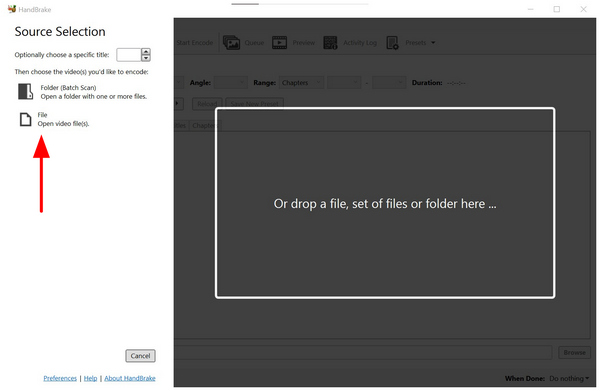
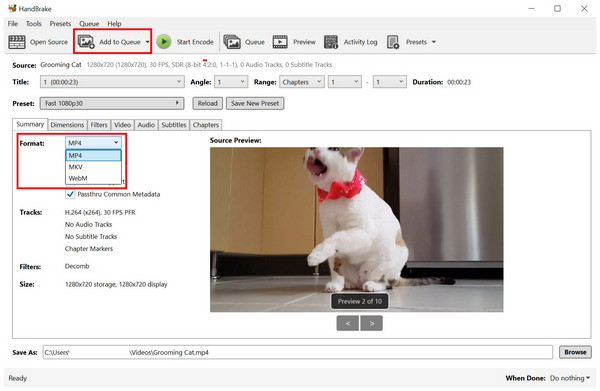
После добавления файла в программу нажмите на Формат Затем выберите нужный тип файла для сохранения видео. После этого нажмите на кнопку. Добавить в очередь.
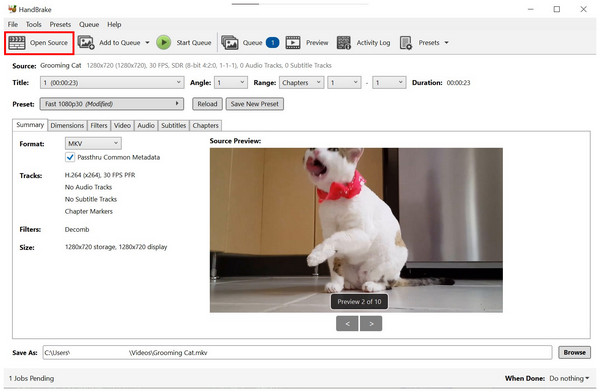
После добавления файла в очередь кодирования нажмите на кнопку. Открытый источник Чтобы добавить следующий файл, который вы хотите преобразовать, вернитесь на страницу «Источник», указанную в шаге 1. Повторите процесс.
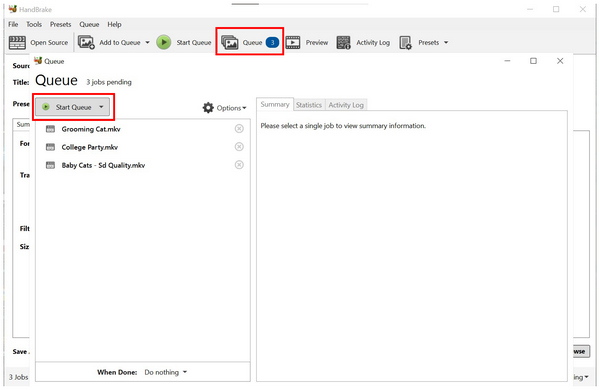
После добавления файлов, которые вы хотите преобразовать в пакетном режиме, нажмите на кнопку. Очередьпомечены числами, соответствующими количеству импортированных файлов. В меню «Очередь» выберите Начать очередь чтобы начать процесс преобразования добавленных в него файлов.
Если вам нужно добавить в очередь разные видеофайлы из разных мест на вашем компьютере, этот вариант — лучшее решение. Однако для пакетной обработки это не самый эффективный способ. конвертировать MP4 в MOV или любого другого типа файлов в HandBrake. Чтобы узнать наиболее практичный способ преобразования нескольких видеофайлов, обязательно ознакомьтесь с нашим руководством по пакетному преобразованию папок.
Пакетное преобразование папок
Откройте HandBrake, затем выберите Папка (пакетное сканирование) Выберите в файловом менеджере папку, где находятся видеофайлы, которые вы хотите отредактировать.
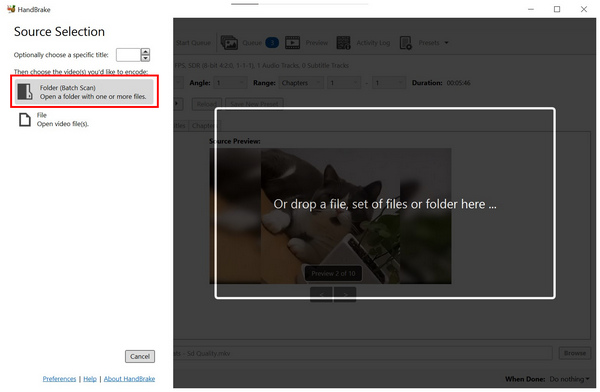
После выбора папки ее видеоконтент будет автоматически добавлен в нее. ОчередьВ главном меню конвертера HandBrake выберите Формат а затем выберите тип файла, в котором вы хотите сохранить видео.
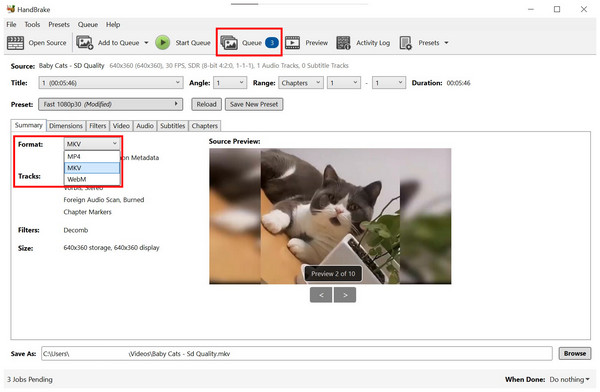
Нажмите на Очередь Чтобы открыть файлы, добавленные для преобразования формата, нажмите на кнопку. Затем нажмите на Начать очередь чтобы начать процесс преобразования добавленных вами файлов.
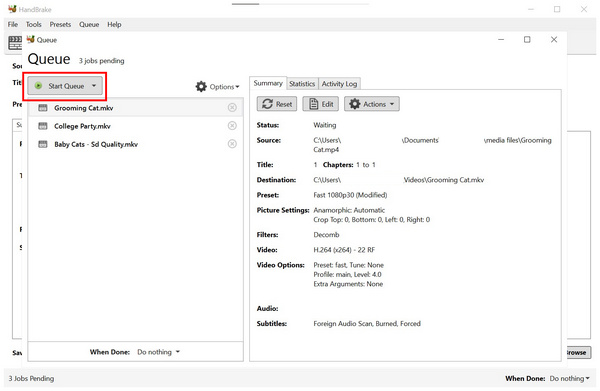
Поскольку пакетный конвертер Handbrake для папки автоматически считывает содержимое выбранного местоположения, этот вариант требует небольшой настройки, включающей компиляцию всех видеофайлов, которые вы хотите конвертировать, в очередь HandBrake в одном месте. Это наиболее практичный способ пакетного конвертирования видео в HandBrake.
Часть 2. Лучшая альтернатива HandBrake — ArkThinker Video Converter Ultimate
Хотя HandBrake — хороший вариант для базового преобразования форматов, его ограниченная поддержка видеофайлов является существенным недостатком. Если вы хотите преобразовать видео в формат, отличный от MP4, MKV или WebM, вам следует рассмотреть возможность использования HandBrake. ArkThinker Конвертер видео Ultimate вместо.
В отличие от мультимедийной программы HandBrake, ArkThinker Video Converter Ultimate был разработан исключительно для конвертации форматов. Благодаря этому, программа поддерживает более 500 видеоформатов, как в качестве входных, так и в качестве выходных форматов для конвертации.
Кроме того, в отличие от HandBrake, эта программа корректно обрабатывает видео в пакетном режиме, а не по одному, используя систему очередей. Это делает ArkThinker Video Converter Ultimate полноценным обновлением, а не просто альтернативой.
Чтобы узнать больше о том, почему эта программа является хорошим вариантом, обязательно ознакомьтесь с ее основными характеристиками ниже.
Основные характеристики:
- • Оснащен удобным для начинающих инструментом преобразования форматов для обработки отдельных файлов или пакетов файлов.
- • Предлагает функции сжатия файлов, позволяющие уменьшить размер видеофайлов.
- • Ускоряется графическим процессором и конвертирует видео значительно быстрее, чем HandBrake.
- • Предлагает настоящую пакетную обработку, в отличие от HandBrake, где используется только постановка файлов в очередь.
- • Сохраняет качество успешно конвертированных видео.
Для более удобного выполнения инструкций из нашего руководства вы можете скачать ArkThinker Video Converter Ultimate по предоставленной ссылке.
Откройте ArkThinker Video Converter Ultimate и выберите Добавить файлы Откройте файловый менеджер и найдите видеофайлы, которые хотите конвертировать.

После добавления видео, которые вы хотите конвертировать, нажмите на Выходной формат и выберите желаемый Выходной профиль для видео. Это позволит установить их формат и качество.
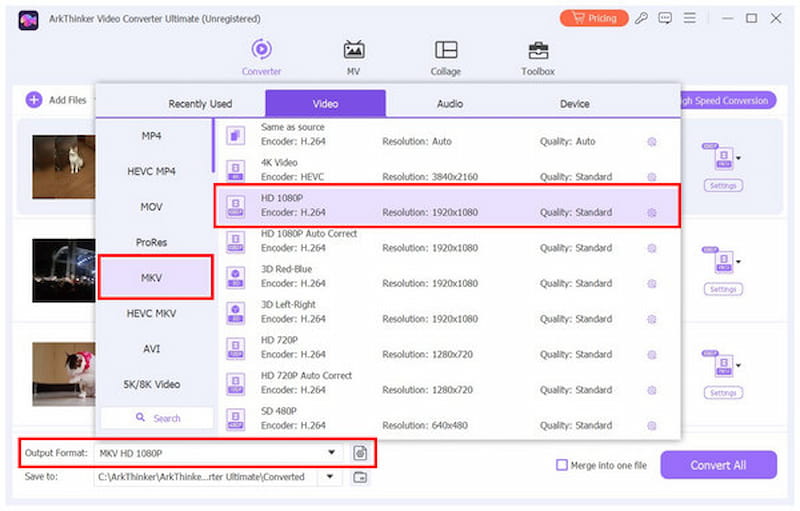
После настройки выходного профиля для видео, которые вы хотите конвертировать, просто нажмите на кнопку. Конвертировать всеЭто немедленно запустит пакетный процесс преобразования формата.
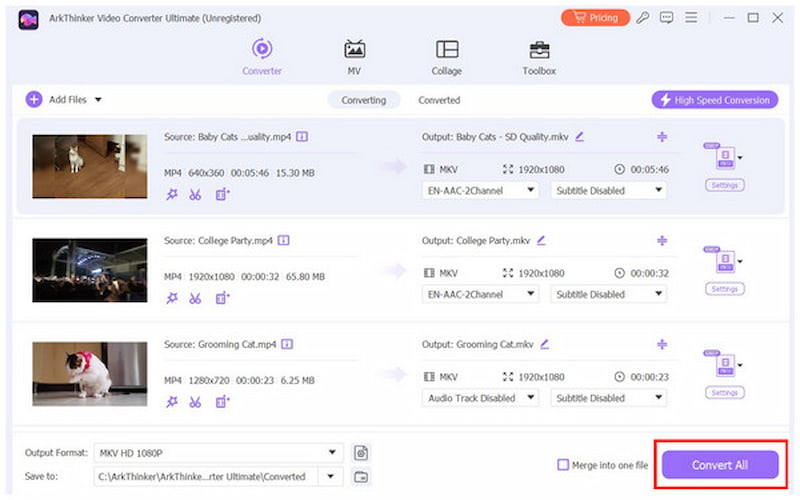
После завершения процесса конвертации вы будете автоматически перенаправлены в файловый менеджер, где сохранены ваши видеофайлы в преобразованном формате. Этот простой процесс значительно повышает удобство использования и улучшает доступ к отредактированным файлам.
Часть 3. Часто задаваемые вопросы о пакетном преобразовании в HandBrake.
Можно ли с помощью HandBrake выполнить пакетное преобразование с субтитрами?
Да, это возможно. Однако программа не обязательно обрабатывает видео в пакетном режиме. Она может обрабатывать только одно видео за раз, помещая их в очередь.
Можно ли с помощью HandBrake конвертировать AVI-файлы в MP4 в пакетном режиме?
Да, можно. HandBrake поддерживает формат AVI, а MP4 — это поддерживаемый формат файлов для преобразования в программе. Таким образом, вы можете использовать этот инструмент в качестве... Конвертер AVI в MP4.
Существует ли опция командной строки HandBrake для пакетного преобразования?
Нет, такой возможности нет. HandBrake не поддерживает командную строку. Он обрабатывает видео только с помощью параметров в основном интерфейсе.
Может ли HandBrake выполнять пакетное преобразование подпапок?
Да, это возможно. Всё, что вам нужно сделать, это выбрать папку в файловом менеджере. HandBrake автоматически просканирует её содержимое и добавит в очередь сканирования.
Сложно ли конвертировать видео в пакетном режиме?
Нет, это не так. Вы можете легко конвертировать видео с помощью различных программ. Среди них самый простой вариант — ArkThinker Video Converter Ultimate.
Заключение
Теперь, когда мы предоставили нашим читателям подробное руководство по... Пакетное преобразование видео в HandBrakeМы надеемся, что эта статья предоставила вам практические советы, которые вы сможете применить к своим личным файлам. Для максимальной практичности и простоты использования рассмотрите ArkThinker Video Converter Ultimate, который можно скачать по ссылке ниже.
Что вы думаете об этом посте. Нажмите, чтобы оценить этот пост.
Отличный
Рейтинг: 4.9 / 5 (на основе 650 голоса)


