


Как конвертировать MP4 в формат MPEG с помощью медиаконвертеров
Когда речь заходит о современных видеоформатах, MP4, безусловно, является самым популярным вариантом, поскольку он обеспечивает наилучшую совместимость как с современными, так и с классическими устройствами. К сожалению, MP4-файлы предназначены в первую очередь для цифрового потребления, что делает их неподходящим вариантом для создания физических носителей путем записи видеоданных на DVD и другие устаревшие устройства. Именно здесь на помощь приходит формат MPEG. Разработанный для устаревших носителей, видео в формате MPEG универсален и совместим с VCD, DVD и цифровым видео, что дает ему заметное преимущество перед MP4 с точки зрения совместимости с устаревшими платформами. В этой статье мы представим три программы, которые вы можете использовать для конвертировать MP4 в MPEGМы также рассмотрим различия между версиями файлов MPEG и предоставим краткое руководство по выбору подходящего формата MPEG в зависимости от ваших потребностей.

- СПИСОК РУКОВОДСТВ
- Часть 1. MPEG, MPEG-2 и MPEG-4 — это не одно и то же.
- Часть 2. Перед началом: сначала выберите цель.
- Часть 3. Как конвертировать MP4 в MPEG
- Часть 4. Как конвертировать MP4 в MPEG без существенной потери качества.
- Часть 5. Часто задаваемые вопросы о конвертации MP4 в MPEG
Часть 1. MPEG, MPEG-2 и MPEG-4 — это не одно и то же.
С момента появления формата MPEG в 1993 году было создано множество его версий. Среди них наиболее известными являются MPEG, MPEG-2 и MPEG-4. Хотя по своей сути все они являются форматами MPEG, каждая версия предназначена для разных целей.
MPEG-1, или просто MPEG, — это первый формат в семействе MPEG. Он был разработан как формат для ранних цифровых видео и для записи на VCD-диски. Оригинальным форматом является MPEG-2, который был разработан как прямое обновление, поскольку эти видео предназначены для записи на DVD и цифрового телевидения. MPEG-2 по сути является прямым обновлением оригинального формата.
Наконец, MPEG-4 — это самая последняя версия семейства MPEG, широко используемая для эффективной потоковой передачи цифрового видео, в том числе на современных компьютерах, смартфонах и платформах для потокового видео.
После рассмотрения различных вариантов использования и особенностей разных форматов MPEG, мы можем перейти к руководству по выбору наиболее подходящей для ваших нужд версии MPEG.
Часть 2. Перед началом: сначала выберите цель.
После рассмотрения основных областей применения каждой версии MPEG, в этой статье мы порекомендуем, какую версию выбрать в зависимости от ваших конкретных потребностей. Для начала ответим на вопрос о лучшем формате для записи контента на DVD: это, безусловно, MPEG-2. Далее, мы рекомендуем использовать оригинальный формат MPEG-1 при воспроизведении видео на старом оборудовании. Наконец, MPEG-4 — лучший выбор, если вы планируете транслировать видео онлайн, поскольку он использует современные кодеки для плавного воспроизведения.
Теперь, когда мы рассмотрели конкретные области применения каждой версии MPEG, перейдем к руководствам по конвертации файла MP4 в MPEG.
Часть 3. Как конвертировать MP4 в MPEG
Конвертируйте MP4 в MPEG с помощью бесплатного онлайн-конвертера видео ArkThinker.
Для чего лучше всего подходит: Преобразование формата без установки обеспечивает доступность и простоту использования.
При попытке конвертировать файлы MP4 в MPEG одним из наиболее доступных вариантов является онлайн-конвертер форматов, например, такой как [название сервиса]. ArkThinker Бесплатный онлайн-конвертер видеоСреди программ в этом списке онлайн-инструмент ArkThinker также выделяется своей универсальностью, несмотря на то, что он работает в браузере.
Помимо конвертации в формат MPEG, ArkThinker Free Video Converter Online может конвертировать видео в более чем 20 аудио- и видеоформатов, что делает его универсальным инструментом для конвертации мультимедиа, не ограничивающимся только видео.
Чтобы узнать, как использовать один из лучших инструментов для преобразования MP4 в MPEG, обязательно ознакомьтесь с нашим руководством по использованию этого онлайн-инструмента, представленным ниже.
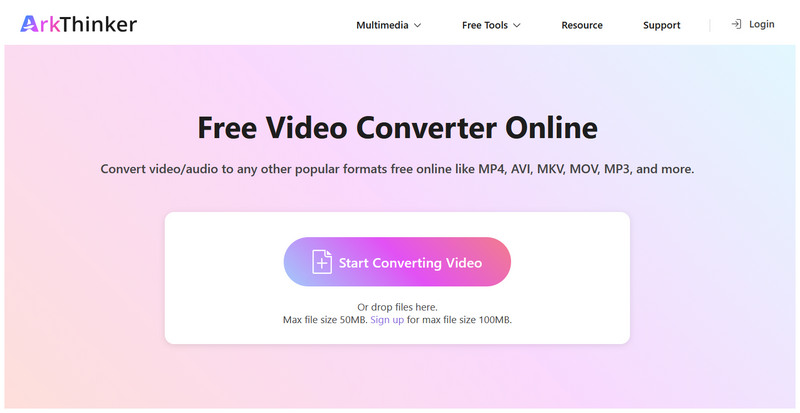
Откройте сайт ArkThinker Free Video Converter Online и выберите Начать конвертировать видео для импорта вашего MP4-файла для конвертации.
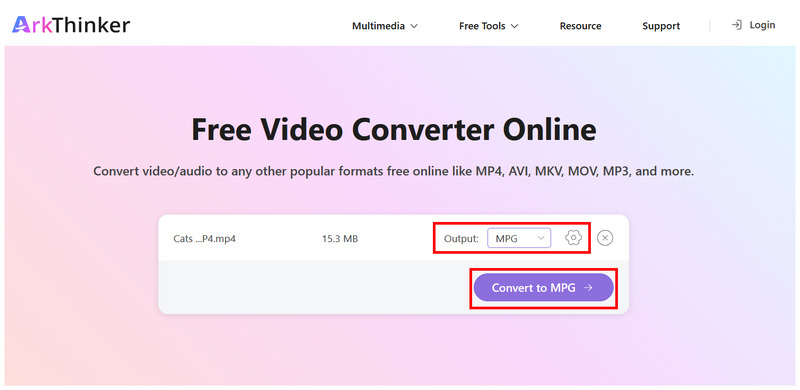
После загрузки MP4-файла в онлайн-инструмент установите следующие параметры. Вывод в мили на галлонПри желании вы можете нажать Настройки Чтобы получить доступ к более продвинутым инструментам редактирования видео, нажмите на кнопку. В противном случае, нажмите на Перевести в мили на галлон продолжить.
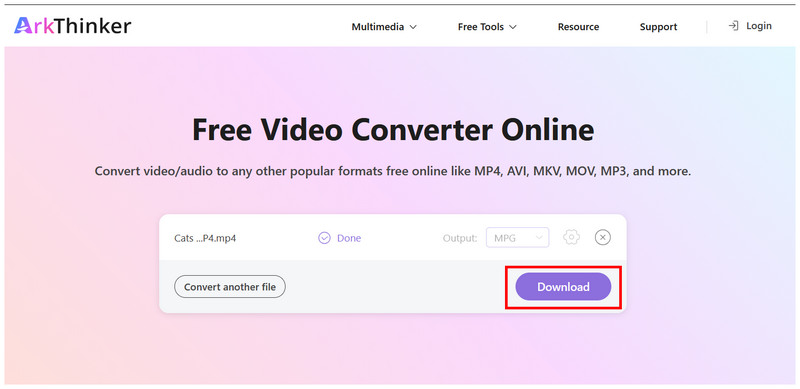
Дождитесь завершения процесса конвертации. Затем нажмите. Скачать чтобы сохранить преобразованное видео в формате MPG на свой компьютер.
В онлайн-конвертере ArkThinker Free Video Converter используется формат MPG, основанный на стандарте MPEG-2, что обеспечивает его полную совместимость как с современными приложениями, так и с записью DVD.
Преобразовать MP4 в MPEG с помощью HandBrake
Для чего лучше всего подходит: Транскодирование больших видеофайлов MP4 с использованием кодеков MPEG.
Помимо преобразования MP4 в MPEG, альтернативным вариантом является использование MPEG в качестве видеокодера. Именно это и делает... Ручной тормоз Это так, поскольку программное обеспечение для преобразования мультимедиа предлагает возможность кодирования видео, подвергающихся преобразованию, с использованием формата MPEG.
К сожалению, программа не предоставляет возможности сохранения видео для конвертации в формат MPEG; она поддерживает только форматы MP4, MKV и WebM в качестве выходных форматов. Поэтому мы рекомендуем использовать MP4 в качестве формата конвертации и кодек MPEG в качестве альтернативы.
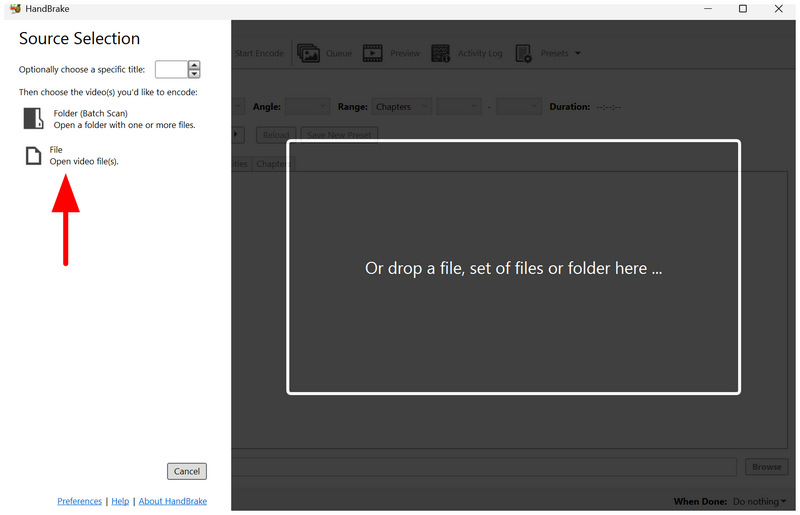
Откройте HandBrake, затем нажмите на Файл чтобы открыть и загрузить видео в формате MP4 для конвертации.
Открыв видеофайл MP4 в программе, перейдите в... видео вкладка. Затем нажмите Видеокодер и выберите MPEG-2 или MPEG-4 вариант.
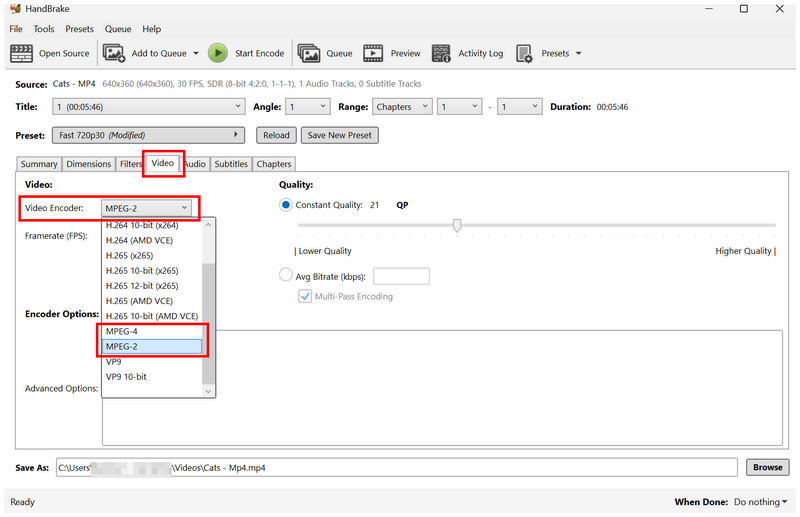
Теперь, когда вы настроили параметры энкодера, вернитесь к... Краткое содержание вкладка. Установите Формат к МП4 и нажмите Начать кодирование.
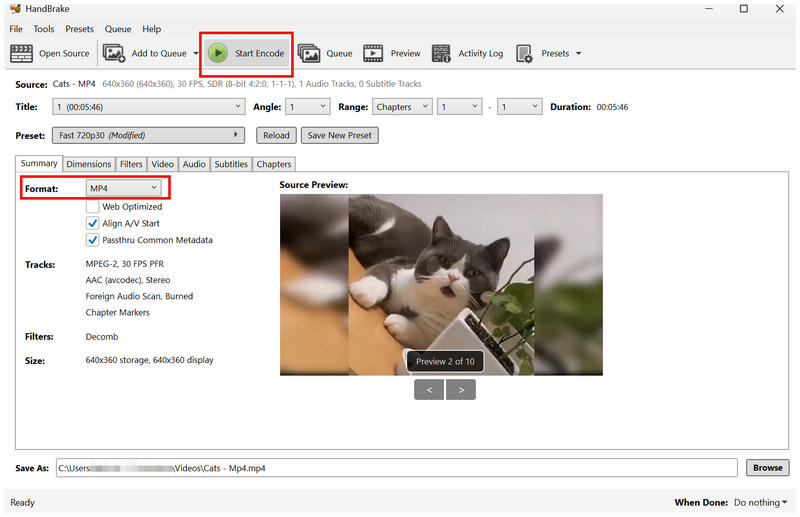
Если вы хотите сохранить формат видео MP4, но при этом получить преимущества MPEG, HandBrake — подходящий выбор.
Преобразовать MP4 в MPEG с помощью VLC
Для чего лучше всего подходит: Быстрое преобразование MP4 в современный формат MPEG-4.
После двух инструментов для конвертации форматов, позволяющих преобразовывать MP4 в MPEG или MPEG-2, следующий вариант, который мы обсудим, — это конвертация в современный формат MPEG-4 с помощью VLC Media Player.
VLC, изначально разработанный как мультимедийный плеер, также предлагает расширенную функцию конвертации, которая преобразует загруженные медиафайлы в различные аудио- и видеоформаты. В том числе и в формат MPEG-4 для современного использования на телевизорах.
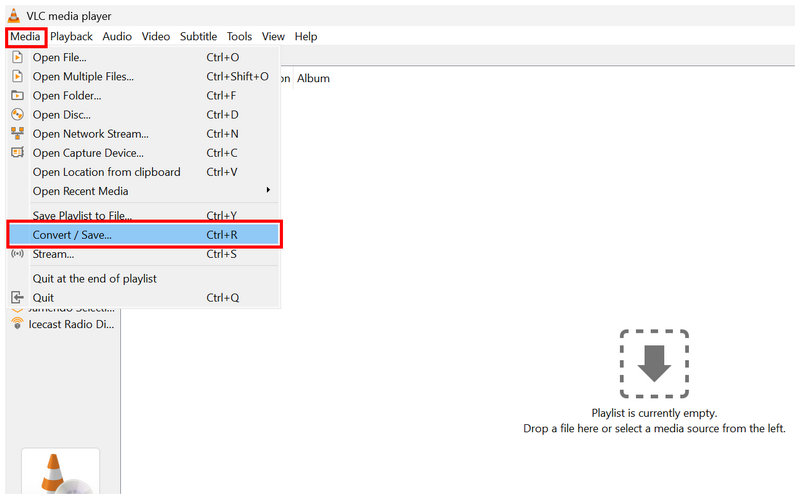
Откройте VLC Media Player и выберите СМИ > Конвертировать/Сохранить.
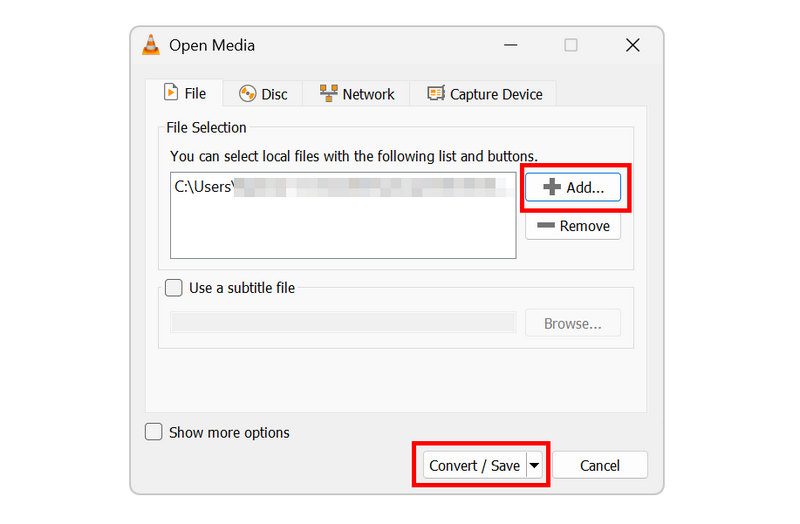
В меню «Открыть медиафайлы» нажмите на Добавлять Чтобы импортировать видео в формате MP4, выберите... Конвертировать/Сохранить перейти к разделу преобразователя.
В меню «Преобразовать» установите профиль на... Видео для MPEG4 вариант. Затем нажмите. Просматривать для выбора файла назначения. Наконец, нажмите на Начинать начать преобразование формата.
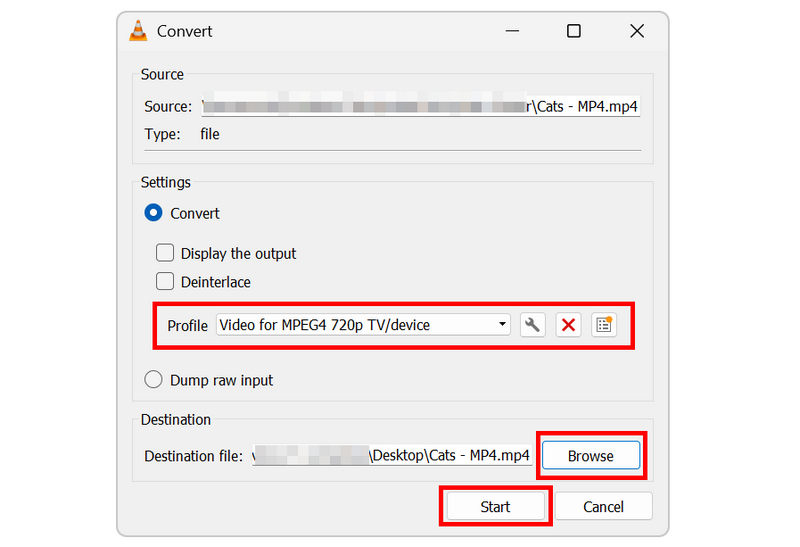
Поскольку одно из основных применений современного MPEG — воспроизведение на современном оборудовании, преобразование MP4 в MPEG4 — отличный способ оптимизировать современные развлекательные материалы.
Часть 4. Как конвертировать MP4 в MPEG без существенной потери качества.
Поскольку MPEG — устаревший видеоформат, не являющийся стандартом для современных развлечений, вам необходимо узнать оптимальное разрешение, битрейт и частоту кадров для видео, которые вы будете конвертировать, чтобы избежать ненужной потери качества после конвертации. Файл MP4.
В этом случае мы рекомендуем использовать 720p в качестве стандартного разрешения, 6 Мбит/с в качестве битрейта, и 25-29 кадров в секунду в качестве частоты кадров. Эти стандартные настройки качества помогают избежать ненужной потери качества.
Часть 5. Часто задаваемые вопросы о конвертации MP4 в MPEG
Являются ли файлы MPEG современным форматом?
Нет, это не так. Файлы MPEG — это классические видеоформаты. Однако существует современный формат MPEG — MPEG-4.
Мне нужно конвертировать свой MP4-файл в MPEG?
Всё зависит от ваших потребностей. Если вы хотите записывать видео на DVD, конвертация в MPEG-2 — хороший вариант. Для современных стандартов лучше подходит MPEG-4.
Какое программное обеспечение лучше всего подходит для конвертации видеоформатов?
Вы можете использовать специализированные инструменты для конвертации мультимедиа. Для браузеров хорошим выбором станет ArkThinker Free Video Converter Online. Для настольных приложений подойдут VLC или HandBrake.
MPEG-4 и MP4 — это одно и то же?
Нет, это не так. MP4 и MPEG-4 — это два разных формата. Однако оба варианта разработаны для современного использования, при этом MPEG-4 имеет преимущество в потоковой передаче видео.
Зачем мне конвертировать файлы в формат MPEG?
Преобразование в формат MPEG — хороший выбор для записи DVD. Современный MPEG также хорошо подходит для потокового видео в интернете. Хотя это и нетрадиционный формат, MPEG занимает свою нишу.
Заключение
С помощью программ для конвертировать MP4 в MPEG Теперь, когда мы это обсудили, надеемся, вы сможете более эффективно управлять своими видеофайлами. Если вы планируете записывать видео на DVD, MPEG — хороший вариант. Среди этих программ мы рекомендуем ArkThinker Free Video Converter Ultimate для конвертации в доступные форматы.
Что вы думаете об этом посте. Нажмите, чтобы оценить этот пост.
Отличный
Рейтинг: 4.9 / 5 (на основе 603 голоса)


