


Полный обзор HandBrake: основные характеристики, преимущества и недостатки (2026)
Когда речь идёт о конвертации цифровых носителей DVD или Blu-ray, Ручной тормоз HandBrake — один из ведущих онлайн-вариантов благодаря своему открытому исходному коду и надежности как бесплатный инструмент без рекламы. С учетом этого, данная обзорная статья призвана определить, оправдывает ли программа свою репутацию, изучив ее основные функции, сильные стороны и ограничения. Чтобы определить, стоит ли HandBrake вашего времени, пожалуйста, ознакомьтесь с нашим подробным обзором ниже и рассмотрите альтернативные конвертеры, которые могут лучше соответствовать вашим потребностям.

- СПИСОК РУКОВОДСТВ
- Часть 1. Краткий обзор HandBrake
- Часть 2. Основные особенности ручного тормоза
- Часть 3. Безопасен ли ручной тормоз?
- Часть 4. Как использовать HandBrake для конвертации видео и копирования DVD-дисков.
- Часть 5. Лучшая альтернатива HandBrake
- Часть 6. Часто задаваемые вопросы об обзоре HandBrake.
Часть 1. Краткий обзор HandBrake
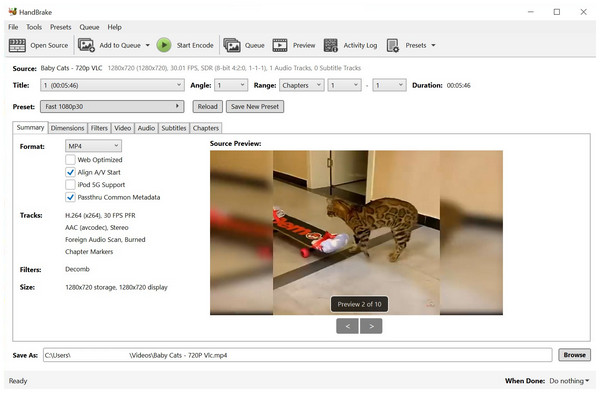
Что касается программ с открытым исходным кодом, видеоконвертер HandBrake является одним из лучших инструментов благодаря своей доступности в качестве бесплатного ПО и расширенным настройкам, специально разработанным для опытных пользователей.
К сожалению, этот же дизайн сделал программу слишком сложной для новичков. Несмотря на это, HandBrake по-прежнему привлекает преданных пользователей, которые даже научились конвертировать видео и... копирование DVD и ISO-файлов в формат MP4 и других цифровых форматах.
Для лучшего понимания возможностей HandBrake, пожалуйста, ознакомьтесь с его преимуществами, недостатками и ограничениями функций.
- Доступно на разных платформах: Windows, macOS и Linux.
- Совершенно бесплатно, без рекламы.
- Поддерживает форматы DVD, Blu-ray и цифровые видеоформаты.
- Очень сложный процесс обучения.
- Для преобразованных цифровых файлов доступны ограниченные форматы вывода.
- При обработке видео больших размеров наблюдаются существенные проблемы с производительностью.
| Продукт | Лучшее для |
| FVC Video Converter Ultimate | Универсальная эффективность и удобство для начинающих |
| Топаз Видео AI | Профессиональные операторы и реставрация архивных материалов. |
| AVCLabs Video Enhancer | Реставрация лиц и раскрашивание черно-белых пленок. |
| WinXvideo AI | Недорогие компьютеры и базовое редактирование |
| Аудиальное зрение | Улучшение записи фильмов и сериалов |
Часть 2. Основные особенности ручного тормоза
Возможность конвертации видео
Хотя HandBrake DVD Ripper обычно известен как программа для оцифровки DVD и Blu-ray дисков, он также может конвертировать цифровые видео в различные форматы. Однако эта функция имеет серьезные ограничения, поскольку программа может только... конвертировать MKV и другие видео в MP4форматы , MKV или WebM.
Простота использования
К сожалению, простота использования — не сильная сторона HandBrake. На первый взгляд, огромное количество кнопок, вкладок и инструментов определенно покажется слишком сложным для полных новичков. Даже пользователи среднего уровня с небольшим опытом могут счесть HandBrake сложным в освоении.
Поддерживаемая платформа
Независимо от платформы, на которой работает ваш компьютер, вы можете легко использовать HandBrake для Mac, Windows или Linux. Это еще одно важное преимущество программы, поскольку ее можно использовать вне зависимости от используемой вами операционной системы.
Часть 3. Безопасен ли ручной тормоз?
Что касается безопасности, вы можете доверять программе независимо от того, хотите ли вы использовать HandBrake в качестве видеокомпрессора, конвертера или инструмента для копирования DVD. Это стало возможным благодаря преданным своему делу разработчикам с открытым исходным кодом, поддерживающим программу.
Кроме того, безопасность инструмента обеспечивается его доступностью на платформе macOS, поскольку Apple широко известна своими надежными мерами безопасности и защитой пользователей. Вы можете смело доверять HandBrake, зная, что он не будет хранить ваши данные.
Кроме того, программное обеспечение доступно в автономном режиме, что позволяет открывать его без подключения к интернету, обеспечивая вам больше спокойствия. Это позволит вам... конвертировать WMV или любой другой видеоформат в MP4, MOV или WebM.
Часть 4. Как использовать HandBrake для конвертации видео и копирования DVD-дисков.
Одним из недостатков HandBrake является высокая техническая сложность и необходимость специальных навыков; поэтому мы решили добавить краткое руководство по использованию двух основных функций инструмента. Ниже представлены краткие обучающие видеоролики, демонстрирующие работу функций конвертации форматов и копирования DVD-дисков.
Конвертация видео
Откройте HandBrake, затем выберите Файл чтобы найти видео, которое вы хотите конвертировать.
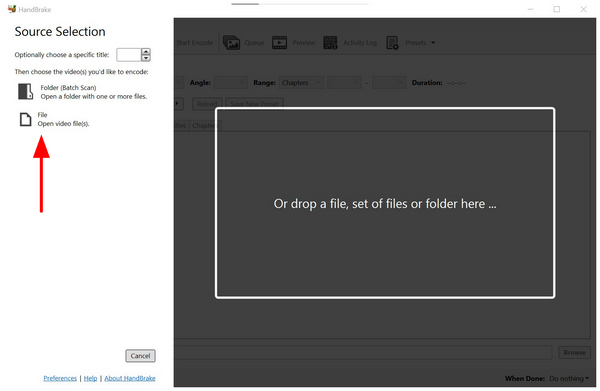
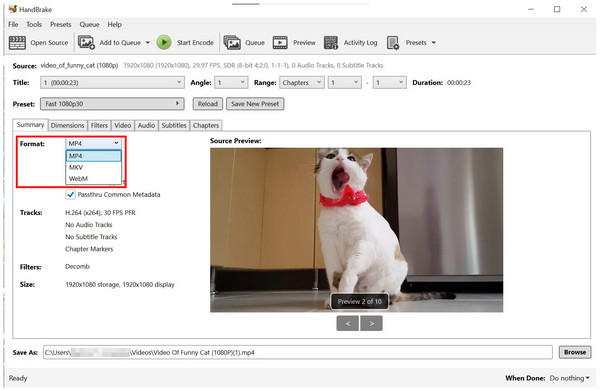
После того, как файл, который вы хотите отредактировать, будет экспортирован в HandBrake, нажмите на ФорматЗатем выберите формат, в который вы хотите преобразовать видео.
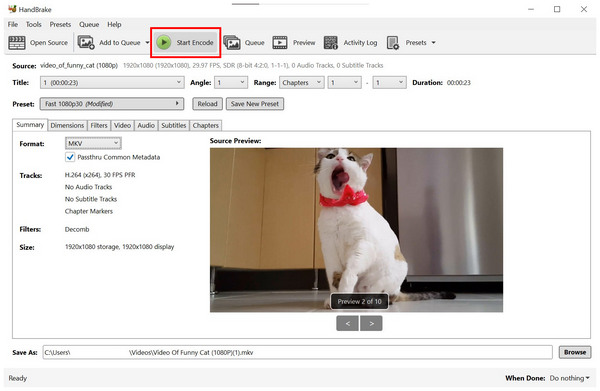
После выбора нужного формата нажмите Начать кодирование для запуска процесса конвертации видео.
При конвертации цифровых видео HandBrake имеет существенное ограничение, поскольку программа может конвертировать видео только в форматы MP4, MKV или WebM. Чтобы узнать о лучших альтернативах, которые могут конвертировать цифровые файлы практически в неограниченное количество типов файлов, пожалуйста, прочтите пятый раздел статьи.
Копирование DVD
Установите DVD-диск. Вы хотите сделать рип на своем ПК.
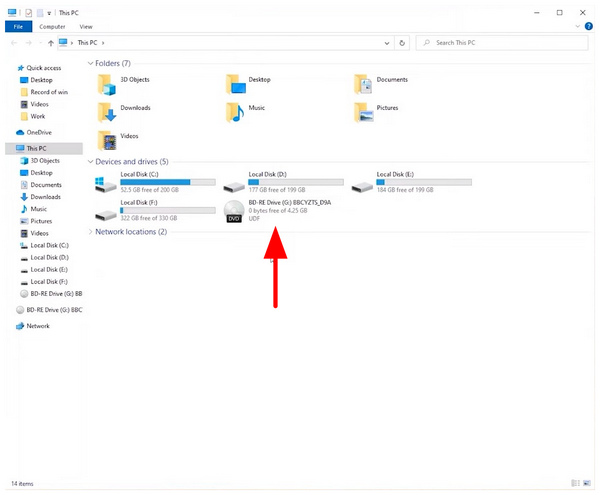
Затем откройте HandBrake и выберите смонтированный DVD в качестве источника.
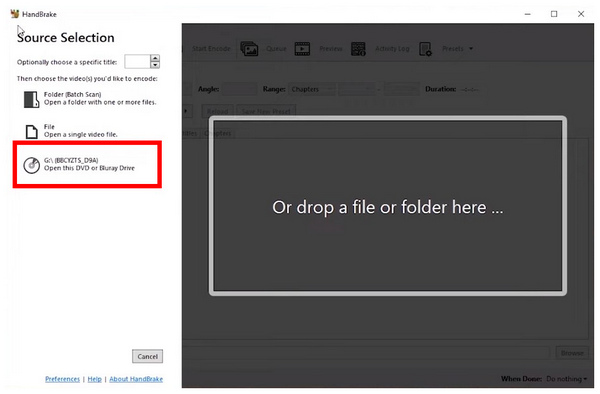
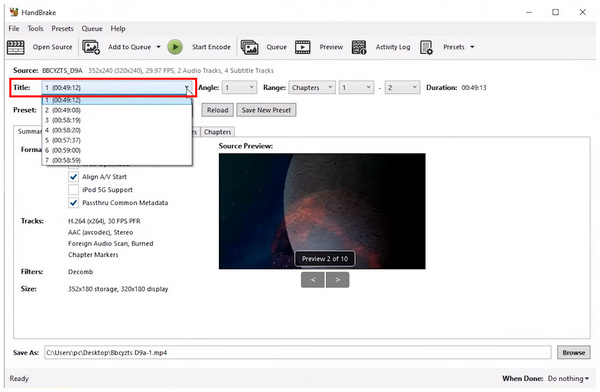
После подключения DVD-диска выберите... Заголовок Вы хотите сделать цифровую копию.
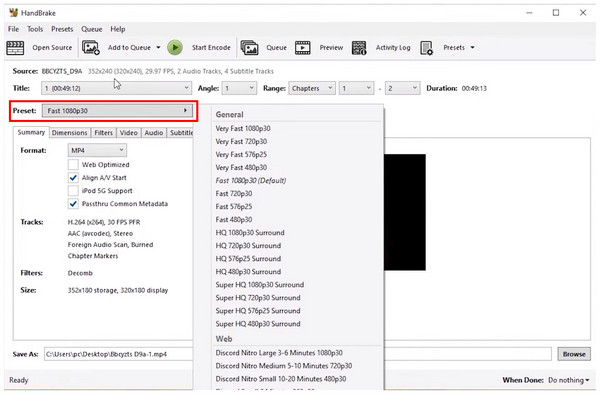
Затем выберите Предустановка Вы хотите сохранить свои DVD-диски в это место.
Наконец, нажмите ПросматриватьЗатем перейдите в файловом менеджере и укажите место сохранения вашего DVD-диска. Нажмите Сохранять в выбранном вами пункте назначения.
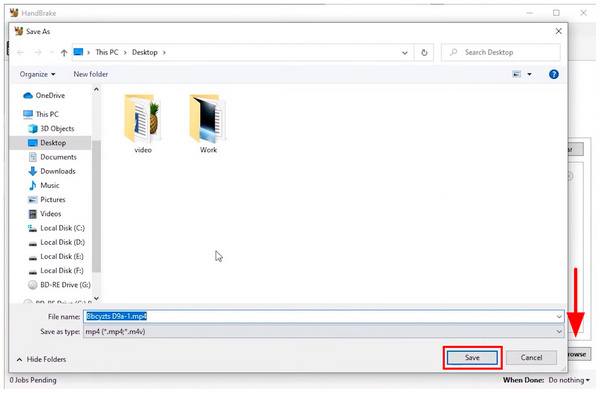
После того, как пункт назначения наконец выбран, нажмите на Начать кодирование начать процесс распиловки.
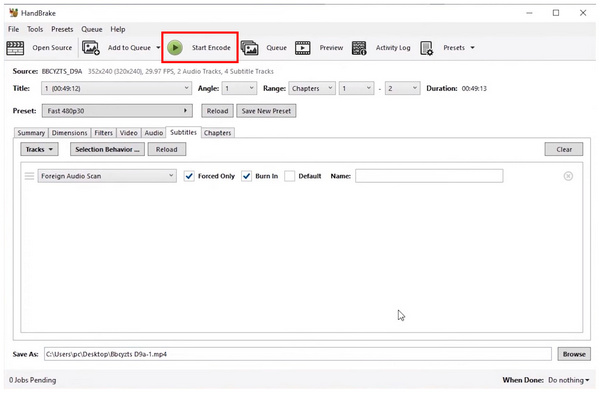
Благодаря тому, что HandBrake ориентирован на цифровую конвертацию DVD-дисков, его эффективность и производительность в этой задаче оптимизированы и надежны. Однако следует помнить, что HandBrake нельзя использовать для обхода DRM-защиты, что ограничивает его функциональность в этом случае.
Часть 5. Лучшая альтернатива HandBrake
ArkThinker Конвертер видео Ultimate
Теперь, когда мы обсудили сильные и слабые стороны, а также то, что делает HandBrake хорошим вариантом, давайте рассмотрим подходящую альтернативу HandBrake, которая устраняет большинство его недостатков. В данном случае, ArkThinker Конвертер видео Ultimate Это должен быть один из ваших главных вариантов.
Для начала, ArkThinker Video Converter Ultimate предлагает широкий спектр возможностей конвертации цифровых файлов. Помимо MP4, MKV и WebM, файлы, конвертированные с помощью этой программы, также могут быть сохранены в форматах MOV, AVI, M4A и других популярных видеоформатах.
Однако самым большим преимуществом этого альтернативного варианта является впечатляющая простота использования. В отличие от HandBrake, этим инструментом может эффективно пользоваться даже полный новичок, потратив всего несколько минут на его освоение.
Наряду с превосходными возможностями конвертации и впечатляющей доступностью, вы также можете воспользоваться дополнительными основными функциями программы, перечисленными ниже.
Основные характеристики:
- В комплект входит высококачественный конвертер, позволяющий преобразовывать файлы в более чем 500 форматов.
- Встроенное программное обеспечение для копирования DVD, способное обходить защиту DRM.
- Благодаря ускорению на графическом процессоре, он может обрабатывать преобразование форматов в 30 раз быстрее, чем другие инструменты, такие как HandBrake.
- Функция быстрой и эффективной пакетной обработки.
- Оно способно сохранять качество видео, преобразованных с его помощью.
Чтобы научиться пользоваться программой, пожалуйста, ознакомьтесь с нашим пошаговым руководством ниже. Не забудьте также скачать её, чтобы лично убедиться, насколько легко использовать ArkThinker Video Converter Ultimate.
Откройте ArkThinker Video Converter Ultimate, а затем выберите Добавить файлы для импорта видео, которое вы хотите конвертировать.

После импорта видео нажмите на Выходной форматЗатем выберите Выходной профиль Вы хотите преобразовать свой файл, что позволит установить формат и качество видео.

Затем нажмите Сохранить Укажите место, куда будет сохранено ваше видео.
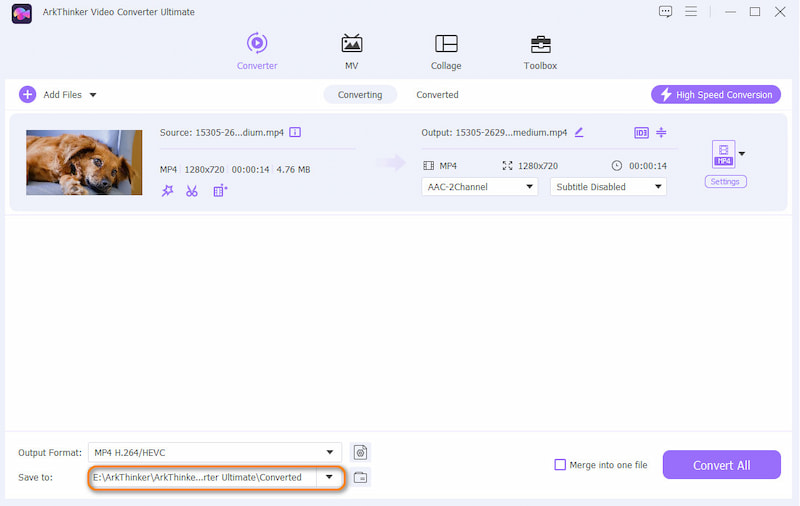
Наконец, нажмите Конвертировать все для запуска процесса преобразования формата.

Благодаря хорошо обозначенным кнопкам и упрощенным профилям вывода в программе, ArkThinker Video Converter Ultimate выделяется как один из лучших инструментов, который можно выбрать вместо HandBrake.
AnyMP4 Video Converter Ultimate
Подобно предыдущему альтернативному инструменту, AnyMP4 Video Converter Ultimate также предлагает возможности преобразования форматов и другие инструменты для настройки мультимедийных видеофайлов. Как и программа ArkThinker, она также была разработана как инструмент для редактирования мультимедиа.
AnyMP4 Video Converter Ultimate также устраняет основные недостатки HandBrake, такие как ограниченные возможности конвертации и сложный дизайн. Если вы хотите использовать программу в качестве более простой альтернативы HandBrake, вы также можете это сделать.
Основные характеристики:
- Гибкий инструмент для конвертации медиаформатов видео, музыки и файлов.
- Поддерживает более 500 форматов мультимедиа, как в качестве входных данных, так и в качестве вариантов конвертации.
- Удобный для начинающих интерфейс.
Откройте AnyMP4 Video Converter Ultimate и выберите Добавить файл.

Далее выберите Выходной форматЗатем выберите Выходной профиль Вы хотите использовать это для конвертации вашего видео.

Наконец, нажмите Конвертировать все для начала процесса преобразования формата.

Часть 6. Часто задаваемые вопросы об обзоре HandBrake.
HandBrake — бесплатная программа?
Да, это так. HandBrake — это бесплатное программное обеспечение с открытым исходным кодом, не требующее платных тарифов. Программа полностью открыта для использования.
Можно ли использовать HandBrake для редактирования аудиофайлов?
Да, можно. Однако этот инструмент лучше подходит для видео. Его возможности редактирования звука больше ориентированы на обработку звука видеофайлов.
Может ли HandBrake читать DVD-диски с защитой DRM?
Нет, это невозможно. Контент, защищенный DRM, защищен авторским правом. HandBrake не был разработан для его юридического нарушения.
Какие платформы поддерживает HandBrake?
HandBrake доступен для различных операционных систем. Вы можете использовать этот инструмент на Windows, Mac или Linux. Это делает его очень доступным и позволяет выполнять различные задачи по конвертации, например, конвертация MOV в MP4, MKV или WebM.
Стоит ли мне использовать HandBrake, если я новичок?
Нет, не стоит. HandBrake может быть мощным, но сложным в использовании. Рекомендуется сначала попробовать более простые варианты конвертеров, такие как ArkThinker Video Converter Ultimate.
Заключение
Теперь, когда мы представили нашим читателям обзор особенностей, сильных сторон и ограничений... Ручной тормозМы надеемся, что эта статья предоставила вам важную информацию о том, что делает эту программу ценным программным обеспечением. Если программа кажется вам слишком сложной, пожалуйста, рассмотрите возможность загрузки и использования нашей альтернативы, ArkThinker Video Converter Ultimate.
Что вы думаете об этом посте. Нажмите, чтобы оценить этот пост.
Отличный
Рейтинг: 4.9 / 5 (на основе 495 голоса)


