


Как конвертировать MP4 в формат WMV тремя способами в 2026 году
Если вы уже используете формат MP4, причины для конвертации в менее распространенный вариант весьма ограничены, за исключением особых соображений совместимости со специализированными платформами. Одним из форматов, где конвертация из MP4 имеет смысл, является WMV, поскольку этот тип файла хорошо совместим со специализированным программным обеспечением Windows и старыми устройствами. Чтобы помочь нашим читателям узнать, как это сделать, конвертировать MP4 в WMVОбязательно ознакомьтесь с нашим руководством по трем инструментам преобразования форматов, для каждого из которых приведено подробное пошаговое описание.

- СПИСОК РУКОВОДСТВ
- Часть 1. Зачем конвертировать MP4 в WMV?
- Часть 2. Как конвертировать MP4 в WMV
- Часть 3. Часто задаваемые вопросы о конвертации MP4 в WMV.
Часть 1. Зачем конвертировать MP4 в WMV?
Преобразование видео в формат WMV из универсального формата файлов, такого как MP4, может быть нетрадиционным. Однако формат WMV имеет значительное преимущество в совместимости со старыми устройствами Windows. В частности, оптимизированный для Windows формат обеспечивает более высокую эффективность сжатия, делая видеофайлы очень маленькими и компактными. Это делает его хорошим вариантом для хранения видеофайлов или для открытия медиафайлов на устаревших устройствах Windows. Если эти два фактора вас устраивают, то освоение преобразования MP4 в WMV — это хороший вариант.
Часть 2. Как конвертировать MP4 в WMV
Конвертируйте MP4 в WMV с помощью бесплатного онлайн-конвертера видео ArkThinker.
Для чего лучше всего подходит: Программа для конвертации видеоформатов без установки, идеально подходящая для начинающих.
Начнём эту статью с описания наиболее доступного варианта: ArkThinker Бесплатный онлайн-конвертер видеоНесмотря на нетрадиционное сочетание, программное обеспечение обладает значительными преимуществами в плане доступности, универсальности и расширенных настроек. Все эти элементы делают программу отличным выбором для пользователей любого уровня подготовки.
Для начинающих пользователей онлайн-инструмент ArkThinker отлично подходит, поскольку он может конвертировать загруженные медиафайлы в WMV или один из более чем 20 поддерживаемых форматов всего за несколько кликов. Однако он также подходит и для опытных пользователей, предлагая дополнительные расширенные настройки для редактирования параметров видео, таких как битрейт и кодировщик.
Чтобы узнать больше о том, почему этот инструмент является отличным выбором для универсальной передачи файлов MP4 в WMV, обязательно ознакомьтесь с основными функциями программы и обратитесь к нашему пошаговому руководству по ее использованию.
Основные характеристики:
- • Не требуется установка или настройка программного обеспечения.
- • Поддерживает более 25 форматов вывода видео и аудио.
- • Предлагает расширенные инструменты редактирования с возможностью настройки кодировщика, частоты кадров, битрейта, частоты дискретизации и многого другого.
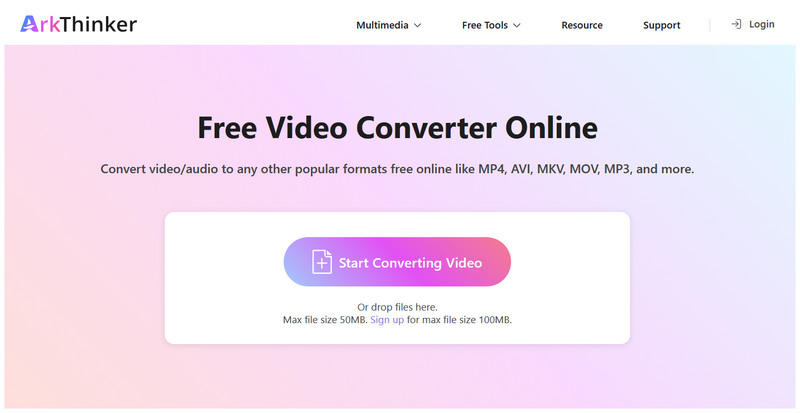
Перейдите на сайт ArkThinker Free Video Converter Online и выберите Начать конвертировать видео кнопка для загрузки вашего MP4-файла для конвертации.
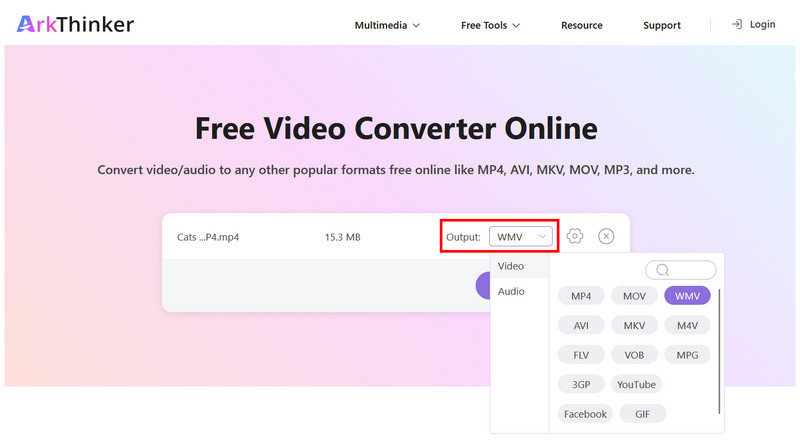
После загрузки файла MP4 выберите Вывод >Видео, затем выберите WMV как формат.
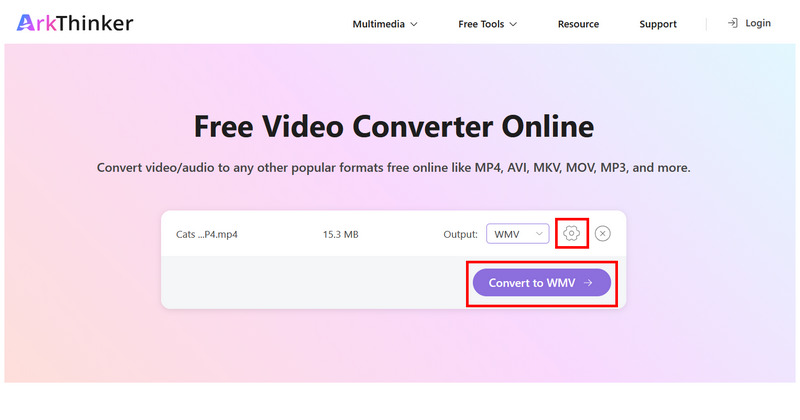
Для доступа к расширенным и ручным настройкам выберите соответствующий пункт. Настройки Нажмите кнопку для настройки таких параметров, как кодировщик, частота кадров, битрейт, разрешение и многое другое. В противном случае нажмите Преобразовать в WMV чтобы начать преобразование.
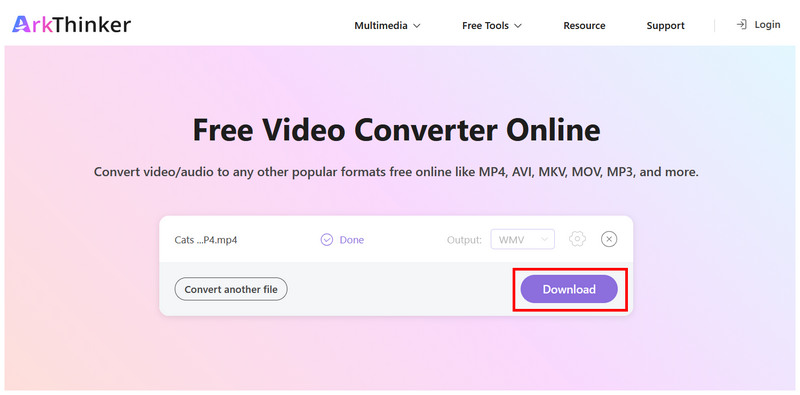
Наконец, нажмите Скачать чтобы сохранить видео в формате WMV на свой компьютер.
Среди представленных в этом списке вариантов, универсальность онлайн-инструмента ArkThinker делает его рекомендуемым решением как для начинающих, так и для опытных пользователей.
Преобразовать MP4 в WMV с помощью VLC
Лучше всего подходит для Преобразование видеоформатов непосредственно в видеоплеере.
Если вы используете компьютер под управлением Windows или macOS, то, скорее всего, вам подойдет один из самых популярных сторонних медиаплееров — VLC Media Player. В этом случае вы можете легко использовать эту программу в качестве бесплатного конвертера MP4 в WMV благодаря функции «Конвертировать/Сохранить».
К сожалению, функция расширенного преобразования видеоформатов в VLC довольно сложна в использовании, поскольку она не выделена в программе. Она считается дополнительной функцией, которая не рекламируется пользователям явным образом.
Чтобы восполнить этот пробел, мы подготовили краткое руководство по использованию функции «Конвертировать/Сохранить» в VLC Media Player.
Основные характеристики:
- • Оснащен эксклюзивной функцией конвертации/сохранения для преобразования видео и аудио.
- • Поддержка широкого спектра форматов для ввода, вывода или преобразования.
- • Бесплатное программное обеспечение с открытым исходным кодом для Windows, macOS, Linux и мобильных устройств.
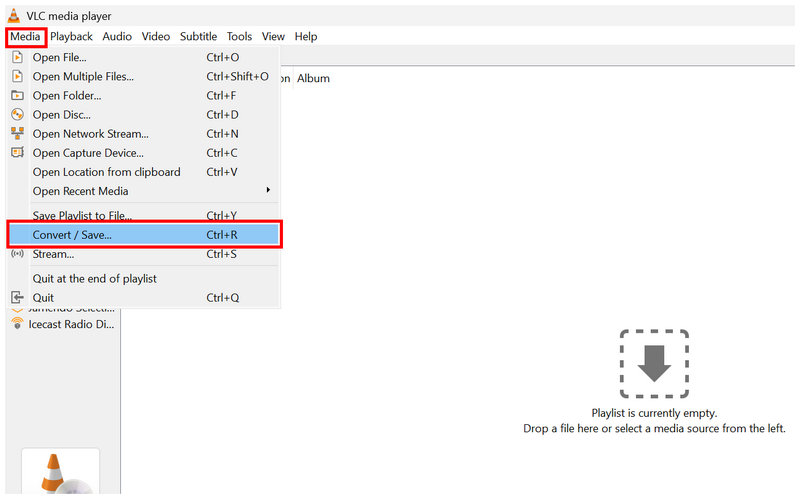
Откройте VLC Media Player и выберите Медиа > Конвертировать/Сохранить.
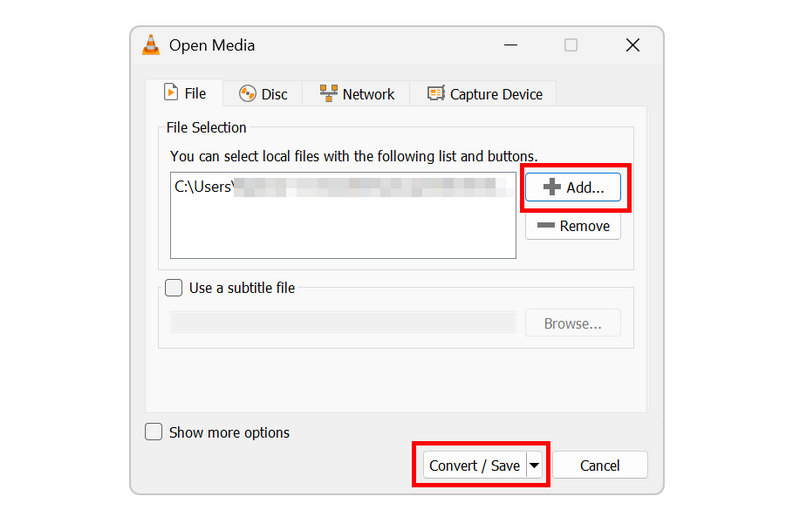
В меню «Открыть медиафайлы» выберите Добавлять Чтобы импортировать файл MP4, нажмите на кнопку. Конвертировать/Сохранить продолжить.
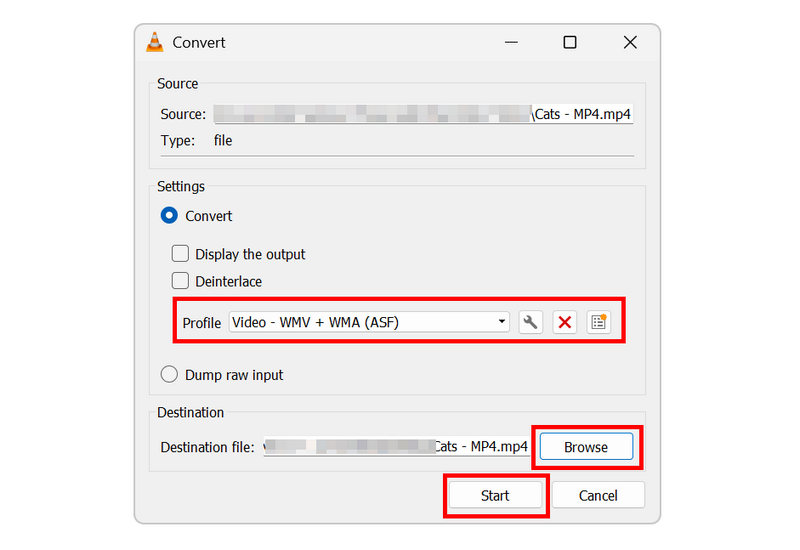
В меню «Преобразовать» установите следующие параметры: Профиль к Видео - WMV + WMA (ASF)Поскольку в этом профиле используется формат WMV для видео. Однако, если профиль помечен как Видео для Windows Если доступно, выберите его.
После настройки профиля конверсии выберите Просматривать Выберите файл назначения для WMV-видео, которое вы хотите конвертировать. После этого нажмите Начинать начать преобразование.
Хотя функция «Преобразовать/Сохранить» в VLC Media Player требует выполнения нескольких шагов, она больше подходит для пользователей среднего уровня, чем для новичков. Тем не менее, наше руководство поможет вам начать работу с программой.
Преобразуйте MP4 в WMV с помощью FFmpeg.
Для чего лучше всего подходит: Конвертация форматов на основе команд для опытных специалистов в области мультимедиа.
Наконец, FFmpeg, наша третья программа, — это программное обеспечение, разработанное исключительно для опытных пользователей и тех, кто имеет опыт работы со скриптами и инструментами командной строки. Таким образом, это программное обеспечение является хорошим вариантом для конвертации MP4 в WMV на OSX, Windows и даже Linux.
К сожалению, у плагина FFmpeg есть существенный недостаток с точки зрения доступности: отсутствует графический пользовательский интерфейс. Однако, если у вас достаточно знаний для его использования, этот вариант является наиболее эффективным инструментом преобразования форматов на всех платформах.
Основные характеристики:
- • 100% — инструмент для редактирования мультимедиа с использованием командной строки.
- • Поддерживает редактирование кодеков, битрейта, разрешения, частоты кадров и звука.
- • Более эффективен для конвертации, чем VLC и ArkThinker Online.
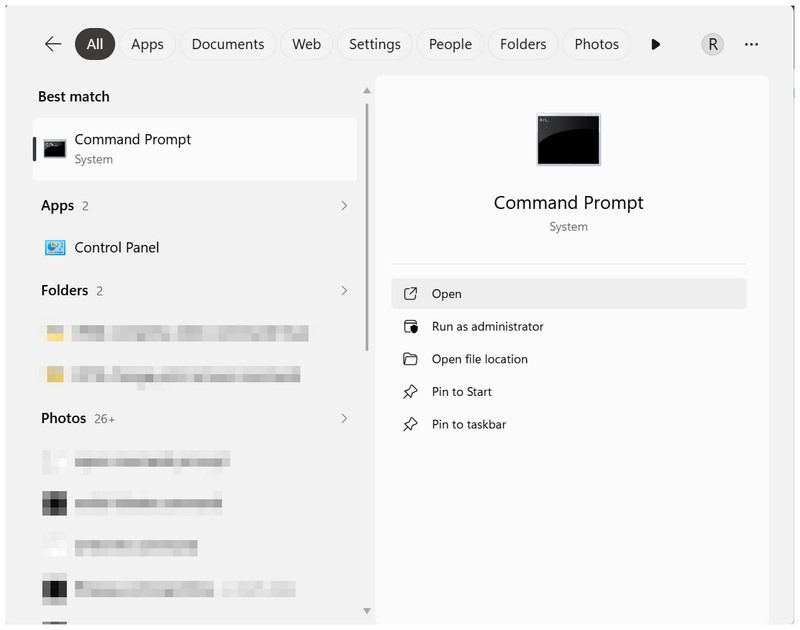
Откройте программу терминала на своем компьютере. Командная строка в Windows или Терминал на macOS.
В терминале скопируйте и вставьте скрипт: ffmpeg -i input.mp4 -c:v wmv2 -c:a wmav2 output.wmv.
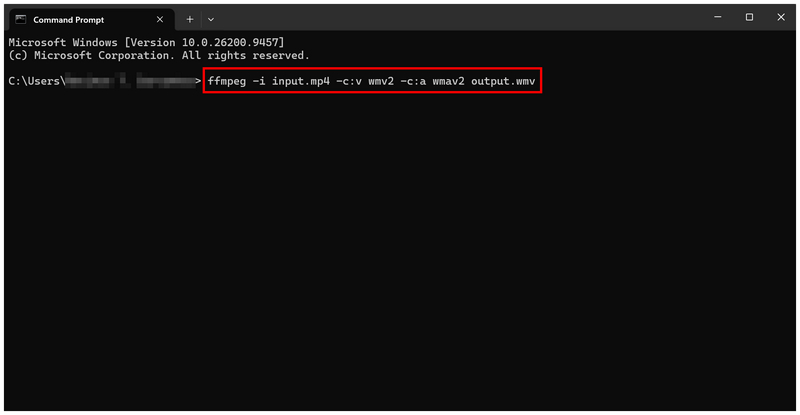
Затем перепишите «вход.mp4" и "output.wmv” команд. Установите в качестве входного параметра имя файла MP4, который вы хотите преобразовать, а в качестве выходного параметра — имя, которое вы хотите присвоить файлу WMV.
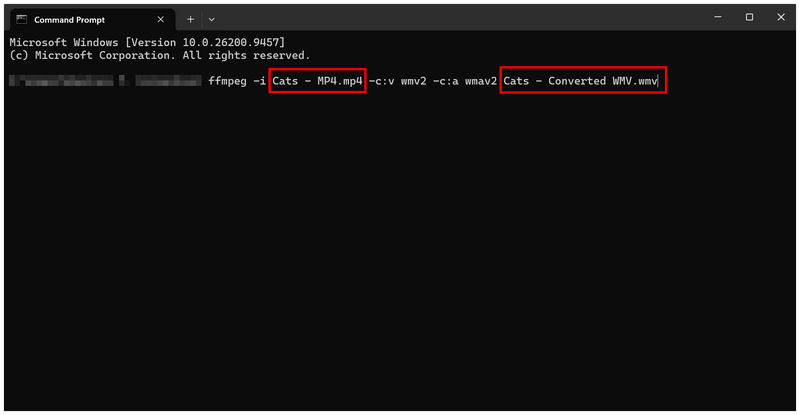
Если вы не знакомы со скриптами и командной строкой, мы настоятельно рекомендуем избегать использования FFmpeg для базового преобразования мультимедийных форматов. Неправильные команды могут повлиять не только на ваш видеофайл, но и на весь ваш компьютер.
Часть 3. Часто задаваемые вопросы о конвертации MP4 в WMV.
Совместим ли формат MP4 со всеми пользователями?
Да, это так. Формат MP4 воспроизводится на большинстве устройств и платформ. Это стандартный формат для современных видеоплееров.
Для чего мне следует использовать мои WMV-видео?
Файлы WMV идеально подходят для компьютеров под управлением Windows, особенно для старых моделей. WMV также является хорошим вариантом для пользователей, которым нужны максимально компактные видеофайлы.
Видеофайлы WMV компактны?
Да, это так. Файлы WMV очень маленькие. Они эффективно сжимаются для экономии места.
Какой формат лучше всего подходит для конвертации в MP4?
Всё зависит от ваших приоритетов. Для файлов меньшего размера WMV — хороший выбор для компьютеров под управлением Windows. Однако, если вам нужен универсальный формат, MKV может быть предпочтительнее.
Насколько качественны WMV-файлы?
Это не так. Файлы WMV имеют стандартное качество видео. Качество приносится в жертву ради чрезвычайно компактного размера файла.
Заключение
Теперь, когда мы предложили лучшие шаги и программы для конвертировать MP4 в WMVС помощью этой программы вы можете сделать ваши видеофайлы более совместимыми со старыми компьютерами. Кроме того, мы рекомендуем использовать инструменты для конвертации WMV, чтобы сэкономить место на диске, поскольку файлы WMV более компактны, чем файлы MP4. Чтобы начать конвертацию формата, обязательно воспользуйтесь бесплатным онлайн-конвертером видео ArkThinker.
Что вы думаете об этом посте. Нажмите, чтобы оценить этот пост.
Отличный
Рейтинг: 4.9 / 5 (на основе 618 голоса)


