


3 MP3 Audio Speed Changer: Программное обеспечение, онлайн-плеер и медиаплеер
Быстрый ответ
Три надежных варианта изменения скорости воспроизведения MP3: ArkThinker Конвертер видео Ultimate для пакетного экспорта с потерями качества на настольном компьютере (скорость 0,125x8x); VLC Медиаплеер Бесплатная регулировка скорости воспроизведения в реальном времени (без экспорта выходных данных); Аудиотриммер только для быстрого браузера редактирование аудио (Максимальный размер файла 100 МБ). Настольные программы, как правило, обеспечивают лучшее качество звука, в то время как онлайн-инструменты требуют подключения к интернету и имеют ограничения по размеру файла.
Пользователям потребуется возможность контролировать или регулировать скорость воспроизведения аудио по своему вкусу или темпу, чтобы передача контекста была эффективной. Независимо от длины аудиофайла, изменить скорость воспроизведения MP3, Пользователям необходимо использовать сторонний инструмент, позволяющий эффективно регулировать скорость воспроизведения MP3-файлов. В этой статье будут рассмотрены три категории инструментов для изменения скорости воспроизведения MP3, которые пользователи смогут сравнить и сопоставить, чтобы выбрать эффективный и удобный способ изменения скорости аудиофайла на своем устройстве.

- СПИСОК РУКОВОДСТВ
- Часть 1. Выберите лучший инструмент для изменения скорости воспроизведения MP3.
- Часть 2. Как изменить скорость воспроизведения MP3-файлов в Windows и Mac без потери качества.
- Часть 3. Часто задаваемые вопросы о программе для изменения скорости воспроизведения MP3-файлов.
Как мы проводим тестирование и проверку
При составлении списка инструментов для изменения скорости воспроизведения аудиофайлов в этом руководстве мы руководствуемся определенными критериями, которые служат основой для выбора наилучшего инструмента для пользователей, желающих изменить скорость воспроизведения аудиофайлов, в соответствии с тремя основными характеристиками каждого инструмента, перечисленными ниже. Это гарантирует, что пользователи мобильных, веб- и настольных устройств будут иметь доступ к такому инструменту, когда им понадобится инструмент для изменения скорости воспроизведения MP3-файлов.
- • Удобство использования. Мы тестируем каждый инструмент в течение недели, чтобы определить, для какого устройства или платформы он идеально подходит. В результате недельного тестирования мы обнаружили, что VLC Media Player обеспечивает наилучшее сохранение высоты тона при изменении скорости воспроизведения, в то время как онлайн-инструменты демонстрируют заметное снижение качества при обработке более длинных MP3-файлов.
- • Функциональность. В ходе тестирования каждого инструмента мы изучили его возможности и обнаружили все дополнительные функции, которые, по нашему мнению, могут помочь пользователям улучшить и оптимизировать процесс изменения скорости воспроизведения аудио.
- • Производительность. Мы тестируем производительность инструмента для изменения скорости воспроизведения аудио, оценивая его функциональность, возможности и качество звука.
Часть 1. Выберите лучший инструмент для изменения скорости воспроизведения MP3.
Рекомендуемая программа для настольных компьютеров: ArkThinker Video Converter Ultimate
Лучшее дляМногофункциональный инструмент для изменения скорости воспроизведения MP3-файлов в пакетном режиме.
Рейтинги: 4.6 / 5
ArkThinker Конвертер видео Ultimate Это программный редактор скорости воспроизведения MP3, не содержащий скрытых платежей, поскольку он предоставляет пользователю бесплатный доступ к своим услугам, оставаясь при этом легковесным инструментом, обеспечивающим бесперебойную работу на всех настольных устройствах. Кроме того, он также может использоваться как видео- и аудиоредактор с множеством инструментов и функций для улучшения качества звука, что делает его многофункциональным инструментом.
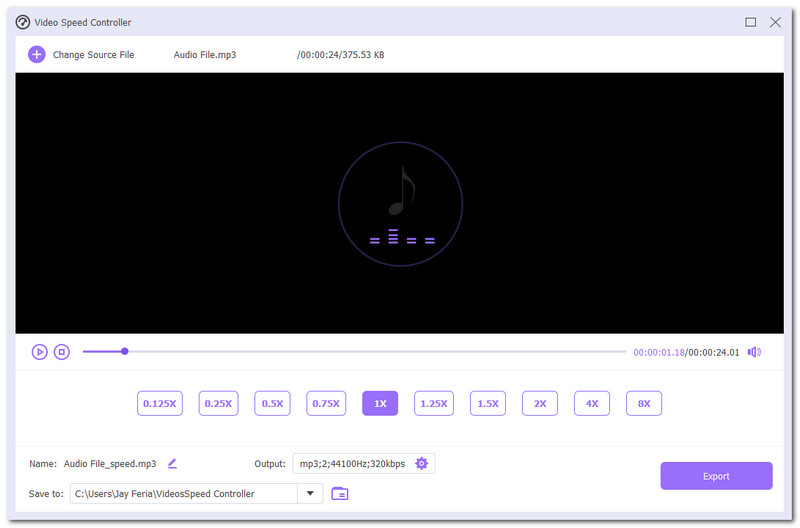
- Бесплатный и простой в использовании инструмент для изменения скорости воспроизведения аудио и видео.
- В нём размещено множество инструментов для редактирования и улучшения аудио и видео.
- Инструмент гарантированно работает.
- Она способна обрабатывать несколько аудиофайлов одновременно в пакетном режиме.
- Он предлагает широкий диапазон скоростей воспроизведения звука, от 0,125 до 8x.
- Он поддерживает видео- и аудиофайлы.
- Легковесный программный инструмент для настольных устройств.
- Обеспечьте получение звука без потерь качества.
- Недоступно для мобильных устройств.
Вердикт:
Использование ArkThinker Video Converter Ultimate на настольном компьютере. изменение скорости звука Этот инструмент идеально сочетает в себе удобство, простоту использования и функциональность, обеспечивая при этом высокое качество звука без потерь и сохраняя при этом простоту и легкость в использовании для пользовательского устройства. Он поддерживает более 20 аудиоформатов для экспорта MP3 с возможностью регулировки скорости. Большое количество функций редактирования и улучшения аудио и видео позволяет пользователю реже использовать другие онлайн-инструменты и сервисы для простого редактирования, настройки и конвертации аудио- и видеофайлов.
Рекомендуемый видеоплеер: VLC Media Player
Лучшее дляИнструмент для изменения скорости воспроизведения видео в реальном времени
Рейтинги: 4.4 / 5
VLC Media Player — это медиаплеер с открытым исходным кодом, доступный бесплатно, предназначенный для воспроизведения видео- и аудиофайлов. Являясь лучшим выбором в категории видеоплееров с точки зрения изменения скорости воспроизведения звука в реальном времени, пользователи могут легко настроить скорость воспроизведения медиафайлов по своему вкусу одним нажатием кнопки на экране плеера.
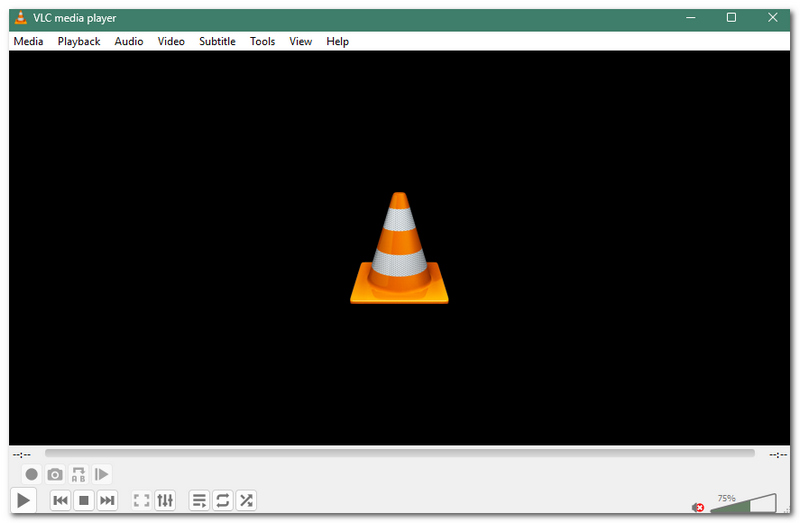
- Доступно для использования на настольных компьютерах и мобильных устройствах.
- Нетребовательный к ресурсам устройства.
- Бесплатный медиаплеер.
- Поддерживается широкий спектр форматов видео- и аудиофайлов.
- Изменение скорости воспроизведения видео и аудио в реальном времени.
- В нем отсутствуют дополнительные функции для изменения скорости воспроизведения аудио- и видеофайлов.
- Изменения скорости воспроизведения аудиофайла не сохраняются и не экспортируются.
Вердикт:
VLC Media Player — идеальный инструмент для балансировки скорости воспроизведения видео- и аудиофайлов на настольных и мобильных устройствах. Хотя его возможности по изменению скорости воспроизведения медиафайлов довольно просты, он не экспортирует и не создает копию файла с измененной скоростью, то есть изменение скорости происходит только во время воспроизведения и только в самом медиаплеере.
Выбор интернет-магазина: Audio Trimmer
Лучшее дляБыстрый и доступный инструмент для изменения скорости воспроизведения аудио на мобильных устройствах и в веб-браузере.
Рейтинги: 3.9 / 5
Audio Trimmer — это онлайн-инструмент для изменения скорости воспроизведения MP3-файлов, способный изменять аудиофайлы размером до 100 МБ. Он идеально подходит для мгновенного и быстрого доступа к онлайн-инструментам, не требующим установки или входа в учетную запись.
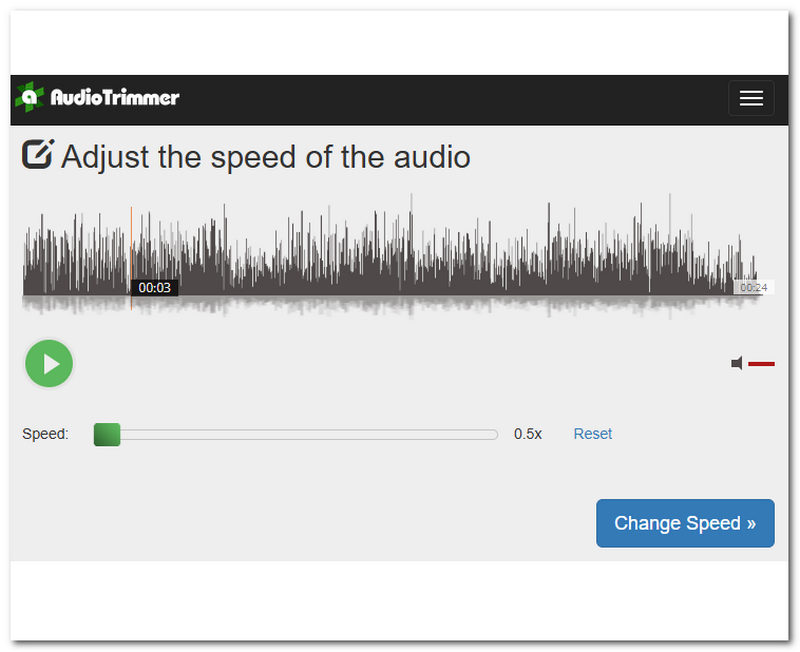
- Удобный инструмент для изменения скорости воспроизведения аудио. Простой в использовании инструмент.
- Функция «в один клик».
- Простой и удобный инструмент для регулировки скорости воспроизведения аудиофайлов.
- На их веб-странице размещена реклама.
- Ограниченные возможности и инструменты для настройки аудиофайлов.
- Требуется подключение к интернету.
Вердикт:
Audio Trimmer — лучший выбор среди онлайн-инструментов для изменения скорости воспроизведения аудиофайлов, поскольку он работает только в браузере, что идеально подходит для быстрого изменения скорости аудиофайлов. Он имеет жесткое ограничение в 100 МБ на файл и не может обрабатывать пакеты из нескольких файлов. Хотя удобство и доступность являются его основными функциями для пользователей веб-браузеров, он идеально подходит для изменения скорости воспроизведения любых аудиофайлов, особенно для личного или повседневного использования.
Часть 2. Как изменить скорость воспроизведения MP3-файлов в Windows и Mac без потери качества.
Когда речь идёт об изменении скорости воспроизведения MP3 на настольных устройствах (Windows и Mac), может пригодиться такой инструмент, как... ArkThinker Конвертер видео Ultimate Это идеальный инструмент, поскольку он доступен на обоих устройствах и также предоставляет возможность контролировать процесс для дальнейшего улучшения и сохранения качества звука в файле без искажения его высоты. Для этого просто следуйте общим инструкциям по изменению скорости аудиофайла с помощью программного инструмента на вашем настольном устройстве.
Используя свой настольный компьютер (Windows или Mac), загрузите и установите... ArkThinker Конвертер видео Ultimate инструмент.
После завершения процесса установки откройте программу и в её главном интерфейсе перейдите к следующему шагу. Ящик для инструментов раздел и нажмите на Vконтроллер скорости видео особенность.
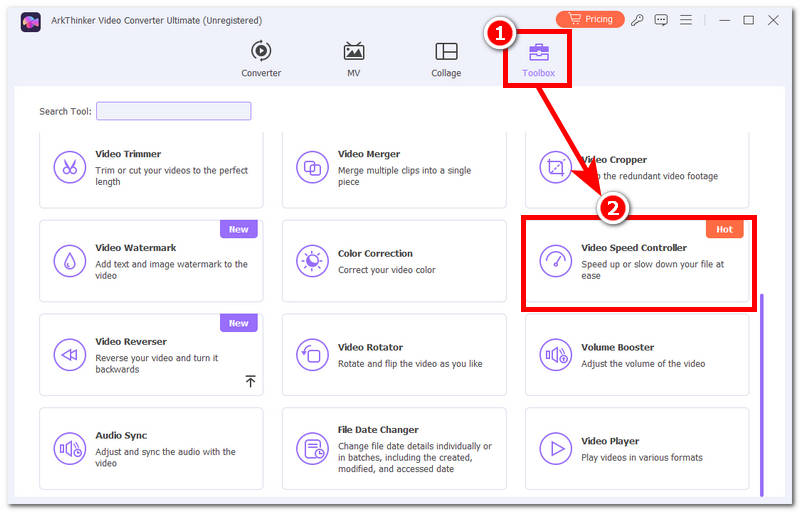
После нажатия на кнопку «Регулировка скорости видео» загрузите аудиофайл, скорость воспроизведения которого вы хотите изменить или отрегулировать.
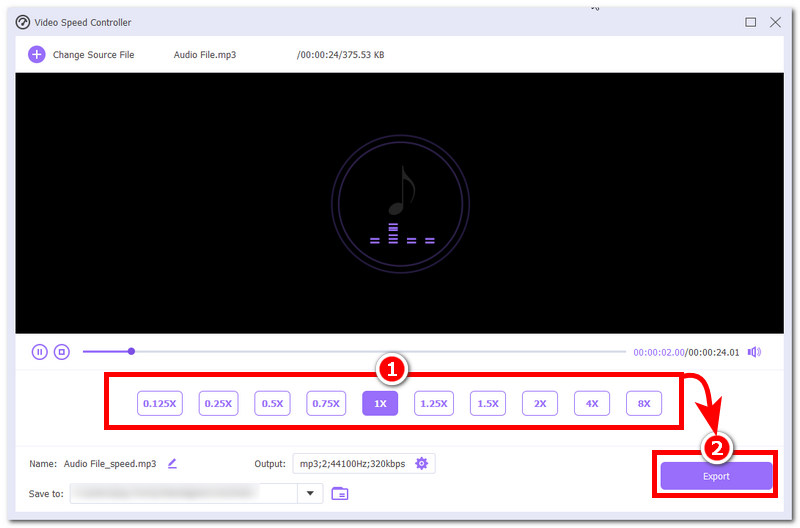
В меню «Регулятор скорости видео» просто выберите желаемую скорость звука из предложенных вариантов, и как только вы будете удовлетворены скоростью и качеством, вы можете нажать на кнопку. Экспорт Нажмите кнопку, чтобы загрузить его на свой компьютер.
Часть 3. Часто задаваемые вопросы о программе для изменения скорости воспроизведения MP3-файлов.
Приведёт ли изменение скорости воспроизведения к ухудшению качества звука?
Это зависит от используемых инструментов. Хотя изменение скорости воспроизведения аудиофайла оказывает очевидное влияние, пользователь может лишь использовать инструмент, уменьшающий искажение высоты тона при изменении скорости звука.
Есть ли ограничения на размер файлов в онлайн-сервисах для изменения скорости воспроизведения MP3?
Да, большинство онлайн-инструментов имеют ограничение по размеру файла. Это компенсирует особенности веб-формата, а также делает процесс намного проще и быстрее по сравнению с инструментами, требующими большого размера файла.
Заключение
Поскольку аудиофайлы, особенно длительные, порой бывает утомительно дослушивать до конца, одним из способов ускорить процесс является использование... инструмент для изменения скорости воспроизведения MP3Инструмент регулировки скорости воспроизведения помогает пользователям настраивать скорость аудиофайла: они могут ускорить его для более быстрого прослушивания или замедлить для лучшего понимания контекста. Независимо от предпочтительной скорости воспроизведения аудио, пользователю также важно знать, какие инструменты лучше всего подходят для его устройства. В этом руководстве мы разделили инструменты на три категории для настольных устройств: медиаплеер и веб-инструмент.
Что вы думаете об этом посте. Нажмите, чтобы оценить этот пост.
Отличный
Рейтинг: 4.9 / 5 (на основе 661 голоса)


