


Как использовать Canva для преобразования HEIC в JPG двумя способами
Хотите узнать, совместим ли расширенный формат HEIC для iPhone с Canva? В этой статье мы ответим на ваш вопрос, предоставив подробное руководство по использованию фотографий HEIC в платформе редактирования Canva. Мы предоставим подробное руководство по использованию Canva для преобразования файлов HEIC в JPG.Это высокосовместимый формат изображений. Кроме того, мы также порекомендуем хорошую альтернативу для массового преобразования HEIC в JPG с помощью веб-инструментов, не требующих установки.

- СПИСОК РУКОВОДСТВ
- Часть 1. Поддерживает ли Canva файлы HEIC напрямую?
- Часть 2. Как преобразовать HEIC в JPG в Canva.
- Часть 3. Лучший способ пакетного преобразования HEIC в JPG.
- Часть 4. Часто задаваемые вопросы о преобразовании HEIC в JPG в Canva.
Часть 1. Поддерживает ли Canva файлы HEIC напрямую?
Да, это так. Canva — это веб-инструмент для редактирования мультимедиа, разработанный в первую очередь как удобная для начинающих альтернатива фоторедакторам. В отличие от традиционных инструментов для редактирования изображений, таких как Adobe Photoshop, это решение, ориентированное на новичков.
Благодаря своей функциональности в области редактирования фотографий, программа полностью способна редактировать изображения сложных форматов, включая фотографии HEIC. Это делает Canva функциональным конвертером HEIC, поскольку это можно сделать через настройки загрузки.
Часть 2. Как преобразовать HEIC в JPG в Canva.
Если вы хотите узнать, как конвертировать HEIC в JPG в Canva, вам нужно изучить настройки «Поделиться» и «Загрузить» в инструменте редактирования изображений Canva. Помимо этих настроек загрузки, мы также предоставим пошаговое руководство по загрузке файлов HEIC в Canva, поскольку этот формат изображений по умолчанию не поддерживается. После того, как вы освоите эти требования к настройке, вы сможете использовать Canva как нетрадиционный инструмент. онлайн-конвертер изображений.
Метод 1: Преобразование через настройки загрузки Canva
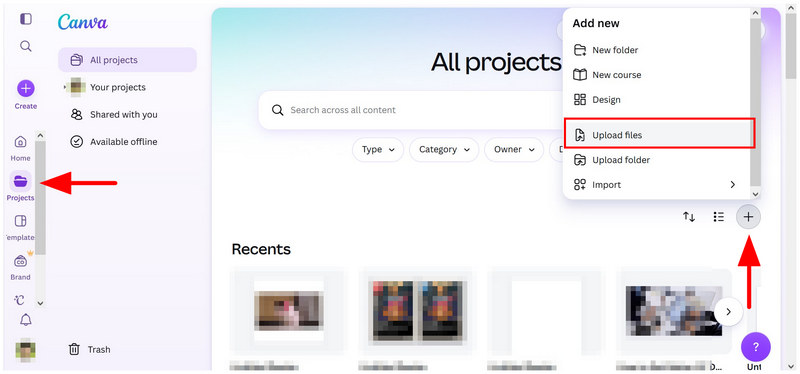
Перейдите к онлайн-инструменту Canva и выберите Проекты. На вкладке «Проекты» нажмите на Добавить новый кнопка и выберите Загрузка файловОткройте файл HEIC в файловом менеджере и выберите его подходящее для преобразования.
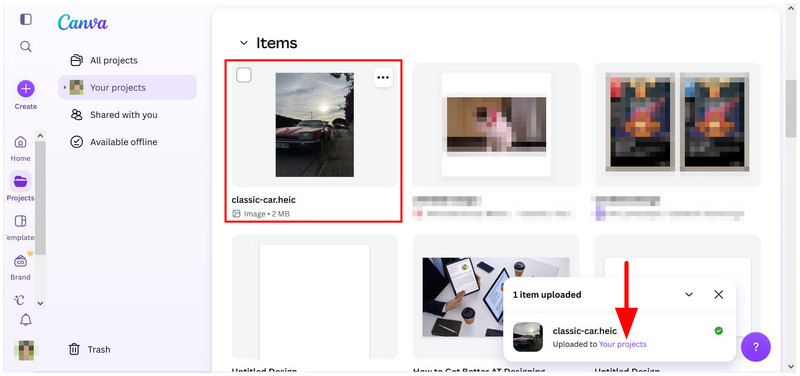
После загрузки изображения HEIC нажмите на Ваши проекты В уведомлении о подтверждении загрузки произойдет перенаправление на указанную страницу. Затем щелкните по загруженному файлу в меню «Ваши проекты».
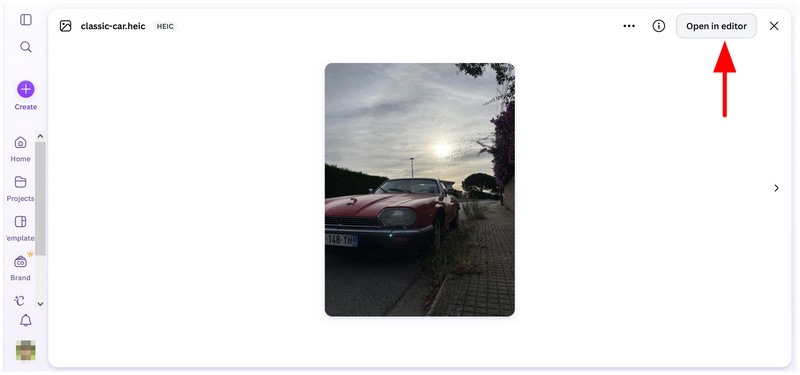
После выбора файла нажмите Открыть в редакторе.
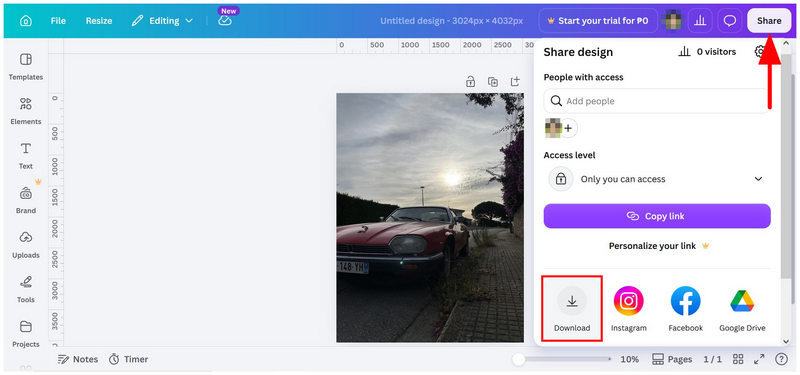
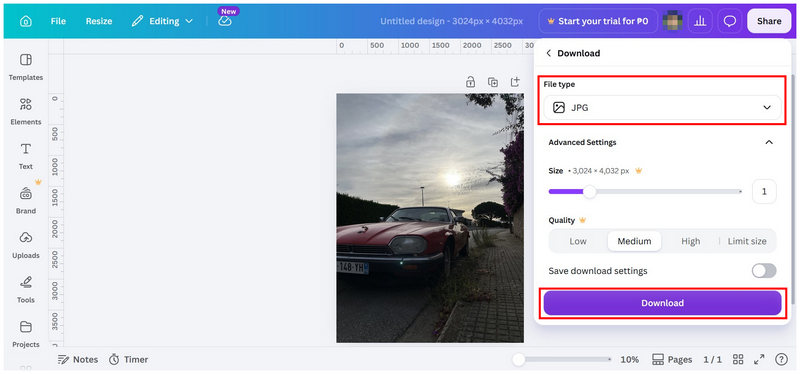
В меню редактора изображений выберите Делиться, затем нажмите Скачать.
В настройках загрузки установите следующие параметры: Преобразовать файл в формат JPGзатем нажмите Скачать Кнопка для преобразования загруженного HEIC-файла в JPG после его скачивания.
Если вы просто загрузите изображение в формате HEIC на вкладку «Фоторедактор» в Canva, инструмент по какой-то неизвестной причине не сможет его загрузить. Это может быть сложно и непонятно для некоторых пользователей, поскольку формат HEIC входит в число поддерживаемых форматов, указанных Canva в появившемся уведомлении.
Способ 2: Использование Canva Desktop для загрузки HEIC-файлов в формате JPG.
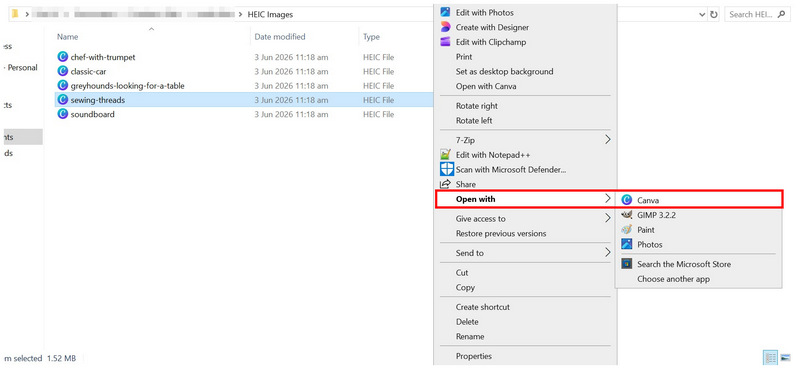
Найдите нужный вам HEIC-файл в файловом менеджере. Щелкните по нему правой кнопкой мыши и наведите курсор на Открыть си выберите Канва.
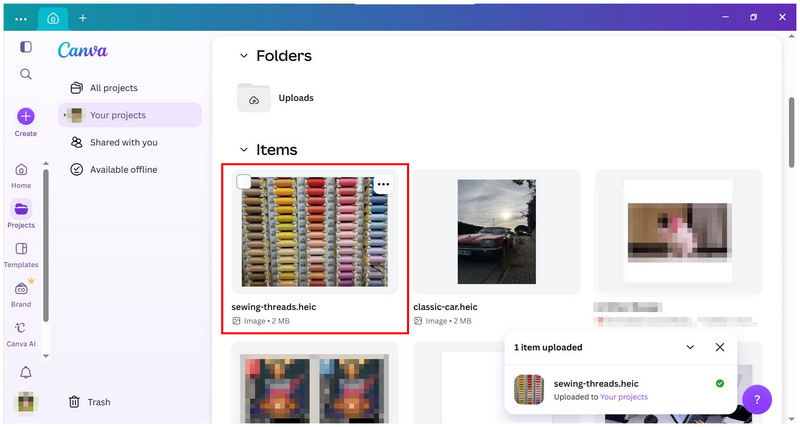
После загрузки изображения в формате HEIC в Canva Desktop, щелкните по нему.
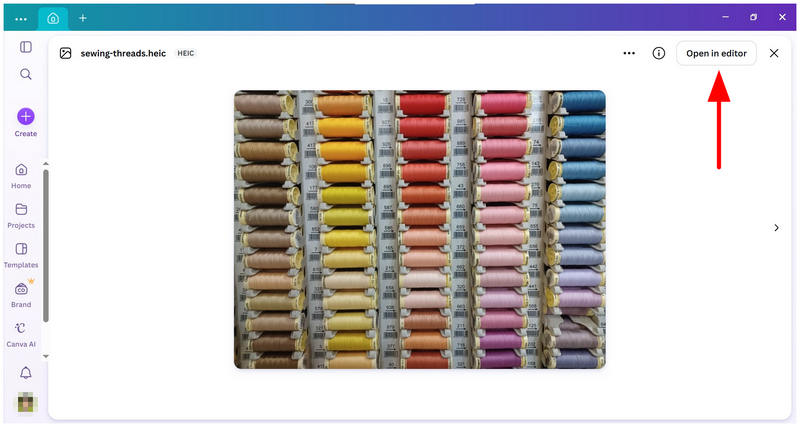
Выбрав файл, нажмите Открыть в редакторе в предварительном просмотре файла.
В окне редактора нажмите Делиться, Затем выберите «Настройки загрузки». В меню загрузки установите следующие параметры: Преобразовать файл в формат JPG, затем выберите Скачать кнопка для сохранения импортированного HEIC-файла в формате JPG.
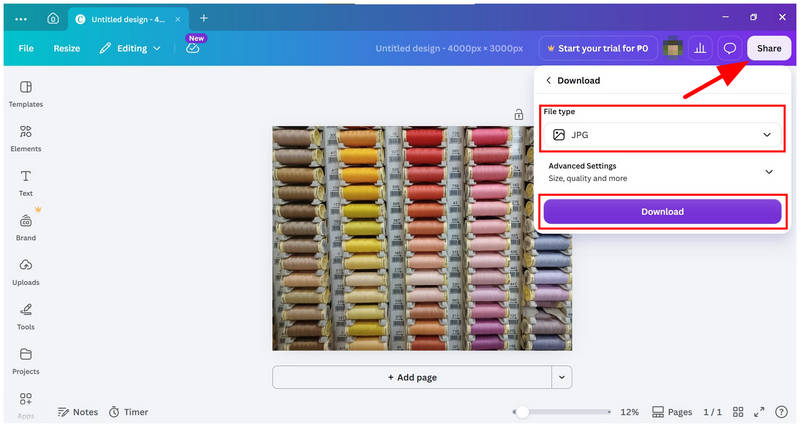
Поскольку процесс преобразования HEIC в JPG в Canva Desktop и Online практически идентичен, загрузка версии для настольных компьютеров может быть необязательной. Онлайн-инструмента Canva должно быть достаточно.
Часть 3. Лучший способ пакетного преобразования HEIC в JPG.
Если вам нравятся веб-сервисы, такие как Canva, но отсутствие встроенной поддержки HEIC и сложный процесс загрузки слишком ограничивают ваши возможности, вы можете использовать специализированный конвертер HEIC, например, ArkThinker Бесплатный онлайн-конвертер HEIC в качестве идеальной альтернативы.
В отличие от Canva, которая работает как конвертер форматов с помощью сложных настроек загрузки, конвертер HEIC в JPG от ArkThinker был разработан специально для обработки таких операций. В результате онлайн-инструмент может выполнять пакетное преобразование и применять конвертацию формата в два простых шага.
Чтобы узнать, как использовать программу для быстрой конвертации отдельных файлов или пакетов, обязательно ознакомьтесь с нашим простым пошаговым руководством ниже, которое содержит все необходимое для практической конвертации HEIC в JPG.
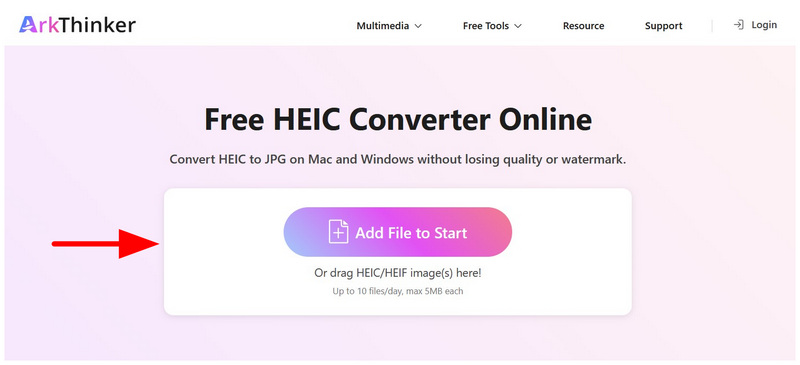
Откройте веб-сайт ArkThinker Free HEIC Converter Online. Затем выберите Добавить файлы в начало Выберите нужный вариант и выберите HEIC-изображения для преобразования в файловом менеджере. В качестве альтернативы, вы можете перетащить до 10 файлов в папку. Поле для загрузки однажды.
После выбора изображений HEIC для преобразования дождитесь завершения процесса преобразования в ArkThinker. После завершения просто нажмите на кнопку. Скачать кнопка на каждом загруженном HEIC-файле.
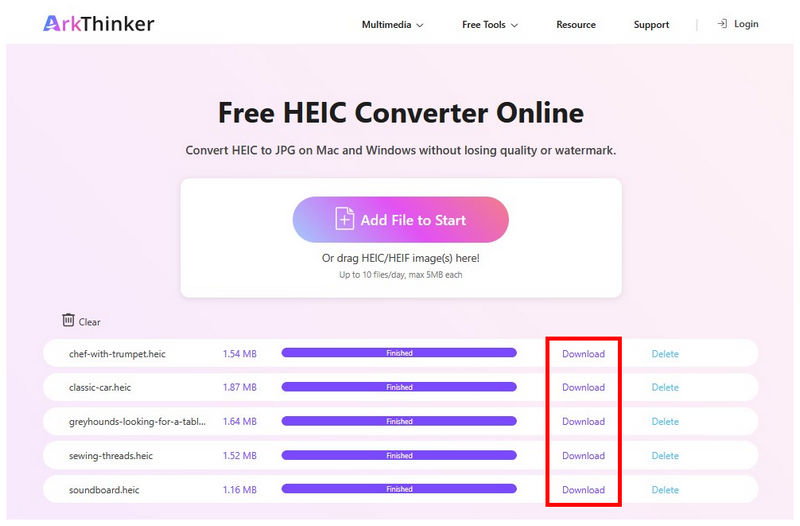
Всего за два простых шага вы можете пакетно конвертировать изображения HEIC и сохранять их на свой компьютер в формате JPG. Помимо возможности пакетной конвертации, онлайн-конвертер ArkThinker Free HEIC Converter намного проще в использовании, чем Canva, поскольку он изначально поддерживает формат HEIC.
Часть 4. Часто задаваемые вопросы о преобразовании HEIC в JPG в Canva.
Зачем мне конвертировать HEIC в JPG?
HEIC — это эксклюзивный формат для устройств Apple. Возможно, он обеспечивает лучшее качество, но открыть его вне экосистемы Apple будет непросто. В отличие от него, JPG значительно превосходят HEIC, поскольку они универсально совместимы. Таким образом, конвертация JPG Это популярная настройка для других форматов изображений.
Можно ли использовать Canva для конвертации форматов изображений?
Да, можно. Однако вам нужно освоить основы настройки параметров загрузки в Canva. Canva предлагает возможность загрузки изображений в формате JPG и других форматах, что делает её косвенным решением для конвертации изображений HEIC.
Стоит ли скачивать Canva Desktop?
Загрузка настольной версии Canva совершенно необязательна. Веб-версия Canva очень надежна и достаточно стабильна. Поэтому загрузка настольной версии совершенно необязательна и может быть нецелесообразной для обычных задач редактирования.
Какой онлайн-инструмент следует использовать для конвертации изображений HEIC?
В интернете доступно множество инструментов для конвертации файлов по размеру. Оба варианта, представленные в этой статье, являются достойными решениями. Однако эксклюзивный дизайн ArkThinker делает его лучшим выбором по сравнению с Canva, и это одно из лучших решений для конвертации в формат HEIC, поскольку оно было разработано специально для этой цели.
Безопасно ли использовать онлайн-инструменты?
Это зависит от того, какое веб-программное обеспечение вы будете использовать. К числу наиболее безопасных вариантов относятся ArkThinker, Canva и FreeConvert. Среди этих инструментов онлайн-инструменты ArkThinker наиболее просты в использовании, что дает ему существенное преимущество перед другими онлайн-программами.
Заключение
Теперь, когда мы это обсудили Преобразование Canva из HEIC в JPG Мы надеемся, что эта статья предоставила вам полезные способы повышения совместимости ваших изображений, полученных с iOS, за пределами экосистемы Apple. К счастью, предложенное нами альтернативное решение для пакетной обработки файлов HEIC в JPG довольно легко освоить благодаря интуитивно понятному дизайну программного обеспечения и превосходной безопасности пользователя онлайн-конвертера HEIC от ArkThinker.
Что вы думаете об этом посте. Нажмите, чтобы оценить этот пост.
Отличный
Рейтинг: 4.9 / 5 (на основе 670 голоса)


