


Как использовать Dropbox для конвертации HEIC в JPG, используя 2 варианта.
Ищете способ конвертировать изображения HEIC в JPG в Dropbox? Эта статья для вас, поскольку мы рассмотрим простые в использовании решения для автоматического преобразования загруженных с iPhone файлов в формат JPG для более удобного обмена файлами. Мы предложим два варианта: настройка параметров камеры iPhone для сохранения файлов в формате JPG и использование встроенной функции Dropbox HEIC-to-JPG Функция конвертации в облачном хранилище. Чтобы начать управлять файлами HEIC непосредственно в Dropbox, обязательно ознакомьтесь с нашими инструкциями.

- СПИСОК РУКОВОДСТВ
- Часть 1. Как использовать Dropbox для конвертации HEIC в JPG.
- Часть 2. Преобразование существующих файлов Dropbox с помощью Arkthinker HEIC Converter.
- Часть 3. Часто задаваемые вопросы об использовании Dropbox для конвертации HEIC в JPG.
Часть 1. Как использовать Dropbox для конвертации HEIC в JPG.
Поскольку Dropbox разработан как облачное хранилище, ему не хватает продвинутых инструментов управления файлами, таких как... конвертер формата JPGОднако, оно предлагает простое, косвенное решение для сохранения загруженных в него файлов HEIC в формате JPG.
Учитывая это, в этом разделе статьи мы представим два подробных решения для преобразования HEIC в JPG в Dropbox. Одно использует встроенную функцию на iPhone, а другое — опцию в настройках экспорта Dropbox.
Включение функции "Сохранять фотографии HEIC в формате JPG" на iPhone
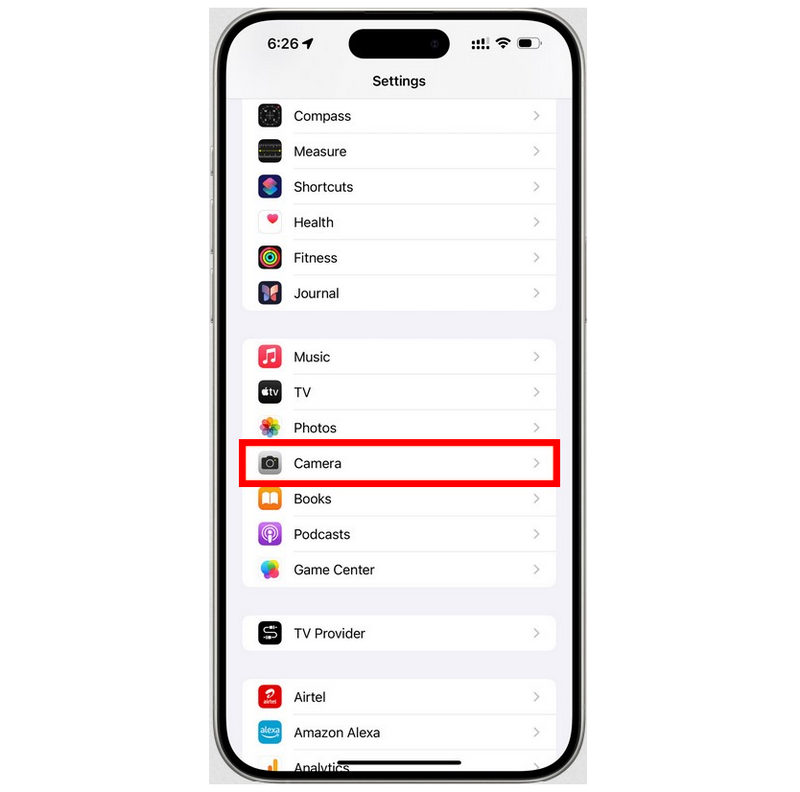
Перейдите на свое устройство Настройки и выберите Камера.
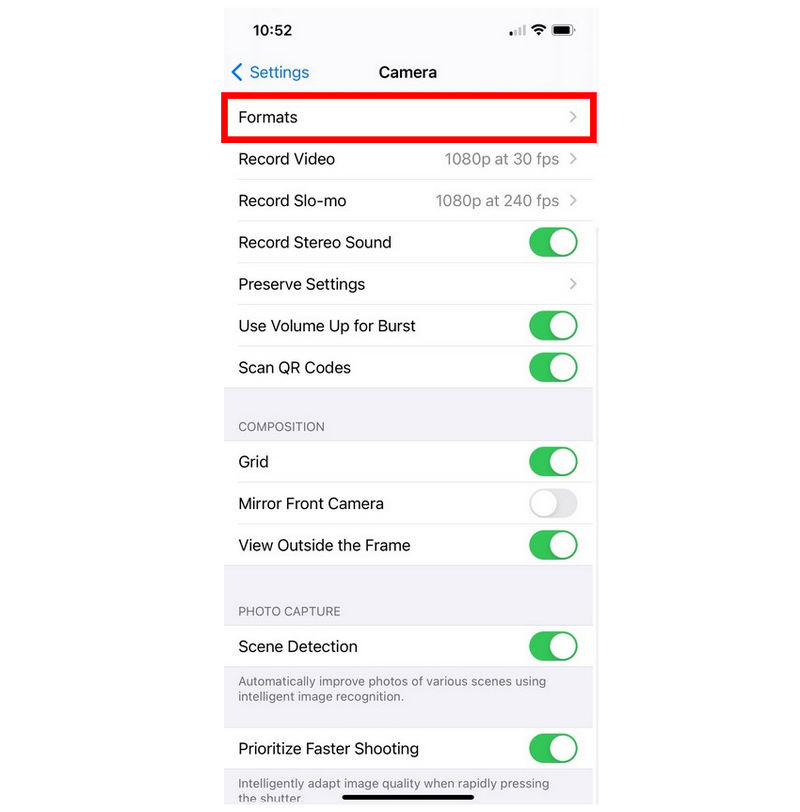
В настройках камеры нажмите на Форматы вариант.
В настройках «Форматы» установите следующие параметры: Съемка с камеры изменить значение с «Высокая эффективность» по умолчанию на Самый совместимыйПри использовании параметра по умолчанию изображения сохраняются в формате HEIC; при выборе параметра «Наиболее совместимый» снимки с камеры iOS сохраняются в формате JPG.
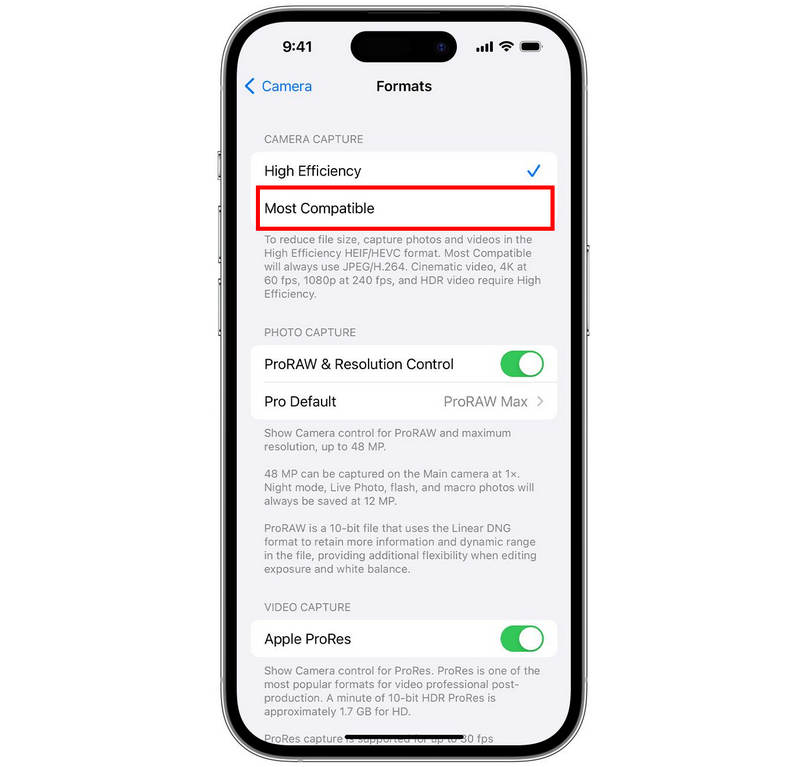
Хотя эта опция не связана с Dropbox, это лучший способ гарантировать, что изображения, сделанные на вашем iPhone, не будут сохраняться в формате HEIC. Когда изображения с вашего iOS-устройства сохраняются в формате JPG, обмен файлами значительно упростится после их загрузки в Dropbox или другое хранилище резервных копий.
Использование функций веб-экспорта Dropbox
Перейдите в свою учетную запись Dropbox и выберите Дополнительные параметры (три точки) настройка в образе HEIC, который вы хотите загрузить.
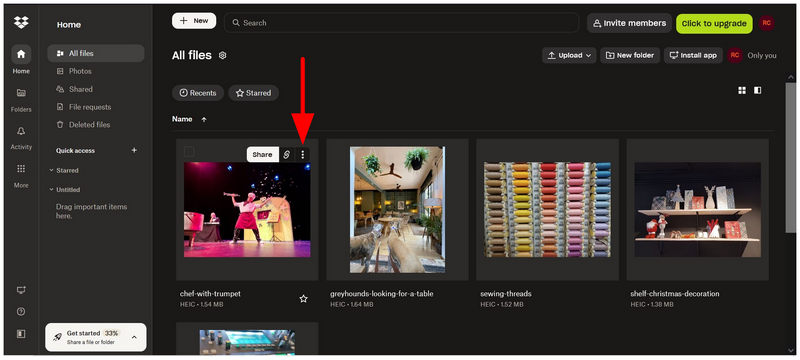
Прокрутите вниз до раздела «Дополнительные параметры», установите курсор в нужное положение. Сохранить каки выберите JPG.
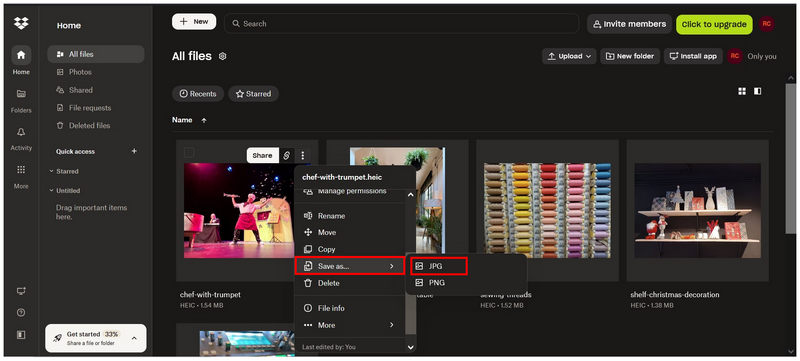
Выбрав опцию «Сохранить как», вы создадите копию изображения HEIC в ваших файлах в формате JPG. В созданной копии JPG выберите Дополнительные варианты, затем выберите Скачать.
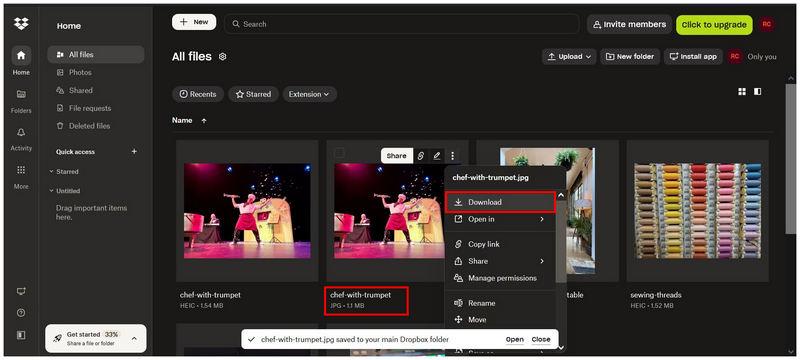
После создания копии файла HEIC в формате JPG вы можете загрузить её обратно на свой компьютер. Хотя это копия изображения HEIC, и она не подвергается конвертации, вы всё равно получаете точную копию файла HEIC, но теперь она сохранена в формате JPG.
Часть 2. Преобразование существующих файлов Dropbox с помощью Arkthinker HEIC Converter.
Поскольку оба предложенных выше варианта предполагают редактирование настроек вашего iPhone и создание копии JPG-файла в Dropbox, ни одно из решений не предусматривает конвертацию формата, что предпочтительнее для пользователей, желающих сохранить качество изображения. С учетом этого, ArkThinker Бесплатный онлайн-конвертер HEIC Это должен быть один из ваших лучших вариантов, если вы хотите конвертировать изображения HEIC, сохраненные в Dropbox.
Как следует из названия, ArkThinker HEIC Converter — одно из лучших веб-решений, специально разработанных для прямой конвертации HEIC-файлов в JPG. В отличие от функции «Сохранить как» в Dropbox, эта программа напрямую конвертирует HEIC-файл в точную копию JPG, сохраняя при этом его качество и все метаданные.
Помимо превосходного сохранения качества, этот веб-конвертер очень прост в использовании. ArkThinker Free HEIC Converter Online автоматически преобразует ваш HEIC-файл в JPG после его импорта в программу.
Чтобы научиться пользоваться программой, обязательно ознакомьтесь с нашим простым пошаговым руководством ниже.
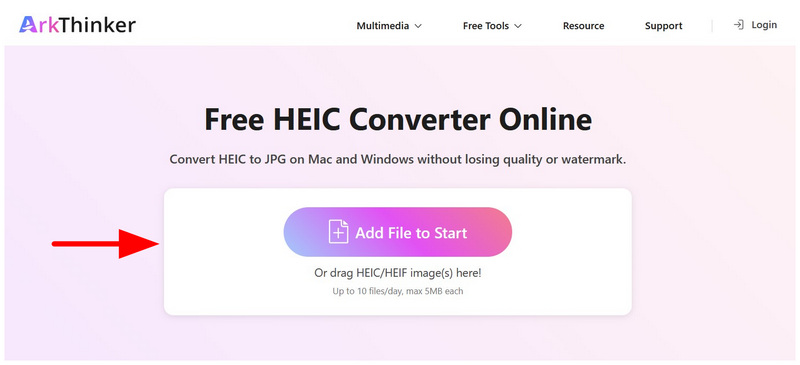
Перейдите на сайт ArkThinker Free HEIC Converter Online. Затем выберите Добавить файлы в начало Нажмите кнопку для импорта изображения, которое вы хотите преобразовать. В качестве альтернативы, вы можете преобразовать до 10 файлов одновременно из файлового менеджера, перетащив файлы в папку. Поле для загрузки.
Импорт изображений HEIC в программу автоматически преобразует их практически мгновенно. После завершения преобразования выберите... Скачать Нажмите кнопку, чтобы сохранить преобразованные HEIC-файлы на ваше устройство.
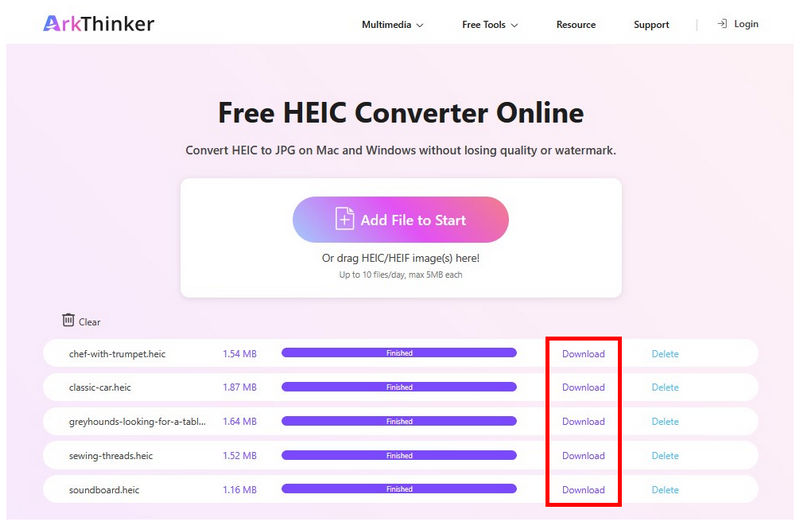
Если у вас уже есть множество файлов HEIC, которые нужно конвертировать, но функция «Сохранить как» в Dropbox кажется вам неэффективной, вы можете надёжно использовать веб-сервисы, такие как ArkThinker Free HEIC Converter Online, для быстрой и простой конвертации форматов без предварительной установки или настройки.
Часть 3. Часто задаваемые вопросы об использовании Dropbox для конвертации HEIC в JPG.
Есть ли у Dropbox инструмент для конвертации форматов?
Нет, не может. В Dropbox нет специального инструмента для конвертации. Он может только копировать файлы HEIC в JPG, после чего вы можете загрузить скопированный файл JPG.
Можно ли скачивать файлы HEIC в формате JPG с Dropbox?
Нет, это невозможно. Однако вы можете конвертировать файлы HEIC в JPG и загрузить их после конвертации. Это наиболее близкий вариант для загрузки файлов HEIC из Dropbox в формате JPG.
Можно ли изменить настройки камеры iOS, чтобы получать изображения в формате JPG?
Да, можно. Хороший вариант, чтобы избежать конвертации, — просто сохранять изображения в формате JPG. Это можно настроить в параметрах формата камеры вашего iPhone.
Являются ли онлайн-инструменты хорошим вариантом для конвертации форматов изображений?
Да, это так. Онлайн-инструменты вполне подходят для базового преобразования форматов. Хорошим примером являются специализированные конвертеры HEIC в JPG, такие как ArkThinker Free HEIC Converter Online.
Мне нужно преобразовать файлы HEIC в JPG?
Да, вы можете. Среди предложенных нами решений вы можете использовать Dropbox для создания файла. JPG или PNG Перед загрузкой сделайте копию вашего HEIC-файла. В качестве альтернативы вы можете использовать конвертеры форматов, такие как эксклюзивный конвертер HEIC в JPG от ArkThinker.
Заключение
Теперь, когда мы предложили два варианта косвенного доступа Преобразование HEIC в JPG в DropboxМы надеемся, что вы сможете гораздо проще управлять своими файлами изображений. К сожалению, в Dropbox нет функционального инструмента для конвертации. Поэтому стоит поискать альтернативные решения, такие как ArkThinker Free HEIC Converter Online, для прямой конвертации HEIC в JPG.
Что вы думаете об этом посте. Нажмите, чтобы оценить этот пост.
Отличный
Рейтинг: 4.8 / 5 (на основе 469 голоса)


