


Как использовать ImageMagick для преобразования HEIC в JPG: руководство 2026 года
Для опытных разработчиков и продвинутых пользователей скриптов решения на основе командной строки являются наиболее оптимальным инструментом для преобразования HEIC-файлов. На современном рынке ImageMagick — один из самых надежных инструментов командной строки для преобразования изображений. Если вы хотите узнать о практическом применении управления файлами с помощью команд, обязательно ознакомьтесь с нашим руководством в этой статье, в котором описан процесс, который вам необходимо освоить. ImageMagick для преобразования HEIC в JPGМы также предоставим альтернативный вариант с графическим интерфейсом для пользователей, не являющихся программистами, которые хотят максимально упростить преобразование изображений HEIC.

- СПИСОК РУКОВОДСТВ
- Часть 1. Как преобразовать HEIC в JPG с помощью ImageMagick.
- Часть 2. Альтернатива с графическим интерфейсом: конвертер HEIC от Arkthinker (для тех, кто не умеет программировать)
- Часть 3. Часто задаваемые вопросы о ImageMagick для преобразования HEIC в JPG.
Часть 1. Как преобразовать HEIC в JPG с помощью ImageMagick.
Подобно FFmpeg, ImageMagick — это инструмент для редактирования мультимедиа с интерфейсом командной строки, разработанный исключительно для работы с графическими файлами. Он предлагает базовые возможности редактирования, такие как изменение размера и обрезка, а также расширенные возможности управления файлами, например... преобразование в формат JPG.
Учитывая это, вы можете использовать ImageMagick для пакетного преобразования HEIC в JPG или для преобразования отдельных изображений по одному. В связи с этим, ниже мы привели два варианта инструкций, демонстрирующих команды, необходимые для преобразования отдельных изображений и пакетного преобразования с помощью mogrify.
Простая команда для преобразования одного изображения.
Откройте программу командной строки на вашем компьютере.
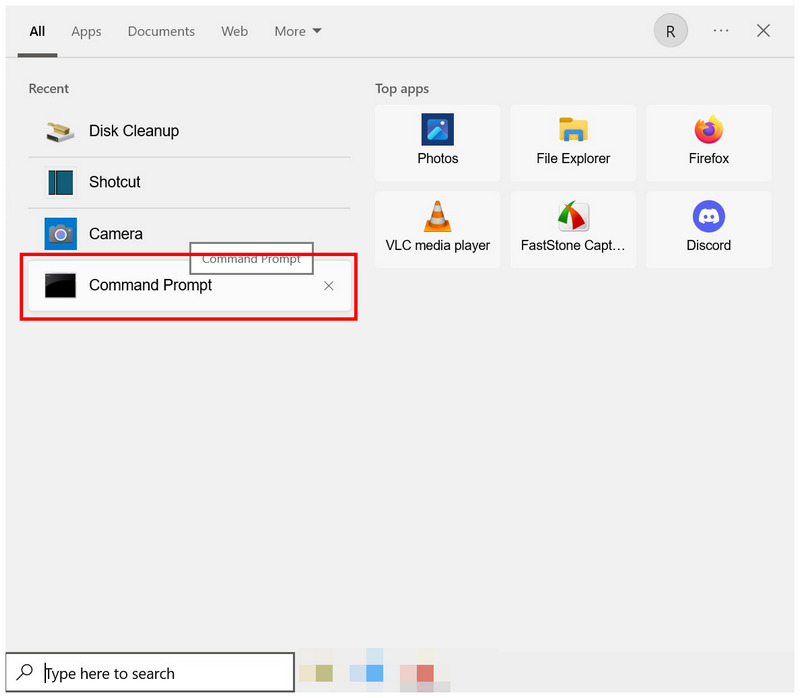
Для преобразования одного изображения скопируйте и вставьте команду в командной строке: magick input.heic output.jpg. Обязательно измените "вход" к имени файла HEIC, который вы хотите преобразовать, и "выход"в путь, куда вы хотите сохранить преобразованный файл JPG."
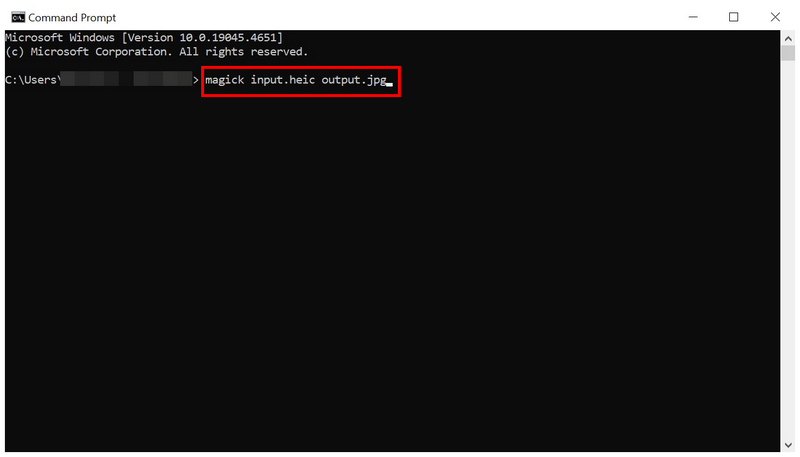
После того, как вы установили и отредактировали команды ввода и вывода для ваших файлов, нажмите Входить Нажмите на клавиатуре, чтобы начать преобразование формата.
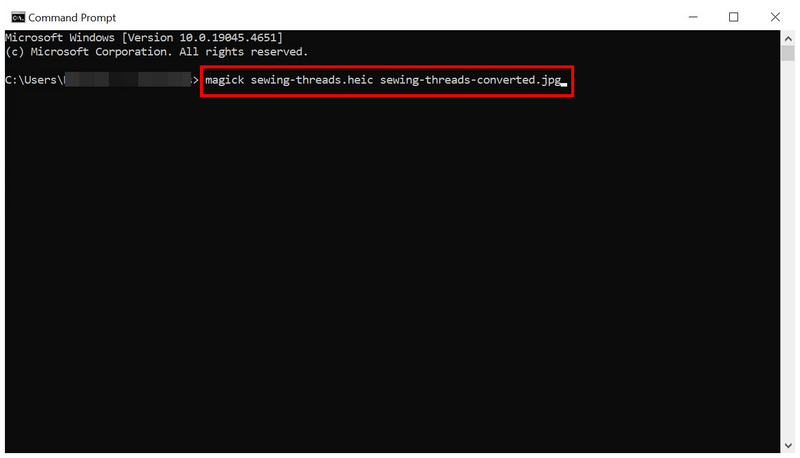
Если вы опытный пользователь командной строки, команды ввода и вывода, используемые ImageMagick, должны быть вам хорошо знакомы. Эта команда также используется в FFmpeg и других программах с командной строкой для базового преобразования форматов.
Пакетное преобразование с помощью команды 'Mogrify'
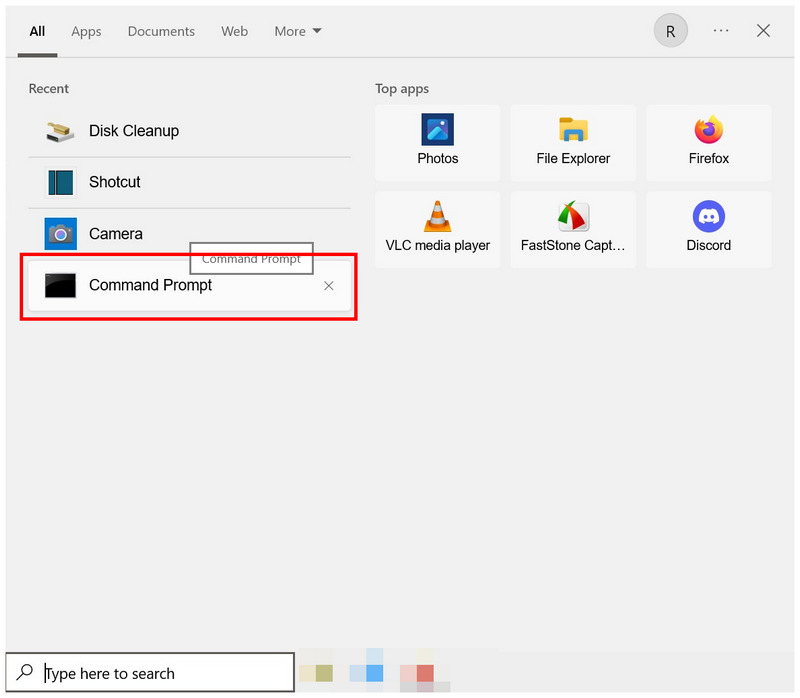
Откройте программу командной строки на вашем компьютере.
В программе скопируйте и вставьте следующую команду: magick mogrify -format heic * .jpgПосле ввода нажмите клавишу Enter на клавиатуре.
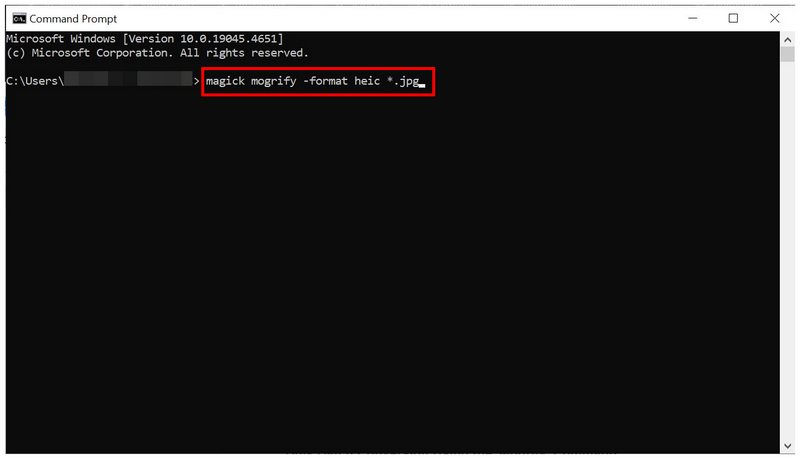
Команда mogrify, используемая в ImageMagick для преобразования HEIC в JPG, — это всё, что вам нужно написать, чтобы сделать возможной пакетную обработку и преобразование в программе. Это очень удобно, так как позволяет избежать повторяющихся процессов при работе с конкретной папкой изображений, которые вы хотите отредактировать.
Часть 2. Альтернатива с графическим интерфейсом: конвертер HEIC от Arkthinker (для тех, кто не умеет программировать)
Когда речь идёт об эффективности и скорости рабочего процесса, командные настройки — лучший вариант. К сожалению, освоение правильных команд само по себе является сложной задачей, поскольку ошибки в этих командных строках могут негативно повлиять на всю вашу систему. Чтобы избежать таких проблем, вы можете использовать альтернативный вариант с графическим интерфейсом, например, ArkThinker Бесплатный онлайн-конвертер HEIC.
Помимо функционального графического пользовательского интерфейса, инструмент конвертации HEIC от ArkThinker полностью работает онлайн. Таким образом, для его использования не требуется никаких сложных загрузок, установок или настроек, прежде чем вы сможете конвертировать ваши HEIC-файлы. Также стоит отметить, что его интерфейс очень интуитивно понятен и хорошо обозначен, что делает его оптимизированным для начинающих пользователей.
Для начала работы с программой загрузите ваши HEIC-файлы, и программа автоматически выполнит конвертацию. Полное руководство по использованию программы вы найдете в нашем пошаговом руководстве ниже:
Найдите онлайн-конвертер HEIC ArkThinker и перейдите на его сайт. В главном меню онлайн-инструмента нажмите на Добавить файлы в начало Нажмите кнопку для импорта изображения, которое вы хотите преобразовать. Если вы хотите выполнить пакетное преобразование, перетащите до 10 файлов одновременно из файлового менеджера в папку. Поле для загрузки.
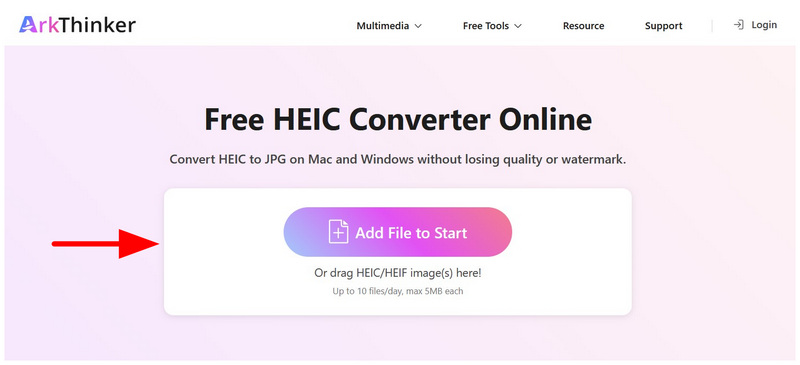
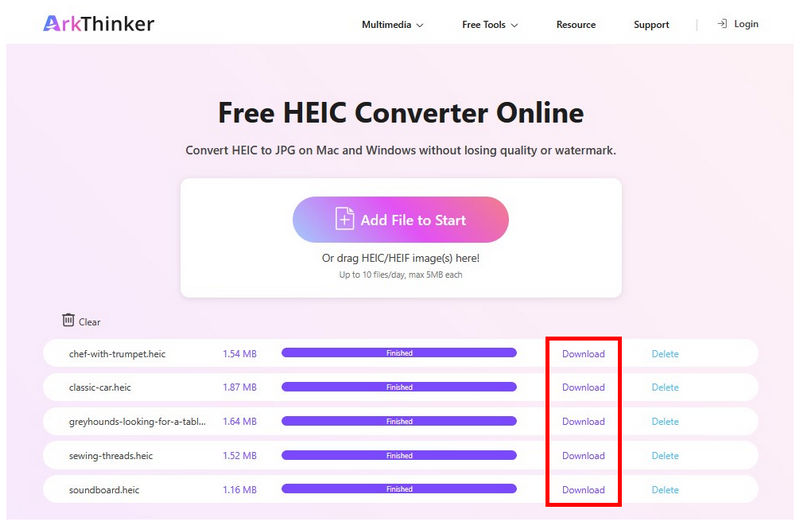
Поскольку онлайн-инструмент автоматически конвертирует загруженные изображения, ваши изображения в формате HEIC будут преобразованы через несколько секунд. После завершения конвертации выберите соответствующий пункт. Скачать Кнопка для каждого преобразованного HEIC-файла позволяет загрузить его на ваше устройство.
Если вы начинающий пользователь, не имеющий знаний в области программирования и командной строки, то специализированные конвертеры станут для вас настоящим спасением. К счастью, ArkThinker Free HEIC Converter Online разработан таким образом, чтобы быть максимально доступным, надежным и удобным для начинающих.
Часть 3. Часто задаваемые вопросы о ImageMagick для преобразования HEIC в JPG.
Основана ли ImageMagick на FFMpeg?
Нет, это не так. ImageMagick не зависит от FFmpeg. Однако обе программы являются инструментами командной строки, предназначенными для редактирования мультимедийного контента.
Можно ли редактировать изображения в ImageMagick?
Да, можно. ImageMagick был специально разработан для редактирования фотографий. Однако для запуска программы вам потребуется использовать команды, поскольку у неё нет графического интерфейса.
ImageMagick — бесплатная программа?
Да, это так. ImageMagick — это бесплатный программный пакет с открытым исходным кодом. Вы можете использовать его без какой-либо оплаты.
Сложно ли конвертировать форматы изображений в ImageMagick?
Да, это так. Хотя сами команды просты, сначала нужно научиться устанавливать ImageMagick. К сожалению, установка исходного кода команд сложнее, чем установка обычного программного обеспечения.
В какой формат мне следует преобразовать изображения?
При преобразовании изображений оба варианта Форматы PNG и JPG Это безопасные варианты. Формат JPG более предпочтителен, поскольку он меньше по размеру и имеет приемлемое качество изображения. Однако формат PNG лучше подходит для пользователей, которые предпочитают более высокое качество изображения.
Заключение
Теперь, когда мы предоставили нашим читателям два подробных руководства по использованию... ImageMagick для преобразования HEIC в JPGМы надеемся, что теперь вы сможете начать использовать этот инструмент для базового преобразования изображений. Это очень полезно для пользователей, которые отдают приоритет скорости преобразования и обладают достаточными техническими навыками. Тем, кто только начинает работать с мультимедийными файлами, мы рекомендуем сначала попробовать варианты для начинающих, такие как ArkThinker Free HEIC Converter Online, который можно использовать без каких-либо продвинутых навыков.
Что вы думаете об этом посте. Нажмите, чтобы оценить этот пост.
Отличный
Рейтинг: 4.8 / 5 (на основе 478 голоса)


