


Как использовать Adobe Premiere Pro для сжатия видео (2026)
Вы завершили свой проект в Adobe Premiere Pro и ищете способ уменьшить размер файла, сохранив при этом высокое качество перед экспортом? Эта статья для вас, так как мы обсудим все, что вам нужно знать о Сжатие размера видеофайла в Adobe Premiere ProМы представим обзор принципа работы сжатия видео в программе, а также подробное пошаговое руководство по использованию параметров сжатия в настройках экспорта.

- СПИСОК РУКОВОДСТВ
- Часть 1. Объяснение функций сжатия в Adobe Premiere Pro.
- Часть 2. Как сжать видео в Premiere Pro
- Часть 3. Лучшая бесплатная альтернатива Adobe Premiere Pro для сжатия видео.
- Часть 4. Часто задаваемые вопросы о сжатии видео в Adobe Premiere Pro.
Часть 1. Объяснение функций сжатия в Adobe Premiere Pro.
Сжатие видео в Adobe Premiere Pro осуществляется через настройки экспорта. Как и в других мультимедийных программах, в программе используются предустановленные параметры, упрощающие процесс сжатия для пользователей, незнакомых с расширенными настройками.
Однако эти предустановки по-прежнему выполняют процесс сжатия видео, редактируя более технические элементы ваших видеофайлов, такие как кодек. битрейтразрешение и частота кадров. При использовании подходящего кодека вы можете уменьшить размер файла, особенно если используете правильный формат.
С другой стороны, битрейт также влияет на качество видео, поскольку определяет объем данных, передаваемых в секунду во время воспроизведения. Это приводит к тому, что видео с более высоким битрейтом имеют лучшее качество, и наоборот. Наконец, как разрешение, так и частота кадров напрямую влияют на качество видео, что делает их наиболее важными факторами при сжатии видеофайлов.
К счастью, если вы планируете использовать Adobe Premiere Pro для экспорта видео, вам будет достаточно изучить основные понятия этих элементов, поскольку эти настройки применяются автоматически с помощью предустановок.
Часть 2. Как сжать видео в Premiere Pro
Теперь, когда мы обсудили, как предустановки в Adobe Premiere Pro уменьшают размер видеофайлов, мы можем перейти к пошаговому руководству, которое покажет вам, как использовать настройки экспорта Adobe Premiere Pro для сжатия видео.
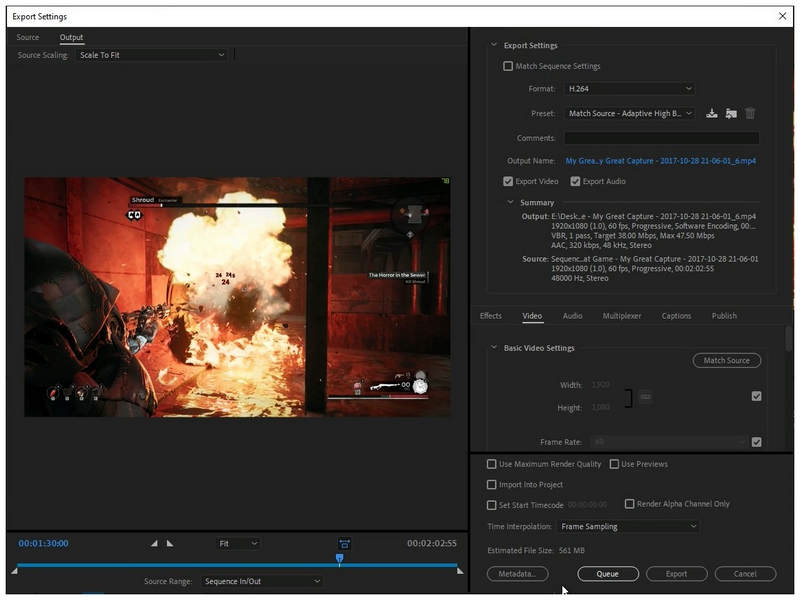
Откройте настройки экспорта медиафайлов в Adobe Premiere Pro с помощью сочетания клавиш. Ctrl + MЭто открывает всплывающее меню экспорта, где доступны предустановки и настройки видео.
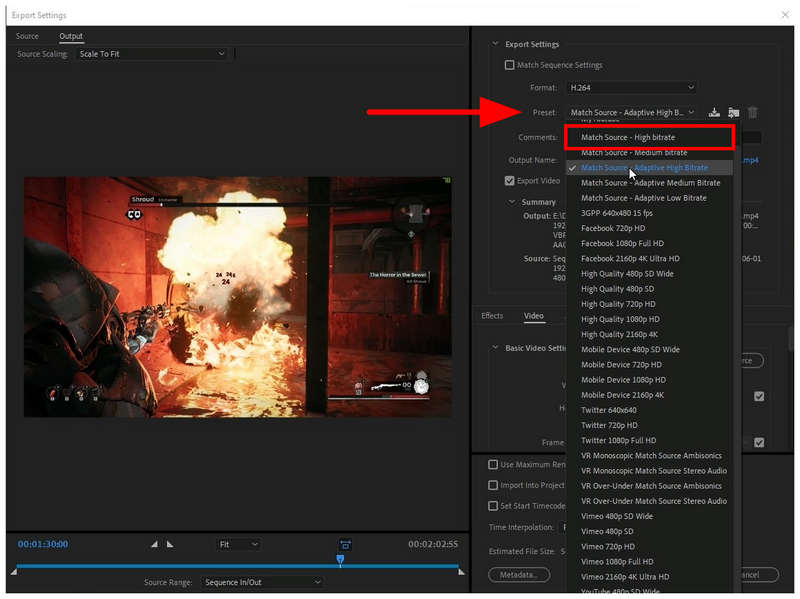
Чтобы отредактировать видеопресеты, нажмите на кнопку. Предустановка Используйте выпадающее меню для развертывания доступных параметров. По умолчанию... Match Source - Адаптивный высокоскоростной битрейт Применён предустановленный режим. Для достижения баланса между размером файла и приемлемым качеством мы рекомендуем переключиться на следующий режим. Match Source High Bitrate Вместо этого используйте предустановленные настройки.
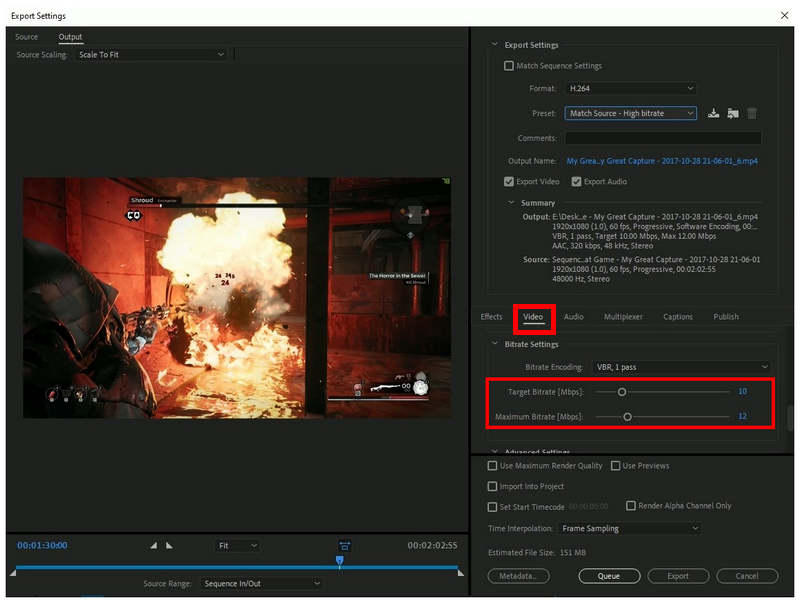
Для опытных пользователей также доступна возможность ручной настройки битрейта видео для достижения более крупного размера файла. Для этого перейдите в раздел... видео вкладка, прокрутите вниз и найдите Настройки битрейтаЗатем отрегулируйте Целевой битрейт и Максимальная скорость передачи данных в нём есть слайдеры.
После того, как вы убедитесь, что настройки сжатия видео вас устраивают, нажмите кнопку. Экспорт Нажмите кнопку, чтобы начать сжатие видео.
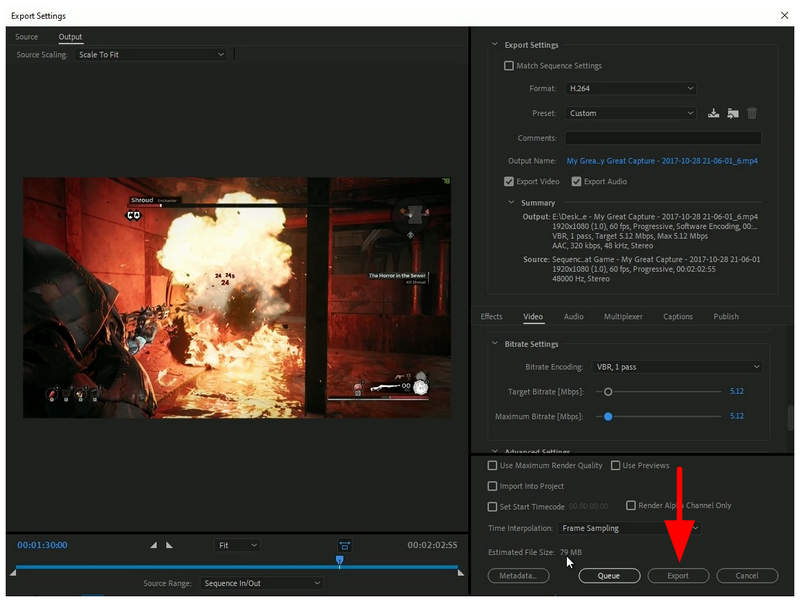
Благодаря предложенным нами настройкам, размер сжатого в этом руководстве видеофайла уменьшился с 561 МБ до 79 МБ. Однако следует помнить, что добавленные нами предустановки и корректировки битрейта негативно сказались на качестве видео; для некоторых пользователей это может стать существенным компромиссом.
Часть 3. Лучшая бесплатная альтернатива Adobe Premiere Pro для сжатия видео.
Хотя параметры сжатия в настройках экспорта Adobe Premiere Pro просты в использовании, само программное обеспечение представляет собой препятствие, поскольку инструменты Adobe очень дороги и доступны только по ежемесячной подписке. Таким образом, онлайн-программы для сжатия имеют свое предназначение: если вы ищете доступный инструмент сжатия, рассмотрите предложенную нами альтернативу. ArkThinker Онлайн Бесплатный Видеокомпрессор.
Оптимизированный для веб-браузеров и сжатия файлов, этот альтернативный инструмент предназначен для обработки небольших видеофайлов размером от 50 до 100 МБ. Это делает его лучшим программным обеспечением, если вы планируете уменьшить размер видео, предназначенных для загрузки в социальные сети.
Кроме того, благодаря отсутствию необходимости в установке, он максимально доступен, поскольку основной сайт ArkThinker Online Free Video Compressor позволяет обойтись без загрузки и установки.
Чтобы узнать больше о программе, обязательно ознакомьтесь с ее основными функциями ниже. Вы также можете обратиться к нашему пошаговому руководству по ее использованию.
Основные характеристики:
- • Инструмент для сжатия видео, не требующий установки.
- • Оптимизировано для видео с меньшим размером файла.
- • Интуитивно понятный дизайн интерфейса, разработанный специально для начинающих пользователей.
- • Сохраняет качество сжатых видеороликов.
- • Поддерживает большинство видеоформатов, включая MP4, MOV, AVI, FLV, 3GP и другие.
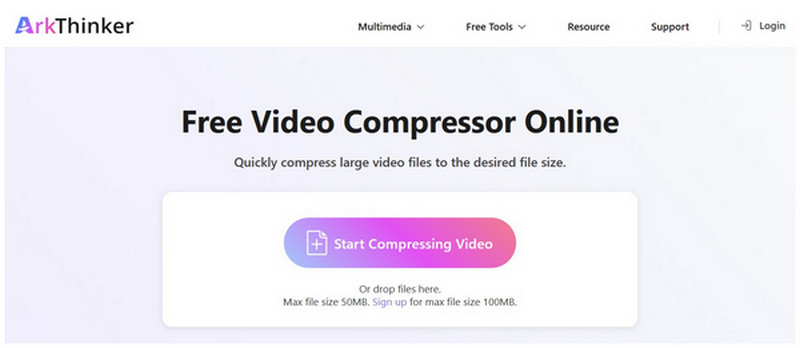
Перейдите на сайт ArkThinker Free Video Compressor Online, затем нажмите на Начать сжатие видео кнопка. Выберите файловый менеджер и загрузите видеофайл, который хотите сжать.
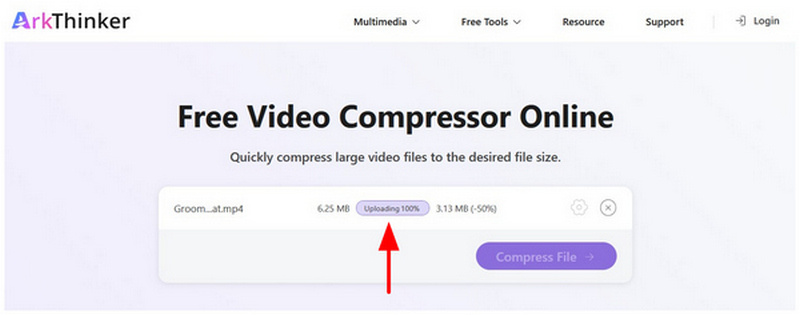
Дождитесь загрузки выбранного вами видео. Имейте в виду, что скорость загрузки сильно зависит от скорости вашего интернет-соединения.
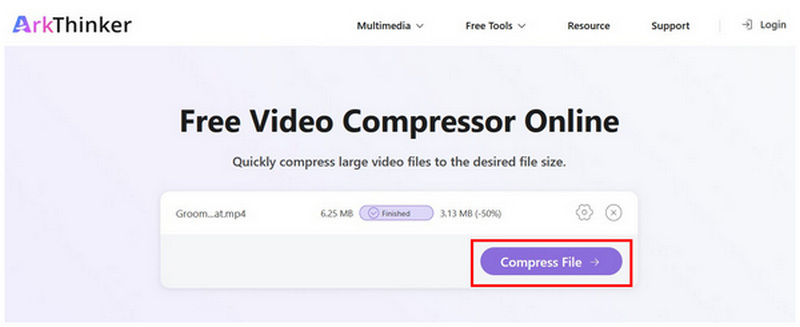
После загрузки видеофайла нажмите Сжать файл Чтобы начать процесс сжатия, вы можете загрузить файл обратно на свой компьютер.
Помимо того, что ArkThinker Free Video Compressor Online проще в использовании, чем Adobe Premiere Pro, он также лучше сохраняет качество. Автоматическая настройка уменьшения размера файла позволяет сбалансировать разрешение видео и степень сжатия.
Часть 4. Часто задаваемые вопросы о сжатии видео в Adobe Premiere Pro.
Как уменьшить размер видеофайла в Adobe Premiere Pro?
Вам необходимо открыть настройки экспорта Adobe Premiere Pro. В них отрегулируйте доступные предустановки или измените битрейт видео, прокрутив вниз. Обязательно проверьте приблизительный размер файла, чтобы видео получилось компактным.
Сложно ли использовать Adobe Premiere Pro?
Да, это так. Adobe Premiere Pro — это профессиональный видеоредактор. Однако для любительского видеомонтажа обычно достаточно освоить его основы.
Сколько стоит ежемесячная подписка на Adobe Premiere Pro?
Adobe Premiere Pro предлагает различные варианты подписки. При годовой оплате стоимость составляет $22.99 в месяц. При ежемесячной оплате цена увеличится до $34.49–$49.99 в месяц.
Возможно ли сжать видео без потери качества?
Да, это так. Существует мультимедийное программное обеспечение, которое может сжимать файлы без потери качества. Хорошими примерами являются ArkThinker Free Video Compressor Online и ArkThinker Video Converter Ultimate.
Можно ли использовать Adobe Premiere Pro для сжатия видео?
Да, это возможно. Adobe Premiere Pro может сжимать видео через меню экспорта файлов. Вы можете использовать предустановленные параметры или применять корректировки вручную.
Заключение
Теперь, когда мы предоставили нашим читателям подробное руководство по использованию... Adobe Premiere Pro для сжатия видео.Мы надеемся, что эта статья сделала управление файлами проще и эффективнее. Если вы ищете альтернативу, мы настоятельно рекомендуем использовать веб-решения, такие как ArkThinker Free Video Compressor Online, особенно для небольших видеофайлов или для разового сжатия файлов.


