


3 способа сжать видео с GoPro: подробное руководство
Видео, снятые на GoPro, — один из лучших вариантов для пользователей, которым нужна съемка в реальном времени от первого лица. Они лучше всего подходят для длинных видеороликов на YouTube, таких как видеоблоги о путешествиях и контент о городских исследованиях. Однако у видео, снятых на GoPro, есть один недостаток: они обычно имеют больший размер файла, как правило, от 1 ГБ до 4 ГБ на каждые 10-15 минут видео. Учитывая это, изучение... как сжать видео с GoPro Решение, позволяющее работать без потери качества, всегда будет практичным, поскольку файлы меньшего размера проще импортировать в видеоредакторы и загружать в социальные сети. Обязательно ознакомьтесь с представленными ниже вариантами, включая онлайн-инструмент, программное обеспечение с командной строкой и решение с открытым исходным кодом для ПК.

- СПИСОК РУКОВОДСТВ
- Часть 1. Почему необходимо сжимать видео с GoPro
- Часть 2. Как сжать видео с GoPro
- Часть 3. Часто задаваемые вопросы о сжатии видео с GoPro.
Часть 1. Почему необходимо сжимать видео с GoPro
Учитывая особенности видео, снятых на GoPro, эти ролики разработаны для обеспечения высокого разрешения, плавной частоты кадров и высокого битрейта, что гарантирует превосходное качество видео. К сожалению, эти настройки привели к тому, что файлы, снятые на GoPro, стали намного больше стандартных видеофайлов. Поэтому, если вы планируете редактировать контент, снятый на GoPro, вам необходимо научиться это делать. сжать MP4 Сначала видео.
Сжатие формата ускоряет обработку видео, упрощая его импорт в видеоредакторы. Такие файлы также будет гораздо проще редактировать, поскольку они меньше по размеру и потребляют меньше ресурсов.
Чтобы узнать, какое программное обеспечение лучше всего подходит для настройки параметров сжатия видео на GoPro, обязательно ознакомьтесь с нашими руководствами по использованию трех лучших программ для сжатия файлов на настольных компьютерах. Эти варианты варьируются от онлайн-программ до решений с командной строкой и бесплатных инструментов с открытым исходным кодом.
Часть 2. Как сжать видео с GoPro
Воспользуйтесь бесплатным онлайн-инструментом - ArkThinker Бесплатный онлайн-компрессор
Начнём наши рекомендации по видеокомпрессорам с... ArkThinker Бесплатный онлайн-компрессор Инструмент. Бесплатная браузерная версия ArkThinker разработана специально для сжатия видеофайлов размером до 100 МБ, что делает ее идеальной для файлов меньшего размера.
Учитывая практичность онлайн-инструментов, данное программное обеспечение не требует от пользователей загрузки или установки для работы. Вместо этого оно полностью работает онлайн и поддерживает импорт и сжатие файлов в одном программном пакете.
Однако, в отличие от других веб-инструментов, эта программа обеспечивает более высокую скорость сжатия и поддерживает более широкий спектр видеоформатов, чем другие браузерные варианты. Чтобы узнать больше о программе, обязательно ознакомьтесь с ее наиболее важными основными функциями ниже.
Не забудьте также скачать его, чтобы вам было проще следовать нашему полному руководству.
Основные характеристики:
- • Высокая скорость сжатия видео для веб-инструмента.
- • Сжатые видеофайлы обеспечивают сбалансированное уменьшение размера файла и сохранение качества.
- • Поддерживает широкий спектр видеоформатов: MP4, MOV, AVI, WMV, MKV, FLV, WebM, 3GP и другие.
- • Удобный для начинающих интерфейс, разработанный специально для полных новичков.
- • Сжатие видео без водяных знаков.
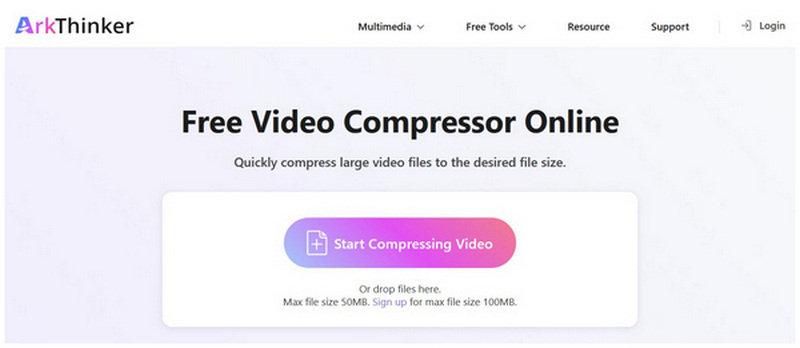
Искать Сайт ArkThinker Free Video Compressor Online в вашем браузере. Затем нажмите на Начать сжатие видео кнопка для загрузки файла, который вы хотите сжать.
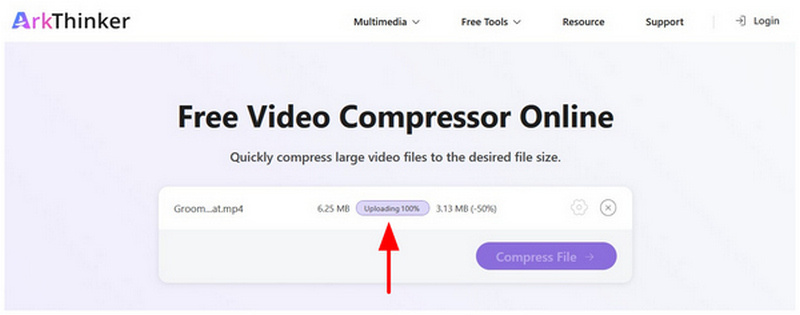
Дождитесь загрузки вашего видеофайла.
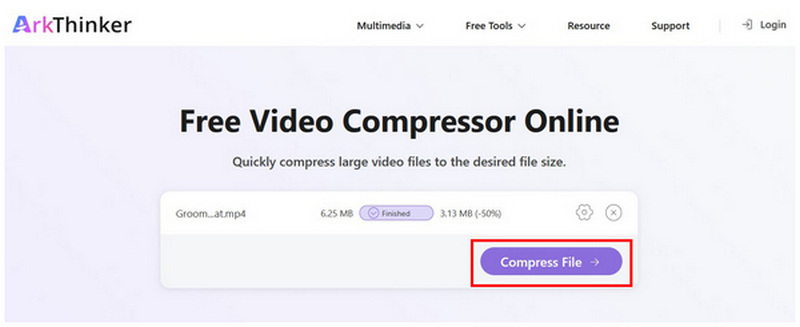
После загрузки ваших видео с GoPro в онлайн-инструмент, нажмите Сжать файл Чтобы запустить процесс сжатия файла, выполните загрузку.
Хотя онлайн-компрессор видео ArkThinker Free Video Compressor Online имеет ограничение по размеру импортируемых файлов, лимита в 100 МБ более чем достаточно для сжатия видео для мессенджеров. Это делает его идеальным решением для пользователей, которые хотят научиться сжимать видео с GoPro для WhatsApp.
Используйте командную строку - FFmpeg
Если вы уверены в своих навыках работы с командной строкой, FFmpeg может стать для вас лучшим вариантом. Этот мультимедийный инструмент, основанный на командах, в полной мере использует команды для настройки конкретных медиафайлов на вашем компьютере.
К сожалению, из-за особенностей конструкции у него отсутствует стандартный графический пользовательский интерфейс (GUI), и другим пользователям приходится изучать команды перед его использованием. Это делает его жизнеспособным вариантом для применения настроек сжатия видео GoPro 10.
Чтобы узнать больше о программном обеспечении, ознакомьтесь с его основными функциями ниже, а затем с кратким руководством по его использованию.
Основные характеристики:
- • Высокая скорость настройки мультимедиа благодаря аппаратному ускорению.
- • Полностью настраиваемая степень сжатия.
- • Он может обрабатывать видеоформаты MP4, MOV, MKV, AVI, ProRes, GoPro и другие.
- • Комплексные настройки видеоэлементов, включая битрейт, CRF, кодек, фильтры и многое другое.
- • Очень техничный и сложный в использовании.
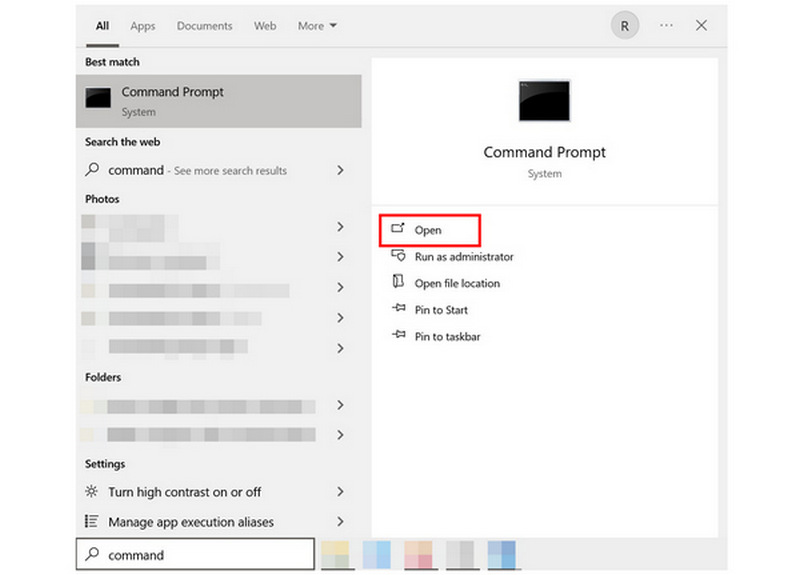
Откройте командную строку или терминал на вашем компьютере.
В командной строке скопируйте и вставьте следующую строку: ffmpeg -i input.mp4 -vcodec libx265 -crf 28 -preset medium -acodec aac -b:a 128k output.mp4.
Обязательно измените вход.mp4 в строке укажите имя файла, который вы хотите сжать. Также измените выход.mp4 укажите имя файла, под которым вы хотите сохранить видео. Для этих наборов файлов нажмите Входить.
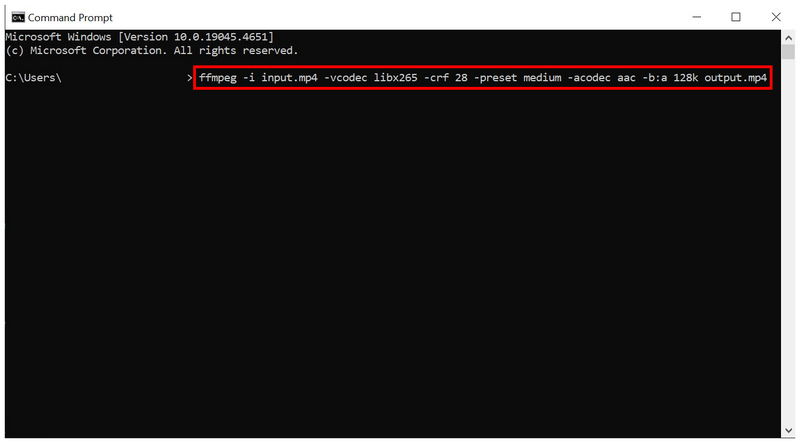
После подтверждения введенной вами команды для сжатия видео, FFmpeg создаст видеофайл меньшего размера.
Используйте бесплатное настольное решение - HandBrake.
Теперь, когда мы рассмотрели два варианта, перейдем к наилучшему способу сжатия видео с GoPro для Facebook с помощью HandBrake. Этот инструмент для кодирования видео с открытым исходным кодом также включает в себя настройку сжатия видео.
Благодаря предустановленным настройкам конвертации и инструментам снижения качества, оба этих нетрадиционных решения могут справиться с задачей, если вы планируете только уменьшить размер видеофайлов. Это делает их оптимизированными для публикаций в социальных сетях, таких как Facebook или Twitter.
Чтобы узнать больше о HandBrake, обязательно ознакомьтесь с его основными функциями ниже. Не забудьте также прочитать наше краткое руководство, чтобы вам было проще научиться им пользоваться.
Основные характеристики:
- • Умеренная скорость сжатия файлов в обмен на стабильность работы на рабочем столе.
- • Хороший показатель сжатия, учитывая значительное снижение качества.
- • Поддерживает файлы MP4 и MKV, широко используемые на GoPro.
- • Удобные предустановки с возможностью настройки кодека, качества и пакетной обработки файлов.
- • Более оптимизировано для пользователей среднего уровня с умеренным техническим опытом.
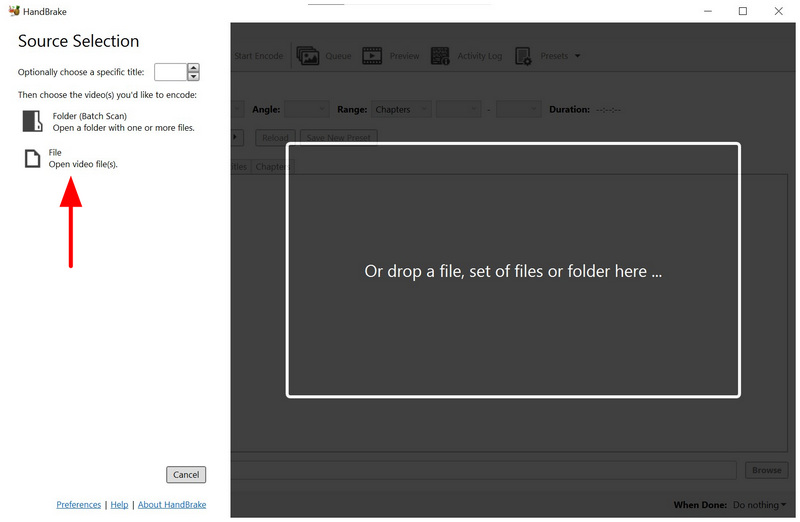
Откройте HandBrake и выберите Файл Чтобы открыть хранилище и найти файл, который вы хотите сжать.
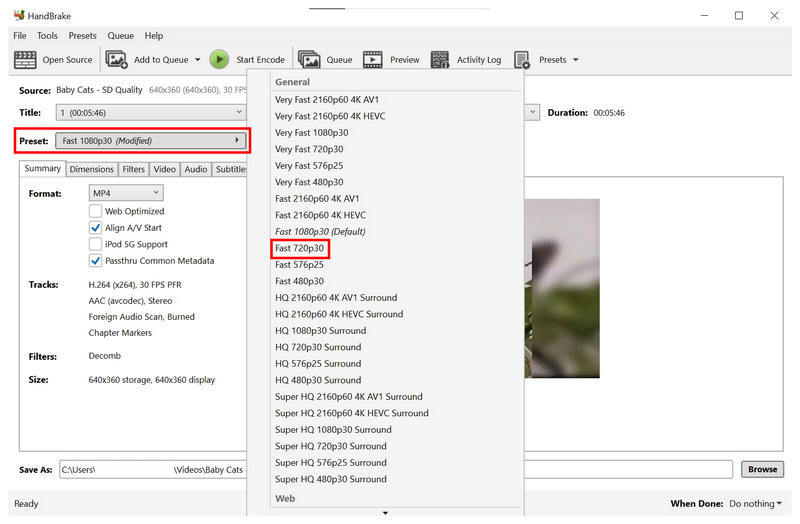
После импорта видео вы можете выбрать один из следующих вариантов. Предустановка параметры. Для сбалансированного сжатия файла с приемлемым качеством видео вы можете выбрать Быстрое 720p30Это, как правило, рекомендуемый вариант настройки.
В качестве альтернативы вы можете использовать ручное сжатие, перейдя в соответствующий раздел. видео вкладка. Затем отрегулируйте Ползунок качества слева, чтобы установить видео. Низкое качествоБудьте осторожны при использовании этого инструмента, поскольку прямое снижение качества значительно ухудшает качество просмотра видео.
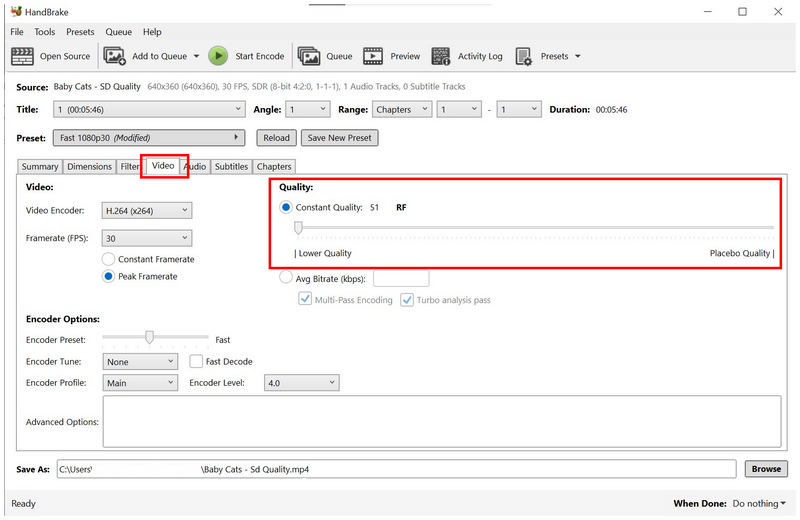
Среди представленных в этом списке программ HandBrake предлагает наиболее агрессивное уменьшение размера файлов. К сожалению, его не рекомендуется использовать, поскольку видео с GoPro предназначены для просмотра в достаточно хорошем качестве.
Часть 3. Часто задаваемые вопросы о сжатии видео с GoPro.
В каком формате хранятся видеофайлы на GoPro?
GoPro использует два формата. Она может сохранять видеоклипы в формате MP4 или MOV. Эти форматы выбраны потому, что они являются стандартными для Windows и macOS. Однако убедитесь, что... сжимать видео MOV или сначала файлы MP4, поскольку видеоролики GoPro очень большие.
Каков средний размер файлов видеороликов, снятых на GoPro?
Видеоролики, снятые на GoPro, в среднем имеют большой размер. Обычный размер файла составляет от 1 до 4 ГБ. Это короткие клипы продолжительностью 10-15 минут.
Стоит ли использовать GoPro для видеосъемки?
Да, можно. GoPro лучше всего подходит для определённого жанра и контента видео. Она особенно рекомендуется для съёмки видео во время путешествий на мотоцикле или велосипеде.
Сложно ли редактировать видео, снятые на GoPro?
Нет, это не так. Это всего лишь небольшая проблема, поскольку видео с GoPro очень большие. Вы можете редактировать видео с GoPro так же, как и видео с других форматов.
Какой инструмент для сжатия медиафайлов, предназначенный для видеомонтажа, является лучшим?
Это зависит от размера вашего видеофайла. Для небольших видео подойдет бесплатный онлайн-компрессор ArkThinker. Опытным пользователям достаточно FFmpeg и HandBrake.
Заключение
Теперь, когда мы предложили лучшие решения для сжатие видео с GoProМы надеемся, что эта статья предоставила вам полезную информацию, которая поможет уменьшить размер ваших видеофайлов. Для разового сжатия файлов рассмотрите возможность использования бесплатного онлайн-компрессора ArkThinker.


